
Imprimer un long document sur une seule face, c’est deux fois plus de papier, des piles de feuilles encombrantes, et un petit gaspillage à chaque fois. Imprimer en RECTO-VERSO (sur les deux faces de la feuille) divise par deux la consommation de papier : c’est plus économique, plus écologique, et plus pratique (des documents moins épais). Pourtant, beaucoup ne savent pas comment faire, ou pensent que leur imprimante ne le permet pas. Bonne nouvelle : le recto-verso est souvent plus simple qu’on ne le croit. Si votre imprimante le fait automatiquement, c’est une simple case à cocher ; si elle ne le fait pas, une méthode manuelle permet quand même d’y arriver. Voyons ce qu’est le recto-verso, comment l’activer (automatique ou manuel), et comment économiser encore plus de papier.
Recto-verso : de quoi parle-t-on et pourquoi le faire
Comprenons ce qu’est le recto-verso et ses bénéfices ; voyons cela. Ce que c’est : imprimer sur les DEUX faces de chaque feuille (recto ET verso), au lieu d’une seule ; utiliser tout le papier ; le principe ; simple. Diviser par DEUX le papier : un document de 20 pages tient sur 10 feuilles au lieu de 20 ; deux fois moins de papier ; l’économie clé ; efficace. Plus ÉCONOMIQUE : moins de feuilles achetées ; des économies sur le papier ; le portefeuille y gagne ; concret. Plus ÉCOLOGIQUE : moins de papier consommé ; un geste pour l’environnement ; réduire le gaspillage ; responsable. Des documents moins ÉPAIS : un dossier recto-verso est deux fois moins épais ; plus pratique à ranger, transporter ; compact ; pratique. Plus PROFESSIONNEL : un rapport, un livret recto-verso fait plus soigné ; l’aspect d’un vrai document ; valorisant ; utile. Le terme « DUPLEX » : le recto-verso est parfois appelé « duplex » (surtout automatique) ; même chose ; ne soyez pas dérouté ; à connaître. Deux TYPES : automatique (l’imprimante retourne seule) ou manuel (vous retournez les feuilles) ; deux façons d’y arriver ; selon votre imprimante (nous y revenons) ; adaptable. Pas toujours ÉVIDENT à trouver : l’option existe souvent mais est un peu cachée dans les réglages d’impression ; il faut savoir où regarder ; on va voir ; accessible. Un geste SIMPLE et utile : une fois su, c’est une case à cocher qui économise à chaque impression ; un petit geste au bénéfice constant ; adoptez-le ; malin. En résumé, le recto-verso consiste à imprimer sur les DEUX faces de chaque feuille (recto ET verso) au lieu d’une seule. Son intérêt principal : DIVISER PAR DEUX la consommation de papier (un document de 20 pages tient sur 10 feuilles au lieu de 20). C’est donc plus ÉCONOMIQUE (moins de feuilles achetées), plus ÉCOLOGIQUE (moins de gaspillage), plus PRATIQUE (des documents deux fois moins épais, plus faciles à ranger et transporter), et souvent plus PROFESSIONNEL (un rapport recto-verso fait plus soigné). Le recto-verso est parfois appelé « DUPLEX » (surtout dans sa version automatique). Il en existe deux TYPES : AUTOMATIQUE (l’imprimante retourne la feuille toute seule) ou MANUEL (vous retournez les feuilles vous-même) — selon les capacités de votre imprimante. L’option existe souvent mais reste un peu cachée dans les réglages d’impression : il faut juste savoir où regarder. Une fois su, c’est un simple geste — une case à cocher — qui économise du papier à chaque impression. Voyons comment faire.
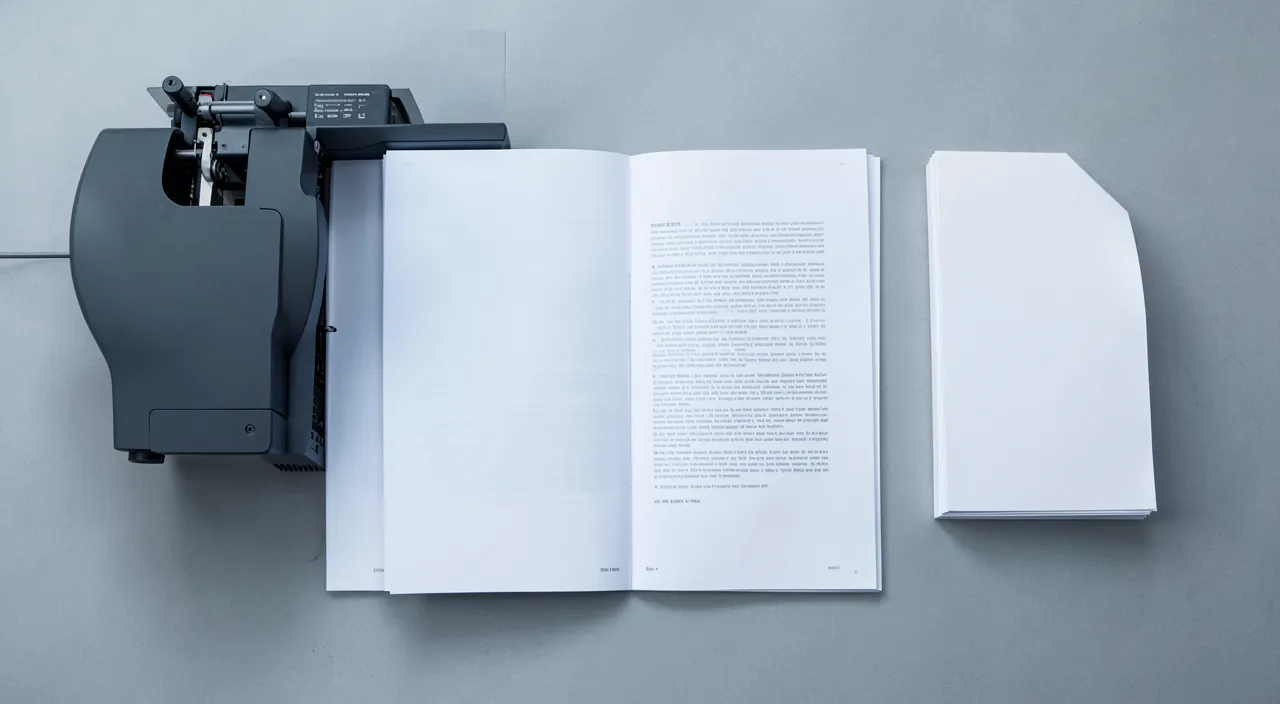
Imprimer en recto-verso, c’est utiliser les deux faces d’une feuille au lieu d’une seule. Cela réduit de moitié la quantité de papier utilisée, ce qui fait économiser de l’argent et protège l’environnement. C’est aussi plus pratique, car les documents sont plus fins et plus faciles à ranger. La plupart des imprimantes modernes savent le faire, soit automatiquement, soit avec un peu d’aide manuelle.
Si vous imprimez un rapport de 20 pages en recto-verso, vous utiliserez 10 feuilles au lieu de 20. Si vous imprimez 100 rapports par mois, vous passerez de 2000 feuilles à 1000 feuilles, soit une économie de 50% sur votre consommation de papier.
Comment activer le recto-verso (automatique ou manuel)
Voici comment imprimer en recto-verso selon votre imprimante. Ouvrir les OPTIONS d’impression : au moment d’imprimer (Fichier > Imprimer, ou Ctrl+P/Cmd+P), cherchez les options/propriétés d’impression ; c’est là que ça se règle ; le point de départ. Chercher « RECTO-VERSO » : dans les options, cherchez « recto-verso », « duplex », « sur les deux faces », « impression double face » ; repérez cette option ; explorez. Le RECTO-VERSO automatique : si votre imprimante le gère, cochez simplement l’option ; elle imprime et retourne seule ; le plus simple ; idéal. Choisir le SENS de reliure : parfois on choisit « bord long » (comme un livre) ou « bord court » (comme un bloc-notes) ; « bord long » pour la plupart des documents ; adaptez. Le RECTO-VERSO manuel : si pas d’auto, choisissez « recto-verso manuel » si proposé ; l’imprimante imprime une face, puis vous demande de retourner les feuilles ; possible quand même. Suivre les INSTRUCTIONS (manuel) : en manuel, l’imprimante/l’ordinateur indique quand et comment retourner la pile ; suivez à la lettre ; le sens compte ; attentif. Sans option manuelle : imprimer les IMPAIRES puis les PAIRES : certaines impressions permettent d’imprimer d’abord les pages impaires, puis (feuilles retournées) les paires ; une astuce manuelle ; possible. TESTER avec peu de pages : pour le manuel, testez le sens de retournement sur 2 pages d’abord ; éviter de gâcher tout le document ; prudent ; malin. Vérifier l’IMPRIMANTE : son manuel indique si elle fait le recto-verso auto ; savoir ce dont elle est capable ; renseignez-vous ; utile. Le DÉFINIR par défaut : on peut souvent régler le recto-verso par défaut (dans les réglages de l’imprimante) ; économiser à chaque fois sans y penser ; malin ; pratique. En résumé, pour activer le recto-verso : au moment d’imprimer, ouvrez les OPTIONS ou propriétés d’impression (via Fichier > Imprimer, ou le raccourci Ctrl+P / Cmd+P), et cherchez l’option « RECTO-VERSO », « duplex », « sur les deux faces » ou « impression double face ». Si votre imprimante gère le recto-verso AUTOMATIQUE, cochez simplement l’option (elle imprime et retourne les feuilles toute seule : le plus simple), en choisissant éventuellement le sens de reliure (« bord long » comme un livre, pour la plupart des documents). Si elle ne le fait pas automatiquement, choisissez le « recto-verso MANUEL » s’il est proposé (l’imprimante imprime une face, puis vous demande de RETOURNER les feuilles pour imprimer l’autre : suivez bien les instructions à l’écran, le sens de retournement compte). À défaut, une astuce : imprimez d’abord les pages IMPAIRES, puis, feuilles retournées, les pages PAIRES. Dans tous les cas de recto-verso manuel, TESTEZ le sens sur 2 pages avant de lancer tout le document (pour ne pas gaspiller). Enfin, pensez à définir le recto-verso PAR DÉFAUT dans les réglages de votre imprimante, pour économiser à chaque impression sans y penser.
Le réflexe économe : cherchez « recto-verso » dans les options d’impression, et définissez-le par défaut pour économiser à chaque fois. Adopter le recto-verso est l’un des gestes les plus simples et les plus rentables pour réduire sa consommation de papier — à condition de savoir où trouver l’option et de prendre le bon réflexe. Voici comment faire. D’abord, le RÉFLEXE au moment d’imprimer : avant de valider une impression (surtout d’un document de plusieurs pages), prenez le temps d’ouvrir les OPTIONS d’impression. Ne vous contentez pas de cliquer directement sur « Imprimer » : cherchez d’abord « Options », « Propriétés », « Plus de paramètres » ou similaire dans la fenêtre d’impression. C’est là que se cache l’option recto-verso. Cherchez les mots « recto-verso », « duplex », « impression sur les deux faces » ou « double face », et activez-la. Ce simple réflexe, avant chaque gros document, divise par deux votre consommation de papier. Ensuite, l’astuce qui change tout : DÉFINISSEZ le recto-verso PAR DÉFAUT. Plutôt que de cocher l’option à chaque impression (et de risquer de l’oublier), réglez votre imprimante pour qu’elle imprime en recto-verso PAR DÉFAUT. Cela se fait généralement dans les RÉGLAGES de l’imprimante sur votre ordinateur (dans les paramètres « Imprimantes » du système, sélectionnez votre imprimante, ouvrez ses préférences/options d’impression, et définissez le recto-verso comme réglage par défaut). Ainsi, TOUTES vos impressions se feront automatiquement en recto-verso, sans que vous ayez à y penser — vous économiserez du papier en permanence, et vous pourrez toujours repasser en recto simple ponctuellement quand c’est nécessaire. C’est le geste le plus efficace pour un économe régulier. Que faire si votre imprimante ne gère PAS le recto-verso automatique ? Ne renoncez pas : le recto-verso MANUEL reste possible. Cherchez cette option dans les réglages d’impression : l’imprimante imprimera d’abord une face de toutes les pages, puis vous demandera de RETOURNER la pile de feuilles et de la remettre dans le bac pour imprimer l’autre face. Le seul point délicat est le SENS dans lequel retourner les feuilles (l’écran vous l’indique généralement par un schéma) : pour ne pas gâcher tout un document en vous trompant, faites un TEST sur 2 ou 3 pages d’abord, notez le bon sens, puis lancez le document complet. Une fois le bon sens mémorisé, le recto-verso manuel devient rapide. Un dernier conseil : vérifiez dans le manuel de votre imprimante si elle fait le recto-verso automatique (les modèles récents, même abordables, le proposent souvent) — vous vous simplifierez la vie. En résumé, prenez le RÉFLEXE de chercher « recto-verso » (ou « duplex ») dans les options d’impression avant chaque gros document, et surtout DÉFINISSEZ-le PAR DÉFAUT dans les réglages de votre imprimante pour économiser à chaque impression sans y penser. Si votre imprimante n’a pas l’automatique, utilisez le recto-verso MANUEL (en testant le bon sens de retournement sur quelques pages d’abord). Ce petit geste, adopté durablement, réduit de moitié votre consommation de papier — bon pour votre budget et pour la planète, sans aucun effort une fois le réglage fait.
Économiser encore plus de papier
Au-delà du recto-verso, d’autres réglages réduisent la consommation de papier ; voyons-les. Combiner PLUSIEURS pages par feuille : imprimer 2 (ou 4) pages par face (« pages par feuille ») ; encore moins de papier (avec le recto-verso, jusqu’à 4 pages par feuille) ; pour les documents peu denses ; efficace. N’imprimer que le NÉCESSAIRE : sélectionnez les pages utiles (pas tout un document pour une page) ; imprimer juste ce qu’il faut ; économe ; malin. APERÇU avant impression : vérifiez l’aperçu pour éviter les pages inutiles (une ligne seule sur une page) ; ajuster avant de gâcher ; prudent ; utile. Le mode BROUILLON : pour les impressions non officielles, le mode brouillon économise l’encre (pas le papier, mais utile) ; économiser l’encre aussi ; complémentaire. Réutiliser le VERSO vierge : gardez les feuilles imprimées d’un seul côté pour du brouillon ; réutiliser avant de jeter ; anti-gaspi ; malin. Se demander : FAUT-IL imprimer : souvent, on peut lire à l’écran, envoyer en PDF ; la meilleure économie est de ne pas imprimer ; questionnez le besoin ; sobre. Réduire les MARGES : réduire les marges/la taille peut faire tenir plus par page ; avec prudence (lisibilité) ; possible ; utile. Éviter les pages de PUB/inutiles : pour une page web, imprimez juste l’article (mode lecture/impression) ; éviter pubs et menus ; ciblé ; économe. Le PDF plutôt que papier : « imprimer en PDF » garde le document sans papier ; archiver numériquement ; zéro papier ; écologique. CUMULER les gestes : recto-verso + pages par feuille + n’imprimer que l’utile ; les économies s’additionnent ; maximisez ; efficace. En résumé, au-delà du recto-verso, plusieurs gestes réduisent encore la consommation de papier : imprimer PLUSIEURS pages par feuille (l’option « pages par feuille » met 2 ou 4 pages sur une face ; combiné au recto-verso, jusqu’à 4 pages par feuille — idéal pour les documents peu denses), n’imprimer que le NÉCESSAIRE (sélectionnez les pages utiles plutôt que tout un document), vérifier l’APERÇU avant d’imprimer (pour éviter les pages inutiles, comme une seule ligne sur une page), et pour une page web, n’imprimer que l’ARTICLE (via un mode lecture/impression, sans les pubs et menus). Pensez aussi à RÉUTILISER le verso vierge des feuilles imprimées d’un seul côté (pour du brouillon), et surtout à vous demander s’il FAUT vraiment imprimer : souvent, on peut lire à l’écran ou « imprimer en PDF » (garder le document au format numérique, zéro papier) — la meilleure économie de papier reste de ne pas imprimer. Le mode BROUILLON économise par ailleurs l’encre. En CUMULANT ces gestes (recto-verso + plusieurs pages par feuille + n’imprimer que l’utile), les économies s’additionnent : vous pouvez réduire drastiquement votre consommation de papier — bon pour votre budget et pour l’environnement.
Attention : en recto-verso manuel, testez le sens de retournement d’abord, et vérifiez que votre papier convient aux deux faces. Le recto-verso est simple, mais quelques points d’attention évitent de gâcher du papier ou d’obtenir un résultat décevant. Premier point : en recto-verso MANUEL, testez le SENS de retournement avant de lancer tout le document. C’est l’erreur classique : en retournant la pile de feuilles dans le mauvais sens, on imprime le verso à l’envers, ou dans le désordre — et on gâche tout le document. Le sens dépend de votre imprimante (par où sortent et rentrent les feuilles, dans quel ordre). Pour l’éviter : faites un TEST sur 2 ou 3 pages seulement d’abord. Imprimez la première face, retournez comme indiqué (l’écran affiche souvent un schéma), imprimez la seconde, et VÉRIFIEZ le résultat : le verso est-il dans le bon sens et à la bonne place ? Si oui, notez comment vous avez retourné, et lancez le document complet en répétant ce geste. Si non, ajustez et retestez. Ces quelques pages de test vous épargnent de gâcher des dizaines de feuilles. Deuxième point : vérifiez que votre PAPIER convient au recto-verso. La plupart des papiers d’impression standard vont très bien pour le recto-verso. Mais attention : un papier trop FIN peut laisser transparaître l’impression de l’autre face (surtout pour des documents chargés ou avec beaucoup d’encre), ce qui nuit à la lisibilité ; et certains papiers spéciaux (à une seule face traitée, comme du papier photo ou certains papiers couchés) ne sont PAS faits pour être imprimés des deux côtés. Pour un document important en recto-verso, utilisez un papier d’un grammage suffisant (ni trop fin) et adapté aux deux faces. Troisième point : attention aux BOURRAGES en recto-verso. Le recto-verso (surtout automatique, qui fait repasser la feuille dans l’imprimante) peut être un peu plus sujet aux bourrages papier, notamment avec un papier de mauvaise qualité, gondolé, ou déjà imprimé d’un côté. Utilisez du papier en bon état, bien à plat, et de qualité correcte pour limiter les bourrages. Quatrième point : vérifiez la MISE EN PAGE de votre document. Le recto-verso peut réserver des surprises de mise en page : par exemple, un document conçu pour du recto simple peut avoir des pages qui « tombent » au mauvais endroit en recto-verso (une nouvelle section qui commence au verso alors qu’on la voulait au recto). Pour un document soigné (rapport, livret), vérifiez l’aperçu et la logique des pages. Cinquième point : le CHOIX du sens de reliure compte pour un document destiné à être relié ou agrafé. L’option « bord long » (reliure sur le côté long, comme un livre) convient à la plupart des documents ; « bord court » (reliure en haut, comme un bloc-notes) est pour des présentations spécifiques. Choisir le mauvais rend le document bizarre à feuilleter : en cas de doute, « bord long » est le choix habituel. En résumé : en recto-verso MANUEL, TESTEZ le sens de retournement sur quelques pages avant de lancer tout le document (pour ne pas tout gâcher : l’erreur de sens est classique), vérifiez que votre PAPIER convient aux deux faces (ni trop fin — transparence — ni un papier spécial à face unique), utilisez du papier en bon état pour limiter les BOURRAGES, vérifiez la MISE EN PAGE (les pages « tombent »-elles au bon endroit ?), et choisissez le bon sens de RELIURE (« bord long » pour la plupart des documents). Avec ces précautions, le recto-verso donne des documents impeccables tout en économisant le papier ; sans elles, on risque quelques feuilles gâchées ou un résultat décevant. Un petit test préalable, et tout se passe bien.
Questions fréquentes
Comment savoir si mon imprimante fait le recto-verso automatique ?
Regardez dans les options d’impression si le « recto-verso » ou « duplex » automatique est proposé, ou consultez le manuel/les caractéristiques de votre imprimante ; si l’option n’y est pas, elle ne le fait probablement qu’en manuel. Voyons. Regarder dans les OPTIONS : au moment d’imprimer, ouvrez les options ; si « recto-verso automatique » / « duplex » y figure, elle le fait ; le test le plus direct ; regardez. Consulter le MANUEL : le manuel ou la fiche de l’imprimante indique si elle a le recto-verso auto (duplex) ; l’info officielle ; vérifiez ; sûr. Chercher « DUPLEX » : le recto-verso auto est souvent appelé « duplex » dans les caractéristiques ; cherchez ce mot ; indicateur ; utile. Si l’option n’est PAS là : si aucune option recto-verso auto n’apparaît, elle ne le fait probablement qu’en manuel ; le manuel reste possible ; adaptez ; pas grave. Les modèles RÉCENTS : beaucoup d’imprimantes récentes (même abordables) ont le duplex auto ; c’est de plus en plus courant ; probable ; positif. Le RECTO-VERSO manuel toujours possible : même sans auto, on peut faire du recto-verso manuel ; l’absence d’auto n’empêche rien ; rassurant ; utile. TESTER simplement : lancez une impression test avec l’option recto-verso ; vous verrez si elle retourne seule ; l’essai éclaire ; pratique. Le nom du MODÈLE : chercher les caractéristiques de votre modèle (nom + « recto-verso »/« duplex ») renseigne ; une info accessible ; renseignez-vous ; utile. Le CONSEIL : regardez dans les options d’impression si le « recto-verso automatique »/« duplex » est proposé, ou consultez le manuel/les caractéristiques de votre modèle ; si l’option n’y est pas, elle ne le fait probablement qu’en manuel — mais le recto-verso manuel reste possible. En résumé, pour savoir si votre imprimante fait le recto-verso AUTOMATIQUE, plusieurs moyens simples. Le plus direct : au moment d’imprimer, ouvrez les OPTIONS d’impression et regardez si une option « recto-verso automatique », « impression recto-verso » ou « duplex » est proposée ; si oui, votre imprimante sait retourner les feuilles toute seule. Le mot « DUPLEX » est d’ailleurs le terme technique du recto-verso automatique : cherchez-le. Autre moyen fiable : consultez le MANUEL de votre imprimante, ou cherchez les CARACTÉRISTIQUES de votre modèle (tapez le nom du modèle suivi de « recto-verso » ou « duplex ») : la fiche technique précise si le duplex automatique est présent. Bonne nouvelle : beaucoup d’imprimantes RÉCENTES, même de gamme abordable, disposent aujourd’hui du recto-verso automatique ; il est donc probable que la vôtre le fasse. Si, en revanche, aucune option de recto-verso automatique n’apparaît et que le manuel n’en mentionne pas : votre imprimante ne le fait probablement qu’en MANUEL. Mais ce n’est pas un problème ! Le recto-verso MANUEL reste tout à fait possible (l’imprimante imprime une face, puis vous retournez les feuilles) — vous économiserez du papier de la même façon, avec juste une petite manipulation. Vous pouvez aussi simplement faire un TEST : lancez une petite impression en cochant l’option recto-verso, et observez si l’imprimante retourne les feuilles d’elle-même (automatique) ou vous demande de le faire (manuel). En quelques secondes, vous serez fixé sur les capacités de votre imprimante.
Comment faire du recto-verso si mon imprimante ne le fait pas automatiquement ?
Utilisez le recto-verso manuel : imprimez une face, puis retournez les feuilles pour imprimer l’autre ; certaines impressions le guident (option « recto-verso manuel »), sinon imprimez les pages impaires puis les paires ; testez le sens sur quelques pages d’abord. Voyons. Le RECTO-VERSO manuel : même sans auto, on imprime une face, on retourne les feuilles, on imprime l’autre ; c’est faisable ; ne renoncez pas ; possible. L’option « manuel » si proposée : certaines impressions ont « recto-verso manuel » ; l’imprimante imprime une face puis vous guide pour retourner ; suivez les instructions ; pratique. Suivre les INSTRUCTIONS : l’écran indique quand retourner et comment (schéma) ; respectez le sens indiqué ; attentif ; utile. L’astuce IMPAIRES puis PAIRES : sans option manuelle, imprimez d’abord les pages impaires, retournez la pile, imprimez les paires ; une méthode manuelle classique ; efficace. TESTER le sens d’abord : testez sur 2-3 pages pour trouver le bon sens de retournement ; éviter de gâcher tout le document ; prudent ; essentiel. NOTER le bon sens : une fois le bon sens trouvé, mémorisez-le pour les prochaines fois ; le manuel devient rapide ; capitalisez ; malin. Retourner la BONNE façon : le sens (haut/bas, quelle face) dépend de l’imprimante ; d’où le test ; chaque imprimante son sens ; adaptez. Un peu plus LONG : le manuel demande une manipulation, donc un peu plus de temps ; mais l’économie de papier vaut le geste ; acceptable ; utile. Bien ORDONNER la pile : remettez les feuilles dans le bon ordre et sens ; l’ordre compte pour un document cohérent ; soigneux ; important. Le CONSEIL : utilisez le recto-verso manuel ; imprimez une face puis retournez les feuilles (via l’option « recto-verso manuel » si proposée, sinon imprimez les impaires puis les paires) ; testez le sens de retournement sur quelques pages d’abord pour ne pas gâcher, et notez le bon sens pour les prochaines fois. En résumé, si votre imprimante ne fait pas le recto-verso automatiquement, vous pouvez tout à fait faire du recto-verso MANUEL — cela demande juste une petite manipulation. Le principe : l’imprimante imprime une face de toutes les pages, puis vous RETOURNEZ les feuilles et vous les remettez dans le bac pour imprimer l’autre face. Deux façons de procéder. Première façon, la plus simple si elle existe : cherchez dans les options d’impression une option « recto-verso MANUEL ». Si elle est proposée, l’imprimante imprimera la première face, puis vous GUIDERA (avec des instructions à l’écran, souvent un schéma) pour retourner la pile correctement, avant de lancer la seconde face. Suivez ces instructions à la lettre : le SENS de retournement est crucial. Seconde façon, si aucune option manuelle n’est proposée : utilisez l’astuce des pages IMPAIRES et PAIRES. Dans les options d’impression, choisissez d’imprimer d’abord uniquement les pages IMPAIRES (1, 3, 5…) ; puis retournez la pile de feuilles et relancez l’impression en choisissant cette fois les pages PAIRES (2, 4, 6…), qui s’imprimeront au verso. Dans les deux cas, le POINT CRUCIAL est le SENS dans lequel retourner les feuilles : il dépend de votre imprimante (par où entrent et sortent les feuilles), et se tromper imprime le verso à l’envers ou dans le désordre. Pour l’éviter, TESTEZ toujours sur 2 ou 3 pages d’abord : imprimez, retournez, imprimez le verso, et vérifiez le résultat. Une fois le BON SENS trouvé, NOTEZ-le (ou mémorisez-le) : les fois suivantes, le recto-verso manuel deviendra rapide et sûr. Le manuel demande un peu plus de temps que l’automatique, mais l’économie de papier (moitié moins de feuilles !) vaut largement ce petit geste. Ne renoncez donc pas au recto-verso sous prétexte que votre imprimante ne le fait pas seule : avec la méthode manuelle, vous y arrivez tout aussi bien.
Le recto-verso permet-il vraiment de faire des économies ?
Oui, nettement : il divise par deux votre consommation de papier, donc vos achats de feuilles ; combiné à d’autres gestes (plusieurs pages par feuille, n’imprimer que l’utile), les économies s’additionnent, pour votre budget comme pour l’environnement. Voyons. OUI, moitié moins de papier : le recto-verso divise par deux le nombre de feuilles utilisées ; l’économie est directe et nette ; concret ; efficace. Moins de feuilles ACHETÉES : deux fois moins de papier consommé = deux fois moins à acheter ; des économies réelles sur le budget papier ; le portefeuille y gagne ; utile. À l’ÉCHELLE d’une année : sur beaucoup d’impressions, l’économie annuelle est significative ; ça compte sur la durée ; cumulé ; réel. L’ÉCOLOGIE aussi : moins de papier = moins de ressources, moins de déchets ; un bénéfice environnemental ; responsable ; positif. CUMULER avec d’autres gestes : recto-verso + plusieurs pages par feuille + n’imprimer que l’utile ; les économies s’additionnent ; maximisez ; malin. Économiser aussi l’ENCRE : (avec le mode brouillon, n’imprimer que l’utile) ; l’encre coûte cher aussi ; économie complémentaire ; utile. Un geste SANS effort : une fois réglé par défaut, l’économie est automatique ; aucun effort continu ; adoptez-le ; facile. Bon pour l’IMAGE aussi : en prime, des documents plus soignés et compacts ; un bénéfice non financier ; agréable ; plus. Un petit geste, un vrai IMPACT : simple à faire, l’impact (budget + planète) est réel sur la durée ; le rapport effort/bénéfice est excellent ; adoptez ; recommandé. Le CONSEIL : oui, nettement ; le recto-verso divise par deux votre consommation de papier (donc vos achats), et combiné à d’autres gestes (plusieurs pages par feuille, n’imprimer que l’utile), les économies s’additionnent ; définissez-le par défaut pour économiser sans effort, au bénéfice du budget et de l’environnement. En résumé, oui, le recto-verso permet vraiment de faire des économies — et de façon simple et nette. L’économie principale est évidente : en imprimant sur les deux faces, vous DIVISEZ PAR DEUX votre consommation de papier. Un document qui aurait pris 20 feuilles n’en prend plus que 10. Concrètement, cela signifie deux fois moins de feuilles ACHETÉES, donc une réelle économie sur votre budget papier — d’autant plus significative si vous imprimez beaucoup : à l’échelle d’une année, sur des dizaines ou centaines d’impressions, l’économie cumulée devient loin d’être négligeable. À cette économie financière s’ajoute un bénéfice ÉCOLOGIQUE : moins de papier consommé, c’est moins de ressources utilisées et moins de déchets — un geste concret et facile pour l’environnement. Et l’effet est démultiplié si vous CUMULEZ le recto-verso avec d’autres gestes économes : imprimer plusieurs pages par feuille (2 ou 4), n’imprimer que les pages réellement nécessaires, préférer la lecture à l’écran ou le PDF quand c’est possible. Les économies s’additionnent, et vous pouvez réduire drastiquement votre consommation. Le grand avantage : cette économie ne demande AUCUN effort continu une fois le réglage fait. Si vous définissez le recto-verso PAR DÉFAUT dans les réglages de votre imprimante, toutes vos impressions économiseront automatiquement du papier, sans que vous ayez à y penser. En prime, vos documents seront plus COMPACTS et souvent plus soignés. Bref, le recto-verso offre un excellent rapport entre l’effort (quasi nul, une case à cocher) et le bénéfice (moitié moins de papier, des économies durables pour votre portefeuille et pour la planète) : c’est l’un des gestes les plus simples et les plus rentables à adopter au quotidien.
Ce qu’il faut retenir
Imprimer en RECTO-VERSO (sur les deux faces de la feuille) est un geste simple qui DIVISE PAR DEUX votre consommation de papier : c’est plus économique (moitié moins de feuilles achetées), plus écologique (moins de gaspillage), et plus pratique (des documents deux fois moins épais). Le recto-verso, parfois appelé « duplex », existe en deux versions : AUTOMATIQUE (l’imprimante retourne les feuilles seule) ou MANUEL (vous les retournez). Pour l’activer : au moment d’imprimer, ouvrez les OPTIONS d’impression (ne cliquez pas directement sur « Imprimer ») et cherchez l’option « recto-verso », « duplex » ou « sur les deux faces ». Si votre imprimante gère l’automatique, cochez simplement l’option. L’astuce la plus efficace : DÉFINISSEZ le recto-verso PAR DÉFAUT dans les réglages de votre imprimante, pour économiser à chaque impression sans y penser. Si votre imprimante ne fait pas l’automatique, ne renoncez pas : le recto-verso MANUEL reste possible (l’imprimante imprime une face, puis vous retournez les feuilles ; ou imprimez les pages impaires puis les paires). Point crucial du manuel : TESTEZ le sens de retournement sur 2-3 pages d’abord, pour ne pas gâcher tout le document (l’erreur de sens est classique), puis notez le bon sens. Quelques autres précautions : vérifiez que votre PAPIER convient aux deux faces (ni trop fin — transparence —, ni un papier spécial à face unique), utilisez du papier en bon état pour limiter les bourrages, et choisissez le bon sens de reliure (« bord long » pour la plupart des documents). Pour économiser encore PLUS de papier, cumulez d’autres gestes : imprimer plusieurs pages par feuille (2 ou 4), n’imprimer que les pages nécessaires, vérifier l’aperçu avant d’imprimer, réutiliser le verso vierge pour du brouillon, et surtout se demander s’il FAUT vraiment imprimer (lire à l’écran ou « imprimer en PDF » est la meilleure économie de papier : zéro feuille). En cumulant recto-verso et ces gestes, les économies s’additionnent. En somme, le recto-verso offre un excellent rapport effort/bénéfice : une simple case à cocher (ou un réglage par défaut) qui réduit de moitié votre consommation de papier, pour votre budget comme pour la planète, sans aucun effort continu. Un réflexe économe à adopter dès votre prochaine impression : cherchez « recto-verso » dans les options — et définissez-le par défaut une bonne fois pour toutes.
Envie de gagner en aisance avec vos outils numériques ? Nos formations personnalisées s’adaptent à votre niveau.
Laisser un commentaire
Vous devez vous connecter pour publier un commentaire.