
Vous recevez un document PDF à relire, un contrat à commenter, un devis à annoter, un formulaire à remplir, un cours à surligner ? Beaucoup pensent qu’un PDF est « figé », qu’on ne peut rien y ajouter, et finissent par l’imprimer, écrire dessus à la main, puis le rescanner — une perte de temps et de papier. En réalité, on peut ANNOTER et SURLIGNER un PDF directement à l’écran, sans l’imprimer : surligner des passages, ajouter des commentaires, souligner, dessiner, écrire du texte, voire remplir des champs et signer. Les outils pour le faire sont souvent déjà là (dans le lecteur PDF de votre appareil, votre navigateur, ou des applis gratuites). C’est simple, rapide, écologique, et le résultat est propre. Voyons ce qu’on peut faire sur un PDF, comment l’annoter selon vos outils, et les points à connaître.
Ce qu’on peut faire pour annoter un PDF
Annoter un PDF offre de nombreuses possibilités ; voyons-les. SURLIGNER des passages : mettez en évidence les passages importants (comme un surligneur sur papier) ; repérer l’essentiel ; l’usage courant ; utile. Ajouter des COMMENTAIRES : insérez des notes, des remarques (bulles, pense-bêtes) ; commenter un document ; pour la relecture ; pratique. SOULIGNER ou barrer : souligner, barrer du texte (corrections, suppressions) ; marquer des modifications ; utile ; pratique. Écrire du TEXTE : ajoutez du texte n’importe où (remplir, compléter, annoter) ; ajouter des mots au document ; polyvalent ; utile. DESSINER ou entourer : dessin libre, flèches, cercles pour entourer ; attirer l’attention visuellement ; expressif ; utile. REMPLIR un formulaire : remplir les champs d’un formulaire PDF directement ; sans imprimer ni écrire à la main ; très pratique ; efficace. SIGNER un document : ajouter une signature (dessinée ou image) ; signer sans imprimer ; gain de temps ; utile. Ajouter des TAMPONS : « approuvé », « lu », dates ; des marquages rapides ; pour le travail ; pratique. Le tout SANS imprimer : tout se fait à l’écran, sans papier ni scanner ; rapide et écologique ; l’avantage clé ; malin. Un résultat PROPRE : les annotations sont nettes, lisibles, réenregistrées dans le PDF ; plus propre que l’écriture manuscrite scannée ; soigné ; valorisant. En résumé, on peut faire beaucoup de choses pour annoter un PDF, directement à l’écran : SURLIGNER les passages importants (comme un surligneur sur papier), ajouter des COMMENTAIRES et des notes (pour la relecture), SOULIGNER ou BARRER du texte (corrections), écrire du TEXTE n’importe où (compléter, annoter), DESSINER librement ou entourer avec des flèches et des cercles, REMPLIR les champs d’un formulaire PDF, SIGNER le document (signature dessinée ou image), et ajouter des TAMPONS (« approuvé », dates). Le grand avantage : tout cela se fait SANS IMPRIMER — pas de papier, pas de scanner, c’est rapide et écologique. Et le résultat est PROPRE : des annotations nettes et lisibles, enregistrées dans le PDF, bien plus soignées que de l’écriture manuscrite scannée. Contrairement à l’idée reçue qu’un PDF serait « figé », on peut donc l’enrichir de multiples façons, à l’écran et en quelques clics.
Un PDF n’est pas figé : vous pouvez y ajouter des surlignages, des commentaires, des dessins, et même signer, sans jamais l’imprimer. C’est plus rapide, plus propre, et ça évite de gaspiller du papier.
Vous recevez un devis de 500 € à valider. Au lieu de l’imprimer, vous l’ouvrez sur votre ordinateur, surlignez les lignes à discuter, ajoutez un commentaire « OK pour cette ligne », et signez électroniquement. Le fichier annoté est prêt à être renvoyé en quelques minutes, sans une feuille de papier.
Comment annoter un PDF selon vos outils
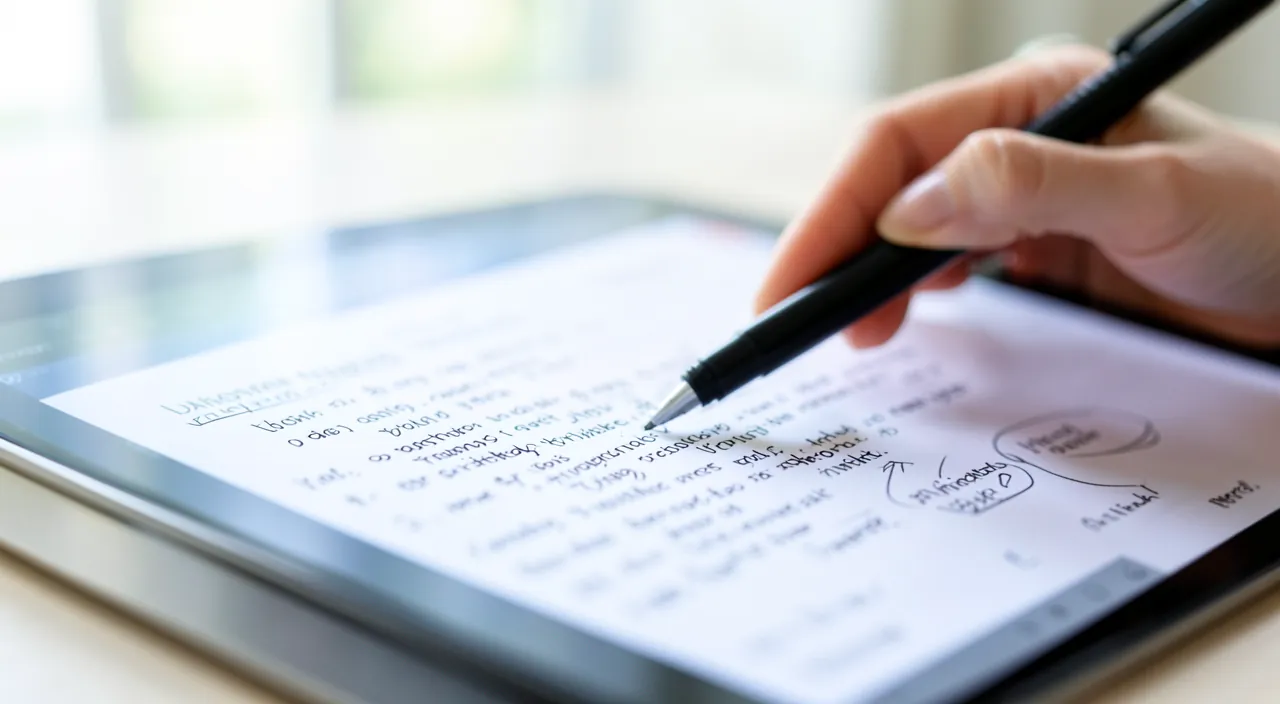
Les outils pour annoter un PDF sont souvent déjà là ; voici comment procéder. Le LECTEUR PDF intégré : votre appareil a souvent un lecteur PDF avec des outils d’annotation (surligneur, texte, dessin) ; cherchez une barre d’outils, un crayon, un menu « annoter » ; commencez par là. Sur MOBILE : ouvrez le PDF, cherchez l’icône d’annotation (souvent un stylo/crayon) ; les outils apparaissent ; annotez au doigt ou stylet ; pratique. Sur ORDINATEUR : le lecteur PDF (ou l’aperçu du système) propose souvent surlignage, texte, dessin ; explorez la barre d’outils ; disponible ; utile. Via le NAVIGATEUR : certains navigateurs ouvrent les PDF et permettent de les annoter/remplir ; regardez les icônes d’outils ; une option simple ; pratique. Des APPLIS gratuites : de nombreuses applis/lecteurs PDF gratuits offrent l’annotation : si votre outil est limité, cherchez-en un ; des solutions existent ; utile. CHOISIR l’outil : sélectionnez le surligneur, l’outil texte, le dessin selon ce que vous voulez faire ; l’outil adapté à l’action ; simple ; logique. ANNOTER le document : surlignez, écrivez, dessinez sur le PDF ; les annotations s’ajoutent par-dessus ; direct ; efficace. ENREGISTRER après : sauvegardez le PDF annoté (ou « enregistrer sous » pour garder l’original) ; conserver votre travail ; important (nous y revenons) ; essentiel. Explorer les OUTILS : chaque lecteur a ses outils ; explorez le menu d’annotation du vôtre ; découvrir les possibilités ; utile. TESTER d’abord : faites un essai (surligner, effacer) pour prendre en main ; se familiariser avant le vrai document ; rassurant ; malin. En résumé, pour annoter un PDF, les outils sont souvent DÉJÀ disponibles : commencez par le LECTEUR PDF intégré à votre appareil (il a souvent des outils d’annotation — surligneur, texte, dessin ; cherchez une barre d’outils, un crayon, un menu « annoter »). Sur MOBILE, ouvrez le PDF et cherchez l’icône d’annotation (souvent un stylo) ; sur ORDINATEUR, le lecteur PDF ou l’aperçu du système propose généralement surlignage, ajout de texte et dessin ; via le NAVIGATEUR, certains permettent aussi d’annoter et de remplir les PDF. Si votre outil est limité, de nombreuses APPLIS gratuites offrent l’annotation. La marche à suivre : CHOISISSEZ l’outil adapté (surligneur, texte, dessin) selon ce que vous voulez faire, ANNOTEZ le document (les annotations s’ajoutent par-dessus), puis ENREGISTREZ le PDF annoté (idéalement en « enregistrer sous » pour garder l’original intact). N’hésitez pas à EXPLORER le menu d’annotation de votre lecteur et à faire un TEST (surligner, effacer) pour prendre l’outil en main avant de travailler sur le vrai document. En quelques clics, vous voilà en train d’annoter à l’écran, sans imprimer.
Le réflexe : ouvrez le PDF, cherchez l’outil crayon ou surligneur, et annotez à l’écran — puis enregistrez sous un nouveau nom. Annoter un PDF est bien plus simple que la plupart des gens ne le croient, et cela évite l’absurde détour « imprimer, écrire à la main, rescanner ». Voici le réflexe à adopter, en quelques étapes. Étape 1 : OUVREZ le PDF avec un outil qui permet d’annoter. Le plus souvent, le lecteur PDF déjà présent sur votre appareil (ou l’aperçu intégré à votre système, ou même votre navigateur) fait l’affaire. Ouvrez simplement le document. Étape 2 : CHERCHEZ les outils d’annotation. C’est le point clé, et ils sont généralement faciles à trouver une fois qu’on sait quoi chercher. Repérez : une icône de CRAYON ou de STYLO (souvent le bouton principal pour « annoter » ou « modifier »), une icône de SURLIGNEUR (un feutre, une ligne colorée), une barre d’OUTILS d’annotation (qui apparaît en haut ou sur le côté), ou un menu « Annoter », « Marquage », « Commenter ». Sur mobile, cette icône crayon est souvent bien visible en ouvrant le PDF ; sur ordinateur, cherchez dans la barre d’outils du lecteur. Étape 3 : CHOISISSEZ l’outil selon ce que vous voulez faire, et annotez : le SURLIGNEUR pour mettre en évidence (cliquez-glissez sur le texte à surligner) ; l’outil TEXTE pour écrire des mots (cliquez où vous voulez taper) ; l’outil COMMENTAIRE/NOTE pour ajouter une remarque ; l’outil DESSIN/CRAYON pour tracer des flèches, entourer, dessiner à main levée ; l’outil SIGNATURE pour signer. Vous pouvez généralement choisir la COULEUR, l’épaisseur, etc. Annotez tranquillement votre document : les annotations s’ajoutent par-dessus le PDF, sans effacer le contenu original. Étape 4, essentielle : ENREGISTREZ votre travail, de préférence sous un NOUVEAU NOM. Quand vous avez fini, sauvegardez le PDF annoté. Le bon réflexe est d’utiliser « Enregistrer sous » (ou « Exporter ») pour créer une NOUVELLE version annotée, tout en conservant le PDF ORIGINAL intact (par exemple « contrat_annoté.pdf »). Ainsi, vous gardez l’original vierge au cas où, et vous avez votre version commentée. Étape 5 : PARTAGEZ si besoin. Vous pouvez ensuite envoyer votre PDF annoté (par e-mail, message) comme n’importe quel fichier — la personne verra vos surlignages et commentaires. Un exemple concret : on vous envoie un devis à valider et commenter → vous l’ouvrez dans votre lecteur PDF → vous cliquez sur l’outil crayon/surligneur → vous surlignez les points à discuter, ajoutez un commentaire « OK pour cette ligne », entourez un montant → vous enregistrez sous « devis_commenté.pdf » → vous le renvoyez. Le tout en quelques minutes, sans une feuille de papier. En résumé, le réflexe pour annoter un PDF : OUVREZ-le, CHERCHEZ l’outil crayon ou surligneur (une icône stylo, une barre d’annotation, un menu « annoter » : souvent déjà là dans votre lecteur PDF), CHOISISSEZ l’outil adapté et annotez à l’écran (surligner, écrire, commenter, dessiner, signer), puis ENREGISTREZ sous un nouveau nom (pour garder l’original intact), et partagez si besoin. Fini le détour « imprimer-écrire-rescanner » : c’est plus rapide, plus propre, et zéro papier.
Les usages pratiques de l’annotation de PDF
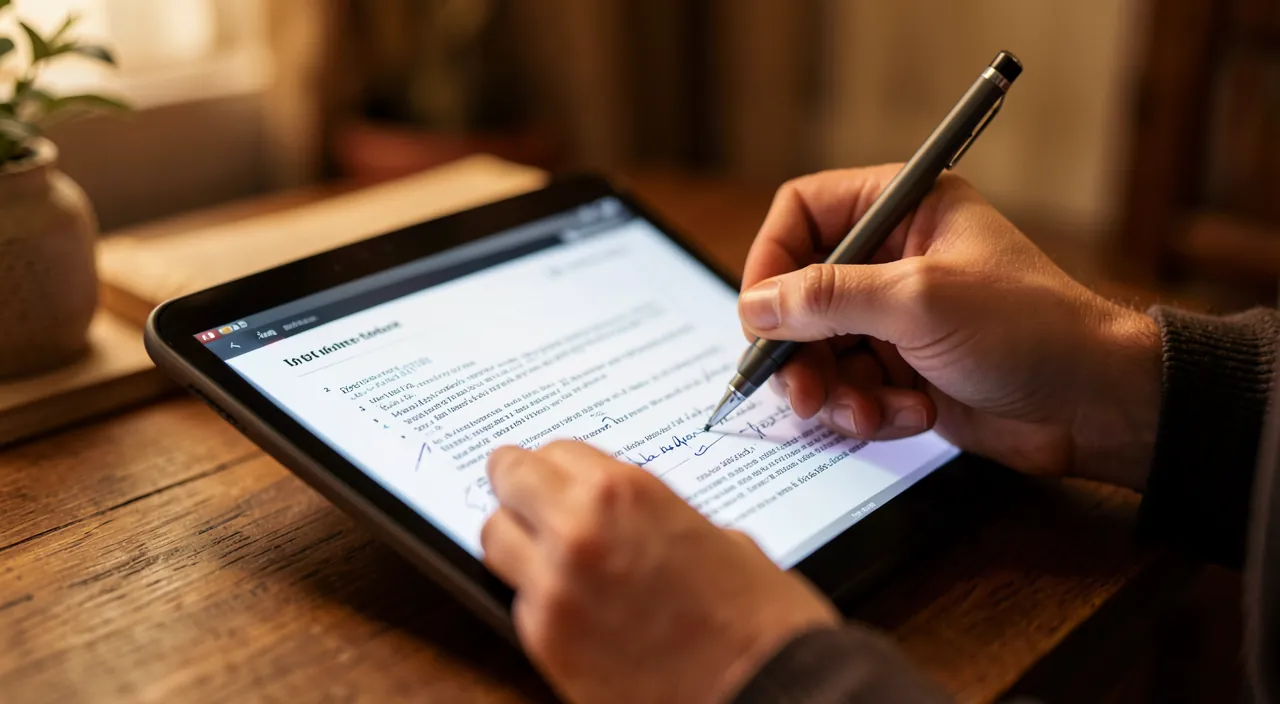
Annoter un PDF sert dans de nombreuses situations du quotidien ; voyons-les. RELIRE et corriger : annoter les corrections d’un document à relire (fautes, remarques) ; commenter sans réécrire ; pour la relecture ; pratique. COMMENTER un contrat/devis : surligner, noter des questions, entourer des points ; discuter un document ; professionnel ; utile. REMPLIR un formulaire : compléter un formulaire PDF à l’écran (sans imprimer) ; démarches administratives ; très pratique ; efficace. SIGNER un document : ajouter sa signature sans imprimer/scanner ; renvoyer signé rapidement ; gain de temps ; utile. ÉTUDIER un cours : surligner l’essentiel, annoter ses notes sur un cours PDF ; apprendre efficacement ; pour les études ; utile. Préparer une RÉUNION : annoter un document de travail avant une réunion ; venir préparé ; professionnel ; pratique. COLLABORER à distance : envoyer un PDF annoté pour échanger des remarques ; travailler ensemble sans se voir ; utile ; efficace. Marquer un MODE d’emploi : surligner les étapes importantes d’un manuel PDF ; repérer l’essentiel ; pratique ; utile. Annoter un PLAN, un schéma : entourer, flécher sur un plan PDF ; indiquer visuellement ; utile ; pratique. Le GAIN global : rapide, propre, sans papier, partageable ; l’annotation numérique surclasse le papier ; adoptez-la ; recommandé. En résumé, annoter un PDF sert dans une foule de situations concrètes : RELIRE et corriger un document (annoter les fautes et remarques sans réécrire), COMMENTER un contrat ou un devis (surligner, noter des questions, entourer des points à discuter), REMPLIR un formulaire administratif à l’écran (sans imprimer), SIGNER un document rapidement (sans imprimer ni scanner), ÉTUDIER un cours (surligner l’essentiel, annoter ses notes), préparer une RÉUNION (annoter un document de travail), COLLABORER à distance (échanger un PDF annoté), marquer les étapes d’un MODE D’EMPLOI, ou annoter un PLAN et un schéma (entourer, flécher). Dans tous ces cas, l’annotation numérique offre le même GAIN : c’est rapide, propre, sans papier, et facilement partageable — elle surclasse largement le vieux réflexe d’imprimer pour écrire à la main. Que ce soit pour le travail, les études ou les démarches du quotidien, annoter un PDF directement à l’écran vous fait gagner du temps et de la simplicité. Un savoir-faire simple qui rend de grands services.
Attention : gardez une copie de l’original, distinguez « annoter » de « modifier le contenu », et vérifiez que vos annotations sont bien enregistrées. Annoter un PDF est simple et sans danger, mais quelques points d’attention évitent les mauvaises surprises. Premier point : GARDEZ une copie de l’ORIGINAL intact. Quand vous annotez un PDF, prenez le réflexe d’ENREGISTRER SOUS un nouveau nom (par exemple « document_annoté.pdf ») plutôt que d’écraser le fichier d’origine. Pourquoi ? Parce que vous pourriez avoir besoin plus tard de la version VIERGE (pour la renvoyer sans vos commentaires, pour repartir de zéro, ou simplement par précaution). En gardant l’original d’un côté et votre version annotée de l’autre, vous êtes tranquille. C’est particulièrement important pour un document officiel ou important que vous ne voudriez pas altérer par erreur. Deuxième point : distinguez ANNOTER (ajouter par-dessus) de MODIFIER LE CONTENU (changer le texte existant). Ce sont deux choses différentes. ANNOTER — surligner, commenter, dessiner, ajouter du texte par-dessus — n’altère PAS le contenu original du PDF : vos annotations se superposent, comme des notes sur une feuille. C’est ce qu’on fait le plus souvent, et c’est sans risque. MODIFIER LE CONTENU — c’est-à-dire changer le texte existant du PDF, effacer des lignes, altérer le document lui-même — est autre chose, plus délicat, qui nécessite des outils d’édition PDF spécifiques, et qui pose des questions : modifier le contenu d’un document reçu (surtout officiel, contractuel) peut être problématique, voire malhonnête selon le contexte. Restez donc sur l’ANNOTATION (ajouter vos remarques par-dessus) pour commenter un document : c’est l’usage légitime et sans danger. Ne modifiez jamais le contenu d’un document officiel de quelqu’un d’autre. Troisième point : VÉRIFIEZ que vos annotations sont bien ENREGISTRÉES et VISIBLES. Après avoir annoté, sauvegardez bien votre document, puis ROUVREZ-le (ou envoyez-le-vous) pour vérifier que vos surlignages et commentaires y sont bien et s’affichent correctement. En effet, selon les outils, certaines annotations pourraient ne pas s’enregistrer, ou s’afficher différemment dans un autre lecteur PDF. Ce contrôle est important surtout si vous envoyez le PDF annoté à quelqu’un : assurez-vous qu’il verra bien vos annotations. Quatrième point : attention à la CONFIDENTIALITÉ si vous utilisez une appli ou un service EN LIGNE pour annoter. Certains outils d’annotation PDF sont des sites web où vous téléversez votre document : pour un document CONFIDENTIEL ou sensible (contrat, document personnel), méfiez-vous de confier votre fichier à un service en ligne inconnu (que fait-il de vos documents ?). Privilégiez alors les outils qui fonctionnent LOCALEMENT sur votre appareil (lecteur PDF intégré, applis installées), qui ne transmettent pas votre document ailleurs. Cinquième point : pour SIGNER un document important, renseignez-vous sur la valeur de la signature. Ajouter une signature dessinée sur un PDF est pratique pour beaucoup d’usages courants ; mais pour un document à valeur juridique forte, une « vraie » signature électronique (avec un service de signature reconnu) peut être requise : vérifiez ce qui est attendu. En résumé : GARDEZ une copie de l’original (enregistrez sous un nouveau nom ; ne perdez pas la version vierge), distinguez ANNOTER (ajouter par-dessus, sans danger) de MODIFIER LE CONTENU (délicat, et à ne jamais faire sur un document officiel d’autrui), VÉRIFIEZ que vos annotations sont bien enregistrées et visibles (surtout avant d’envoyer), méfiez-vous des services EN LIGNE pour les documents confidentiels (préférez les outils locaux), et pour une SIGNATURE à valeur juridique, vérifiez ce qui est requis. Avec ces précautions, annoter un PDF est une opération simple, sûre et très pratique.
Questions fréquentes
Peut-on vraiment écrire sur un PDF sans l’imprimer ?
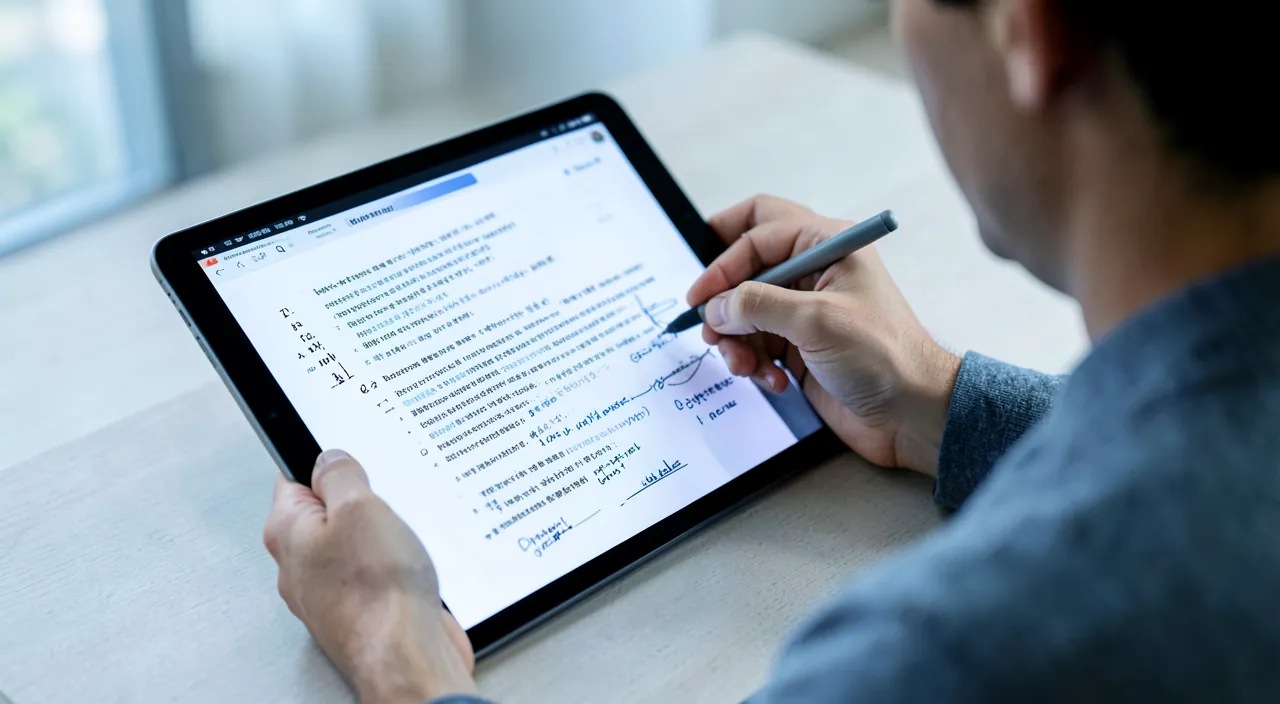
Oui, tout à fait : contrairement à une idée reçue, on peut annoter un PDF directement à l’écran (surligner, écrire, commenter, dessiner, remplir, signer) avec les outils souvent déjà présents dans votre lecteur PDF ; plus besoin d’imprimer, écrire à la main et rescanner. Voyons. OUI, sans imprimer : on peut écrire et annoter un PDF directement à l’écran ; l’imprimer pour écrire dessus est inutile ; libérateur ; pratique. Une IDÉE reçue : beaucoup croient le PDF « figé », impossible à annoter ; c’est faux ; on peut ajouter par-dessus ; détrompez-vous. Ce qu’on PEUT ajouter : surligner, écrire du texte, commenter, souligner, dessiner, remplir des champs, signer ; beaucoup de possibilités ; polyvalent ; riche. Les OUTILS déjà là : votre lecteur PDF (appareil, navigateur) a souvent ces outils ; pas besoin d’installer forcément ; disponible ; simple. Fini le DÉTOUR papier : plus besoin d’imprimer, écrire à la main, rescanner ; un détour lent et polluant supprimé ; gain de temps ; malin. Un résultat PROPRE : les annotations numériques sont nettes, lisibles ; plus soigné que le manuscrit scanné ; professionnel ; valorisant. PARTAGEABLE facilement : le PDF annoté s’envoie comme un fichier ; collaborer à distance ; pratique ; utile. ÉCOLOGIQUE : zéro papier, zéro encre ; un geste pour l’environnement ; responsable ; positif. Si l’outil MANQUE : si votre lecteur ne l’a pas, une appli PDF gratuite le fera ; des solutions existent ; toujours faisable ; rassurant. Le CONSEIL : oui, tout à fait ; on peut annoter un PDF directement à l’écran (surligner, écrire, commenter, remplir, signer) avec les outils souvent déjà présents dans votre lecteur PDF ; plus besoin d’imprimer, écrire à la main et rescanner — c’est plus rapide, plus propre et écologique. En résumé, oui, absolument : on peut écrire sur un PDF sans l’imprimer — et c’est même bien plus simple et pratique que l’ancienne méthode. Il faut d’abord se débarrasser d’une IDÉE REÇUE très répandue : beaucoup pensent qu’un PDF est un document « figé », intouchable, sur lequel on ne peut rien ajouter ; et donc, pour le commenter ou le remplir, ils l’IMPRIMENT, écrivent dessus à la main, puis le RESCANNENT — un détour long, salissant et polluant. C’est inutile ! On peut ANNOTER un PDF directement à l’écran, en ajoutant des éléments PAR-DESSUS son contenu : SURLIGNER des passages, ÉCRIRE du texte n’importe où, ajouter des COMMENTAIRES, souligner, DESSINER (flèches, cercles), REMPLIR les champs d’un formulaire, et même SIGNER le document. Et la plupart du temps, les OUTILS pour le faire sont DÉJÀ là : dans le lecteur PDF de votre appareil, dans l’aperçu intégré à votre système, ou même dans votre navigateur (cherchez une icône de crayon, de surligneur, ou un menu « annoter »). Si par hasard votre lecteur ne le permet pas, de nombreuses applications PDF gratuites offrent ces fonctions. Les avantages sont nombreux par rapport au détour papier : c’est plus RAPIDE (quelques clics au lieu d’imprimer-écrire-scanner), plus PROPRE (des annotations nettes et lisibles, bien plus soignées que du manuscrit scanné), facilement PARTAGEABLE (le PDF annoté s’envoie comme n’importe quel fichier, idéal pour collaborer à distance), et ÉCOLOGIQUE (zéro papier, zéro encre). Alors la prochaine fois que vous recevez un PDF à commenter, remplir ou signer : ne l’imprimez pas ! Ouvrez-le, cherchez les outils d’annotation, et travaillez directement à l’écran. Vous gagnerez du temps, de la propreté, et vous préserverez du papier.
Quels outils utiliser pour annoter un PDF gratuitement ?
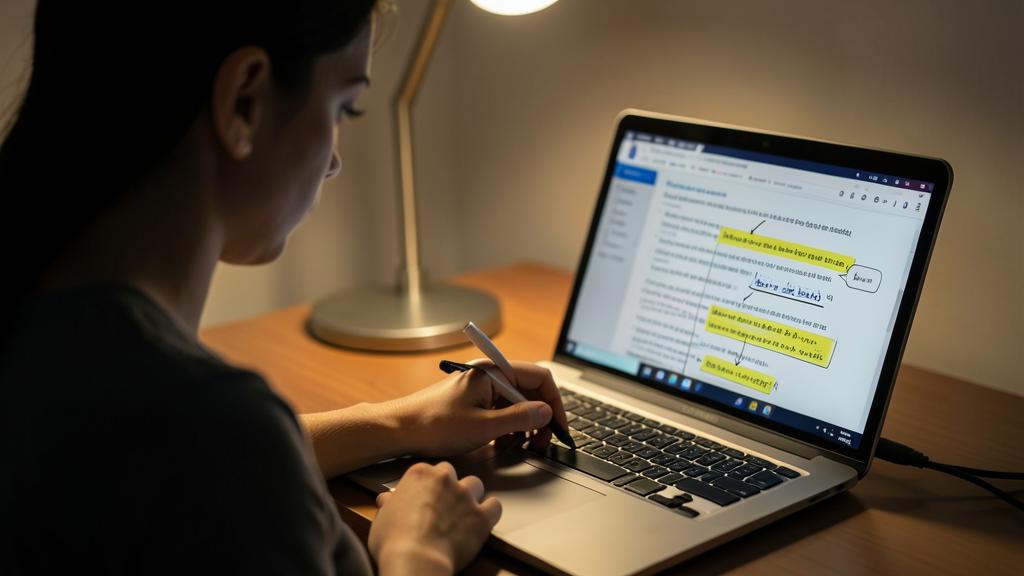
Commencez par ce que vous avez déjà : le lecteur PDF de votre appareil, l’aperçu intégré à votre système, ou votre navigateur offrent souvent l’annotation gratuitement ; sinon, de nombreuses applis PDF gratuites font l’affaire — en privilégiant les outils locaux pour les documents sensibles. Voyons. Ce que vous AVEZ déjà : le lecteur PDF de votre appareil a souvent des outils d’annotation gratuits ; commencez par là ; pas besoin d’installer ; simple. L’APERÇU du système : sur ordinateur, l’aperçu/visionneuse PDF intégré propose souvent surlignage, texte, dessin ; gratuit et déjà là ; pratique ; utile. Le NAVIGATEUR : certains navigateurs ouvrent et annotent/remplissent les PDF ; une option gratuite à portée ; explorez ; utile. Sur MOBILE : l’appli de lecture PDF ou de fichiers permet souvent d’annoter (icône crayon) ; gratuit et intégré ; regardez ; simple. Des APPLIS gratuites : si vos outils sont limités, de nombreux lecteurs PDF gratuits offrent l’annotation ; installez-en un réputé ; des solutions ; utile. PRIVILÉGIER le local : pour un document sensible, préférez un outil qui fonctionne SUR votre appareil (pas un site où téléverser) ; confidentialité ; prudent (nous y revenons). Méfiance des SITES inconnus : certains sites d’annotation en ligne demandent de téléverser le PDF ; prudence avec les documents confidentiels ; vérifiez ; attention. TESTER l’outil : essayez les fonctions (surligner, texte) pour voir si l’outil vous convient ; choisir le bon ; comparez ; malin. Choisir SIMPLE : pas besoin d’un outil compliqué pour surligner et commenter ; le plus simple suffit souvent ; ne vous surchargez pas ; sensé. Le CONSEIL : commencez par ce que vous avez déjà (lecteur PDF de l’appareil, aperçu du système, navigateur — souvent gratuits et suffisants) ; sinon, une appli PDF gratuite réputée ; privilégiez les outils locaux pour les documents sensibles, et méfiez-vous des sites inconnus où téléverser vos fichiers. En résumé, pour annoter un PDF gratuitement, le meilleur réflexe est de COMMENCER PAR CE QUE VOUS AVEZ DÉJÀ — car dans la plupart des cas, les outils gratuits sont sous votre nez, sans rien installer. Sur ORDINATEUR : le lecteur PDF ou la visionneuse/aperçu intégré à votre système propose très souvent des outils d’annotation gratuits (surlignage, ajout de texte, dessin, parfois signature) ; explorez sa barre d’outils. Votre NAVIGATEUR internet, qui ouvre les PDF, permet aussi souvent de les annoter ou d’en remplir les champs. Sur MOBILE : l’application de lecture de PDF ou de fichiers de votre téléphone permet généralement d’annoter (cherchez une icône de crayon en ouvrant le document). Ces outils intégrés, gratuits et déjà présents, suffisent amplement pour la plupart des besoins courants (surligner, commenter, remplir, signer). Si toutefois vos outils intégrés sont trop LIMITÉS pour ce que vous voulez faire, de nombreuses APPLICATIONS et lecteurs PDF GRATUITS offrent des fonctions d’annotation complètes : installez-en un réputé. Deux conseils importants dans le choix. D’abord, pour choisir SIMPLE : pour surligner et commenter, pas besoin d’un logiciel compliqué ; l’outil le plus simple qui fait le travail suffit. Ensuite, et surtout, pour les documents SENSIBLES ou confidentiels (contrats, documents personnels) : PRIVILÉGIEZ les outils qui fonctionnent LOCALEMENT sur votre appareil (lecteur intégré, appli installée), et MÉFIEZ-vous des sites web d’annotation en ligne où il faut TÉLÉVERSER votre PDF — vous ne savez pas toujours ce que ces services font de vos documents. Pour un document banal, un site en ligne peut dépanner ; pour un document confidentiel, restez sur un outil local qui ne transmet rien. En résumé : vos outils intégrés (gratuits et déjà là) sont souvent la meilleure solution ; complétez par une appli gratuite réputée si besoin, en gardant vos documents sensibles sur des outils locaux.
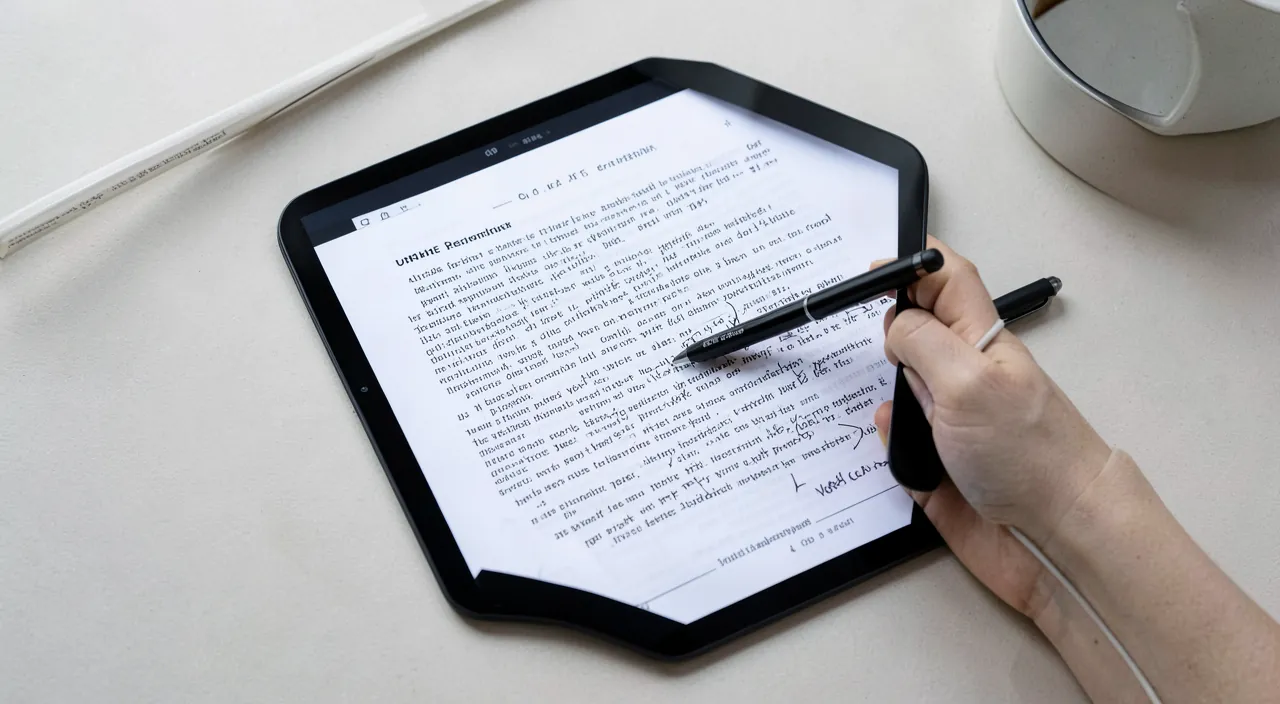
Mes annotations resteront-elles visibles si j’envoie le PDF à quelqu’un d’autre ?
Généralement oui, si vous avez bien enregistré le PDF annoté avant de l’envoyer ; mais vérifiez en le rouvrant vous-même d’abord, car selon les outils, certaines annotations peuvent s’afficher différemment dans un autre lecteur. Voyons. GÉNÉRALEMENT oui : si vous avez enregistré vos annotations dans le PDF, elles restent visibles pour le destinataire ; le cas normal ; rassurant ; oui. Bien ENREGISTRER d’abord : assurez-vous d’avoir sauvegardé le PDF AVEC vos annotations avant de l’envoyer ; sinon vous envoyez la version sans ; enregistrez ; essentiel. VÉRIFIER en rouvrant : rouvrez le PDF enregistré (ou envoyez-le-vous) pour confirmer que les annotations y sont ; contrôlez avant d’envoyer ; prudent ; sage. Des affichages DIFFÉRENTS : selon le lecteur du destinataire, certaines annotations peuvent s’afficher un peu différemment ; rare mais possible ; à savoir ; attention. Les annotations STANDARD : surlignages, texte, commentaires classiques s’affichent bien dans la plupart des lecteurs ; les usages courants passent bien ; fiable ; rassurant. « APLATIR » pour figer : pour être sûr, on peut « aplatir »/exporter le PDF (les annotations deviennent partie de l’image) ; elles ne bougent plus ; option sûre ; utile. TESTER l’envoi : envoyez-vous le PDF à vous-même pour voir ce que verra le destinataire ; l’essai confirme ; malin ; prudent. Le PDF, format STABLE : le PDF est justement fait pour s’afficher pareil partout ; les annotations bien enregistrées suivent ; c’est un atout ; fiable. Pour l’IMPORTANT, vérifier : si les annotations sont cruciales (corrections à transmettre), vérifiez bien qu’elles passent ; ne prenez pas de risque ; contrôlez. Le CONSEIL : généralement oui, si vous avez bien enregistré le PDF annoté avant de l’envoyer ; vérifiez en le rouvrant vous-même (ou en vous l’envoyant), et pour être sûr, vous pouvez « aplatir »/exporter le PDF pour figer les annotations ; les annotations standards s’affichent bien partout. En résumé, oui, généralement, vos annotations resteront visibles quand vous enverrez le PDF à quelqu’un d’autre — à condition de respecter une étape essentielle : bien ENREGISTRER le PDF AVEC vos annotations avant de l’envoyer. C’est l’erreur classique : annoter, puis envoyer le fichier d’origine (sans avoir sauvegardé les annotations dedans), et le destinataire ne voit rien. Assurez-vous donc d’avoir sauvegardé votre document annoté, et VÉRIFIEZ en le ROUVRANT vous-même (voire en vous l’envoyant à vous d’abord) : vous verrez exactement ce que verra le destinataire. Cette vérification est particulièrement importante si les annotations sont cruciales (des corrections à transmettre, par exemple). Une nuance à connaître : selon le LECTEUR PDF utilisé par le destinataire, certaines annotations pourraient s’afficher un peu DIFFÉREMMENT (c’est rare, mais possible avec des annotations exotiques). Bonne nouvelle : les annotations STANDARD — surlignages, ajouts de texte, commentaires classiques — s’affichent bien dans la quasi-totalité des lecteurs PDF, et le format PDF est justement conçu pour s’afficher de la même façon partout, ce qui joue en votre faveur. Si vous voulez une sécurité MAXIMALE (garantir que les annotations apparaîtront exactement pareil et ne pourront pas être déplacées ou masquées), vous pouvez « APLATIR » le PDF (une option d’export qui intègre définitivement les annotations dans le document, comme si elles faisaient partie de l’image) : elles deviennent alors fixes et visibles partout, mais ne sont plus modifiables. En résumé : enregistrez bien vos annotations avant d’envoyer, vérifiez en rouvrant le fichier vous-même, et pour une transmission importante, testez l’envoi ou aplatissez le PDF. Avec ces précautions simples, vos surlignages et commentaires parviendront bien à votre destinataire.
Ce qu’il faut retenir
Contrairement à une idée reçue tenace, un PDF n’est pas « figé » : on peut l’ANNOTER et le SURLIGNER directement à l’écran, sans l’imprimer. Fini l’absurde détour « imprimer, écrire à la main, rescanner » ! On peut surligner des passages, ajouter des commentaires, souligner, barrer, écrire du texte, dessiner (flèches, cercles), remplir des formulaires, et même signer — le tout par-dessus le document, sans altérer son contenu original. Le grand avantage : c’est RAPIDE, PROPRE (des annotations nettes, plus soignées que du manuscrit scanné), PARTAGEABLE (le PDF annoté s’envoie comme un fichier) et ÉCOLOGIQUE (zéro papier). Et les outils sont souvent DÉJÀ LÀ : dans le lecteur PDF de votre appareil, l’aperçu intégré à votre système, votre navigateur, ou une appli gratuite. Le réflexe à adopter : OUVREZ le PDF, CHERCHEZ l’outil crayon ou surligneur (une icône stylo, une barre d’annotation, un menu « annoter »), CHOISISSEZ l’outil adapté et annotez à l’écran, puis ENREGISTREZ sous un NOUVEAU NOM (pour garder l’original intact). Les usages sont innombrables : relire et corriger, commenter un contrat ou un devis, remplir un formulaire, signer, étudier un cours, préparer une réunion, collaborer à distance. Mais gardez quelques points d’attention. GARDEZ une copie de l’original (enregistrez sous un nouveau nom : ne perdez pas la version vierge, utile pour un document officiel). Distinguez ANNOTER (ajouter par-dessus, sans danger) de MODIFIER LE CONTENU (délicat, et à ne jamais faire sur un document officiel de quelqu’un d’autre : restez sur l’annotation légitime). VÉRIFIEZ que vos annotations sont bien enregistrées et visibles, surtout avant d’envoyer le PDF (rouvrez-le vous-même pour confirmer ; au besoin, « aplatissez » le PDF pour figer les annotations). Pour les documents CONFIDENTIELS, privilégiez les outils qui fonctionnent LOCALEMENT sur votre appareil et méfiez-vous des sites en ligne où il faut téléverser vos fichiers. Et pour une SIGNATURE à valeur juridique forte, vérifiez si une vraie signature électronique reconnue est requise. En somme, annoter un PDF à l’écran est un savoir-faire simple qui vous fait gagner du temps, de la propreté et du papier au quotidien — pour le travail, les études comme les démarches. La prochaine fois qu’on vous envoie un PDF à commenter, remplir ou signer : ne l’imprimez pas, annotez-le directement à l’écran. C’est plus rapide, plus propre, et bien plus malin.
Envie de gagner en aisance avec vos outils numériques ? Nos formations personnalisées s’adaptent à votre niveau.
Laisser un commentaire
Vous devez vous connecter pour publier un commentaire.