
Vous avez peut-être déjà reçu un message d’anniversaire qui a fait éclater des BALLONS ou des confettis sur tout l’écran, ou un « Félicitations » accompagné de feux d’artifice ? Ce sont les EFFETS de message, une fonction rigolote et festive de l’app Messages sur iPhone (dans les conversations iMessage). D’un geste, vous pouvez accompagner un message d’une petite animation : des ballons, des confettis, des feux d’artifice, un cœur, une bulle qui arrive en douceur ou avec fracas… C’est amusant, ça ajoute de l’émotion à vos messages, et c’est très simple à faire, même sans être à l’aise avec la technique. Parfait pour souhaiter un anniversaire, féliciter, ou juste faire sourire un proche. Voyons ce que sont ces effets, comment les envoyer, et quelques astuces pour bien en profiter.
Les effets de message, qu’est-ce que c’est ?
Comprenons d’abord ce que sont ces effets et ce qu’ils apportent ; voyons. Des ANIMATIONS de message : de petites animations qui accompagnent un message envoyé ; la base ; à savoir. Deux TYPES : les effets de « bulle » (sur le message) et les effets d’« écran » (sur tout l’écran) ; deux familles ; à savoir. Des effets d’ÉCRAN festifs : ballons, confettis, feux d’artifice, lasers, cœur… ; du spectacle ; amusant. Des effets de BULLE : la bulle du message arrive doucement, avec fracas, en gros, discrètement… ; nuancer le ton ; sympa. Pour les MOMENTS spéciaux : anniversaire, félicitations, fête ; marquer le coup ; l’usage. Ajouter de l’ÉMOTION : un effet exprime la joie, la surprise ; plus qu’un texte ; l’intérêt. Sur iPHONE (iMessage) : fonction de l’app Messages, entre appareils Apple ; à savoir ; compatibilité. GRATUIT, intégré : rien à installer ; inclus ; rassurant. FACILE à envoyer : quelques touches ; accessible ; rassurant. LUDIQUE : c’est pour le plaisir, sans obligation ; esprit ; à savoir. En résumé, les EFFETS de message sont de petites ANIMATIONS qui accompagnent un message que vous envoyez dans l’app Messages (dans les conversations iMessage, entre appareils Apple). Il en existe deux grandes familles. Les effets d’ÉCRAN : des animations spectaculaires qui envahissent TOUT l’écran de votre correspondant à la réception — des BALLONS qui s’envolent, des CONFETTIS qui pleuvent, des FEUX d’ARTIFICE, des lasers, un grand CŒUR, une « pluie »… (parfaits pour les grandes occasions). Les effets de BULLE : des animations plus discrètes qui portent sur la BULLE du message elle-même — elle peut arriver « en douceur » (tout doucement), « avec fracas » (elle surgit !), en « gros » (le texte s’affiche en grand), ou « discrètement » (en tout petit) — pour nuancer le TON de votre message. À quoi ça sert ? À ajouter de l’ÉMOTION et de la FANTAISIE à vos messages : souhaiter un ANNIVERSAIRE avec des ballons, FÉLICITER avec des feux d’artifice, exprimer la joie, la surprise, la tendresse… C’est bien plus vivant qu’un simple texte. C’est une fonction de l’app Messages sur iPhone (pleinement active en iMessage, entre appareils Apple), GRATUITE, intégrée (rien à installer), FACILE à envoyer, et purement LUDIQUE (pour le plaisir, sans aucune obligation). Voyons comment les envoyer — c’est très simple.
Les effets de message sont des petites animations qui s’ajoutent à vos messages sur iPhone. Il y a deux types : ceux qui remplissent tout l’écran (ballons, confettis) et ceux qui modifient l’arrivée de la bulle (en douceur, avec fracas). C’est gratuit, facile à utiliser, et ça rend vos messages plus joyeux.
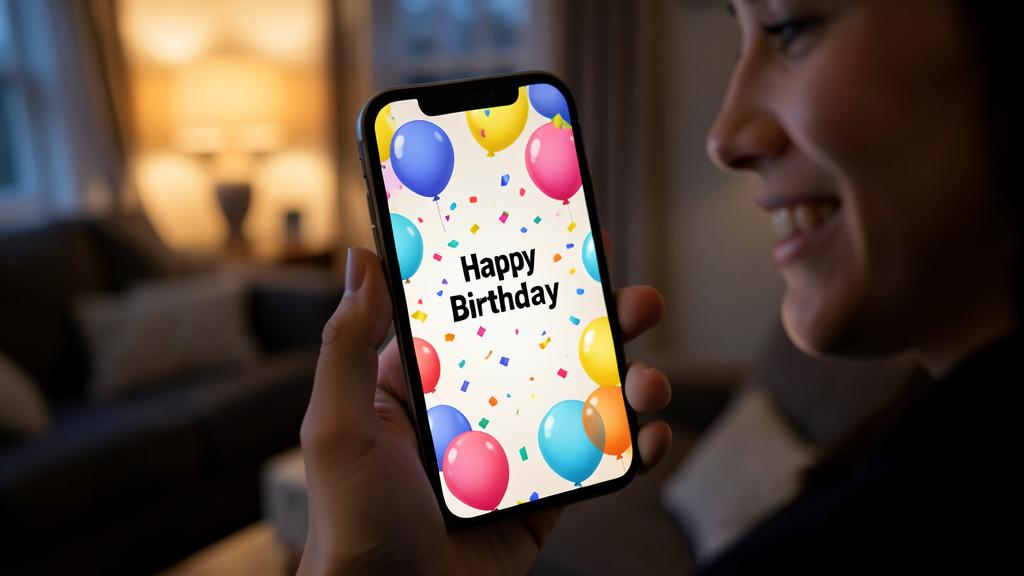
Vous envoyez un message d’anniversaire à un ami. Au lieu d’écrire simplement « Joyeux anniversaire ! », vous ajoutez l’effet « ballons ». Quand votre ami reçoit le message, des ballons colorés apparaissent sur tout son écran, ce qui rend le message plus festif et mémorable.
Comment envoyer un message avec un effet
Envoyer un effet est simple ; suivons les étapes. ÉCRIRE votre message : tapez votre texte comme d’habitude (ne l’envoyez pas encore) ; la base ; étape. APPUI LONG sur la flèche d’envoi : maintenez le doigt sur le bouton d’envoi (la flèche) ; ouvrir les effets ; le geste clé ; étape. CHOISIR « Bulle » ou « Écran » : deux onglets apparaissent en haut ; sélectionner le type d’effet ; étape. Un effet de BULLE : choisissez « en douceur », « avec fracas », « gros », « discret » ; nuancer ; option. Un effet d’ÉCRAN : glissez sur l’onglet « Écran » et faites défiler (ballons, confettis, feux d’artifice…) ; du spectacle ; option. PRÉVISUALISER : l’effet se joue en aperçu avant l’envoi ; voir avant ; utile. ENVOYER : touchez la flèche d’envoi (bleue) pour envoyer avec l’effet ; c’est parti ; étape. ANNULER si besoin : touchez le « × » pour revenir sans effet ; changer d’avis ; option. Le correspondant VOIT l’effet : l’animation se joue chez lui à la réception ; l’effet produit ; à savoir. FACILE à refaire : on recommence à volonté ; sans crainte ; rassurant. En résumé, envoyer un message avec un effet se fait en quelques gestes simples. 1) ÉCRIVEZ votre message normalement dans la zone de texte (mais ne l’envoyez PAS encore). 2) Au lieu de toucher brièvement le bouton d’envoi, faites un APPUI LONG (maintenez le doigt) sur la FLÈCHE d’ENVOI (la flèche vers le haut, à côté de votre message). 3) Un écran d’effets s’ouvre, avec deux ONGLETS en haut : « BULLE » et « ÉCRAN ». 4) Pour un effet de BULLE (sur le message) : restez sur l’onglet « Bulle » et choisissez parmi « en douceur », « avec fracas », « gros », « discret » (touchez chacun pour voir un aperçu). 5) Pour un effet d’ÉCRAN (sur tout l’écran) : touchez l’onglet « ÉCRAN », puis faites GLISSER l’écran sur le côté pour faire défiler les effets (ballons, confettis, feux d’artifice, lasers, cœur…) : chacun se PRÉVISUALISE à l’écran. 6) Une fois l’effet choisi, touchez la FLÈCHE d’ENVOI (bleue) à côté de l’aperçu pour ENVOYER votre message avec cet effet. Si vous changez d’avis, touchez le « × » pour revenir en arrière (et envoyer sans effet, ou choisir un autre). Votre correspondant VERRA l’animation se jouer chez lui à la réception : c’est là tout le plaisir ! Cela peut sembler beaucoup d’étapes écrites, mais en pratique, c’est rapide : l’astuce à retenir, c’est l’APPUI LONG sur la flèche d’envoi — tout part de là. Et vous pouvez REFAIRE à volonté, sans aucune crainte.
Le secret : au lieu de toucher rapidement la flèche d’envoi, MAINTENEZ le doigt dessus (appui long). Les effets apparaissent alors : choisissez « Écran » pour les ballons/confettis, ou « Bulle » pour l’effet sur le message, et envoyez. Les effets de message ont l’air « magiques » quand on les reçoit, mais les envoyer tient à UN seul geste tout simple, que beaucoup de gens ne connaissent pas. Une fois que vous le savez, c’est un jeu d’enfant. Le geste-clé à retenir : l’APPUI LONG sur la flèche d’envoi. Voici le secret : quand vous avez écrit votre message, au lieu de TOUCHER RAPIDEMENT la flèche d’envoi (ce qui envoie le message normalement), MAINTENEZ votre doigt APPUYÉ dessus (un appui long, d’une seconde). C’est CE geste qui fait apparaître l’écran des EFFETS. Voilà tout le mystère : la même flèche qui sert à envoyer sert aussi, en la maintenant, à choisir un effet. Retenez juste ça : pour un effet, on APPUIE LONGUEMENT sur la flèche. Deux familles d’effets à distinguer. Une fois l’écran des effets ouvert, vous voyez deux ONGLETS en haut, « BULLE » et « ÉCRAN » — c’est là que vous choisissez le TYPE d’effet. Les effets d’« ÉCRAN » (les plus spectaculaires) : ce sont les grandes animations FESTIVES qui envahissent tout l’écran de votre correspondant — les fameux BALLONS (parfaits pour un anniversaire), les CONFETTIS (pour féliciter), les FEUX d’ARTIFICE, les lasers, un grand CŒUR (pour dire son affection)… Pour les voir, touchez l’onglet « Écran », puis GLISSEZ (balayez l’écran sur le côté) pour faire défiler les différents effets, chacun se jouant en aperçu. Les effets de « BULLE » (plus subtils) : ils portent sur la BULLE du message elle-même, et servent à nuancer le TON — « avec fracas » (la bulle surgit brutalement, pour insister !), « en douceur » (elle arrive tout doucement, pour un message tendre), « gros » (le texte apparaît en GRAND, pour crier quelque chose), « discret » (le texte arrive tout petit, comme un chuchotement ou un secret : on doit toucher pour le révéler). Prévisualisez, puis envoyez. L’avantage : avant d’envoyer, chaque effet se PRÉVISUALISE (vous voyez ce que ça donnera). Quand un effet vous plaît, touchez la FLÈCHE d’ENVOI BLEUE (à côté de l’aperçu de l’effet) pour l’envoyer. Et si finalement vous n’en voulez pas, touchez le « × » pour revenir en arrière. Rien n’est risqué : expérimentez ! Le point RASSURANT : vous ne pouvez rien « casser » en explorant les effets. Tant que vous n’avez pas touché la flèche d’envoi finale, rien n’est envoyé : vous pouvez essayer tous les effets, les prévisualiser, changer d’avis, annuler avec le « × ». Alors AMUSEZ-VOUS : testez les ballons, les confettis, le « gros » texte… C’est fait pour le plaisir. En résumé : le secret est l’APPUI LONG sur la flèche d’envoi (au lieu d’un appui bref) ; cela ouvre les effets, où vous choisissez « ÉCRAN » (ballons, confettis, feux d’artifice…) ou « BULLE » (fracas, douceur, gros, discret) ; prévisualisez, puis touchez la flèche bleue pour envoyer, ou le « × » pour annuler. Une fois ce geste connu, envoyer un message festif devient un vrai plaisir, à la portée de tous.
Bien profiter des effets de message
Voici comment tirer le meilleur des effets et quand les utiliser ; voyons. Pour les ANNIVERSAIRES : ballons, confettis ; marquer le coup joyeusement ; usage phare ; sympa. Pour FÉLICITER : feux d’artifice, confettis ; célébrer une réussite ; adapté ; agréable. Pour la TENDRESSE : le cœur, « en douceur » ; exprimer l’affection ; touchant ; sympa. Pour INSISTER : « avec fracas » ou « gros » ; souligner un message ; expressif ; utile. Un mot AUTOMATIQUE : certains mots (« Joyeux anniversaire », « Félicitations ») déclenchent parfois un effet tout seul ; magique ; à savoir. AMUSER les proches : enfants, petits-enfants adorent ; du lien ; agréable. Sans EN ABUSER : un effet bien placé marque plus qu’à chaque message ; doser ; conseil. PRÉVISUALISER d’abord : voyez l’effet avant d’envoyer ; choisir le bon ; conseil. REDEMANDER l’effet : on peut « rejouer » un effet reçu en touchant/répondant ; à savoir ; astuce. Pour le PLAISIR : avant tout un jeu ; sans pression ; esprit. En résumé, pour bien profiter des effets de message, adaptez-les aux OCCASIONS et dosez leur usage. Les moments parfaits : un ANNIVERSAIRE (envoyez des BALLONS ou des confettis avec votre « Joyeux anniversaire » — l’effet phare), des FÉLICITATIONS pour une réussite (des FEUX d’ARTIFICE ou des confettis célèbrent joliment), un message TENDRE (le grand CŒUR, ou l’effet « en douceur », pour exprimer l’affection), ou un message à SOULIGNER (l’effet « avec fracas » ou « gros » pour insister, attirer l’attention, faire réagir). Bon à savoir : certains MOTS-clés déclenchent parfois un effet AUTOMATIQUEMENT — par exemple, écrire « Joyeux anniversaire » ou « Félicitations » peut faire apparaître des ballons ou des confettis tout seuls chez votre correspondant (une jolie surprise !). Les effets sont particulièrement APPRÉCIÉS en famille : les enfants et petits-enfants ADORENT les recevoir (et les envoyer), ce qui crée de la complicité. Deux conseils pour bien faire : n’en ABUSEZ pas (un effet bien placé, pour une vraie occasion, marque bien plus que si vous en mettez à chaque message — dosez pour garder l’effet de surprise), et PRÉVISUALISEZ toujours avant d’envoyer (pour choisir l’effet qui convient au ton). Petite astuce : si vous recevez un message avec effet et que l’animation est passée trop vite, vous pouvez souvent la « REJOUER » (en touchant le message, ou via un bouton « rejouer »). Surtout, gardez l’esprit : les effets sont là pour le PLAISIR et la fantaisie — amusez-vous-en sans pression. En somme, un effet bien choisi transforme un simple message en petit moment de joie.
Bon à savoir : les effets fonctionnent surtout entre appareils Apple (iMessage) ; un destinataire non-Apple risque de ne pas voir l’animation ; et si vos effets ne marchent pas, vérifiez un réglage d’accessibilité qui peut les désactiver. Quelques précisions pour éviter les déceptions avec les effets de message. Premier point : les effets fonctionnent surtout en iMESSAGE (entre appareils APPLE). Les effets de message sont une fonction d’iMESSAGE, le système de messagerie entre appareils APPLE (les bulles BLEUES). Ils s’affichent donc pleinement quand vous écrivez à quelqu’un qui a aussi un iPhone (ou iPad, Mac). Si vous envoyez un effet à quelqu’un qui n’a PAS d’appareil Apple (un téléphone Android, via un SMS classique — bulles vertes), il ne verra probablement PAS l’animation : il recevra le texte, parfois accompagné d’une mention écrite comme « (envoyé avec des confettis) », mais sans le spectacle visuel. Ce n’est pas un défaut de votre iPhone : c’est simplement que les effets ne « traversent » pas vers les autres systèmes. Vérifiez donc que votre correspondant est sur Apple (bulle bleue) pour que l’effet fonctionne. Deuxième point : si vos effets ne s’affichent PAS (chez vous), pensez à un réglage d’ACCESSIBILITÉ. Il existe un réglage (dans Réglages → Accessibilité → « Mouvement » → « Réduire les animations/mouvements ») qui, s’il est ACTIVÉ, DÉSACTIVE ou réduit les effets de message (ainsi que d’autres animations de l’iPhone). Si vous ne voyez jamais les effets qu’on vous envoie, ou si vous n’arrivez pas à en jouer, vérifiez ce réglage : désactivez « Réduire les animations » pour retrouver les effets. C’est la cause la plus fréquente d’effets « qui ne marchent pas ». Troisième point : c’est un DIVERTISSEMENT, sans aucune obligation. Les effets sont purement LUDIQUES : aucune obligation d’en envoyer ni de savoir tous les utiliser. Si cela vous amuse, tant mieux ; sinon, vous ne perdez rien d’important. Ne vous sentez pas « dépassé » si vous n’en usez pas : vos messages fonctionnent parfaitement sans. Quatrième point : attention à l’effet « discret » (encre invisible). L’un des effets de bulle, « discret » (parfois appelé « encre invisible »), envoie le message FLOUTÉ : votre correspondant doit GLISSER le doigt dessus pour le révéler. C’est amusant pour un secret ou une surprise, mais sachez que certaines personnes, ne connaissant pas l’astuce, pourraient ne pas comprendre comment LIRE le message (elles voient juste un texte flou). Utilisez-le donc avec des gens qui sauront (ou expliquez-leur). Cinquième point : les effets ne conviennent pas à tous les contextes. Un effet festif est charmant pour un message personnel joyeux, mais gardez-le pour les bonnes occasions : évitez d’envoyer des confettis sur un message sérieux, triste, ou professionnel (le ton ne collerait pas). Le bon effet, au bon moment. Sixième point : rassurez-vous, les effets ne présentent AUCUN risque. Envoyer ou recevoir un effet ne pose aucun problème de sécurité ni de données : c’est une simple animation. Vous pouvez en envoyer autant que vous voulez, sans crainte (juste sans en abuser, pour garder la surprise). En résumé : les effets fonctionnent surtout en iMESSAGE, entre appareils Apple (un destinataire non-Apple risque de ne voir qu’une mention écrite, pas l’animation — vérifiez la bulle bleue), si vos effets ne s’affichent pas, vérifiez le réglage « Réduire les animations » dans l’Accessibilité (à désactiver), c’est un pur DIVERTISSEMENT sans obligation, attention à l’effet « discret » (message flouté à révéler, que tout le monde ne sait pas lire), réservez les effets festifs aux bonnes occasions (pas sur un message sérieux), et rassurez-vous, ils ne présentent aucun risque. En gardant ces points en tête, vous profitez pleinement des effets, sans mauvaise surprise.
Questions fréquentes
Pourquoi mon correspondant ne voit-il pas l’effet que j’ai envoyé ?
Le plus souvent parce qu’il n’a pas d’appareil Apple : les effets ne fonctionnent qu’en iMessage (entre appareils Apple, bulles bleues) ; un destinataire sur Android (SMS, bulle verte) ne verra pas l’animation. Autre cause possible : un réglage « réduire les animations » activé chez lui. Voyons. Un destinataire NON-Apple : sur Android/SMS, l’effet ne s’affiche pas ; la cause la plus fréquente ; à savoir. Les bulles VERTES : message en vert = SMS classique (pas iMessage) ; les effets ne passent pas ; repère ; important. iMessage entre APPLE : les effets ne marchent qu’entre appareils Apple (bulles bleues) ; la condition ; à savoir. Une MENTION écrite : le destinataire non-Apple voit parfois « (envoyé avec des confettis) » ; le texte passe, pas l’animation ; à savoir. Son réglage ANIMATIONS : s’il a activé « réduire les animations », il ne les voit pas ; autre cause ; possible. VÉRIFIER la bulle : bleue = Apple (effet OK) ; verte = pas d’effet ; diagnostic simple ; conseil. Pas votre FAUTE : ce n’est pas un défaut de votre iPhone ; juste une incompatibilité ; rassurant. RIEN à faire côté vous : vous ne pouvez pas forcer l’effet vers un non-Apple ; c’est ainsi ; à accepter. Le TEXTE arrive quand même : votre message est bien reçu, sans l’animation ; l’essentiel passe ; rassurant. Le CONSEIL : le plus souvent, le destinataire n’a pas d’appareil Apple (bulle verte/SMS) ; les effets ne marchent qu’en iMessage (bulles bleues, entre Apple) ; vérifiez la couleur de la bulle ; ce n’est pas un défaut de votre iPhone. En résumé, si votre correspondant ne voit pas l’effet, la raison la plus fréquente est qu’il n’utilise PAS un appareil APPLE. Les effets de message sont une fonction d’iMESSAGE, qui ne s’active QU’entre appareils Apple. Le repère est SIMPLE : la couleur de la BULLE de vos messages avec cette personne. Si vos messages avec elle sont en BLEU (iMessage, elle a un iPhone/iPad/Mac), les effets FONCTIONNENT : elle devrait les voir. Si vos messages sont en VERT (SMS classique, elle a un téléphone Android ou n’utilise pas iMessage), les effets NE PASSENT PAS : elle recevra bien votre TEXTE, mais sans l’animation visuelle (elle verra parfois une MENTION écrite comme « (envoyé avec des confettis) », sans le spectacle). C’est la cause n°1, et ce n’est PAS un défaut de votre iPhone : c’est simplement que les effets, spécifiques à Apple, ne « traversent » pas vers les autres systèmes. Vous ne pouvez rien y faire de votre côté : l’important est que votre message est bien reçu (juste sans l’effet). Une AUTRE cause possible, si votre correspondant EST sur Apple (bulle bleue) mais ne voit quand même pas l’animation : il a peut-être ACTIVÉ chez lui le réglage « Réduire les animations » (dans Réglages → Accessibilité → Mouvement), qui désactive les effets. Dans ce cas, c’est à LUI de le désactiver s’il veut les voir. En résumé : le plus souvent, votre correspondant ne voit pas l’effet parce qu’il n’a pas d’appareil Apple (bulle VERTE/SMS) ; les effets ne fonctionnent qu’en iMessage (bulles BLEUES, entre appareils Apple) — vérifiez la couleur de la bulle ; si elle est bleue mais qu’il ne voit rien, c’est peut-être son réglage « réduire les animations ». Ce n’est jamais un défaut de votre iPhone, et votre message arrive bien dans tous les cas.
Comment revoir un effet que j’ai reçu mais qui est passé trop vite ?
C’est facile : il suffit de « rejouer » l’effet ; touchez le message concerné (ou cherchez un petit bouton « rejouer » sous la bulle) et l’animation se relance ; vous pouvez la revoir autant de fois que vous voulez. Voyons. L’effet REJOUABLE : une animation reçue peut se relancer ; pas de panique si passée vite ; rassurant ; à savoir. Le bouton « REJOUER » : sous la bulle du message, un petit « rejouer » relance l’effet ; le chercher ; utile. Toucher le MESSAGE : parfois, toucher la bulle relance l’animation ; simple ; à essayer. AUTANT de fois : on peut rejouer sans limite ; pour bien en profiter ; à savoir. RETROUVER le message : remontez la conversation jusqu’au message à effet ; puis rejouez ; conseil. Pour les effets d’ÉCRAN : ballons, confettis se rejouent ainsi ; revoir le spectacle ; à savoir. Le MONTRER à un proche : rejouer permet de le partager en direct ; sympa ; astuce. Si pas de BOUTON : l’effet n’était peut-être pas un « vrai » effet, ou réglage animations ; vérifier ; nuance. Pas de STRESS : rien n’est « perdu », l’effet reste rejouable ; rassurant ; à savoir. Le CONSEIL : touchez le message reçu, ou le petit bouton « rejouer » sous la bulle ; l’effet se relance ; vous pouvez le revoir autant de fois que vous voulez. En résumé, si un effet reçu est passé trop VITE (l’animation ne se joue qu’une fois à la réception, et on peut la rater), rassurez-vous : vous pouvez facilement la REVOIR en la « REJOUANT ». La méthode est simple : retrouvez le MESSAGE concerné dans la conversation (remontez si besoin), puis cherchez, juste SOUS la bulle du message, un petit bouton ou lien « REJOUER » (ou « ↻ ») : touchez-le, et l’animation se RELANCE. Sur certains cas, il suffit même de TOUCHER la bulle du message pour relancer l’effet. Et vous pouvez le rejouer AUTANT DE FOIS que vous le souhaitez : l’effet n’est jamais « perdu » ou « consommé » — il reste rattaché au message et rejouable à volonté. C’est valable pour les effets d’ÉCRAN (revoir les ballons, les confettis, les feux d’artifice qui étaient passés trop vite) comme, souvent, pour les effets de bulle. Petit bonus : cette possibilité de rejouer est pratique pour MONTRER l’effet à quelqu’un à côté de vous (un proche à qui vous voulez faire voir le joli message d’anniversaire animé que vous avez reçu : rejouez-le en direct !). Si vous ne trouvez PAS de bouton « rejouer » : soit le message n’avait pas de « vrai » effet (peut-être juste une mention), soit un réglage « réduire les animations » est actif chez vous (à désactiver dans l’Accessibilité pour profiter des effets). En résumé : pour revoir un effet passé trop vite, touchez le message concerné ou le petit bouton « rejouer » sous la bulle ; l’animation se relance, autant de fois que vous voulez ; rien n’est perdu, l’effet reste rejouable — pratique aussi pour le montrer à un proche. Ne stressez donc jamais de « rater » un effet : il vous attend, prêt à rejouer.
Les effets de message sont-ils gratuits ?
Oui, totalement gratuits : les effets de message sont une fonction intégrée à l’app Messages de l’iPhone, incluse et sans aucun coût ; ils ne consomment pas non plus de forfait particulier au-delà de l’envoi normal du message. Voyons. TOTALEMENT gratuits : aucun coût pour envoyer un effet ; inclus ; rassurant ; important. INTÉGRÉS à Messages : c’est une fonction native de l’app Messages ; rien à acheter/installer ; à savoir. Pas d’ACHAT : aucun effet payant, aucune option à débloquer ; tout est là ; à savoir. Comme un message NORMAL : l’effet accompagne un message iMessage classique ; même « coût » (rien de plus) ; à savoir. iMessage via INTERNET : iMessage passe par internet (WiFi/données), pas par SMS payant ; économique ; à savoir. Un peu de DONNÉES : comme tout message internet, ça utilise un peu de données (négligeable) ; à relativiser ; nuance. Aucune SURPRISE : pas de facturation cachée pour un effet ; tranquille ; rassurant. En PROFITER librement : envoyez-en autant que vous voulez, gratuitement ; sans compter ; conseil. MÉFIANCE ailleurs : si une appli tierce fait payer des « effets », ce n’est pas nécessaire (ceux d’iMessage suffisent) ; prudence ; à savoir. Le CONSEIL : oui, totalement gratuits ; fonction intégrée à Messages, incluse et sans coût ; ils accompagnent un message iMessage normal (via internet), sans facturation particulière ; profitez-en librement. En résumé, OUI, les effets de message sont TOTALEMENT GRATUITS — rassurez-vous, il n’y a aucun coût ni aucune surprise. Ce sont une fonction INTÉGRÉE (native) à l’application Messages de votre iPhone : elle est incluse d’origine, vous n’avez RIEN à acheter, à installer, ni à « débloquer ». Tous les effets (ballons, confettis, feux d’artifice, cœur, effets de bulle…) sont disponibles gratuitement, sans option payante. Concernant le « coût » de l’envoi : un effet accompagne simplement un message iMESSAGE normal, et iMessage passe par INTERNET (votre WiFi ou vos données mobiles), et NON par des SMS facturés : envoyer un message avec effet ne vous coûte donc pas plus qu’un message iMessage classique (c’est-à-dire, en pratique, rien de spécial). Cela utilise, comme tout message internet, une TOUTE PETITE quantité de données — absolument négligeable. Il n’y a AUCUNE facturation cachée pour un effet : vous pouvez en envoyer autant que vous voulez, en toute tranquillité. Une seule mise en garde, par prudence : si vous croisez une APPLICATION TIERCE (à télécharger) qui propose des « effets de message » ou des « animations » PAYANTS, sachez que vous n’en avez PAS besoin — les effets intégrés à iMessage sont gratuits et suffisent largement. Méfiez-vous des applis qui font payer ce qui existe déjà gratuitement sur votre iPhone. En résumé : oui, les effets de message sont entièrement gratuits (fonction intégrée à l’app Messages, incluse, sans achat ni option payante) ; ils accompagnent un message iMessage normal qui passe par internet (pas de SMS facturé), sans aucun surcoût ni facturation cachée ; profitez-en librement, et méfiez-vous seulement des applis tierces qui feraient payer des effets, inutiles puisque ceux d’iMessage sont gratuits. Amusez-vous sans compter : c’est offert.
Ce qu’il faut retenir
Les EFFETS de message sont une fonction rigolote et festive de l’app Messages sur iPhone (en iMessage) : de petites ANIMATIONS qui accompagnent vos messages pour y ajouter de l’émotion et de la fantaisie. Il en existe deux familles : les effets d’ÉCRAN (spectaculaires : ballons, confettis, feux d’artifice, cœur… qui envahissent tout l’écran — parfaits pour un anniversaire ou des félicitations) et les effets de BULLE (plus subtils : « avec fracas », « en douceur », « gros », « discret » — pour nuancer le ton). C’est gratuit, intégré, et purement ludique. Le SECRET pour les envoyer tient à UN geste : au lieu de toucher rapidement la flèche d’envoi, MAINTENEZ le doigt dessus (APPUI LONG) — les effets apparaissent alors, avec les onglets « Bulle » et « Écran ». Choisissez votre effet (il se prévisualise), puis touchez la flèche bleue pour envoyer (ou le « × » pour annuler). Rien n’est risqué : tant que vous n’avez pas envoyé, vous pouvez tout essayer — amusez-vous ! Utilisez-les pour les BONNES occasions (anniversaires, félicitations, tendresse), sans en abuser (un effet bien placé marque davantage), et sachez que certains mots (« Joyeux anniversaire ») déclenchent parfois un effet automatiquement. Ils font particulièrement plaisir en famille. Bon à savoir : les effets fonctionnent surtout en iMESSAGE, entre appareils APPLE (bulles bleues) ; un destinataire non-Apple (bulle verte/SMS) ne verra probablement pas l’animation (juste une mention écrite) — ce n’est pas un défaut de votre iPhone. Si VOS effets ne s’affichent pas, vérifiez le réglage « Réduire les animations » dans Réglages → Accessibilité (à désactiver). Un effet reçu trop vite peut se REJOUER (touchez le message ou le bouton « rejouer »). En somme, les effets de message sont une petite touche de joie et de fantaisie, simple à envoyer une fois qu’on connaît l’appui long sur la flèche, gratuite et sans risque : un moyen charmant de faire sourire vos proches et de marquer les beaux moments — pour le plaisir, tout simplement.
Envie d’exploiter tout le potentiel de votre iPhone, iPad ou Mac ? Nos formations Apple vous font passer un cap.
Laisser un commentaire
Vous devez vous connecter pour publier un commentaire.