
Vous venez de recevoir un nouvel iPhone ? Félicitations ! Mais une question angoisse beaucoup de monde : comment récupérer TOUT ce qui était sur l’ancien — les photos, les contacts, les messages, les applis, les réglages — sans rien perdre ? Bonne nouvelle : Apple a rendu ce transfert remarquablement SIMPLE. Il existe une méthode « magique » qui copie quasiment tout de l’ancien iPhone vers le nouveau, en les posant simplement l’un à côté de l’autre : c’est le « Démarrage rapide ». En suivant les indications à l’écran, vous retrouvez votre nouvel iPhone comme l’ancien, sans être expert. Le secret : bien PRÉPARER l’ancien (une sauvegarde) avant de commencer. Voyons comment transférer vos données sereinement, étape par étape, et comment éviter les pièges classiques.
Avant de commencer : bien préparer le transfert
Une bonne préparation garantit un transfert sans perte ; voici les points à vérifier d’abord. FAIRE une SAUVEGARDE de l’ancien : sauvegardez l’ancien iPhone (iCloud ou ordinateur) avant tout ; filet de sécurité essentiel ; capital. VÉRIFIER l’espace iCloud : assurez-vous d’avoir de la place pour la sauvegarde ; sinon elle échoue ; à vérifier ; important. CHARGER les deux appareils : batteries bien chargées (ou branchées) ; le transfert est long ; conseil. Un bon WIFI : connexion stable pour le transfert/la sauvegarde ; éviter l’interruption ; important. Connaître son IDENTIFIANT Apple : sachez votre identifiant Apple et son mot de passe ; indispensable ; à préparer. Le CODE de l’ancien : ayez le code de déverrouillage de l’ancien iPhone ; demandé pendant le transfert ; à préparer. PRÉVOIR du temps : le transfert peut durer un moment ; ne pas être pressé ; conseil. GARDER l’ancien allumé : ne réinitialisez pas l’ancien avant d’avoir tout vérifié ; sécurité ; capital. Les deux APPAREILS à jour : idéalement à jour pour une compatibilité optimale ; conseil ; utile. RASSEMBLER ses mots de passe : notez les identifiants importants ; certains à re-saisir ; prévoyant. En résumé, avant de transférer quoi que ce soit, une bonne PRÉPARATION est la clé d’un transfert sans stress ni perte. Le point CAPITAL : faites une SAUVEGARDE de votre ANCIEN iPhone AVANT tout (via iCloud, ou via un ordinateur). C’est votre FILET de SÉCURITÉ : si quoi que ce soit se passait mal pendant le transfert, vos données seraient à l’abri, prêtes à être restaurées. Ne sautez JAMAIS cette étape. Pour une sauvegarde iCloud, vérifiez d’abord que vous avez assez d’ESPACE iCloud (sinon la sauvegarde échoue ; il faut parfois libérer de la place ou augmenter l’espace). Ensuite, quelques vérifications matérielles : CHARGEZ bien les DEUX appareils (ou branchez-les : un transfert peut être long et gourmand), assurez-vous d’un WiFi STABLE (le transfert et la sauvegarde en dépendent), et PRÉVOYEZ du TEMPS (ce n’est pas une affaire de deux minutes). Côté informations à avoir sous la main : votre IDENTIFIANT Apple et son MOT de PASSE (indispensables), le CODE de déverrouillage de l’ANCIEN iPhone (il vous sera demandé), et vos principaux mots de passe (certains services demanderont de vous reconnecter sur le nouvel appareil). Enfin, règle d’OR : GARDEZ votre ANCIEN iPhone allumé et intact — ne le réinitialisez, ne le videz, ni ne le rendez SURTOUT PAS avant d’avoir VÉRIFIÉ que tout est bien arrivé sur le nouveau. Idéalement, mettez les deux appareils à jour au préalable. Avec cette préparation, vous abordez le transfert en toute sérénité.
Avant de transférer vos données, faites une sauvegarde de votre ancien iPhone (via iCloud ou un ordinateur). Cela vous protège en cas de problème. Assurez-vous aussi d’avoir assez d’espace iCloud, que les deux appareils sont bien chargés, et que vous avez votre identifiant Apple et le code de l’ancien iPhone sous la main. Ne réinitialisez pas l’ancien iPhone avant d’avoir vérifié que tout est bien sur le nouveau.
Imaginez que vous passez d’un iPhone 13 à un iPhone 15. Vous avez 12 000 photos, 500 contacts et 200 applications. Le transfert prend environ 45 minutes en WiFi stable. Après le transfert, vous vérifiez que toutes vos photos sont bien là, que vos contacts sont synchronisés et que vos applications se re-téléchargent en arrière-plan. Vous gardez votre ancien iPhone allumé pendant 24 heures pour être sûr que tout fonctionne avant de le réinitialiser.
Le transfert avec le « Démarrage rapide »
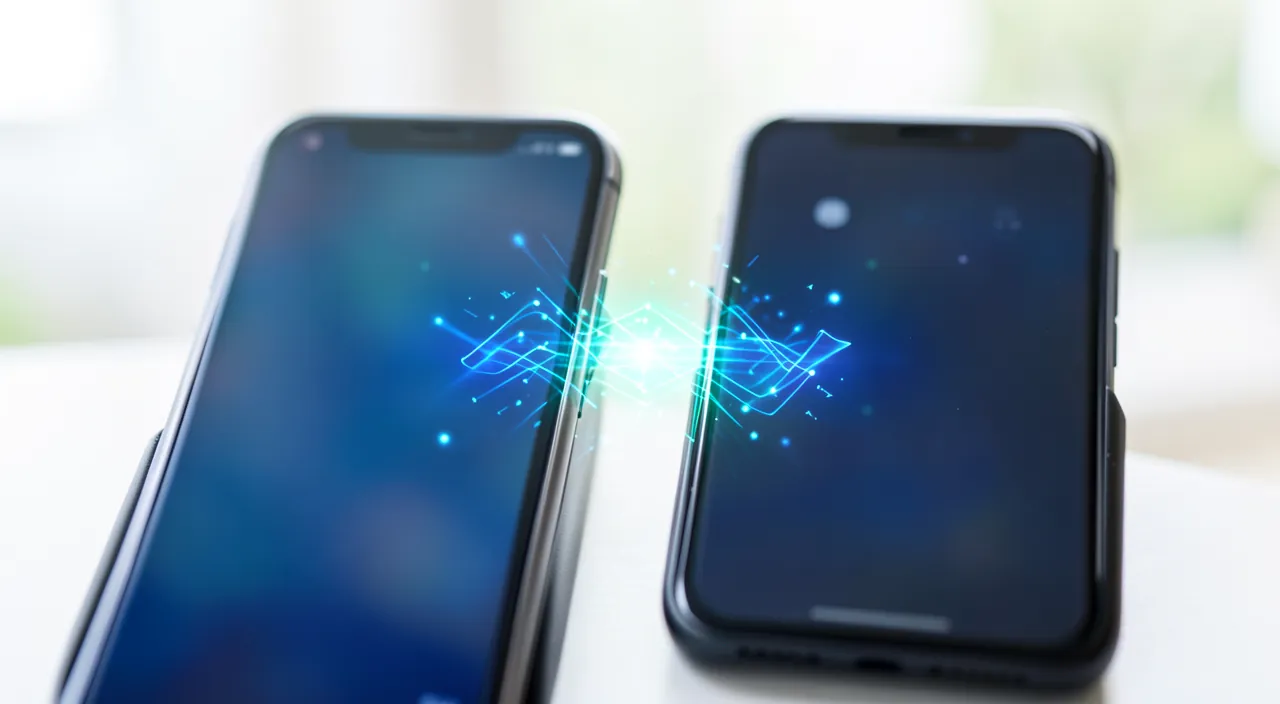
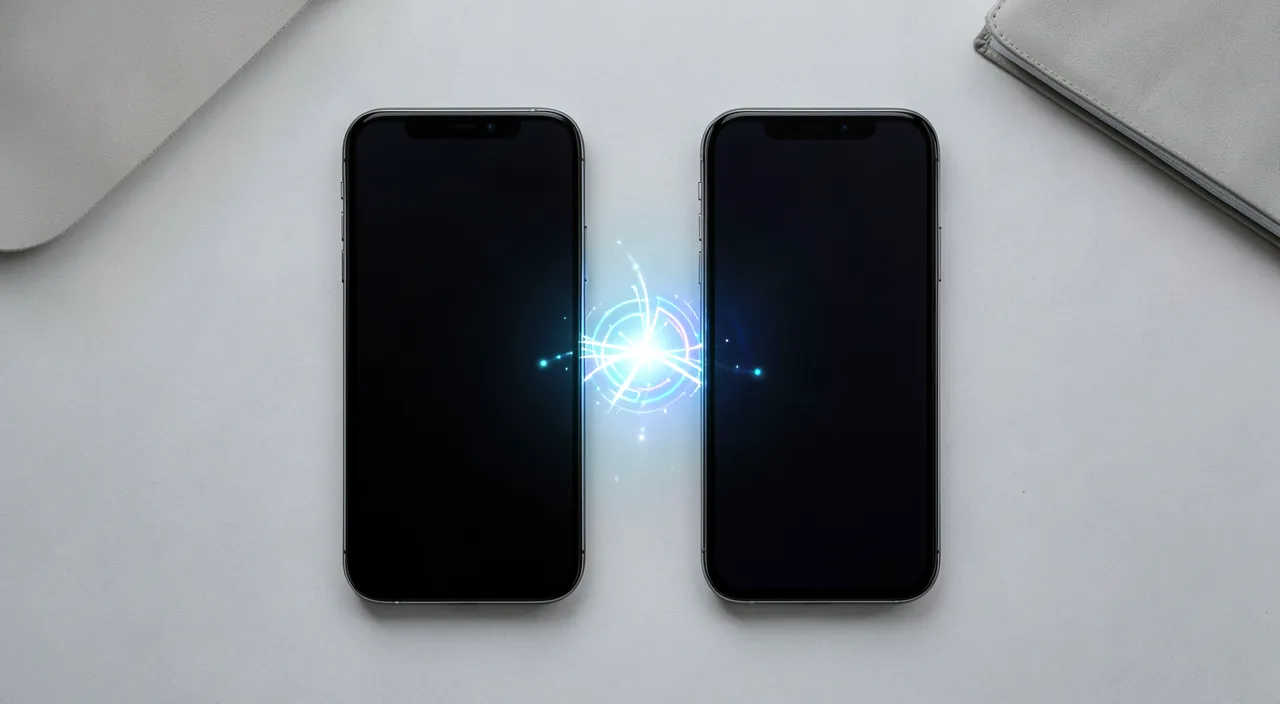
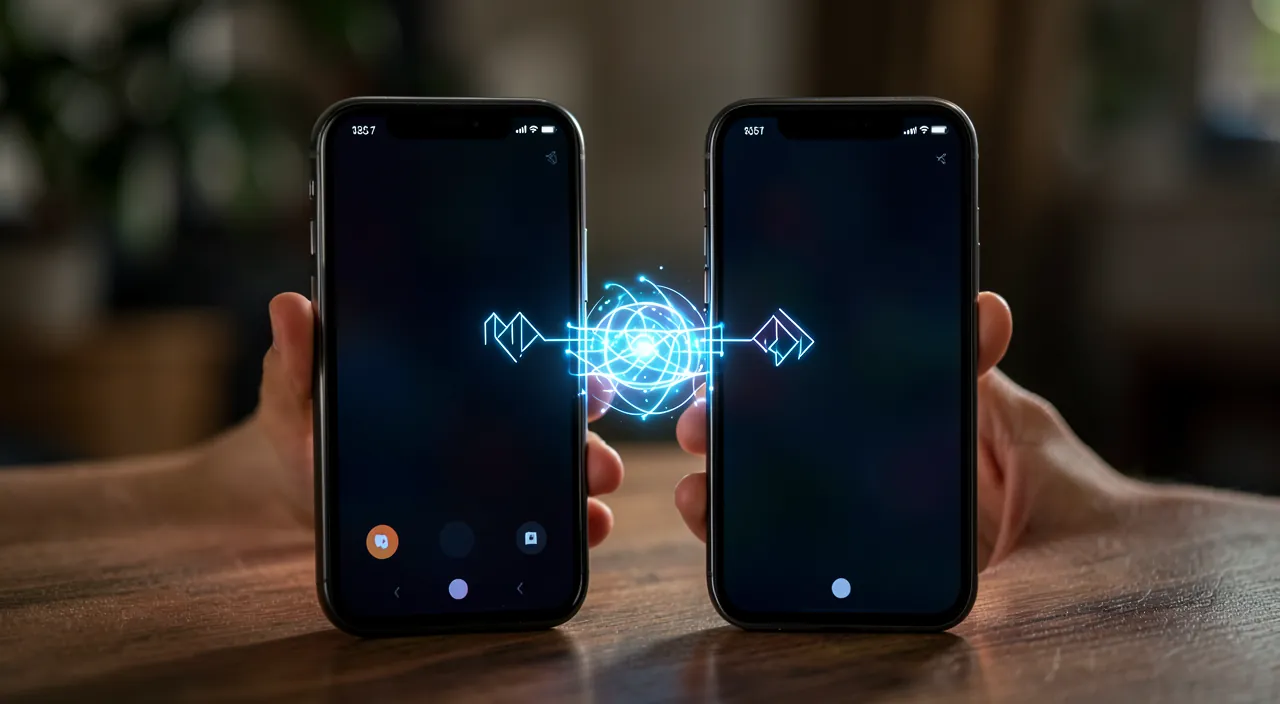
La méthode la plus simple est le « Démarrage rapide », en posant les deux iPhone côte à côte ; voici comment. ALLUMER le nouvel iPhone : démarrez le nouvel iPhone (neuf ou réinitialisé) ; le point de départ ; étape. Le POSER près de l’ancien : placez l’ancien iPhone (déverrouillé) tout près ; ils se « voient » ; étape clé. Une INVITE apparaît : l’ancien affiche « Configurer un nouvel iPhone » ; touchez « Continuer » ; étape. SCANNER l’animation : visez avec l’ancien la petite animation affichée sur le nouveau ; les associer ; étape. SAISIR le code : entrez le code de l’ancien iPhone sur le nouveau ; authentifier ; étape. SUIVRE les indications : laissez-vous guider (identifiant Apple, réglages) ; l’iPhone accompagne ; étape. CHOISIR le transfert : transférez depuis l’ancien (ou depuis une sauvegarde iCloud) ; lancer la copie ; étape. ATTENDRE la fin : le transfert copie photos, applis, réglages ; patienter ; important. GARDER les deux PROCHES : laissez les appareils l’un près de l’autre, branchés ; jusqu’au bout ; conseil. VÉRIFIER à la fin : contrôlez que tout est bien arrivé ; contrôle ; conseil. En résumé, la méthode la plus SIMPLE pour transférer vos données est le « DÉMARRAGE RAPIDE », qui copie vos données directement d’un iPhone à l’autre en les posant CÔTE À CÔTE. Étape par étape : 1) ALLUMEZ votre NOUVEL iPhone (neuf, ou fraîchement réinitialisé) : il affiche l’écran de bienvenue. 2) Approchez votre ANCIEN iPhone (déverrouillé) tout PRÈS du nouveau : une INVITE apparaît alors sur l’ANCIEN, proposant de « Configurer un nouvel iPhone » avec votre identifiant Apple ; touchez « CONTINUER ». 3) Une petite ANIMATION (un motif) s’affiche sur le NOUVEL iPhone : avec l’ANCIEN, VISEZ cette animation (comme pour prendre une photo), afin d’ASSOCIER les deux appareils. 4) Saisissez le CODE de votre ancien iPhone sur le nouveau. 5) SUIVEZ ensuite les INDICATIONS à l’écran : l’iPhone vous guide pas à pas (connexion à votre identifiant Apple, choix de quelques réglages, conditions…). 6) Au moment du transfert, CHOISISSEZ de transférer les données DEPUIS l’ANCIEN iPhone directement (option la plus simple ; vous pouvez aussi restaurer depuis une sauvegarde iCloud). 7) Le TRANSFERT se lance : il copie vos photos, applis, réglages, comptes… Cela peut prendre du TEMPS (selon la quantité de données) : PATIENTEZ, en gardant les deux appareils PROCHES l’un de l’autre et BRANCHÉS, jusqu’à la fin. 8) Une fois terminé, VÉRIFIEZ que tout est bien arrivé sur le nouvel iPhone. Et voilà : votre nouvel iPhone est configuré comme l’ancien ! L’iPhone fait le gros du travail ; vous n’avez qu’à suivre les indications.
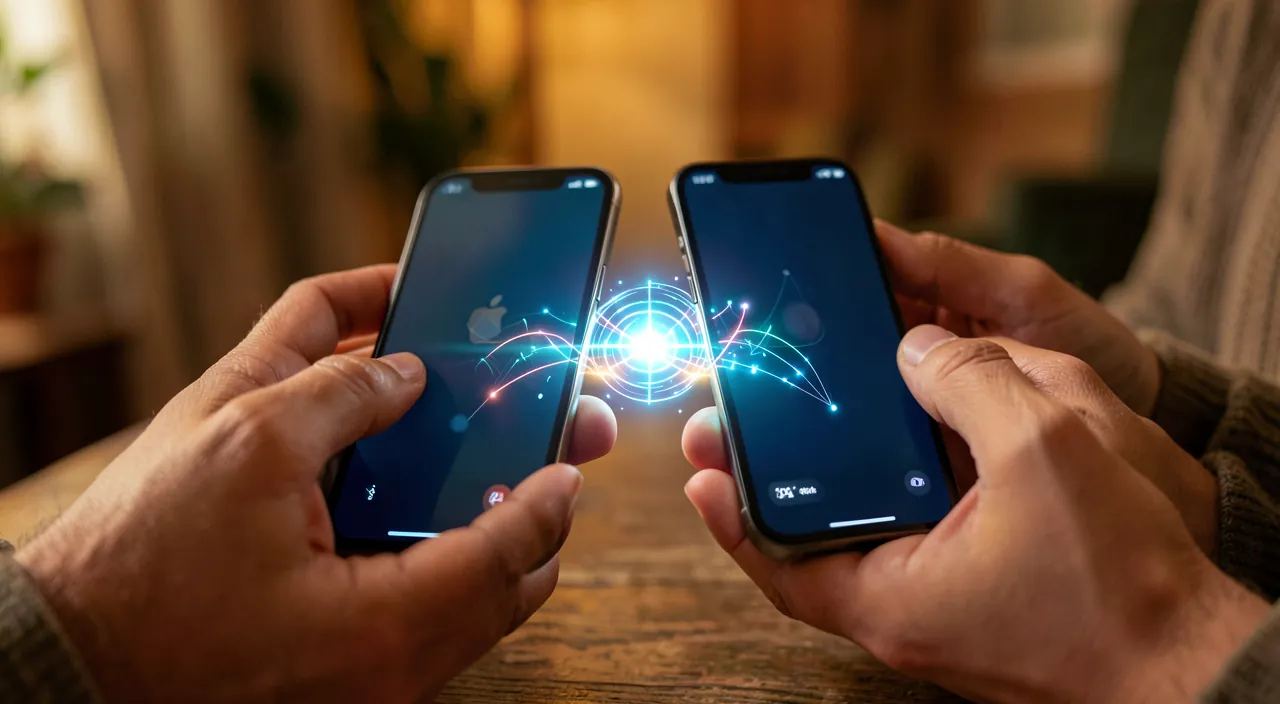
La méthode magique : le « Démarrage rapide ». Allumez le nouvel iPhone, posez l’ancien (déverrouillé) juste à côté, et laissez-vous guider — les deux appareils se « reconnaissent » et copient tout. Le secret d’un transfert sans stress : avoir fait une sauvegarde de l’ancien avant. Changer d’iPhone fait peur à cause d’une crainte : « vais-je tout perdre ? ». Rassurez-vous : Apple a conçu un transfert d’une simplicité remarquable, et avec deux précautions, tout se passe bien. La méthode reine : le « Démarrage rapide ». C’est LA façon la plus simple, presque « magique », de transférer vos données : elle consiste à poser vos DEUX iPhone (l’ancien et le nouveau) L’UN À CÔTÉ de L’AUTRE, et à les laisser se « reconnaître » pour copier tout automatiquement. Concrètement : allumez le NOUVEL iPhone (il affiche « Bonjour »), et approchez votre ANCIEN iPhone (déverrouillé) tout près. Comme par magie, l’ANCIEN affiche une proposition : « Configurer un nouvel iPhone ? » avec votre identifiant Apple. Touchez « Continuer », puis suivez ce qui s’affiche : viser une petite animation avec l’ancien (pour associer les deux), saisir le code de l’ancien, se connecter à votre compte Apple… À chaque étape, l’iPhone vous DIT quoi faire : vous n’avez qu’à SUIVRE. Puis vous choisissez de transférer les données depuis l’ancien, et le transfert se lance : photos, contacts, messages, applis, réglages… tout se copie. Il ne reste qu’à PATIENTER (gardez les appareils proches et branchés). Les DEUX précautions qui changent tout. Précaution 1 (la plus importante) : FAITES une SAUVEGARDE de l’ancien AVANT. C’est le vrai secret d’un transfert sans stress. Avant de commencer, sauvegardez votre ANCIEN iPhone (via iCloud, dans Réglages → votre nom → iCloud → Sauvegarde iCloud → « Sauvegarder maintenant » ; ou via un ordinateur). Pourquoi ? Parce que si quoi que ce soit tourne mal (transfert interrompu, souci), vos données seront à l’ABRI, et vous pourrez toujours les restaurer. Avec une sauvegarde récente, vous ne RISQUEZ RIEN : c’est votre filet de sécurité. Précaution 2 : NE vous DÉBARRASSEZ PAS de l’ancien iPhone trop vite. Tant que vous n’avez pas VÉRIFIÉ, sur le nouvel iPhone, que TOUT est bien arrivé (regardez vos photos, vos contacts, vos applis, vos messages), GARDEZ l’ancien iPhone INTACT : ne le réinitialisez pas, ne le videz pas, ne le rendez pas, ne le vendez pas. Il reste votre « original » de secours tant que le nouveau n’est pas confirmé complet. Prenez votre temps pour vérifier avant de vous en séparer. Le bon état d’esprit : laissez-vous GUIDER, patientez. Le transfert peut sembler long, et l’iPhone affiche beaucoup d’écrans : pas de panique, LISEZ ce qui s’affiche et SUIVEZ les indications, une étape à la fois. Vous n’avez pas besoin de « savoir » quoi faire à l’avance : l’iPhone vous accompagne. Et si vous bloquez, vous pouvez toujours vous faire aider (consultez nos guides sur l’iPhone). En résumé : le « Démarrage rapide » transfère tout en posant simplement l’ancien iPhone (déverrouillé) à côté du nouveau et en suivant les indications ; le secret d’un transfert serein tient en deux gestes : FAITES une SAUVEGARDE de l’ancien AVANT (votre filet de sécurité), et GARDEZ l’ancien intact jusqu’à avoir VÉRIFIÉ que tout est bien arrivé sur le nouveau. Avec ces précautions, changer d’iPhone est simple et sans risque — l’appareil fait le gros du travail.
Après le transfert : vérifier et finaliser
Une fois le transfert terminé, quelques vérifications finalisent le passage au nouvel iPhone ; voyons. VÉRIFIER les PHOTOS : assurez-vous que vos photos sont bien là ; les souvenirs ; priorité ; conseil. VÉRIFIER les CONTACTS : contrôlez que vos contacts sont présents ; essentiel ; conseil. VÉRIFIER messages, applis : messages, applications, réglages transférés ; le gros ; conseil. Se RECONNECTER aux applis : certaines applis demandent de se reconnecter (mot de passe) ; normal ; à prévoir. Les applis se RETÉLÉCHARGENT : elles peuvent finir de s’installer un moment après ; patienter ; à savoir. Vérifier iMESSAGE/FaceTime : qu’ils fonctionnent avec votre numéro ; à contrôler ; utile. Déplacer la CARTE SIM/eSIM : transférez votre ligne (SIM physique ou eSIM) ; pour téléphoner ; important. TESTER les fonctions : appels, internet, appareil photo ; tout marche ? contrôle ; conseil. GARDER l’ancien un temps : ne le videz qu’une fois tout confirmé ; sécurité ; capital. EFFACER l’ancien ensuite : quand tout est OK, réinitialisez l’ancien (avant de le donner/vendre) ; confidentialité ; conseil. En résumé, une fois le transfert TERMINÉ, prenez le temps de VÉRIFIER et de FINALISER avant de considérer l’opération réussie. Vérifications prioritaires : vos PHOTOS sont-elles bien là (vos souvenirs : regardez) ? vos CONTACTS sont-ils présents ? vos MESSAGES, vos APPLICATIONS et vos RÉGLAGES ont-ils bien suivi ? Passez en revue l’essentiel. Quelques points NORMAUX à anticiper : certaines APPLIS vous demanderont de vous RECONNECTER (retaper votre mot de passe : c’est normal, pour votre sécurité) ; les applications peuvent mettre un moment à finir de se RETÉLÉCHARGER/s’installer après le transfert (patientez, elles se complètent) ; et vérifiez qu’iMESSAGE et FaceTime fonctionnent bien avec votre numéro. Point IMPORTANT pour téléphoner : n’oubliez pas de transférer votre LIGNE téléphonique sur le nouvel iPhone — soit en déplaçant la CARTE SIM physique, soit en transférant votre eSIM (le nouvel iPhone vous guide souvent pour cela) : sans cela, vous ne pourrez pas passer d’appels. TESTEZ ensuite les fonctions clés : passez un appel, vérifiez internet, l’appareil photo, le WiFi. Règle d’OR : GARDEZ votre ANCIEN iPhone encore quelque temps (quelques jours), tant que vous n’êtes pas SÛR que TOUT est bien passé et fonctionne sur le nouveau — il reste votre sécurité. Ce n’est qu’une fois TOUT confirmé que vous pourrez EFFACER (réinitialiser) l’ancien iPhone, ce qui est indispensable AVANT de le donner, le vendre ou le rapporter (pour effacer toutes vos données personnelles — consultez nos guides sur la sécurité). En prenant ce temps de vérification, vous finalisez le passage à votre nouvel iPhone en toute confiance.
Attention : ne réinitialisez et ne vendez JAMAIS l’ancien iPhone avant d’avoir vérifié que tout est bien sur le nouveau. Faites une sauvegarde avant de commencer, et méfiez-vous de la désactivation qui peut bloquer un appareil. Quelques mises en garde essentielles pour un transfert sans mauvaise surprise. Premier point (le plus important) : NE VIDEZ PAS l’ancien iPhone trop tôt. C’est l’erreur à ne SURTOUT pas commettre : réinitialiser, effacer, vendre ou rendre votre ANCIEN iPhone AVANT d’avoir soigneusement VÉRIFIÉ que TOUT est bien arrivé et fonctionne sur le nouveau. Tant que vous n’avez pas confirmé que vos photos, contacts, messages et applis sont bien là (et testé les fonctions), GARDEZ l’ancien iPhone INTACT et allumé : c’est votre original de secours. Une fois l’ancien effacé, il n’y a plus de retour en arrière possible. Attendez d’être totalement sûr. Deuxième point : faites une SAUVEGARDE avant de commencer. Ne comptez pas UNIQUEMENT sur le transfert direct : avant tout, faites une SAUVEGARDE de l’ancien iPhone (iCloud ou ordinateur). Ainsi, même en cas de souci, vos données sont à l’abri et restaurables. C’est la ceinture de sécurité du transfert. Troisième point : attention au VERROUILLAGE d’activation (identifiant Apple). Un iPhone est lié à votre IDENTIFIANT Apple par une sécurité anti-vol (le « verrouillage d’activation »). Conséquences à connaître : pour configurer le nouvel iPhone, vous DEVEZ connaître votre identifiant Apple et son mot de passe (ne les oubliez pas !) ; et avant de donner/vendre l’ancien, vous devez le DÉSACTIVER correctement (le déconnecter de votre compte / le réinitialiser dans les règles), sinon il restera VERROUILLÉ à votre nom et inutilisable pour le suivant. Ne remettez jamais un iPhone à quelqu’un sans l’avoir proprement déconnecté de votre compte et effacé. Quatrième point : certaines choses ne se transfèrent pas « toutes seules ». Le transfert copie l’essentiel, mais restez attentif : certaines applications demanderont une RECONNEXION (mots de passe : ayez-les), certains contenus liés à la sécurité (codes d’applications d’authentification, certaines cartes de paiement, certains mots de passe) peuvent nécessiter une reconfiguration manuelle, et votre LIGNE téléphonique (SIM/eSIM) doit être transférée. Prévoyez donc d’avoir vos mots de passe importants sous la main. Cinquième point : ne coupez pas le transfert en cours. Pendant que les données se copient, LAISSEZ les deux appareils tranquilles, PROCHES l’un de l’autre et BRANCHÉS : ne les éloignez pas, ne les éteignez pas, ne coupez pas le WiFi. Interrompre un transfert en cours peut l’obliger à recommencer (et, dans le pire des cas, laisser le nouvel iPhone à moitié configuré). Patientez jusqu’au bout. Sixième point : espace iCloud et données mobiles. Si vous passez par une sauvegarde iCloud, un espace iCloud INSUFFISANT peut bloquer la sauvegarde (libérez de la place ou augmentez l’espace). Et faites le transfert en WiFi (pas en données mobiles : le volume est énorme et épuiserait votre forfait). Septième point : en cas de doute, faites-vous aider. Si vous n’êtes pas à l’aise, ou si quelque chose ne se passe pas comme prévu, ne forcez pas et ne bricolez pas dans la panique : appuyez-vous sur les indications à l’écran, ou faites-vous accompagner (consultez nos guides sur l’iPhone, ou demandez de l’aide à un proche ou un professionnel). En résumé : NE réinitialisez/ne vendez JAMAIS l’ancien iPhone avant d’avoir vérifié que tout est bien sur le nouveau (gardez-le intact comme sécurité), faites une SAUVEGARDE avant de commencer, connaissez votre identifiant Apple et déconnectez proprement l’ancien du compte avant de le céder (verrouillage d’activation), prévoyez vos mots de passe pour les applis à reconnecter et transférez votre ligne (SIM/eSIM), ne coupez pas le transfert en cours (appareils proches, branchés, en WiFi), et faites-vous aider en cas de doute. Avec ces précautions, le changement d’iPhone se passe sans accroc.
Questions fréquentes
Vais-je perdre mes photos et mes contacts en changeant d’iPhone ?
Non, si vous suivez la bonne méthode : le transfert (Démarrage rapide) copie vos photos, contacts, messages et applis vers le nouvel iPhone ; et à condition d’avoir fait une sauvegarde de l’ancien avant, vous ne risquez rien — vos données sont en double le temps de vérifier. Voyons. Non, PAS de PERTE : la bonne méthode copie tout ; rassurant ; important. Le TRANSFERT copie : photos, contacts, messages, applis passent sur le nouveau ; l’essentiel suit ; à savoir. La SAUVEGARDE en filet : avec une sauvegarde de l’ancien, rien n’est perdu même en cas de souci ; sécurité ; capital. Les données en DOUBLE : le temps du transfert, tout existe sur les deux ; pas de disparition ; rassurant. GARDER l’ancien : tant que non vérifié, l’ancien garde tout ; original de secours ; conseil. VÉRIFIER après : contrôlez photos/contacts sur le nouveau ; confirmer ; conseil. Les PHOTOS via iCloud : si vos photos sont dans iCloud, elles se retrouvent d’elles-mêmes ; pratique ; à savoir. Les CONTACTS synchronisés : souvent liés au compte Apple, ils suivent ; fiable ; à savoir. La CRAINTE infondée : bien fait, le changement ne fait rien perdre ; se rassurer ; message clé. NE pas vider l’ancien trop tôt : la seule vraie erreur serait d’effacer l’ancien avant vérification ; à éviter ; capital. Le CONSEIL : non ; le transfert copie photos, contacts, messages, applis ; avec une sauvegarde de l’ancien faite avant, vous ne risquez rien (données en double) ; vérifiez sur le nouveau et gardez l’ancien tant que non confirmé. En résumé, NON, vous ne perdrez PAS vos photos ni vos contacts en changeant d’iPhone — à condition de suivre la bonne méthode, ce qui est simple. Rassurez-vous, c’est la crainte n°1 de tout le monde, et elle est INFONDÉE quand on procède correctement. Voici pourquoi. Le TRANSFERT (le « Démarrage rapide ») COPIE vos données de l’ancien vers le nouvel iPhone : vos PHOTOS, vos CONTACTS, vos MESSAGES, vos APPLICATIONS et vos réglages sont recopiés sur le nouveau. Le mot important est « COPIE » : pendant le transfert, vos données ne DISPARAISSENT pas de l’ancien — elles existent en DOUBLE, sur les deux appareils. Vous ne « déplacez » rien de fragile ; vous DUPLIQUEZ. De plus, si vous avez fait une SAUVEGARDE de l’ancien iPhone AVANT de commencer (ce qui est vivement conseillé), vous avez un FILET de sécurité supplémentaire : même en cas de souci, tout est récupérable. À noter : si vos photos sont dans iCLOUD et vos contacts synchronisés avec votre compte Apple (ce qui est fréquent), ils se retrouvent d’eux-mêmes sur le nouvel iPhone dès que vous vous connectez à votre compte — encore plus simple. La SEULE vraie façon de perdre des données, ce serait d’EFFACER (réinitialiser) ou de vous débarrasser de l’ANCIEN iPhone AVANT d’avoir vérifié que tout est bien arrivé sur le nouveau. Donc : après le transfert, VÉRIFIEZ (regardez vos photos, vos contacts sur le nouvel iPhone), et GARDEZ l’ancien intact tant que vous n’êtes pas sûr. En procédant ainsi, il est IMPOSSIBLE de perdre quoi que ce soit. En résumé : non, vous ne perdrez pas vos photos ni vos contacts ; le transfert les COPIE sur le nouvel iPhone (elles existent en double le temps de l’opération), une sauvegarde préalable de l’ancien vous protège en plus, et photos iCloud et contacts synchronisés se retrouvent d’eux-mêmes ; vérifiez simplement sur le nouveau et gardez l’ancien tant que ce n’est pas confirmé. La crainte est naturelle, mais bien fait, le changement d’iPhone ne fait rien perdre.
Le transfert fonctionne-t-il si je n’ai plus mon ancien iPhone ?
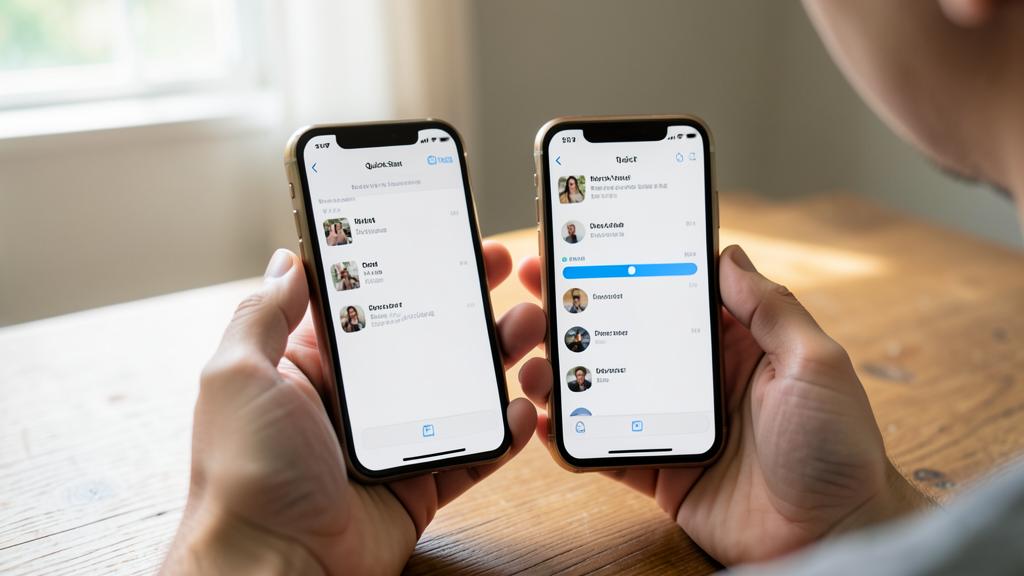
Oui, à condition d’avoir une SAUVEGARDE : si vous n’avez plus (ou plus accès à) l’ancien iPhone, vous pouvez configurer le nouveau en RESTAURANT depuis votre dernière sauvegarde iCloud (ou une sauvegarde sur ordinateur) ; d’où l’importance capitale de sauvegarder régulièrement. Voyons. La SAUVEGARDE sauve : sans l’ancien, une sauvegarde permet de tout récupérer ; le filet essentiel ; capital. RESTAURER depuis iCloud : au démarrage du nouveau, choisissez « restaurer depuis iCloud » ; récupérer ses données ; méthode ; utile. Depuis un ORDINATEUR : une sauvegarde faite sur ordinateur marche aussi ; alternative ; à savoir. Sans sauvegarde, DIFFICILE : sans l’ancien NI sauvegarde, on ne récupère pas grand-chose ; d’où l’importance d’en faire ; leçon. Les données iCLOUD reviennent : photos/contacts synchronisés reviennent via le compte ; partiellement sauvé ; à savoir. SAUVEGARDER régulièrement : la vraie parade est de sauvegarder souvent ; anticiper la perte/casse ; conseil clé. En cas de CASSE/vol : une sauvegarde récente sauve la situation ; rassurant ; important. Se CONNECTER au compte : entrez votre identifiant Apple sur le nouveau ; retrouver ce qui est lié au compte ; étape. VÉRIFIER après : contrôlez ce qui est revenu ; certaines choses manquent peut-être ; conseil. La LEÇON : sauvegarder régulièrement protège de tout ; à retenir ; message clé. Le CONSEIL : oui, si vous avez une sauvegarde ; restaurez le nouveau depuis votre sauvegarde iCloud (ou ordinateur) ; sans l’ancien ni sauvegarde, la récupération est très limitée ; d’où l’importance de sauvegarder souvent. En résumé, OUI, le transfert reste possible même si vous n’avez PLUS votre ancien iPhone (perdu, cassé, volé, déjà rendu) — mais à UNE condition essentielle : avoir une SAUVEGARDE. C’est là que l’on mesure toute l’importance de sauvegarder régulièrement. Si vous avez une SAUVEGARDE de votre ancien iPhone (une sauvegarde iCLOUD, ou une sauvegarde faite sur un ORDINATEUR), vous n’avez PAS besoin de l’ancien appareil physique pour configurer le nouveau : lors de la configuration du nouvel iPhone, choisissez simplement l’option « RESTAURER depuis une sauvegarde iCloud » (ou depuis l’ordinateur), connectez-vous à votre identifiant Apple, et le nouvel iPhone RÉCUPÈRE vos données depuis cette sauvegarde. C’est ainsi qu’on s’en sort après une casse ou un vol, à condition d’avoir une sauvegarde RÉCENTE. De plus, tout ce qui était synchronisé avec votre compte Apple / iCLOUD (souvent vos photos et contacts) revient de lui-même dès que vous vous connectez à votre compte sur le nouvel iPhone. En REVANCHE, si vous n’avez NI l’ancien iPhone, NI aucune sauvegarde, la situation est bien plus difficile : vous ne pourrez récupérer que ce qui était éventuellement dans iCloud/lié à votre compte, et vous perdrez le reste (ce qui n’était stocké QUE sur l’ancien appareil). C’est la grande LEÇON à retenir : SAUVEGARDER RÉGULIÈREMENT votre iPhone (l’idéal étant une sauvegarde iCloud automatique). Ainsi, quoi qu’il arrive à votre appareil (casse, perte, vol), vos données sont à l’abri et récupérables sur un nouvel iPhone. C’est votre meilleure protection. En résumé : oui, on peut configurer un nouvel iPhone sans l’ancien, en RESTAURANT depuis une sauvegarde (iCloud ou ordinateur), et les données synchronisées avec votre compte reviennent d’elles-mêmes ; mais sans l’ancien NI sauvegarde, la récupération est très limitée — d’où l’importance capitale de sauvegarder régulièrement. La sauvegarde est ce qui rend le changement d’iPhone serein en toutes circonstances.
Combien de temps prend le transfert ?
Cela dépend de la QUANTITÉ de données (surtout les photos et vidéos) et de la méthode : de quelques dizaines de minutes à une heure ou plus pour beaucoup de données ; prévoyez du temps, gardez les appareils branchés, et sachez que certaines applis finiront de se télécharger après. Voyons. Ça DÉPEND des données : plus vous avez de photos/vidéos/applis, plus c’est long ; logique ; à savoir. De DIZAINES de minutes à plus : comptez souvent de 30 min à une heure ou plus ; ordre de grandeur ; repère. Les PHOTOS/vidéos pèsent : elles sont le gros du volume ; d’où la durée ; à savoir. La MÉTHODE compte : transfert direct ou via iCloud, WiFi plus ou moins rapide ; ça varie ; nuance. PRÉVOIR du temps : ne lancez pas ça si vous êtes pressé ; choisir un bon moment ; conseil. GARDER branché : appareils chargés/branchés pendant ; éviter la coupure ; important. Les APPLIS après : elles finissent de se télécharger une fois le gros fait ; patienter encore un peu ; à savoir. UTILISABLE progressivement : le téléphone devient utilisable, le reste se complète ; pratique ; à savoir. Un bon WIFI accélère : une connexion rapide réduit le temps ; utile ; conseil. PATIENCE : laissez faire jusqu’au bout ; ne pas interrompre ; conseil. Le CONSEIL : ça dépend de la quantité de données (surtout photos/vidéos) ; de quelques dizaines de minutes à plus d’une heure ; prévoyez du temps, gardez branché, et les applis finiront après ; ne pas interrompre. En résumé, la DURÉE du transfert VARIE — il n’y a pas de temps fixe — et dépend surtout de la QUANTITÉ de DONNÉES à copier et de la méthode/connexion. En ordre de grandeur, comptez de quelques DIZAINES de MINUTES à une HEURE ou PLUS si vous avez beaucoup de données. Le facteur principal : le VOLUME de vos PHOTOS et VIDÉOS (ce sont elles qui pèsent le plus lourd : quelqu’un avec des milliers de photos et de longues vidéos aura un transfert bien plus long que quelqu’un qui en a peu). La MÉTHODE et la CONNEXION jouent aussi : un transfert direct entre les deux iPhone, ou une restauration depuis iCloud, sur un WiFi plus ou moins rapide, prendra plus ou moins de temps. Ce qu’il faut en retenir, en pratique : 1) PRÉVOYEZ du TEMPS — ne lancez pas un transfert si vous devez partir dans dix minutes ; choisissez un moment tranquille (le soir, par exemple). 2) GARDEZ les appareils BRANCHÉS (ou bien chargés) pendant toute l’opération : un transfert est gourmand, et vous ne voulez pas qu’un appareil s’éteigne en cours de route. 3) Sachez que le transfert se fait en DEUX temps : d’abord le gros des données (photos, réglages…), puis les APPLICATIONS qui finissent de se RETÉLÉCHARGER APRÈS (en arrière-plan, une fois le transfert principal terminé) : c’est normal si certaines applis mettent encore un moment à s’installer complètement. Bonne nouvelle : votre nouvel iPhone devient UTILISABLE assez vite (dès le gros du transfert fait), et le reste se complète progressivement. Un bon WiFi ACCÉLÈRE les choses. Le maître mot : PATIENCE — laissez le transfert aller jusqu’au bout sans l’interrompre. En résumé : le transfert prend de quelques dizaines de minutes à plus d’une heure selon la quantité de données (surtout photos/vidéos) et la connexion ; prévoyez du temps, gardez les appareils branchés, ne l’interrompez pas, et sachez que les applications finiront de se télécharger après (le téléphone étant utilisable progressivement). Un peu de patience, et votre nouvel iPhone sera prêt, à votre image.
Ce qu’il faut retenir
Changer d’iPhone fait craindre de « tout perdre », mais rassurez-vous : Apple a rendu le transfert des données remarquablement SIMPLE, et avec les bonnes précautions, il se passe sans accroc. La méthode reine est le « DÉMARRAGE RAPIDE » : allumez le nouvel iPhone, posez l’ancien (déverrouillé) juste À CÔTÉ, et laissez-vous GUIDER — les deux appareils se « reconnaissent » et copient tout (photos, contacts, messages, applis, réglages). Vous n’avez qu’à suivre les indications à l’écran, une étape à la fois. Mais le vrai secret d’un transfert SEREIN tient en deux gestes. Premièrement : FAITES une SAUVEGARDE de l’ancien iPhone AVANT de commencer (via iCloud ou un ordinateur) — c’est votre filet de sécurité, qui vous protège quoi qu’il arrive (et qui permet même de configurer le nouveau si vous n’avez PLUS l’ancien, après une casse ou un vol). Deuxièmement : GARDEZ l’ancien iPhone INTACT jusqu’à avoir VÉRIFIÉ que tout est bien arrivé sur le nouveau (regardez vos photos, contacts, messages, applis ; testez les appels, internet) — ne le réinitialisez, ne le vendez, ne le rendez SURTOUT PAS avant cette confirmation. Pendant le transfert : préparez votre identifiant Apple et son mot de passe, le code de l’ancien, chargez les deux appareils, utilisez un bon WiFi, prévoyez du temps (de quelques dizaines de minutes à plus d’une heure selon vos données), et n’interrompez pas l’opération (appareils proches et branchés). Après : transférez votre ligne (SIM/eSIM) pour téléphoner, reconnectez-vous aux applis qui le demandent (ayez vos mots de passe), et laissez les applications finir de se télécharger. Points de vigilance : connaissez votre identifiant Apple et DÉCONNECTEZ proprement l’ancien de votre compte avant de le céder (sinon le « verrouillage d’activation » le bloquera), et n’effacez l’ancien qu’une fois TOUT confirmé (indispensable avant de le donner/vendre, pour votre confidentialité). En somme, transférer vers un nouvel iPhone est à la portée de tous : l’appareil fait le gros du travail via le Démarrage rapide, et il vous suffit de sauvegarder avant, de suivre les indications, et de garder l’ancien jusqu’à vérification — pour retrouver, sur votre nouvel iPhone, tout ce qui vous est cher, sans rien perdre et sans stress.
Envie d’exploiter tout le potentiel de votre iPhone, iPad ou Mac ? Nos formations Apple vous font passer un cap.
Laisser un commentaire
Vous devez vous connecter pour publier un commentaire.