
Vous cherchez sans cesse l’adresse de la maison, du travail, du médecin ou de ce restaurant que vous avez adoré ? L’application Plans de l’iPhone permet d’ENREGISTRER vos lieux FAVORIS, pour les retrouver et y aller d’un seul geste, sans avoir à retaper l’adresse à chaque fois. Vous marquez une fois pour toutes votre domicile, votre lieu de travail, les endroits importants… et Plans vous y guide en un instant. C’est pratique, gratuit, et cela simplifie tous vos trajets du quotidien. Bonne nouvelle : enregistrer un favori est très simple, à la portée de tous. Voyons à quoi servent les favoris dans Plans, comment enregistrer vos lieux, et comment vous en servir pour vous déplacer plus facilement.
Les lieux favoris dans Plans : à quoi ça sert ?
Comprenons d’abord l’intérêt d’enregistrer ses lieux ; voyons. RETROUVER vite ses lieux : accéder à un endroit important en un geste ; sans retaper l’adresse ; l’intérêt ; à savoir. Le DOMICILE, le travail : marquez « Maison » et « Travail » ; itinéraire immédiat ; usage phare ; pratique. Les lieux IMPORTANTS : médecin, famille, commerces habituels ; tout sous la main ; utile. GAGNER du temps : plus besoin de chercher/retaper à chaque fois ; rapide ; avantage. Un ITINÉRAIRE en un geste : touchez le favori → l’itinéraire se lance ; direct ; pratique. NE PAS oublier une adresse : gardez l’adresse d’un lieu visité une fois ; mémoire ; utile. PARTAGER un lieu : envoyez facilement l’adresse d’un favori à un proche ; bonus ; utile. GRATUIT, intégré : dans l’app Plans, sans rien installer ; inclus ; rassurant. SYNCHRONISÉ : vos favoris vous suivent sur vos appareils Apple ; pratique ; à savoir. S’ORGANISER : classez vos lieux utiles ; clarté ; à savoir. En résumé, les LIEUX FAVORIS de l’app Plans servent à ENREGISTRER les endroits qui comptent pour vous, afin de les RETROUVER et d’y aller d’un SEUL GESTE, sans avoir à retaper l’adresse à chaque fois. L’usage PHARE : enregistrer votre DOMICILE (« Maison ») et votre lieu de TRAVAIL — ainsi, obtenir l’itinéraire pour rentrer chez vous ou aller travailler ne prend qu’une touche. Mais vous pouvez enregistrer tous les lieux IMPORTANTS de votre quotidien : le cabinet du médecin, la maison des enfants ou petits-enfants, la pharmacie, votre commerce habituel, un restaurant que vous avez aimé, un lieu de vacances… L’intérêt : GAGNER du TEMPS (fini de chercher et retaper une adresse), lancer un ITINÉRAIRE en un geste (touchez le favori, et Plans vous guide), et NE PLUS OUBLIER l’adresse d’un endroit (gardez en mémoire un lieu visité une fois). Vous pouvez aussi facilement PARTAGER l’adresse d’un favori avec un proche. C’est GRATUIT, intégré à l’app Plans (rien à installer), et vos favoris sont SYNCHRONISÉS sur vos appareils Apple (vous les retrouvez partout). En somme, les favoris de Plans sont un petit outil bien pratique pour simplifier tous vos déplacements. Voyons comment enregistrer vos lieux.
Les favoris dans Plans, c’est comme des raccourcis vers vos endroits préférés. Vous les enregistrez une fois, et après, vous n’avez qu’à cliquer dessus pour avoir un itinéraire ou partager l’adresse. C’est utile pour votre maison, votre travail, ou même un bon restaurant.
Vous enregistrez votre domicile comme « Maison » dans Plans. Le soir, perdu en ville, vous cliquez sur « Maison » et Plans vous guide directement chez vous, sans que vous ayez à chercher l’adresse.
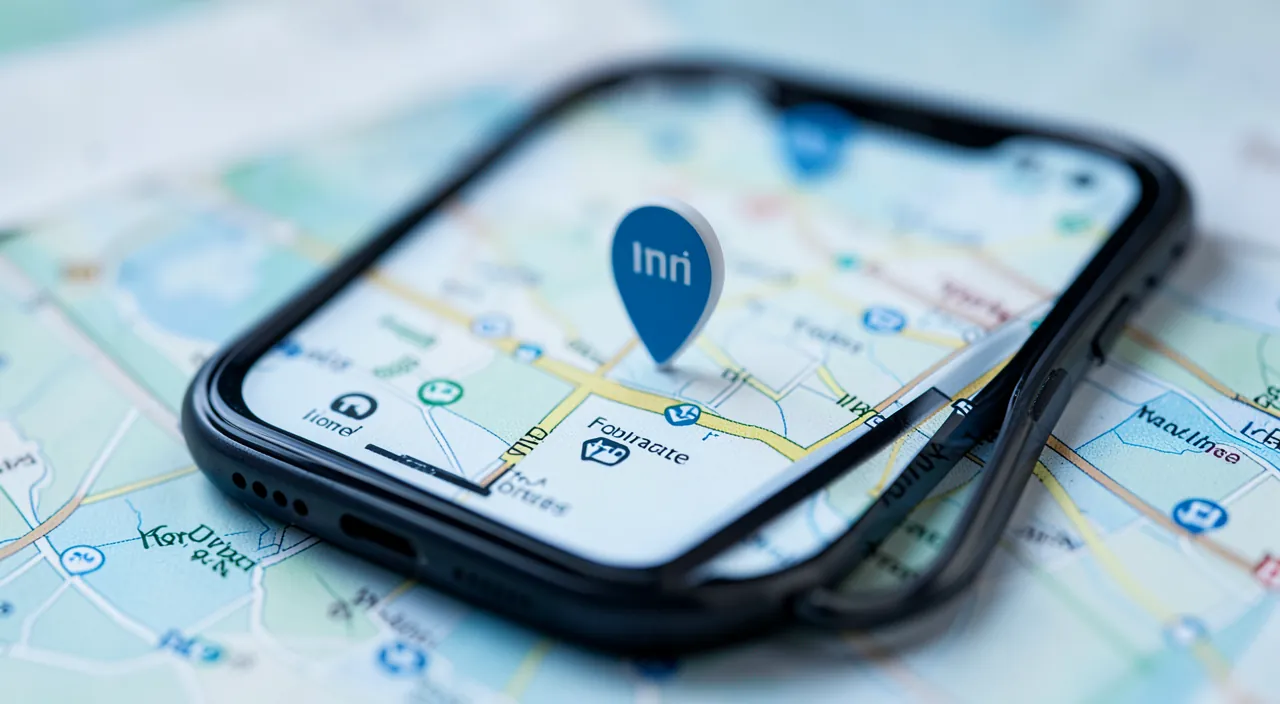
Comment enregistrer ses lieux favoris
Enregistrer un lieu favori est simple, de plusieurs façons ; voyons. TROUVER le lieu : cherchez l’adresse/le lieu dans Plans (barre de recherche) ; le localiser ; étape. Toucher le LIEU : touchez le point/la fiche du lieu sur la carte ; ouvrir sa fiche ; étape. « AJOUTER aux favoris » : dans la fiche, touchez « Ajouter aux favoris » (ou l’étoile/le cœur) ; l’enregistrer ; étape clé. DÉFINIR Maison/Travail : on peut enregistrer spécifiquement son domicile et son travail ; les incontournables ; conseil. NOMMER le favori : donnez-lui un nom clair (« Médecin », « Chez Paul ») ; le reconnaître ; conseil. Le favori ENREGISTRÉ : il apparaît dans votre liste de favoris ; prêt à l’emploi ; à savoir. AJOUTER plusieurs lieux : enregistrez autant de lieux que vous voulez ; sans limite pratique ; à savoir. Depuis un lieu VISITÉ : enregistrez un endroit où vous êtes (position actuelle) ; sur le moment ; astuce. MODIFIER/supprimer : on peut renommer ou retirer un favori ; gérer ; à savoir. RETROUVER ses favoris : la liste est accessible dans Plans ; y revenir ; conseil. Selon la VERSION : les menus varient un peu ; l’idée reste la même ; à savoir. En résumé, enregistrer un lieu favori dans Plans se fait en quelques gestes simples. 1) TROUVEZ d’abord le lieu : dans l’app Plans, utilisez la barre de RECHERCHE pour taper l’adresse ou le nom de l’endroit (un restaurant, un commerce…), ou repérez-le directement sur la carte. 2) TOUCHEZ le lieu (le point sur la carte, ou son résultat de recherche) : sa FICHE s’ouvre (avec son nom, son adresse, ses informations). 3) Dans cette fiche, cherchez et touchez « AJOUTER aux FAVORIS » (parfois représenté par une ÉTOILE ou un cœur) : le lieu est enregistré. 4) Vous pouvez NOMMER votre favori de façon claire (« Médecin », « Chez Paul », « Pharmacie ») pour le reconnaître facilement. Pour votre DOMICILE et votre TRAVAIL (les incontournables), Plans propose souvent de les définir spécifiquement comme « Maison » et « Travail » (pratique pour les itinéraires quotidiens). Astuce : vous pouvez aussi enregistrer un lieu où vous vous trouvez ACTUELLEMENT (votre position du moment), pour ne pas oublier un bel endroit découvert. Une fois enregistrés, vos favoris apparaissent dans une LISTE accessible dans Plans : vous pourrez toujours les MODIFIER (les renommer) ou les SUPPRIMER. Vous pouvez enregistrer AUTANT de lieux que vous voulez. Les mots exacts varient un peu selon la version de l’iPhone, mais le principe est partout le même : trouver le lieu, ouvrir sa fiche, « Ajouter aux favoris ». Simple et rapide.
- Ouvrez l’app PLANS.
- Dans la barre de RECHERCHE (en bas ou en haut), tapez l’adresse ou le NOM du lieu (par exemple le nom d’un restaurant, « pharmacie », ou une adresse précise), ou trouvez-le sur la carte.
- Touchez le LIEU pour ouvrir sa FICHE (le panneau d’informations qui apparaît).
- Dans cette fiche, faites défiler si besoin, et touchez « AJOUTER aux FAVORIS » (ou l’icône ÉTOILE/cœur). C’est enregistré !
Le geste-clé : trouvez un lieu dans Plans (par la recherche), touchez sa fiche, et choisissez « Ajouter aux favoris ». Commencez par enregistrer votre « Maison » et votre « Travail » : vous lancerez l’itinéraire d’un seul geste. Les favoris de Plans transforment vos déplacements quotidiens en un jeu d’enfant : plus jamais besoin de retaper une adresse. Voici comment en profiter, en commençant par le plus utile. Le principe à retenir : on enregistre une fois, on réutilise toujours. Un favori, c’est un lieu que vous marquez UNE SEULE FOIS dans Plans, et qui reste ensuite accessible d’un GESTE, pour toujours. Fini de chercher « c’était quelle rue déjà ? » ou de retaper une longue adresse : vous touchez le favori, et Plans vous y emmène. Le geste-clé pour enregistrer un lieu : 1) Ouvrez l’app PLANS. 2) Dans la barre de RECHERCHE (en bas ou en haut), tapez l’adresse ou le NOM du lieu (par exemple le nom d’un restaurant, « pharmacie », ou une adresse précise), ou trouvez-le sur la carte. 3) Touchez le LIEU pour ouvrir sa FICHE (le panneau d’informations qui apparaît). 4) Dans cette fiche, faites défiler si besoin, et touchez « AJOUTER aux FAVORIS » (ou l’icône ÉTOILE/cœur). C’est enregistré ! Commencez par l’essentiel : « Maison » et « Travail ». Les deux favoris les plus utiles, à enregistrer en priorité, sont votre DOMICILE et votre lieu de TRAVAIL. Plans leur réserve souvent une place spéciale (« Maison » et « Travail ») : une fois définis, obtenir l’itinéraire pour RENTRER chez vous (où que vous soyez) ou pour ALLER travailler ne prend qu’UNE touche — d’autant plus pratique quand vous êtes perdu quelque part et voulez juste « rentrer ». Prenez cinq minutes pour les enregistrer : vous vous en servirez tout le temps. Ensuite, enregistrez vos lieux du quotidien. Une fois lancé, pensez à tous les endroits que vous fréquentez ou pourriez chercher : le cabinet du MÉDECIN, la maison des ENFANTS ou petits-enfants, la PHARMACIE, votre supermarché, la salle où vous avez une activité, un beau RESTAURANT découvert, votre lieu de VACANCES… Chacun devient accessible d’un geste, et vous n’oublierez plus jamais leur adresse. Nommez-les clairement : donnez à chaque favori un NOM PARLANT (« Docteur Martin », « Chez ma fille », « Resto italien ») plutôt que de garder juste une adresse : vous les reconnaîtrez d’un coup d’œil dans votre liste. Astuce sur le moment : quand vous ÊTES dans un endroit que vous voulez retenir (un joli lieu, un commerce), enregistrez votre POSITION ACTUELLE en favori — vous garderez ainsi l’adroit exacte sans même la connaître. En résumé : trouvez un lieu dans Plans (par la recherche), touchez sa fiche, et choisissez « Ajouter aux favoris » ; commencez par enregistrer « Maison » et « Travail » (itinéraire d’un geste), puis vos lieux du quotidien (médecin, famille, commerces…), en leur donnant des noms clairs. Un petit investissement de quelques minutes, pour un confort de tous les jours : vos déplacements n’auront jamais été aussi simples.
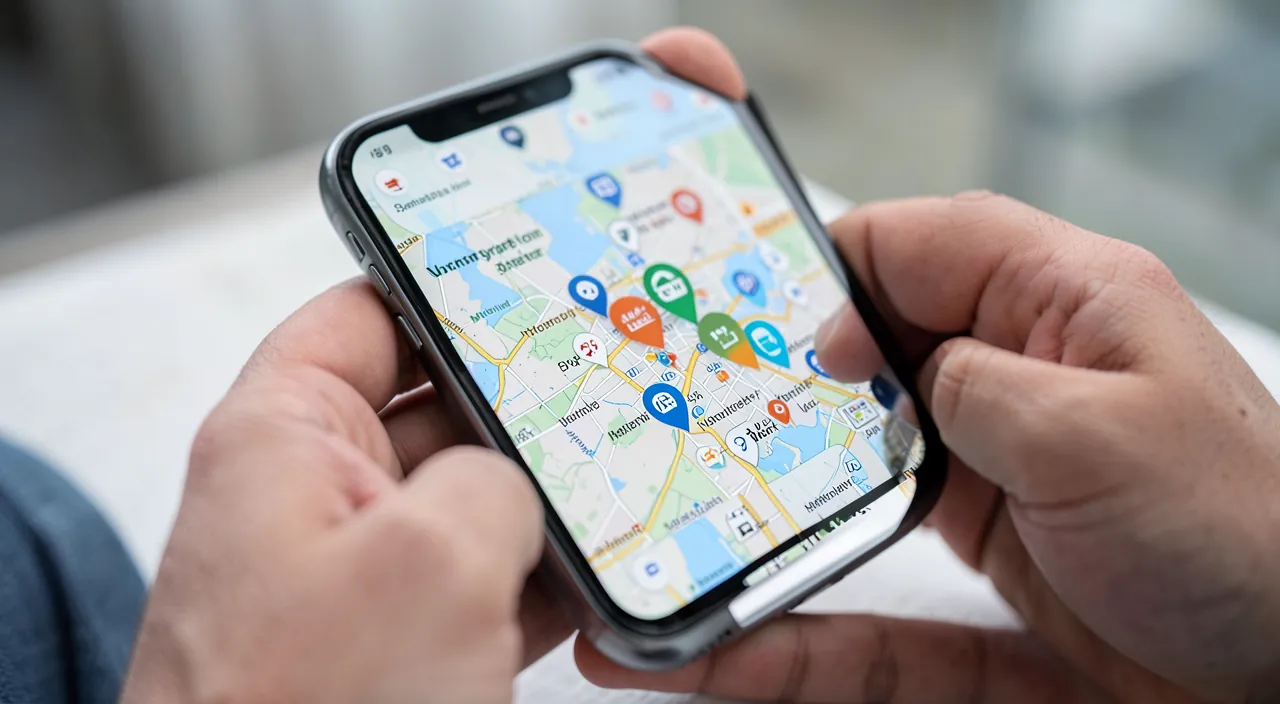
Utiliser ses favoris pour se déplacer plus facilement
Une fois vos lieux enregistrés, voici comment vous en servir au quotidien ; voyons. LANCER un itinéraire : touchez un favori → l’itinéraire démarre ; y aller en un geste ; l’usage principal ; pratique. Rentrer à la MAISON : touchez « Maison » → guidage retour ; où que vous soyez ; très utile. Par la VOIX : demandez à l’assistant « emmène-moi à la maison » ; mains libres ; option. RETROUVER une adresse : consultez l’adresse d’un favori sans y aller ; info sous la main ; utile. PARTAGER un lieu : envoyez l’adresse d’un favori à un proche ; pratique ; utile. Le TEMPS de trajet : voyez la durée estimée vers un favori ; anticiper ; utile. Différents MODES : itinéraire en voiture, à pied, en transports ; au choix ; à savoir. ORGANISER ses favoris : rangez, renommez, retirez au besoin ; garder à jour ; conseil. Un WIDGET/raccourci : accès rapide aux favoris depuis l’écran ; encore plus vite ; option. VÉRIFIER l’adresse : assurez-vous qu’un favori pointe le bon endroit ; fiabilité ; conseil. En résumé, une fois vos lieux favoris enregistrés, ils simplifient vraiment vos déplacements. L’usage principal : LANCER un ITINÉRAIRE en un geste. Touchez un favori dans votre liste, et Plans vous propose immédiatement l’ITINÉRAIRE pour vous y rendre (avec le guidage, le temps de trajet estimé) — sans retaper l’adresse. Le cas le plus précieux : RENTRER à la MAISON. Où que vous soyez (perdu dans une ville inconnue, à la fin d’une sortie), touchez « Maison », et Plans vous guide jusque chez vous : rassurant. Vous pouvez même le faire à la VOIX (demandez à l’assistant vocal « emmène-moi à la maison » : pratique quand vous conduisez). Au-delà de l’itinéraire, vos favoris servent aussi à : RETROUVER une adresse (consulter l’adresse exacte d’un lieu sans forcément y aller), PARTAGER un lieu (envoyer l’adresse d’un favori à un proche qui doit vous y rejoindre), et connaître le TEMPS de trajet estimé (pour savoir quand partir). Plans propose différents MODES de déplacement (en voiture, à pied, en transports en commun) : choisissez selon votre situation. Pensez à ORGANISER vos favoris de temps en temps (renommez, rangez, SUPPRIMEZ un lieu que vous ne fréquentez plus, VÉRIFIEZ qu’un favori pointe bien le bon endroit). Pour un accès encore plus rapide, vous pouvez souvent ajouter un WIDGET ou un raccourci Plans à votre écran d’accueil. En somme, un favori bien enregistré, c’est un déplacement simplifié à chaque fois : touchez, et laissez-vous guider. Vos trajets quotidiens deviennent un jeu d’enfant.
Attention à votre vie privée : enregistrer votre « Maison » révèle où vous habitez — soyez prudent sur le partage de vos favoris et l’accès à votre iPhone. Et vérifiez toujours qu’un favori pointe la bonne adresse avant de vous fier au guidage. Quelques précautions pour utiliser les favoris de Plans en toute sérénité. Premier point : attention à la VIE PRIVÉE, surtout pour « Maison ». Enregistrer votre domicile comme favori « Maison » est très pratique, mais cela signifie que votre iPhone SAIT où vous habitez. Ce n’est pas un problème en soi (c’est bien gardé sur votre appareil/compte), mais soyez PRUDENT : ne PARTAGEZ pas votre favori « Maison » à la légère (ne l’envoyez qu’à des personnes de confiance), et veillez à ce que votre iPhone soit bien protégé par un CODE (pour que personne d’autre ne puisse voir vos lieux si votre téléphone est perdu ou volé — consultez nos guides sur la sécurité). Un favori « Maison » accessible à un inconnu lui révélerait votre adresse. Deuxième point : prudence en partageant un lieu. Partager l’adresse d’un favori est pratique, mais réfléchissez à ce que vous partagez et à qui : partager où vous habitez, où vous êtes en ce moment, ou vos habitudes de déplacement à quelqu’un que vous ne connaissez pas bien peut poser un problème de vie privée ou de sécurité. Partagez vos lieux avec discernement (à vos proches, oui ; à un inconnu, non). Troisième point : VÉRIFIEZ qu’un favori pointe la BONNE adresse. Avant de vous FIER aveuglément au guidage vers un favori, assurez-vous qu’il pointe bien le BON endroit. Il arrive qu’une recherche d’adresse tombe sur un lieu HOMONYME (une rue du même nom dans une autre ville), ou qu’un point ait été mal placé : vérifiez, lors de l’enregistrement, que le lieu affiché est bien celui que vous voulez (le bon nom, la bonne ville). Un favori mal enregistré vous guiderait au mauvais endroit : mieux vaut le contrôler une fois pour toutes. Quatrième point : ne suivez pas le guidage « aveuglément ». Plans est un excellent guide, mais gardez votre bon sens : si l’itinéraire proposé vous semble bizarre, ou si la situation sur la route (travaux, route barrée) ne correspond pas, faites confiance à ce que vous VOYEZ plutôt qu’à l’écran. Le guidage est une aide, pas un ordre : restez attentif à la route (et bien sûr, manipulez Plans à l’arrêt, jamais en conduisant : réglez votre destination avant de partir, ou utilisez la voix). Cinquième point : les favoris dépendent d’une bonne localisation. Pour bien fonctionner (vous situer, calculer un itinéraire), Plans a besoin de la LOCALISATION de votre iPhone (le GPS) activée, et souvent d’une connexion internet. Si le guidage ne marche pas, vérifiez que la localisation est activée et que vous avez du réseau. Sixième point : une adresse peut CHANGER ou fermer. Un favori enregistré il y a longtemps peut devenir OBSOLÈTE : un commerce qui a fermé ou déménagé, une adresse qui a changé. Mettez à jour ou supprimez les favoris qui ne sont plus valables, pour ne pas vous retrouver devant une porte close. En résumé : attention à la VIE PRIVÉE (enregistrer « Maison » révèle où vous habitez : protégez votre iPhone par un code, ne partagez vos favoris qu’à des personnes de confiance, et partagez un lieu avec discernement), VÉRIFIEZ qu’un favori pointe la bonne adresse avant de vous y fier (attention aux homonymes), ne suivez pas le guidage aveuglément (gardez votre bon sens, manipulez Plans à l’arrêt), assurez-vous que la localisation et le réseau sont actifs, et mettez à jour les favoris devenus obsolètes. Avec ces précautions, les favoris de Plans sont un outil sûr et bien pratique.
Questions fréquentes
Enregistrer ma « Maison » dans Plans est-il risqué pour ma vie privée ?
Ce n’est pas risqué en soi (l’information est gardée sur votre appareil et votre compte), mais cela révèle où vous habitez : protégez donc votre iPhone par un code, ne partagez pas votre favori « Maison » à la légère, et le confort qu’il apporte vaut largement cette simple précaution. Voyons. Pas risqué EN SOI : l’info est sur votre appareil/compte, protégée ; rassurant ; important. Mais elle RÉVÈLE votre adresse : « Maison » = où vous habitez ; à garder privé ; à savoir. PROTÉGER l’iPhone : un code de déverrouillage empêche un autre d’y accéder ; essentiel ; conseil. NE PAS partager à la légère : n’envoyez « Maison » qu’à des proches de confiance ; prudence ; conseil. En cas de PERTE/vol : un iPhone protégé garde vos lieux à l’abri ; d’où le code ; important. Le CONFORT en vaut la peine : itinéraire retour en un geste ; très pratique ; avantage. Une info BIEN gardée : Apple protège ces données ; pas exposées publiquement ; rassurant. Discernement au PARTAGE : réfléchir avant de partager sa position/domicile ; à qui ? conseil. RENOMMER si crainte : on peut éviter le nom « Maison » explicite si on préfère ; option ; astuce. ÉQUILIBRE : le confort l’emporte, avec un minimum de prudence ; sage ; conseil. Le CONSEIL : pas risqué en soi (info protégée sur votre appareil/compte), mais cela révèle votre adresse ; protégez votre iPhone par un code, ne partagez pas « Maison » à la légère ; le confort vaut cette précaution. En résumé, enregistrer votre « Maison » dans Plans n’est PAS risqué EN SOI : cette information est GARDÉE sur votre APPAREIL et votre COMPTE Apple, protégée, et n’est PAS exposée publiquement à qui que ce soit. Apple protège ces données de localisation. Cependant, il faut avoir conscience d’une chose : enregistrer « Maison », c’est indiquer à votre iPhone OÙ vous HABITEZ — une information personnelle qu’il vaut mieux garder privée. La précaution principale, donc : PROTÉGEZ votre iPhone par un CODE de déverrouillage (et une identification par empreinte/visage). Ainsi, même si votre téléphone était PERDU ou VOLÉ, personne ne pourrait accéder à vos lieux favoris (dont votre domicile). C’est la base, et cela règle l’essentiel du risque. Deuxième précaution : ne PARTAGEZ pas votre favori « Maison » (ni votre position en temps réel) à la LÉGÈRE : réservez ce partage à des personnes de CONFIANCE (famille, amis proches), et méfiez-vous de partager votre adresse avec des inconnus ou des contacts douteux. Partagez avec discernement. Si l’idée d’avoir un favori nommé explicitement « Maison » vous gêne, vous pouvez toujours l’enregistrer sous un nom moins évident (une astuce, même si, votre iPhone étant protégé, ce n’est pas indispensable). Au final, c’est une question d’ÉQUILIBRE : le CONFORT apporté par le favori « Maison » (obtenir l’itinéraire retour d’un seul geste, où que vous soyez — très rassurant quand on est perdu) l’emporte largement, à condition de prendre la simple précaution de bien protéger son iPhone. En résumé : enregistrer « Maison » n’est pas risqué en soi (l’info est protégée sur votre appareil/compte), mais cela révèle votre adresse ; protégez donc votre iPhone par un code, ne partagez pas ce favori à la légère (réservez-le aux proches de confiance), et vous profiterez du grand confort qu’il offre en toute sérénité. Un minimum de prudence, pour beaucoup de praticité.
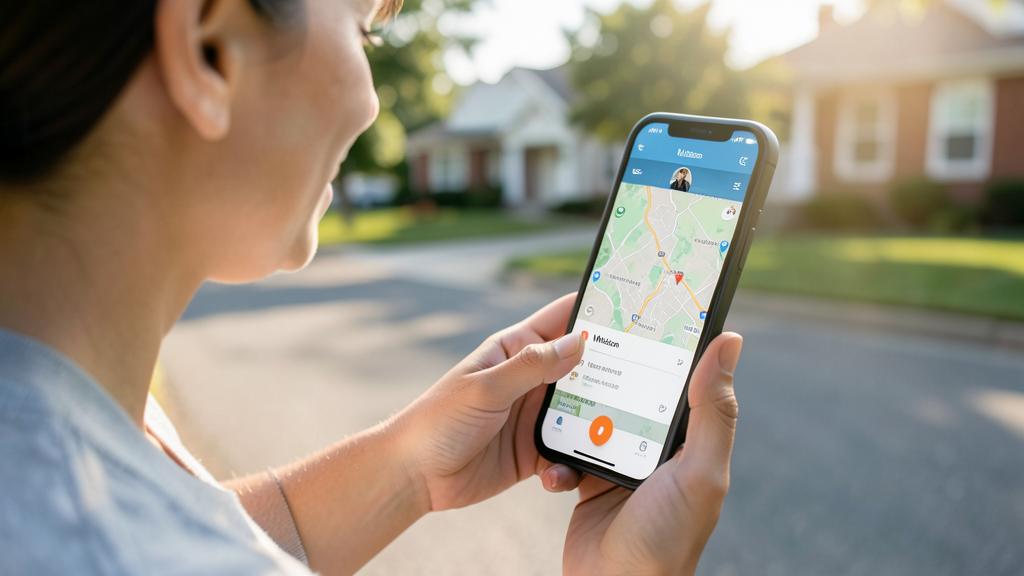
Puis-je enregistrer autant de lieux que je veux ?
Oui, vous pouvez enregistrer un grand nombre de lieux favoris, sans limite gênante en pratique : domicile, travail, médecin, famille, commerces, restaurants… tous vos lieux utiles ; l’important est de les organiser (noms clairs, suppression des obsolètes) pour vous y retrouver. Voyons. BEAUCOUP possible : enregistrez de nombreux lieux ; pas de limite gênante ; rassurant ; à savoir. Tous vos lieux UTILES : maison, travail, médecin, famille, commerces… ; à volonté ; pratique. ORGANISER pour s’y retrouver : avec beaucoup de favoris, des noms clairs aident ; clarté ; conseil. NOMMER clairement : « Docteur », « Chez Paul » ; reconnaître d’un coup d’œil ; conseil. SUPPRIMER les obsolètes : retirez les lieux que vous ne fréquentez plus ; garder une liste utile ; conseil. Éviter le FOUILLIS : trop de favoris mal nommés = confusion ; d’où l’organisation ; à savoir. Les ESSENTIELS d’abord : privilégiez les lieux vraiment utiles ; qualité ; conseil. La LISTE consultable : tous vos favoris sont dans une liste ; y accéder ; à savoir. SYNCHRONISÉS : ils vous suivent sur vos appareils Apple ; pratique ; à savoir. À VOUS de choisir : enregistrez ce qui vous sert ; liberté ; à savoir. Le CONSEIL : oui, un grand nombre, sans limite gênante ; enregistrez tous vos lieux utiles ; organisez-les (noms clairs, suppression des obsolètes) pour vous y retrouver. En résumé, OUI, vous pouvez enregistrer un GRAND NOMBRE de lieux favoris dans Plans — il n’y a pas de limite gênante en pratique. Enregistrez donc TOUS les lieux qui vous sont UTILES : votre domicile, votre travail, le médecin, le dentiste, la maison de vos enfants et petits-enfants, la pharmacie, votre supermarché, votre salle de sport ou d’activité, les restaurants que vous aimez, vos lieux de vacances… Plus vous enregistrez de lieux pertinents, plus Plans devient un assistant pratique pour tous vos déplacements. Le vrai enjeu, quand on a beaucoup de favoris, n’est pas la QUANTITÉ mais l’ORGANISATION : pour vous y retrouver facilement, prenez deux bonnes habitudes. 1) NOMMEZ CLAIREMENT chaque favori : un nom PARLANT (« Docteur Martin », « Chez ma fille », « Resto italien », « Pharmacie centrale ») vous permet de reconnaître le lieu d’un coup d’œil dans votre liste, bien mieux qu’une simple adresse. 2) SUPPRIMEZ les favoris OBSOLÈTES : de temps en temps, faites le tri et retirez les lieux que vous ne fréquentez plus, ou qui ont fermé/déménagé : cela garde votre liste utile et lisible. Sans cette organisation, une longue liste de favoris mal nommés deviendrait un FOUILLIS où vous ne retrouveriez rien — l’inverse du but recherché. Privilégiez donc les lieux vraiment utiles, bien nommés. Bon à savoir : tous vos favoris sont rassemblés dans une LISTE consultable dans Plans, et ils sont SYNCHRONISÉS sur vos appareils Apple (vous les retrouvez sur votre iPhone, iPad, etc.). En résumé : oui, vous pouvez enregistrer autant de lieux que vous voulez (pas de limite gênante) : enregistrez tous vos lieux utiles, mais ORGANISEZ-les (donnez-leur des noms clairs, supprimez les obsolètes) pour vous y retrouver facilement ; ils sont rangés dans une liste et synchronisés sur vos appareils. La quantité n’est pas un souci : c’est l’organisation qui fait la différence.
Mes favoris sont-ils conservés si je change d’iPhone ?
Oui, si vos favoris sont synchronisés avec votre compte Apple (iCloud) : ils vous suivent alors automatiquement sur un nouvel iPhone dès que vous vous y connectez avec le même identifiant ; c’est le cas le plus courant, à condition d’être bien connecté à votre compte. Voyons. SYNCHRONISÉS = conservés : liés à votre compte Apple, ils suivent ; rassurant ; important. Via iCLOUD : vos favoris Plans sont sauvegardés avec votre compte ; récupérables ; à savoir. Sur le NOUVEL iPhone : connectez-vous à votre compte Apple → vos favoris apparaissent ; automatique ; pratique. Le MÊME identifiant : utilisez le même identifiant Apple qu’avant ; condition ; important. Rien à REFAIRE : pas besoin de tout ré-enregistrer ; gain de temps ; avantage. Cas COURANT : la plupart des gens ont cette synchro active ; ça marche tout seul ; rassurant. VÉRIFIER la connexion : assurez-vous d’être connecté au bon compte ; contrôle ; conseil. Le transfert AIDE : le transfert vers le nouvel iPhone récupère aussi ça (consultez nos guides) ; complémentaire ; à savoir. Si pas SYNCHRONISÉ : sans synchro, il faudrait les recréer ; d’où l’intérêt d’iCloud ; nuance. VÉRIFIER après changement : contrôlez que vos favoris sont bien là ; conseil. Le CONSEIL : oui, s’ils sont synchronisés avec votre compte Apple (iCloud) ; ils suivent automatiquement sur le nouvel iPhone dès que vous vous connectez avec le même identifiant ; vérifiez juste que vous êtes bien connecté au bon compte. En résumé, OUI, vos favoris sont CONSERVÉS lorsque vous changez d’iPhone — à condition qu’ils soient SYNCHRONISÉS avec votre COMPTE Apple (iCloud), ce qui est le cas le plus courant. Voici comment cela fonctionne : vos lieux favoris de Plans ne sont pas stockés UNIQUEMENT sur votre téléphone ; ils sont liés à votre COMPTE Apple et sauvegardés via iCLOUD. Résultat : quand vous configurez un NOUVEL iPhone et que vous vous CONNECTEZ avec le MÊME identifiant Apple qu’avant, vos favoris RÉAPPARAISSENT automatiquement — vous n’avez RIEN à re-enregistrer ! Ils vous SUIVENT, comme vos contacts, vos photos iCloud, etc. C’est un vrai confort : tout le travail d’enregistrement de vos lieux n’est pas perdu au changement d’appareil. La condition ESSENTIELLE : utiliser le MÊME identifiant Apple, et être bien CONNECTÉ à votre compte sur le nouvel iPhone (avec la synchronisation iCloud active). Le transfert de données vers un nouvel iPhone (le « Démarrage rapide » — consultez nos guides sur l’iPhone) prend d’ailleurs tout cela en charge. Une petite VÉRIFICATION s’impose tout de même : après avoir changé d’iPhone, OUVREZ Plans et vérifiez que vos favoris sont bien LÀ ; si ce n’est pas le cas, assurez-vous que vous êtes bien connecté au BON compte Apple (avec la synchronisation activée). Dans le cas (plus rare) où vos favoris n’auraient PAS été synchronisés, il faudrait alors les recréer — d’où l’intérêt d’avoir la synchronisation iCloud active. En résumé : oui, vos favoris sont conservés au changement d’iPhone s’ils sont synchronisés avec votre compte Apple (iCloud) : ils réapparaissent automatiquement sur le nouvel appareil dès que vous vous connectez avec le même identifiant, sans rien re-enregistrer ; vérifiez simplement, après le changement, que vous êtes bien connecté au bon compte et que vos favoris sont présents. La synchronisation fait tout le travail pour vous.
Ce qu’il faut retenir
Les LIEUX FAVORIS de l’application Plans permettent d’ENREGISTRER les endroits qui comptent pour vous — domicile, travail, médecin, famille, commerces, restaurants… — pour les RETROUVER et lancer un itinéraire d’un SEUL GESTE, sans jamais retaper l’adresse. C’est gratuit, intégré, et cela simplifie tous vos déplacements du quotidien. Pour ENREGISTRER un lieu : trouvez-le dans Plans (par la recherche), touchez sa fiche, et choisissez « AJOUTER aux FAVORIS ». Commencez par l’essentiel : enregistrez votre « MAISON » et votre « TRAVAIL » (Plans leur réserve une place spéciale) — vous obtiendrez l’itinéraire pour rentrer ou aller travailler d’une seule touche, où que vous soyez. Puis ajoutez tous vos lieux utiles, en leur donnant des NOMS CLAIRS (« Docteur Martin », « Chez ma fille ») pour les reconnaître d’un coup d’œil. Vous pouvez en enregistrer AUTANT que vous voulez : l’important est de les ORGANISER (noms parlants, suppression des obsolètes). Pour vous DÉPLACER : touchez un favori, et Plans vous guide (avec le temps de trajet, différents modes : voiture, à pied, transports) ; vous pouvez aussi le faire à la voix (« emmène-moi à la maison »), consulter ou partager l’adresse d’un favori. Bon à savoir : vos favoris sont SYNCHRONISÉS avec votre compte Apple, donc CONSERVÉS quand vous changez d’iPhone (ils réapparaissent automatiquement dès que vous vous connectez avec le même identifiant). Côté précautions : attention à votre VIE PRIVÉE — enregistrer « Maison » révèle où vous habitez, alors protégez votre iPhone par un CODE, ne partagez vos favoris (surtout « Maison ») qu’à des personnes de confiance, et partagez un lieu avec discernement ; VÉRIFIEZ qu’un favori pointe la bonne adresse avant de vous fier au guidage (attention aux homonymes) ; ne suivez pas le guidage aveuglément (gardez votre bon sens, et manipulez Plans à l’arrêt, jamais en conduisant) ; et mettez à jour les favoris devenus obsolètes. En somme, les favoris de Plans sont un petit outil précieux pour se déplacer plus facilement : quelques minutes pour enregistrer vos lieux, et vos trajets deviennent un jeu d’enfant — un geste suffit pour être guidé partout où vous allez souvent.
Envie d’exploiter tout le potentiel de votre iPhone, iPad ou Mac ? Nos formations Apple vous font passer un cap.
Laisser un commentaire
Vous devez vous connecter pour publier un commentaire.