
Se te pide que firmes un contrato, una acreditación, un formulario… y lo envíes por correo electrónico? Ya no es necesario imprimir, firmar con pluma, escanear y enviar: se puede firmar un documento DE FORMA DIGITAL, directamente en tu computadora o teléfono, en pocos instantes. Es más rápido, más limpio, y en la mayoría de los casos es igual de válida. Sin embargo, es necesario conocer el método correcto según tu dispositivo y el tipo de documento. Aquí te explicamos cómo firmar un documento de manera digital, simplemente, sin impresora.
Firmar sin imprimir: ¿de qué se trata?
«Firmar digitalmente» abarca varias realidades: distinguímalas para elegir la correcta. El caso más COMÚN: colocar una imagen de tu firma (manuscrita) en un documento PDF—un contrato, una acreditación, un formulario. Es lo que necesitas la mayoría del tiempo: abres el PDF, agregas tu firma en el lugar adecuado, guardas y lo envías. Simple y suficiente para la mayoría de los documentos diarios. Un caso más AVANZADO: la Firma ELECTRÓNICA CERTIFICADA (con un servicio especializado que garantiza la identidad del firmante y la integridad del documento); se usa para documentos de alta validez jurídica (algunos contratos importantes); pasa por plataformas dedicadas (a menudo el remitente te envía un enlace para firmar). No confundas las dos: para enviar una acreditación o formulario, la primera método (firma colocada en PDF) es suficiente en gran medida; la firma certificada solo es necesaria si se te la pide explícitamente, a través de una plataforma. El beneficio del digital: fin del ciclo «imprimir → firmar con pluma → escanear → enviar», largo y que requiere una impresora y un escáner; todo se hace en pantalla, en pocos instantes, con un resultado limpio y legible. Lo que debes entender para comenzar: en la mayoría de las situaciones, «firmar un documento» significa colocar tu firma en un PDF y enviarlo; es fácil y posible en todos los dispositivos. Vamos a ver cómo, según lo que uses.
Firmar digitalmente puede ser tan simple como dibujar tu firma en un PDF o tan avanzado como usar un servicio especializado. Para la mayoría de los documentos, la firma dibujada es suficiente. Solo necesitas una firma certificada si te lo piden explícitamente.
Imagina que recibes un contrato de alquiler por correo electrónico. Puedes abrirlo en tu computadora, dibujar tu firma con el ratón en Adobe Acrobat Reader, guardarlo y enviarlo de vuelta. No necesitas imprimir nada. Pero si es un contrato de compra de una casa, el propietario podría enviarte un enlace a una plataforma de firma electrónica certificada, que garantiza que el documento es legalmente vinculante.

En Mac, iPhone e iPad: está integrado
Los dispositivos Apple ofrecen herramientas de firma integradas, muy prácticas. En MAC con APERCIBO: abre el PDF con la aplicación Apercebo (por defecto); haz clic en el icono de anotación (el bolígrafo en un círculo), luego en el icono de Firma; puedes CREAR tu firma de dos maneras: trazándola en el TRACKPAD con el dedo, o firmando en una hoja de papel y presentándola a la CAMARA (Apercebo la captura y la distorsiona); una vez creada, tu firma está registrada: basta con hacer clic para colocarla en el documento, luego desplazar y redimensionar a la ubicación deseada; guarda y el PDF firmado está listo para enviar. En IPHONE e IPAD: recibe el PDF (por correo electrónico, por ejemplo), ábrelo, toca el icono de anotación (el bolígrafo), luego el «+» → «Firma»; dibujas tu firma con el dedo (o el Apple Pencil en iPad, más nítida); se coloca en el documento, la ubicas en el lugar correcto; guarda y envía, a menudo directamente desde la aplicación Correo o Archivos. El beneficio en estos dispositivos: todo está INTENTRADO, gratuito, sin nada que instalar; la firma se registra para la próxima vez. Es particularmente fluido: recibes un documento para firmar por correo electrónico, lo firmas en pocos toques directamente en el teléfono, y lo envías sin dejar nunca la aplicación. Para los usuarios Apple, firmar un documento es una cuestión de segundos—nuestros guías Apple para otras trucos del ecosistema.
En Windows y Android: las buenas opciones
En Windows y Android también, firmar un PDF es accesible, con algunas opciones. En WINDOWS: el lector PDF más extendido gratuito (Adobe Acrobat Reader) ofrece una función «Rellenar y firmar»; abre el PDF, haz clic en «Rellenar y firmar» (o el icono de firma), luego agrega tu firma: puedes dibujarla (con el ratón, o con el dedo en un pantalla táctil), escribirla (el software la forma), o importar una imagen de tu firma; la ubicas en el lugar correcto, guardas, envías. Otros lectores PDF gratuitos ofrecen funciones similares. Algunas versiones recientes de Windows y la aplicación Edge (que abre los PDF) permiten también anotar y a veces firmar directamente. En ANDROID: aplicaciones gratuitas (Adobe Acrobat Reader, o la aplicación de lectura de PDF integrada según el teléfono) permiten abrir un PDF y agregar una firma dibujada con el dedo; el principio es el mismo: abrir, firmar, ubicar, guardar, enviar. Técnica común a todos los sistemas: si tienes solo una IMAGEN de tu firma (una foto de tu firma en papel, fondo claro), a menudo puedes importarla; para un resultado limpio, una firma bien contrastada sobre fondo blanco funciona mejor. Otra opción universal: SITIOS en línea permiten firmar un PDF en el navegador; práctico en reparaciones, pero PRECAUCIÓN con documentos sensibles (envías el archivo a un servicio tercero—nuestros guías proteger sus datos personales); prioriza los herramientas instaladas en tu dispositivo para documentos confidenciales. En resumen: en Windows, «Rellenar y firmar» de un lector PDF; en Android, una aplicación de PDF; dibujas o importas tu firma, la ubicas, guardas.
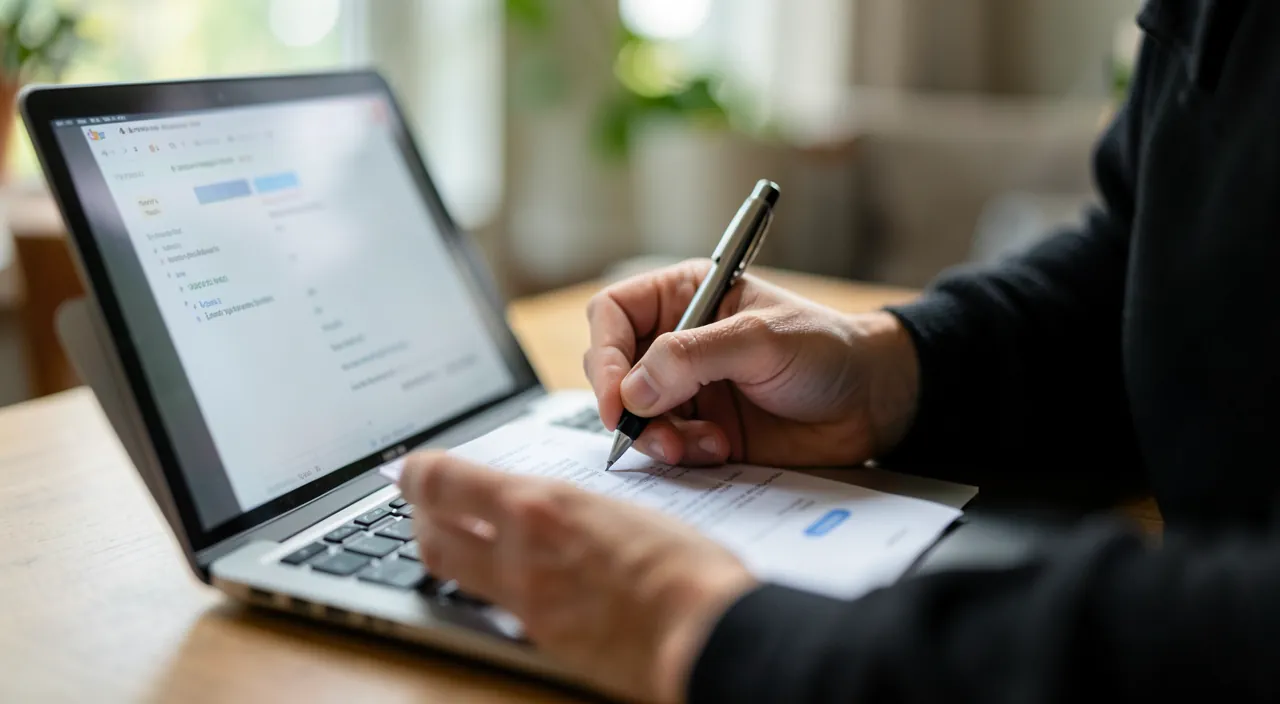
Crea una hermosa firma una vez, réutilízala en todo lugar. El secreto de una firma digital limpia y rápida: la CREA cuidadosamente una buena vez, luego la réutilizas. En Mac/iPhone/iPad, tu firma está REGISTRADA desde la primera vez: toma entonces el tiempo de trazarla bien (en el trackpad, con el dedo o el Apple Pencil), o capturándola correctamente con la cámara desde una firma clara sobre papel blanco; luego, un clic basta para colocarla en cualquier documento. En Windows/Android, si importas una imagen de firma: firma sobre una HOJA BLANCA con un bolígrafo bien OSCURO, fotografíala de frente bajo una buena luz, recuadra al más cercano, y eventualmente desfondéala para que el fondo sea transparente; guarda este archivo en el mismo lugar para reutilizarlo cada vez. Algunos consejos de presentación: mantén un TAMAÑO razonable (una firma ni pequeña ni grande, proporcional al espacio disponible), ubícala BIEN en la línea de firma (no de lado), y si el documento tiene una fecha para completar, completa también esa (los herramientas «Rellenar y firmar» permiten agregar texto). Verifica siempre el resultado ANTES de enviar: abre el PDF firmado para confirmar que la firma es nítida, bien ubicada, y que los campos están completados. Finalmente, GUARDAS el documento firmado con un nombre claro (por ejemplo «contrato-firmado.pdf») para no sobrescribir el original vacío y poder encontrarlo fácilmente. Una firma creada una vez con cuidado te hará ganar tiempo en todos tus documentos futuros, con un resultado siempre limpio y profesional.
Lo que debes saber sobre la validez
Una pregunta frecuente: ¿una firma colocada digitalmente es «válida»? Aquí están los marcos, sin entrar en el derecho técnico. Para la INMENSE mayoría de los documentos del DIARIO AIRE—acreditaciones, formularios administrativos comunes, acuerdos simples, documentos a enviar a una administración o una empresa—, una firma colocada sobre el PDF y enviado es ACEPTADO en la práctica; se ha convertido en una manera normal de proceder, y los destinatarios la piden a menudo explícitamente («envíanos el documento firmado»). Para documentos de alta VALIDEZ JURÍDICA (algunos contratos importantes, actos vinculantes), puede requerirse una Firma ELECTRÓNICA CERTIFICADA: pasa por un servicio especializado que verifica tu identidad y garantiza que el documento no ha sido modificado después de la firma; en este caso, generalmente el remitente te envía un enlace hacia la plataforma de firma: sigue sus instrucciones. ¿Cómo saber cuál usar? Simple: si se te pide solo que «firma y envíes» un PDF, la firma colocada es suficiente; si se te envía un enlace hacia un servicio de firma, sigue el enlace (es la versión certificada). En caso de duda sobre un documento importante, PREGUNTA al destinatario qué forma de firma espera. Un punto de PRECAUCIÓN: no envíes una copia de tu documento de identidad o documentos sensibles a destinatarios legítimos, por un canal seguro; las solicitudes de «documento firmado + copia de documento de identidad» a veces son explotadas por estafadores (nuestros guías reconocer una estafa). En resumen: para el diario aire, firmar un PDF y enviarlo es aceptado y es suficiente; para documentos jurídicos importantes, una firma certificada (a través de un enlace proporcionado) puede ser solicitada; en caso de duda, pregunta lo que se espera.
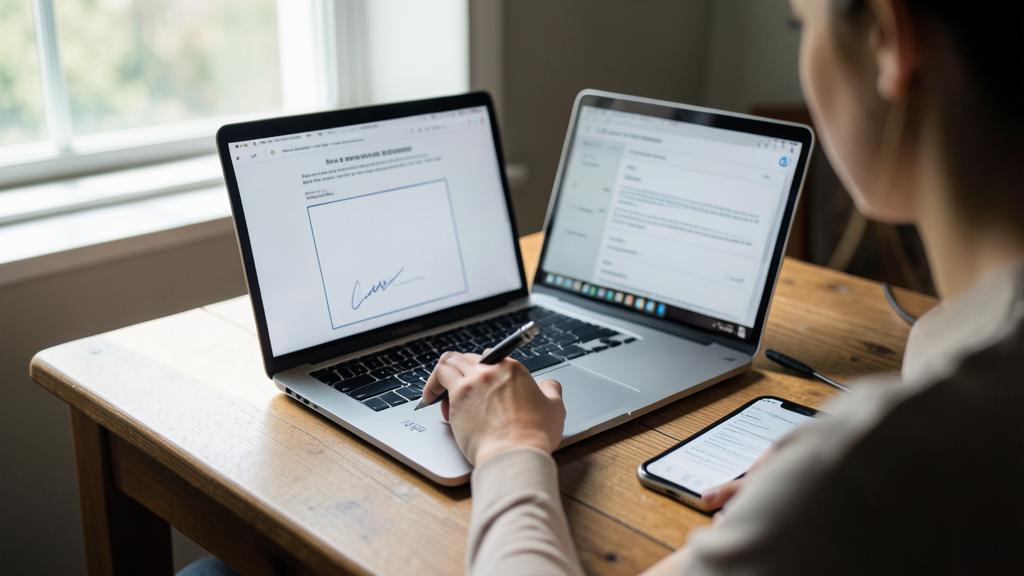
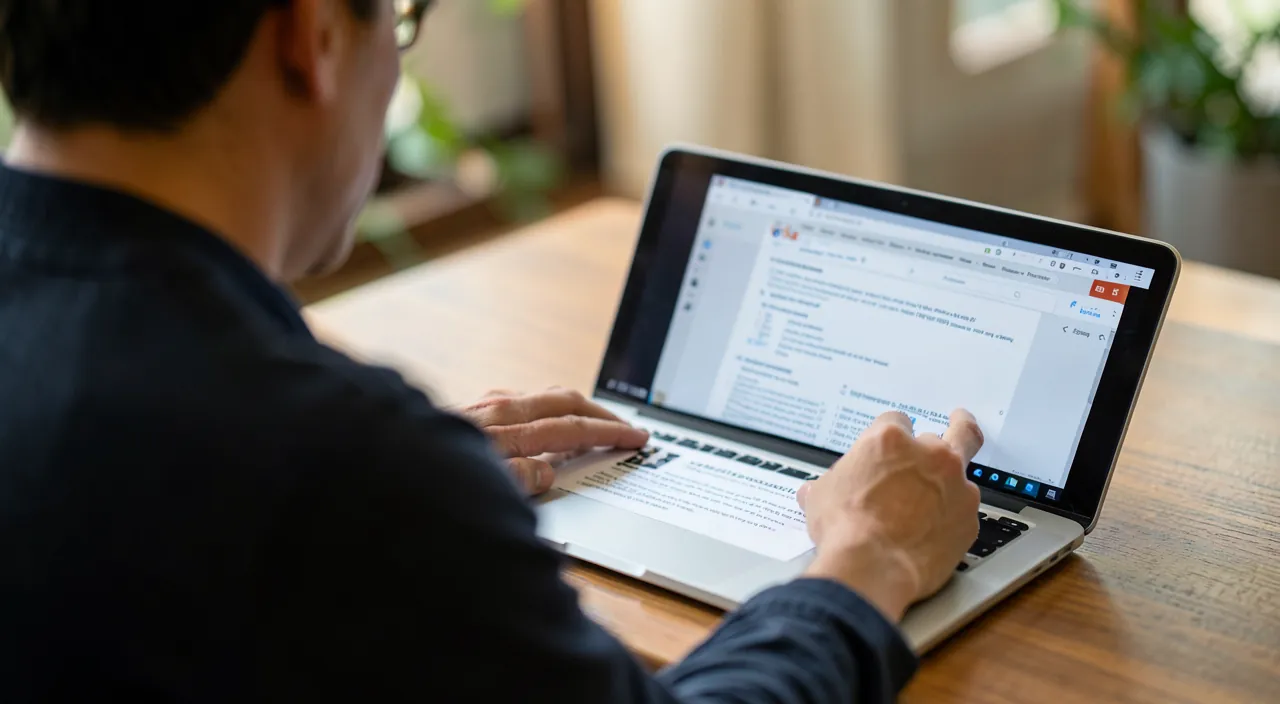
Atención: guarda el original vacío, verifica antes de enviar, y protege tus documentos sensibles. Algunos trampas a evitar durante una firma digital. NO BORRAR el original: cuando guardas el PDF firmado, da a este un nombre diferente (por ejemplo «-firmado») para conservar el original vacío; podrías necesitarlo, y es prudente guardar una versión no firmada. VERIFICAR antes de enviar: abre el documento firmado para controlar que la firma está bien UBICADA (en la línea correcta, en la página correcta), LEGIBLE, y que todos los campos solicitados están completados; un documento mal firmado será rechazado y te hará empezar de nuevo. PRECAUCIÓN con los herramientas EN LÍNEA: firmar un PDF a través de un sitio web gratuito significa ENVIAR tu documento (posiblemente confidencial) a un servicio tercero; para un contrato, una acreditación con datos personales, o cualquier documento sensible, prefiere un herramienta INSTALADA en tu dispositivo (Apercebo en Mac, un lector PDF en Windows) que trate todo en local—nuestros guías proteger sus datos personales. MÉFICIA ante las solicitudes sospechosas: si recibes un correo electrónico que te presiona a «firmar de urgencia» un documento a través de un enlace inusual, o de enviar una firma y una copia de tu documento de identidad a un remitente sospechoso, podría ser una ESTAFACIÓN; verifica siempre la identidad del solicitante (nuestros guías reconocer una estafa por correo electrónico). Finalmente, una firma digital sigue siendo una Firma: firma solo lo que has LEÍDO y comprendido, como en papel; la facilidad del digital no debe hacer que firmes a la ligera. Firmar digitalmente es práctico y seguro cuando se guarda el original, se verifica el resultado, se protegen los documentos sensibles y se mantiene la vigilancia sobre quién pide qué.
Preguntas frecuentes
Puedo firmar un documento sin impresora ni escáner?
Sí, completamente: es precisamente el interés de la firma digital. No necesitas NI impresora NI escáner. En un MAC, abre el PDF con Apercebo, usa la herramienta de firma (traza en el trackpad o captura con la cámara), colócala, guarda. En IPHONE o IPAD, abre el PDF, toca el icono de anotación, luego «Firma», dibuja con el dedo, ubícala, envíala—todo directamente desde Correo. En WINDOWS, un lector PDF (como Adobe Acrobat Reader) ofrece «Rellenar y firmar»: dibuja, escribe o importa tu firma. En ANDROID, una aplicación de PDF hace lo mismo. En todos los casos, recibes el documento, lo firmas en pantalla, y lo envías—sin papel. Es más rápido y más limpio que el ciclo antiguo imprimir-firmar-escanear. La única cosa que hay que crear una vez: tu firma (dibujada o capturada); luego, es reutilizable en un clic. Por lo tanto, sí: firmar un documento sin impresora ni escáner no solo es posible, es hoy la forma más simple de hacerlo.
¿Mi firma dibujada en pantalla es válida?
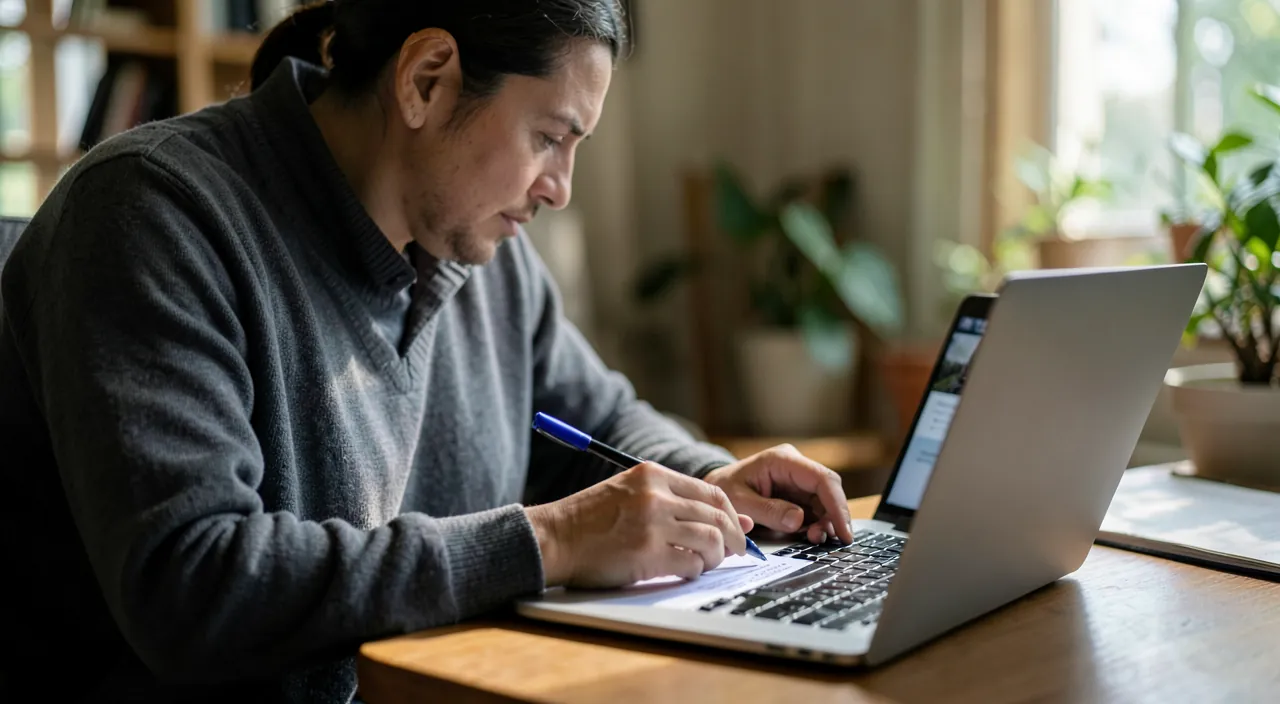
Para la INMENSE mayoría de los documentos del diario aire, sí, en la práctica. Una firma colocada en un PDF (dibujada con el dedo, en el trackpad, o importada) y el documento enviado son ACEPTADOS para la INMENSE mayoría de los usos comunes: acreditaciones, formularios, acuerdos simples, documentos a enviar a una administración o una empresa; se ha convertido en una práctica normal, y los destinatarios la piden a menudo ellos mismos. Para documentos de alta VALIDEZ JURÍDICA (algunos contratos importantes, actos vinculantes), puede pedirse una Firma ELECTRÓNICA CERTIFICADA, que pasa por un servicio especializado que verifica tu identidad; en este caso, generalmente el remitente te envía un enlace hacia la plataforma: sigue el enlace. ¿Cómo saber? Si se te pide simplemente que «firma y envíes» el PDF, tu firma dibujada es suficiente; si se te envía un enlace de firma, es la versión certificada. En caso de duda sobre un documento importante, pregunta al destinatario qué forma espera. Para el diario aire, tranquilízate: tu firma dibujada en pantalla hace perfectamente el trabajo.
¿Es riesgoso firmar un PDF en un sitio en línea?
Depende de la sensibilidad del documento: recomendada la prudencia. Firmar un PDF a través de un SITIO en línea significa que subes tu documento a los servidores de un servicio tercero; para un documento anodino, el riesgo es bajo, pero para un CONTRATO, una acreditación con datos personales, o cualquier documento CONFIDENTIAL, es desaconsejado: confías información sensible a un servicio al que no controlas lo que hace con él (nuestros guías proteger sus datos personales). La buena práctica: prioriza las herramientas INSTALADAS en tu dispositivo, que tratan el documento EN LOCAL sin enviarlo a ningún lado—Apercebo en Mac, un lector PDF en Windows, el icono de anotación en iPhone/iPad. Son gratuitos, integrados o fáciles de instalar, y tan sencillos. Reserva los sitios en línea para reparaciones puntuales, para documentos no sensibles, y preferiblemente servicios reputados. Verifica también que el sitio utilice una conexión segura (https) y ofrezca eliminar tu archivo después del tratamiento. En resumen: para documentos sensibles, firma con una herramienta local, no en un sitio; reserva los servicios en línea para casos anodinos.
Lo que debes retener
Firmar un documento digitalmente, es colocar tu firma en un PDF y enviarlo—sin impresora ni escáner, en pocos instantes. Es lo que necesitas la mayoría del tiempo, y es aceptado para la INMENSE mayoría de los documentos del diario aire. En MAC: abre el PDF con Apercebo, usa la herramienta de firma (traza en el trackpad o captura con la cámara), colócala, guarda. En IPHONE/IPAD: icono de anotación → Firma, dibuja con el dedo, ubícala, envíala desde Correo. En WINDOWS: un lector PDF (Adobe Acrobat Reader) con «Rellenar y firmar» (dibujar, escribir o importar). En ANDROID: una aplicación de PDF. El secreto: crea tu firma UNA VEZ con cuidado (se reutiliza en un clic); en el trackpad, con el dedo, con el Apple Pencil, o a partir de una foto nítida de tu firma en papel blanco. Sobre la VALIDEZ: para el diario aire, una firma colocada es suficiente y es aceptada; para documentos de alta VALIDEZ JURÍDICA, una firma electrónica certificada (a través de un enlace proporcionado por el remitente) puede ser solicitada; en caso de duda, pregunta lo que se espera. Las PRECAUCIONES: guarda el original vacío (guarda el signado con otro nombre), verifica el resultado antes de enviar (firma bien ubicada, campos completados), prioriza las herramientas LOCALES para documentos sensibles (no los sitios en línea), méfiate de las solicitudes de firma sospechosas, y no firmes más de lo que has leído. Una vez tu firma creada y estos reflejos tomados, firmar un documento se convierte en la cuestión de algunos segundos: rápido, limpio, y perfectamente adaptado al diario aire.


¿Quieres ganar en agilidad con tus herramientas digitales? Nuestras formaciones personalizadas se adaptan a tu nivel.
Deja una respuesta
Lo siento, debes estar conectado para publicar un comentario.