
Tocar en un pequeño pantalla puede ser frustrante: se buscan los acentos, no se sabe hacer un «ç» mayúsculo, se escriben los emojis uno por uno, se corrige constantemente. Sin embargo, el teclado del iPhone está lleno de trucos que hacen que la escritura sea más rápida y agradable — solo que se conocen. Los acentos con un solo toque, la dictado de voz, los atajos de texto, el desplazamiento del cursor, la corrección automática: tantos gestos que cambian todo. Aquí están los trucos para dominar el teclado de tu iPhone, escribir más rápido, y dejar de luchar con los emojis y los acentos.
Un teclado más rico de lo que parece
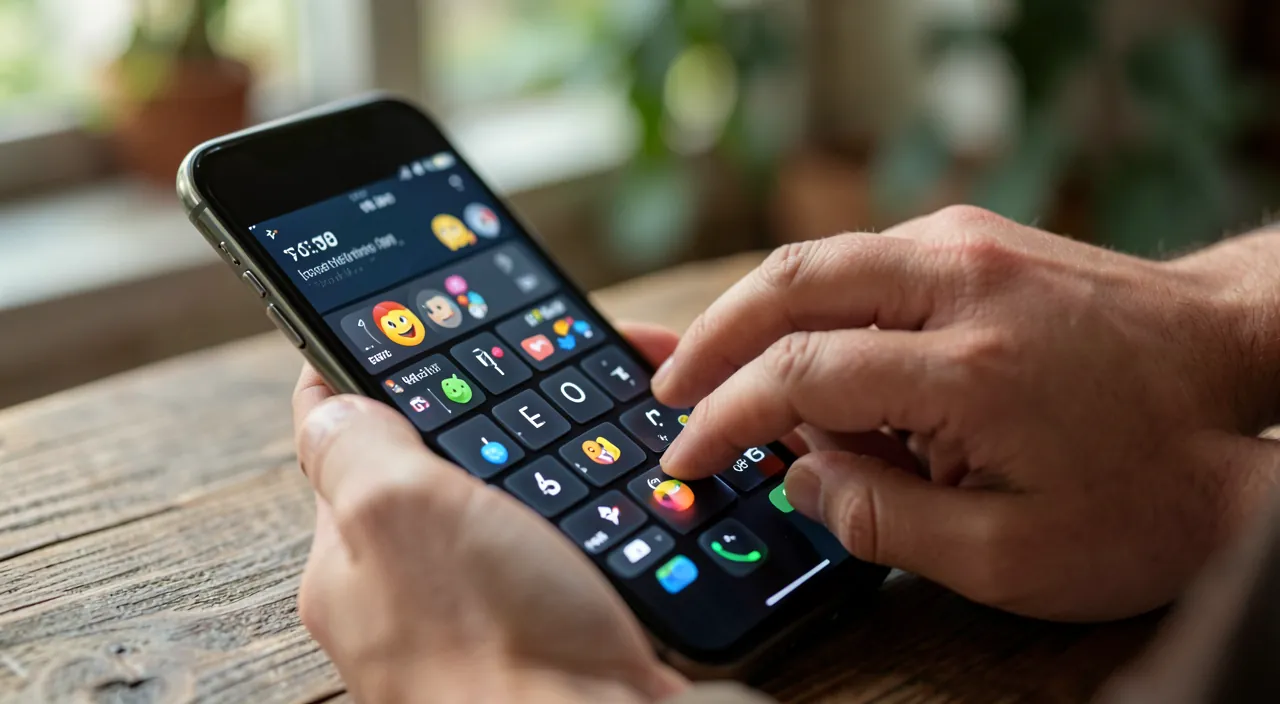
El teclado del iPhone parece simple, pero oculta muchas funciones que aceleran y facilitan la escritura; conocer algunas de ellas transforma la experiencia de escribir en pantalla pequeña. Un vistazo a lo que permite. LOS ACCENTOS y caracteres especiales: manteniendo una letra presionada, un menú aparece con sus variantes con acentos (é, è, ê, ë para el «e», à, â para el «a», ç para el «c»…), ya no se necesita buscar; idéntico para otros caracteres. LA DICTADO VOCAL: en lugar de escribir, se habla, y el texto se escribe; muy práctico para un mensaje rápido, un texto largo, o cuando las manos están ocupadas (nuestros guías de dictado de voz). LOS EMOJI: un teclado dedicado, con búsqueda, para encontrar y insertar fácilmente emojis. LA CORRECCIÓN y la SUGERENCIA: el teclado corrige los errores de escritura y sugiere el siguiente palabra; bien utilizado, esto acelera; mal manejado, esto molesta (veremos cómo manejarlo). EL DESPLAZAMIENTO del cursor: se puede mover precisamente el punto de inserción (para corregir en medio de una palabra) con un gesto — fin de tocar mal. LA SELECCIÓN y el copiar-colar: seleccionar, cortar, copiar, pegar texto con gestos simples. LOS ATAJOS de texto: se pueden crear abreviaturas que se transforman en texto completo (tipear «adr» para insertar tu dirección completa) — un gran ahorro de tiempo para lo que se escribe a menudo. LA SINTAXIS GLISSÉ: en algunos teclados, se puede escribir moviendo el dedo de una letra a la otra sin levantarlo — sorprendentemente rápido una vez que se toma en mano. El teclado con una mano, el retroceso, y otras pequeñas ayudas. LAS LINGUAS múltiples: se pueden instalar varios teclados (idiomas) y cambiar entre ellos. La idea maestra: el teclado del iPhone es mucho más rico de lo que parece; acentos con un solo toque largo, dictado de voz, emojis con búsqueda, desplazamiento preciso del cursor, atajos de texto, sintaxis glissée… tantas funciones que hacen que la escritura sea más rápida y menos frustrante. La mayoría de las personas ignoran la mitad: descubrir algunas de ellas basta para escribir mucho más cómodamente en tu teléfono.
El teclado del iPhone tiene funciones ocultas que hacen la escritura más fácil. Puedes añadir acentos con un toque largo, usar dictado de voz, buscar emojis rápidamente, mover el cursor con precisión y crear atajos de texto. Aprender estos trucos te ahorrará tiempo y frustración.
Imagina que quieres escribir «café» en un mensaje. En lugar de buscar el acento manualmente, mantienes presionada la «e» y deslizas el dedo hacia «é». Así, en segundos, tienes la palabra correcta. Si escribes tu dirección seguido, puedes crear un atajo «adr» que la inserte automáticamente.
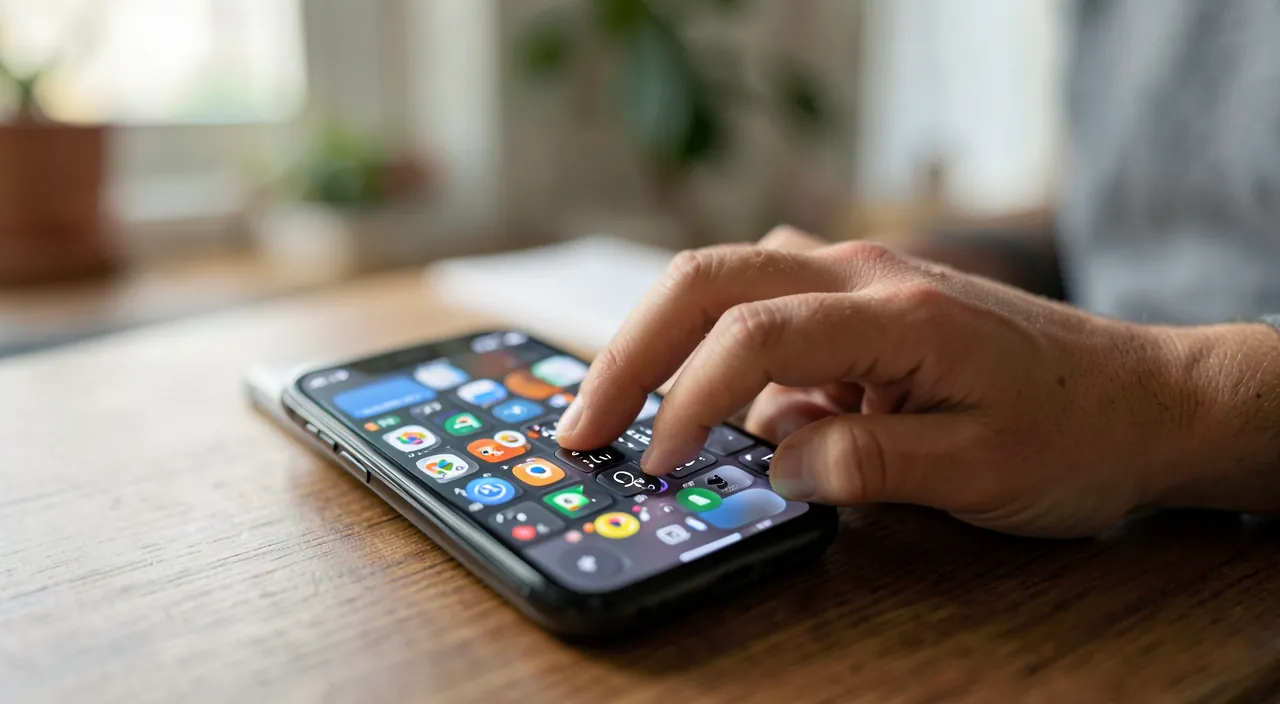
Los trucos que cambian la escritura
Aquí están los trucos concretos para escribir más rápido y fácilmente. LOS ACCENTOS en un solo toque largo — mantenga una letra presionada para ver aparecer sus variantes con acentos, luego deslízquese hacia la que quiera: é, è, ê, ë sobre el «e», à/â sobre el «a», ç sobre el «c», etc. — esto es el método para los acentos y caracteres especiales (incluyendo mayúsculas) — el mismo principio da acceso a caracteres ocultos (mantenga un número o un símbolo para ver sus variantes). LA DICTADO VOCAL — presione la icona del micrófono del teclado y HABLE: su voz se convierte en texto — ideal para ir rápido, escribir un largo mensaje, o cuando las manos están ocupadas — la puntuación también puede dictarse. LOS EMOJI fácilmente — pase al teclado emoji (la icona dedicada) y utilice la BÚSQUEDA para encontrar el emoji deseado por palabra clave, en lugar de desplazarse — el teclado también sugiere emojis correspondientes a los palabras que se escriben. Desplazar el CURSOR precisamente — para corregir en medio de un texto: mantenga y deslízquese para posicionar el cursor exactamente donde se quiere (según los modelos, manteniendo la barra espaciadora o el texto) — fin de tocar al azar. LOS ATAJOS de texto — en los ajustes del teclado, cree abreviaturas: tipee «adr» y el iPhone insertará tu dirección completa, «mail» para tu dirección de correo electrónico, etc. — un gran ahorro de tiempo para todo lo que se escribe a menudo. LA SINTAXIS GLISSÉ — pruebe a escribir moviendo el dedo de una letra a la otra sin levantarlo — sorprendente al principio, muy rápido después (sobre todo con una mano). Gestionar la CORRECCIÓN automática — ayuda, pero puede molestar (palabras «corregidas» a torto) — aprenda a ANULAR una corrección (regresando al palabra propuesta), y si le molesta demasiado, puede ajustarla en los ajustes — agregue a su diccionario las palabras que ella corrige a torto (nombres propios, términos) para que deje de cambiarlas. Copiar-colar y selección — domine la selección de texto y el copiar-colar con gestos, muy útiles en el día a día. Algunos CONSEJOS: explore los AJUSTES del teclado (es ahí donde se activan/ajustan muchas de estas funciones: atajos, corrección, sintaxis glissée, idiomas) — comience por UNA o DOS trucos (los acentos con un solo toque largo y la dictado cambian ya mucho) — y déjese el tiempo de acostumbrarse (la sintaxis glissée, por ejemplo, se vuelve natural después de algunos días). Un punto PRÁCTICO: la dictado de voz es probablemente la traza que gana más tiempo para los textos largos — muchos la ignoran o no la intentan — pruébela. En resumen, los trucos que cambian la escritura: acentos con un solo toque largo (y caracteres ocultos), dictado de voz (el mayor ahorro de tiempo), búsqueda de emojis, desplazamiento preciso del cursor, atajos de texto, sintaxis glissée, y buena gestión de la corrección automática. Explore los ajustes, adopte algunas, y escribir en tu iPhone se volverá rápido y agradable.
- LOS ACCENTOS en un solo toque largo
- LA DICTADO VOCAL
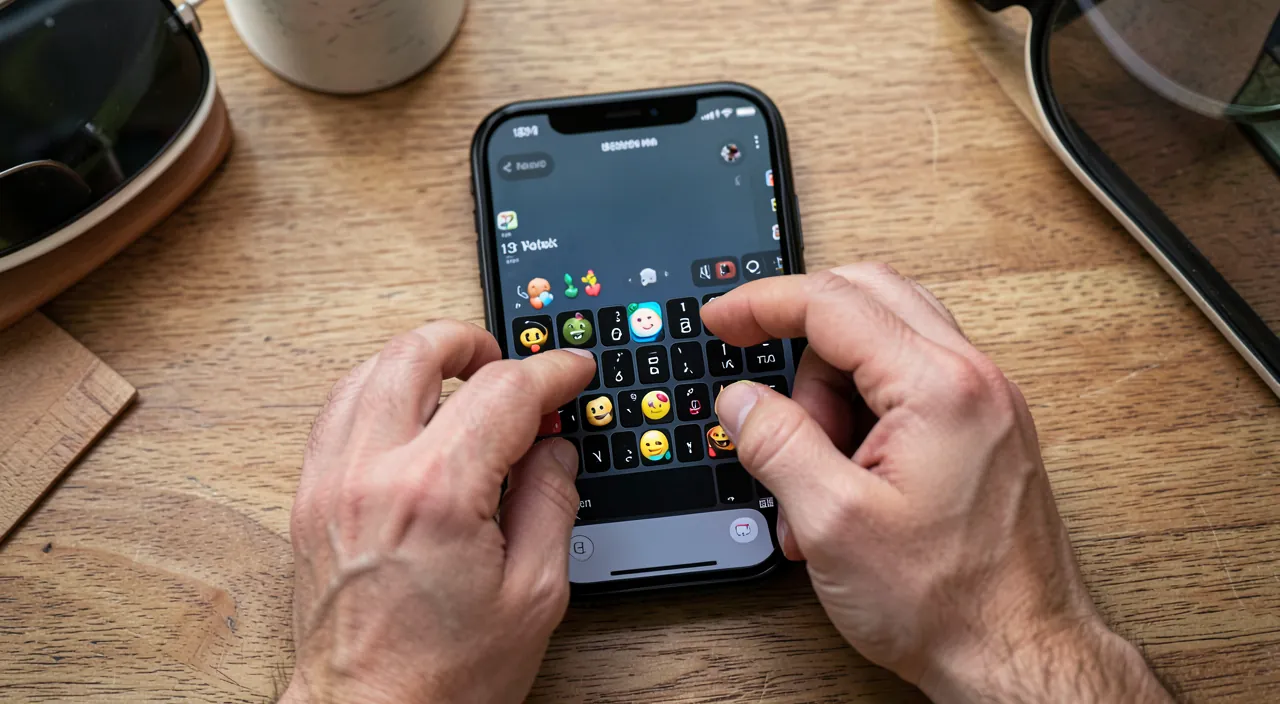
- LOS EMOJI fácilmente
- Desplazar el CURSOR precisamente
- LOS ATAJOS de texto
- LA SINTAXIS GLISSÉ
- Gestionar la CORRECCIÓN automática
- Copiar-colar y selección
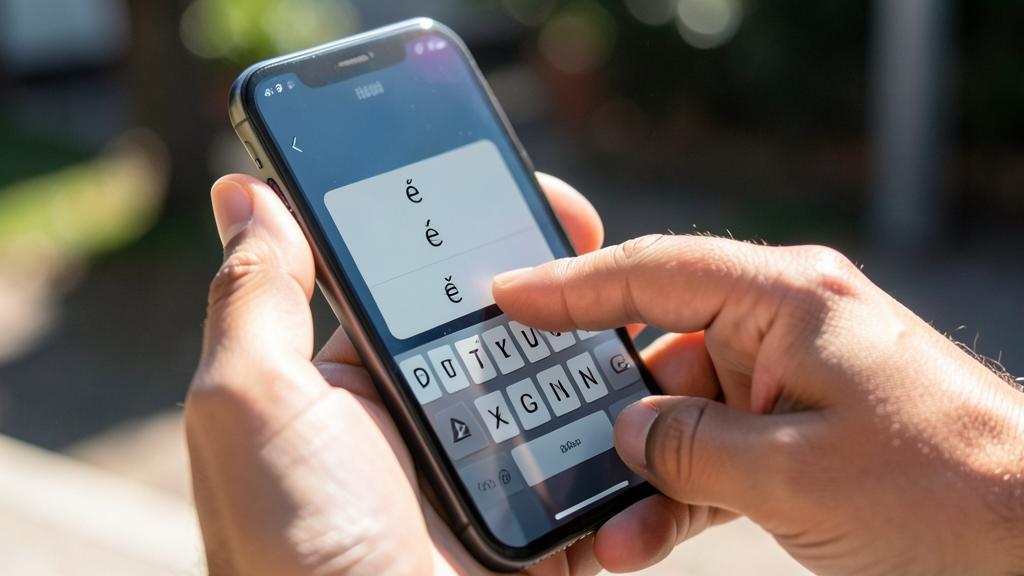
El buen reflejo. Comience por las dos trucos que cambian más la vida de inmediato. Primero, los ACCENTOS en UN SOLO TOQUE LARGO: mantenga una letra presionada para ver aparecer sus variantes con acentos, luego deslízquese hacia la que quiera (é, è, ê, ë sobre el «e», ç sobre el «c», incluso en mayúsculas, a/â sobre el «a») — el mismo gesto sobre los números y símbolos revela caracteres ocultos — fin de buscar acentos y caracteres especiales. Luego, la DICTADO VOCAL: presione la icona del micrófono y hable, su voz se convierte en texto — es probablemente la traza que gana más tiempo para los mensajes y textos largos, o cuando las manos están ocupadas — muchos la ignoran o no la intentan, pruébela realmente. Para los EMOJI, utilice la BÚSQUEDA del teclado emoji (tipee una palabra clave para encontrar el emoji deseado) en lugar de desplazarse indefinidamente. Para corregir en medio de un texto, aprenda a DESPLAZAR el cursor precisamente (manteniendo y deslizándose) en lugar de tocar al azar. Y para todo lo que se escribe a menudo (su dirección, su correo electrónico), cree ATAJOS de texto en los ajustes (tipee «adr» → su dirección completa se inserta) — un gran ahorro de tiempo. Gestionar la CORRECCIÓN automática inteligentemente: ayuda, pero cuando «corrigue» un palabra a torto, aprenda a anular su propuesta, y agregue a su diccionario las palabras que ella butea (nombres propios, términos) para que deje de cambiarlas. El secreto: explore los AJUSTES del teclado (atajos, corrección, sintaxis glissée, idiomas se activan ahí), adopte una o dos trazas a la vez, y déjese el tiempo de acostumbrarse (la sintaxis glissée, por ejemplo, se vuelve natural después de algunos días). Algunos gestos aprendidos, y escribir en tu iPhone deja de ser una galera para convertirse en rápida y fluida.
Escribir rápido y sin galeras en pantalla pequeña
Maquetar su teclado, es reconciliarse con la escritura en teléfono — una actividad que se hace decenas de veces al día. Algunas reflexiones para aprovecharla. EL GANANCIO acumulado: cada pequeña traza (acentos rápidos, dictado, atajos) gana algunos segundos; multiplicado por el número de mensajes y textos que se escribe, el ganancia es enorme a largo plazo; aprender su teclado es un inversion rentable. EL COMODIDAD: más allá de la velocidad, estas trazas reducen la FRUSTRACIÓN (buscar acentos, corregir constantemente, tocar para colocar el cursor) — escribir se vuelve más agradable. EL APRENDIZAJE progresivo: no es necesario aprender todo de golpe; adopte una traza, déjela convertirse en un reflejo, luego otra; en unas semanas, su escritura se transforma sin esfuerzo. LA PERSONALIZACIÓN: el teclado se adapta a usted (atajos para sus textos frecuentes, diccionario enriquecido con sus palabras, idiomas instalados, corrección ajustada) — tome el tiempo de configurarlo a su uso. LA ACCESIBILIDAD: para quienes tienen dificultades para escribir (visión, motricidad), la dictado de voz y los ajustes de accesibilidad del teclado son verdaderos atractivos — escribir no es la única forma de escribir (nuestros guías de ajustes de accesibilidad, dictado de voz). LA DICTADO como alternativa: para los textos largos, dictar es a menudo más rápido y menos fatigante que escribir — un reflejo a tomar. En resumen, el teclado del iPhone es mucho más rico de lo que parece, y algunas trazas son suficientes para escribir rápido y sin galeras en pantalla pequeña: los acentos con un solo toque largo (y los caracteres ocultos), la dictado de voz (el mayor ahorro de tiempo), la búsqueda de emojis, el desplazamiento preciso del cursor, los atajos de texto, la sintaxis glissée, y una buena gestión de la corrección automática. Explore los ajustes del teclado, adopte estas trazas progresivamente (una o dos a la vez), y personalícelo a su uso. El beneficio es doble: la VELOCIDAD (un ganancia acumulado considerables en todo lo que se escribe) y el COMODIDAD (menos frustración, una escritura más fluida). Tocar en un teléfono no es una fatalidad penosa: es una competencia que se mejora rápidamente cuando se conocen los buenos gestos. Algunas minutos explorando su teclado, y escribirá en su iPhone con una agilidad que no imaginaba.
Atención: domínela la corrección automática, verifique la dictado, y no instale clavijas de terceros dudosas. Algunos puntos. LA CORRECCIÓN AUTOMÁTICA MAL DOMINADA — ayuda, pero puede «corregir» palabras a torto (nombres propios, términos técnicos, jerga), lo que puede enviar mensajes con palabras cambiadas involuntariamente (los famosos fallos de corrección automática) — aprenda a ANULAR una corrección cuando se equivoca (re-tipeando o rechazando la propuesta), agregue a su diccionario las palabras que ella butea, y RELEA sus mensajes importantes antes de enviarlos — si le molesta realmente, puede ajustarla en los ajustes. LA DICTADO A RELEER — la dictado de voz es muy práctica, pero puede mal comprender algunos palabras o nombres — RELEA el texto dictado antes de enviarlo, especialmente para un mensaje importante (un error de dictado puede cambiar el significado). LAS CLAVIJAS TIERS DOUTEUSES — se pueden instalar clavijas de otros editores, pero con cuidado: algunos solicitan un «acceso completo» que puede permitirles ver lo que se escribe (incluyendo información sensible) — instale solo clavijas de CONFIANZA (editores serios), evite los que solicitan accesos excesivos, y para la entrada de contraseñas o información sensible, prefiera el clavo original (nuestros guías de aplicaciones y privacidad). Otros puntos: no se desanime si una traza (como la sintaxis glissée) parece difícil al principio (se vuelve natural con un poco de práctica), no intente aprender todo de golpe (una o dos trazas a la vez), y recuerde que la dictado de voz procesa su voz (generalmente bien encuadrada por Apple, pero esté consciente de lo que dicta). El teclado del iPhone es un poderoso herramienta siempre que se lo domine: gane la corrección automática en lugar de soportarla, relea lo que la dictado escribe, y mantenga el control de lo que se escribe (clavijas de confianza, prudencia con los datos sensibles). Bien dominado, le hace escribir rápido y con serenidad; mal manejado, envía palabras que no quiso.
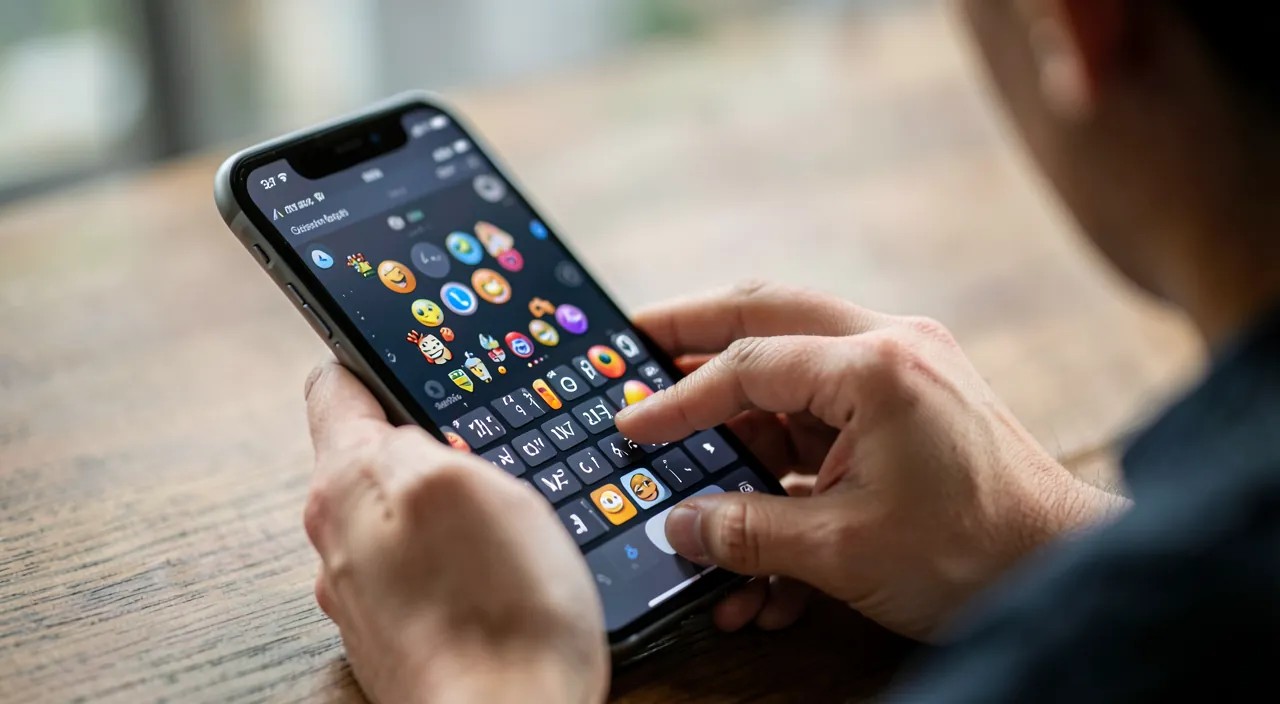
Preguntas frecuentes
¿Cómo hacer los acentos y caracteres especiales en iPhone?
Con un APPUI LONG sobre la letra correspondiente. Mantenga la letra presionada algunos instantes: un pequeño menú aparece con sus variantes con acentos, y mueva el dedo hacia la que quiera antes de soltar. Así, manteniendo el «e», obtiene é, è, ê, ë; el «a» da à, â, ä; el «c» da ç (incluso en MAYÚSCULAS si el teclado está en mayúsculas); el «o», el «u», etc., tienen también sus variantes. El mismo principio funciona para caracteres ocultos: mantenga un número, un guión, una apostrofe, o algunos símbolos para ver aparecer sus variantes (otras monedas, comillas, puntos suspensivos…). Es el método, mucho más rápido que buscar un teclado especial. Una vez este gesto aprendido, escribir correctamente el francés con acentos (y muchos otros caracteres) en iPhone se vuelve un juego de niños. A menudo, esta primera traza reconcilia a las personas con el teclado de su teléfono.
¿Cómo escribir más rápido en mi iPhone?
Varias trazas combinadas hacen una gran diferencia. La más efectiva para los textos largos: la DICTADO VOCAL (presione la icona del micrófono y hable: su voz se convierte en texto) — mucho más rápido que escribir, y mucha la ignoran. Cree ATAJOS de texto en los ajustes (tipee «adr» para insertar su dirección completa) — un ahorro de tiempo enorme para lo que se escribe a menudo. Pruebe la SINTAXIS GLISSÉ (escribir moviendo el dedo de una letra a la otra sin levantarlo) — sorprendentemente rápido una vez que se toma en mano. Utilice la BÚSQUEDA de emojis en lugar de desplazarse, el appui long para los acentos (en lugar de buscar), y la SUGERENCIA de palabras (las sugerencias sobre el teclado). Aprenda también a desplazar el cursor y a copiar-colar con gestos para corregir rápido. Adopte estas trazas progresivamente (una o dos a la vez, el tiempo que se conviertan en reflejos): cada pequeño ahorro, multiplicado por todo lo que se escribe, acelera enormemente la escritura a largo plazo. Explore los ajustes del teclado para activar y ajustar todo esto.
La corrección automática me molesta, ¿qué hacer?
Puede dominarla en lugar de soportarla. Cuando «corrigue» una palabra a torto, aprenda a ANULAR su propuesta: generalmente, al tipear la palabra y tocando la sugerencia de su palabra original (el teclado a menudo propone mantener lo que se tipeó), o regresando a la palabra para retiparla. Agregue a su DICCIONARIO las palabras que ella butea sistemáticamente a torto (nombres propios, términos técnicos, expresiones) — una vez aprendidas, dejará de cambiarlas. RELEA sus mensajes importantes antes de enviarlos, para atrapar las correcciones indeseables (los fallos de corrección automática son clásicos!). Y si le molesta realmente demasiado, puede ajustarla, o incluso desactivarla, en los ajustes del teclado — pero también sirve (corrige muchas faltas de ortografía), así que intente acostumbrarse a ella. Un buen compromiso: dejarla activa (para las faltas de ortografía que corrige útilmente), enriquecer su diccionario con sus palabras, y releer los mensajes importantes. Así, le ayuda sin traicionarla.
Lo que hay que retener
El teclado del iPhone es mucho más rico de lo que parece, y algunas trazas son suficientes para escribir rápido y sin galeras en pantalla pequeña. Las más útiles: los ACCENTOS y caracteres especiales con un APPUI LONG sobre una letra (é, è, ê sobre el «e»; ç sobre el «c», incluso en mayúsculas; y caracteres ocultos manteniendo números y símbolos) — fin de buscar acentos; la DICTADO VOCAL (hable, su voz se convierte en texto), probablemente el mayor ahorro de tiempo para los textos largos, que muchos ignoran; la BÚSQUEDA de emojis (por palabra clave, en lugar de desplazarse); el DESPLAZAMIENTO preciso del cursor (manteniendo y deslizándose, para corregir sin tocar al azar); los ATAJOS de texto (tipee «adr» → su dirección completa, un ahorro de tiempo enorme para lo que se escribe a menudo); y la SINTAXIS GLISSÉ (escribir moviendo el dedo, muy rápido una vez que se toma en mano). Explore los AJUSTES del teclado, donde se activan y ajustan la mayoría de estas funciones (atajos, corrección, sintaxis glissée, idiomas), y adopte las trazas PROGRESSIVAMENTE (una o dos a la vez, el tiempo que se conviertan en reflejos). Domine la CORRECCIÓN automática en lugar de soportarla: anule sus correcciones erróneas, enriquezca su diccionario con sus palabras (nombres propios, términos), y relea sus mensajes importantes (los fallos de corrección son clásicos). Relea también lo que la dictado escribe, y instale solo clavijas de confianza (algunos, solicitando un acceso completo, pueden ver lo que se escribe — prefiera el clavo original para datos sensibles). El beneficio es doble: la VELOCIDAD (un ganancia acumulado considerables en todo lo que se escribe cada día) y el COMODIDAD (menos frustración al buscar un acento o corregir constantemente). La dictado es también un valioso recurso de accesibilidad. Tocar en un teléfono no es una fatalidad penosa: es una competencia que se mejora rápidamente cuando se conocen los buenos gestos. Algunas minutos explorando su teclado y adoptando estas trazas, y escribirá en su iPhone con una agilidad nueva.
¿Quieres explotar todo el potencial de tu iPhone, iPad o Mac? Nuestras formaciones Apple te hacen pasar un paso.
Deja una respuesta
Lo siento, debes estar conectado para publicar un comentario.