
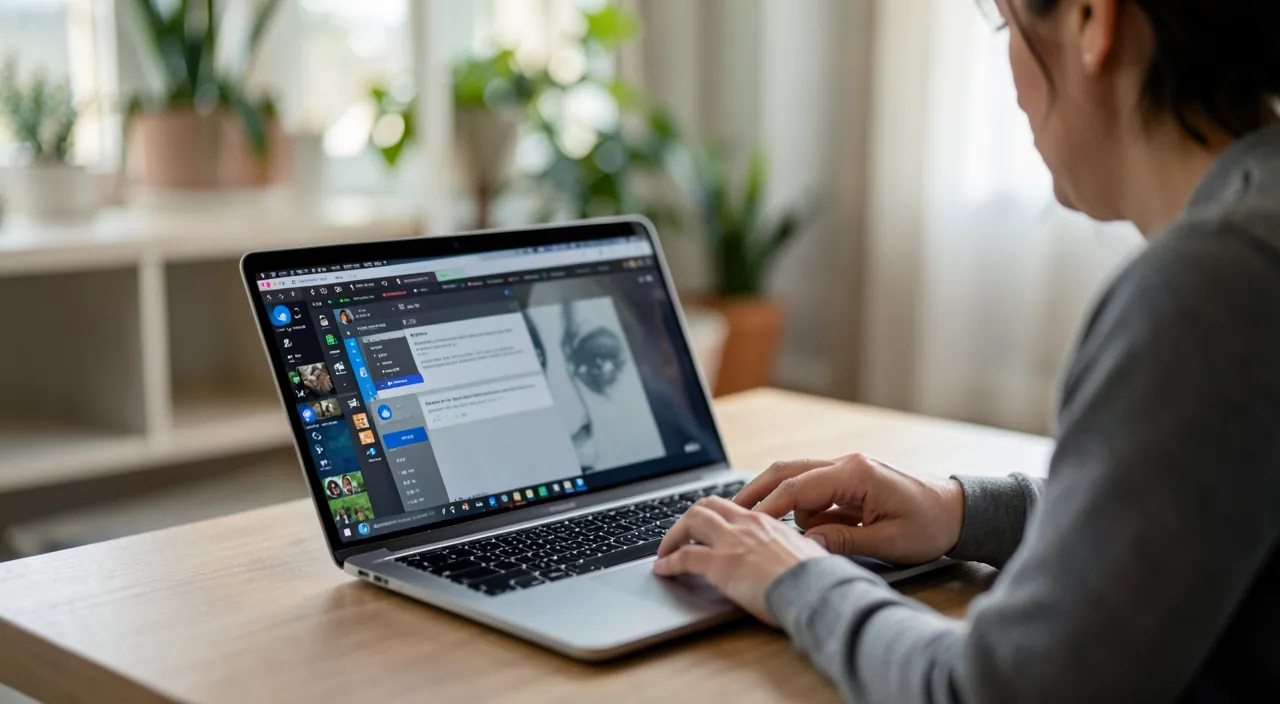
« No consigo explicarte por teléfono, sería mucho más sencillo si vieras mi pantalla ! » Si necesitas ayuda con un problema informático, o quieres reparar a distancia a un familiar, COMPARTIR LA PANTALLA es la solución ideal: la otra persona ve (y a veces controla) tu pantalla, como si estuviera a tu lado. ¡Adiós a las explicaciones confusas y a los « haz clic en ese pequeño detalle en la parte superior » ! Aquí te mostramos cómo compartir tu pantalla para recibir ayuda — o ayudar a alguien —, de manera simple y segura.
Compartir la pantalla: ¿Para qué sirve
Entendamos qué es el compartir la pantalla y por qué es tan útil. PRINCIPIO: compartir la pantalla significa permitir a otra persona VER en directo lo que se muestra en tu pantalla, a distancia, a través de internet; algunas soluciones incluso permiten a la otra persona TOMAR EL CONTROL (mover tu mouse, escribir) para realizar las manipulaciones por ti. Es como si la persona estuviera sentada a tu lado, observando tu pantalla por encima de tu hombro. ¿Para qué SIRVE: recibir ayuda — un amigo, un familiar, o soporte técnico ve tu problema directamente y te guía (« haz clic aquí », o realiza las manipulaciones él mismo) ; es infinitamente más eficaz que explicarlo por teléfono. Ayudar a un familiar a distancia — el revés: ves la pantalla de tu padre, tu hijo, un amigo, y lo guías o intervienes para resolver su problema sin moverte. Mostrar algo — un documento, una presentación, una demostración, durante una reunión en línea. Trabajar en varios sobre la misma pantalla. LOS GRANDES AVANTAGES: se ahorra mucho tiempo (ver es mejor que describir), se evitan malentendidos, se puede ayudar a distancia a alguien que no se siente cómodo con la informática, y se resuelven los problemas con mayor facilidad. Las soluciones son numerosas: muchos herramientas de VÍDEOCONFERENCIA integran el compartir la pantalla (el más simple: ya estás en una llamada, compartes tu pantalla con un clic) ; también existen programas dedicados al soporte remoto (que permiten el control) ; y los sistemas a veces tienen funciones integradas. El compartir la pantalla ha democratizado la asistencia informática: ahora se puede reparar a distancia a la familia a cientos de kilómetros, o obtener ayuda de un familiar competente sin que se mueva. Aún así, se necesita saber cómo hacerlo y tomar algunas precauciones de seguridad — ya que mostrar tu pantalla o darle el control no es trivial.
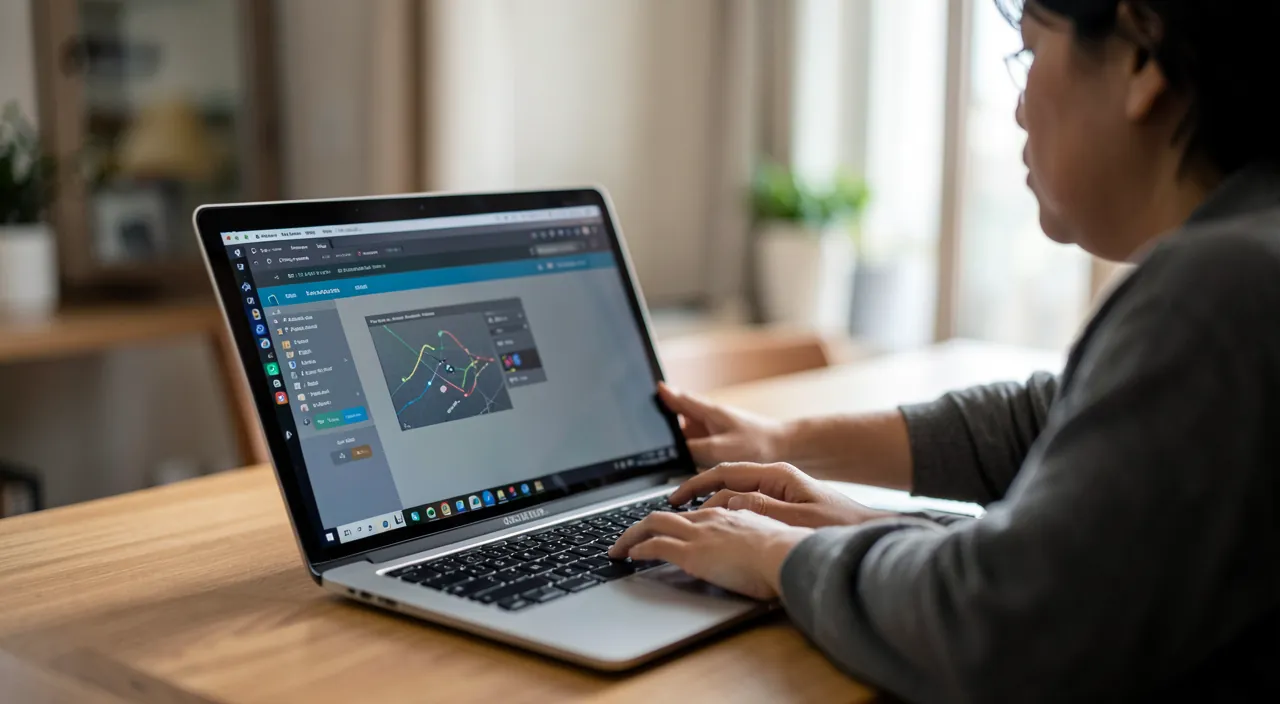
Compartir la pantalla permite a alguien ver tu computadora a distancia, como si estuviera a tu lado. Puede ser útil para recibir ayuda o guiar a un familiar, pero debes tener cuidado con quién le das acceso y qué información muestras.
Imagina que tu abuela en otra ciudad tiene problemas con su computadora. En lugar de explicarle por teléfono cómo abrir el menú de configuración, compartes tu pantalla con ella usando Zoom. Le muestras exactamente dónde hacer clic, y ella sigue tus instrucciones. Así, el problema se resuelve en minutos sin necesidad de que nadie viaje.
Cómo compartir la pantalla: los métodos
Varias formas de compartir la pantalla según el contexto: aquí te presentamos las principales. A través de una herramienta de VÍDEOCONFERENCIA (el más simple para la mayoría): si ya estás en una llamada de video con la persona (con uno de los programas de reuniones en línea comunes), busca el botón « Compartir pantalla » (a menudo una icono que representa una pantalla) ; haz clic, elige compartir todo la pantalla o solo una ventana, y la otra persona ve tu pantalla inmediatamente ; para detener, haz clic en « Detener la compartición ». Simple, gratuito y ya estás hablando. Estas herramientas permiten VER pero generalmente NO controlar (a menos que haya una opción específica). A través de un PROGRAMA de soporte remoto: para un verdadero soporte donde el ayudante debe TOMAR EL CONTROL, existen programas dedicados ; las dos personas instalan el programa, la una comunica a la otra un identificador y una contraseña temporal, y el ayudante puede entonces ver y controlar la pantalla ; es poderoso pero requiere más confianza (la otra persona controla tu máquina — ver precauciones). A través de las funciones INTEGRADAS: Apple ofrece compartir la pantalla entre dispositivos (a través de Mensajes o funciones dedicadas), Windows tiene herramientas de asistencia integradas ; prácticas entre dispositivos de la misma « familia » tecnológica. En SMARTPHONE: también se puede compartir la pantalla de tu teléfono (a través de ciertas apps de videoconferencia o funciones integradas), útil para mostrar un problema en móvil. ¿CUÁL método elegir? Para simplemente MOSTRAR tu pantalla y ser guiado verbalmente: una herramienta de videoconferencia basta (el más simple y seguro, la otra solo mira). Para que el ayudante haga las MANIPULACIONES a tu lugar: se necesita un programa de control remoto (pero reserve para una persona de TOTAL confianza). Para un uso ocasional entre familiares en dispositivos Apple o Windows: las funciones integradas pueden ser suficientes. En todos los casos, el principio es el mismo: establecer una conexión, autorizar la compartición (y eventualmente el control), y poder detenerlo en cualquier momento. Comience por la solución más simple (video + compartición de pantalla) antes de considerar el control, más comprometedor.
Antes de compartir tu pantalla, haz limpieza para proteger tu privacidad. Compartir la pantalla significa mostrar TODO lo que contiene — incluso lo que no planeaste revelar. Algunas preparaciones rápidas evitan incómodos y fugas de información. ANTES de iniciar la compartición: CIERRA las pestañas, ventanas y documentos PRIVADOS (correos electrónicos personales, conversaciones, documentos confidenciales, fotos, cuentas bancarias abiertas) ; se puede revelar rápidamente una información que querías guardar para ti a toda una reunión — o a la persona que te está ayudando. CIERRA las aplicaciones de mensajería: una notificación que aparece durante la compartición (un mensaje privado que aparece en pop-up) puede ser leído por todos ; desactiva las notificaciones o activa un modo « no molestar » durante la compartición (nuestros guías te enseñan a desactivar las notificaciones para concentrarte). OCULTA las informaciones sensibles: contraseñas, números de cuenta, datos personales visibles en la pantalla. Consejo: cuando sea posible, comparte UNA SOLA VENTANA (la aplicación relevante) en lugar de toda la pantalla ; así, solo el contenido útil es visible, y el resto de tu pantalla (escritorio, otras ventanas, notificaciones) permanece privado ; la mayoría de las herramientas ofrecen esta opción « compartir toda la pantalla » vs « compartir una ventana ». Organiza también tu escritorio si compartes toda la pantalla : los nombres de los archivos en el escritorio pueden revelar mucho. Finalmente, ÚNETE consciente durante toda la compartición de lo que estás mostrando : no abras tu correo electrónico o tu banco mientras compartes, a menos que sea el objeto de la ayuda (y entonces, con confianza). Este hábito — hacer limpieza antes, compartir una ventana en lugar de toda la pantalla, desactivar las notificaciones — te permite compartir tu pantalla con tranquilidad, mostrando solo lo que has elegido mostrar. La comodidad del compartir la pantalla nunca debe pagarse con una fuga involuntaria de tus datos privados.
Ayudar a un familiar a distancia
El compartir la pantalla es excelente para ayudar a un familiar a distancia: aquí te damos algunos consejos para que todo salga bien. Elige el MÉTODO adecuado según la comodidad del familiar: para alguien poco familiarizado, el más simple a menudo es que VOSOTROS veas SU pantalla y lo guíes verbalmente, o que él te dé el control a través de un programa de asistencia remota ; evita ahogarlo con manipulaciones técnicas de configuración. PREPARA en antelación: si el familiar necesita instalar un programa de compartición, guíalo paso a paso (o hazlo durante una primera visita en persona, para casos recurrentes) ; algunas soluciones solo requieren un código a comunicar, más simple. RÉFRETE: explica lo que vas a hacer, que verás su pantalla, que puede detenerlo cuando quiera ; la persona ayudada debe sentirse cómoda y comprender lo que está pasando. GUIA con paciencia: incluso si tomas el control, explica lo que haces (« voy a los ajustes, aquí ») ; es más reconfortante, y el familiar aprende a paso (nuestros guías te acompañan a ayudar a un familiar en informática). ATENCIÓN a la dependencia: ayudar, es bien; enseñar a la persona a hacerlo ella misma, es aún mejor cuando es posible ; aprovecha el compartir la pantalla para MOSTRAR, no solo hacer a su lugar. LA SEGURIDAD en ambos sentidos: si es VOSOTROS quien ayuda, la persona te confía para controlar su máquina : sé digno de esta confianza, no busques en sus cosas, haz solo lo acordado. Y sobre todo, un punto CRUCIAL que transmitir a tus familiares (ver el aviso): nunca deben dar el control de su pantalla a un desconocido que los llama, ya que es una estafa clásica. El compartir la pantalla entre familiares de confianza es un maravilloso instrumento de ayuda ; utilizado con paciencia, pedagogía y en el respeto de la privacidad de cada uno, permite resolver a distancia problemas que, de otro modo, serían un quebradero de cabeza al teléfono. Es una de las formas más bellas de ayudar a tu familia con la tecnología.
Atención: nunca dé el control de tu pantalla a un desconocido que te contacte — es una estafa muy común. Es el aviso más importante de este artículo, que debes compartir absolutamente con tus familiares. Una ESTAFA extremadamente común consiste en contactarte (por teléfono, por un falso mensaje de alerta en tu pantalla, por correo electrónico) fingiendo ser un « soporte técnico » (supuestamente de Microsoft, Apple, tu banco, tu proveedor de internet…) ; el estafador te dice que tu ordenador tiene un « virus » o un « problema », y te pide instalar un programa de compartición/control de pantalla para « repararlo » ; si obtiene el control, puede robar tus datos, acceder a tus cuentas (banco !), instalar verdaderos programas maliciosos, o extorsionarte por dinero. REGLA ABSOLUTA: las auténticas empresas (Microsoft, Apple, tu banco) nunca te llaman espontáneamente para tomar el control de tu ordenador ; nunca dé el control de tu pantalla, ni instales un programa de asistencia remota a la solicitud de alguien que te ha contactado ; colgues, ignora el mensaje (nuestros guías te enseñan a reconocer una estafa al falso soporte técnico). Comparte tu pantalla o no la des a un desconocido que te haya contactado QUÉN SÓLO a personas que tú has elegido contactar y en las que tienes una TOTAL confianza (un familiar competente, un soporte técnico oficial que has llamado a través de un número verificado). Otras precauciones: cuando alguien controle tu pantalla, verá y podrá hacer TODO lo que tú podrías hacer : no introduzcas contraseñas mientras él te observa, no le permitas acceder a tus cuentas sensibles, y mantén la mano para DETENER la compartición en cualquier momento. Después de una sesión de asistencia con un programa de asistencia remota, DESINSTALLOLO o desactivalo si no lo vas a volver a usar. El compartir la pantalla es un instrumento formidable ENTRE personas de confianza ; entre manos de un estafador a quien se le ceda el control, es una puerta de entrada a toda tu vida digital. La vigilancia sobre QUIEN obtiene el acceso es absolutamente esencial.
Preguntas frecuentes
¿Cuál es la manera más simple de compartir mi pantalla?
La más simple, para la mayoría de las personas, es usar un programa de VÍDEOCONFERENCIA que ya estés utilizando. Si estás en una llamada de video con la persona (con uno de los programas de reuniones en línea comunes), busca simplemente el botón « Compartir pantalla » (a menudo un icono de pantalla o de flecha) ; haz clic, elige compartir todo tu pantalla o solo una ventana específica, y la otra persona ve inmediatamente lo que estás mostrando ; para detener, haz clic en « Detener la compartición ». Es simple porque: ya estás hablando, no es necesario instalar nada adicional, y la otra persona solo MIRA (ella no controla tu máquina, lo que es más reconfortante y seguro). Esta método funciona perfectamente cuando quieres MOSTRAR algo o ser guiado verbalmente (« haz clic en el botón en la parte superior a la derecha »). Si, por el contrario, necesitas que el ayudante TOME EL CONTROL para hacer las manipulaciones a tu lugar, se necesita un programa de asistencia remota (más poderoso, pero para reservar a una persona de total confianza). Para comenzar, y en la mayoría de los casos, el compartir la pantalla a través de videoconferencia es la solución más simple, gratuita y segura: intenta con ella en primer lugar.
¿Puede la persona que ve mi pantalla controlarla?
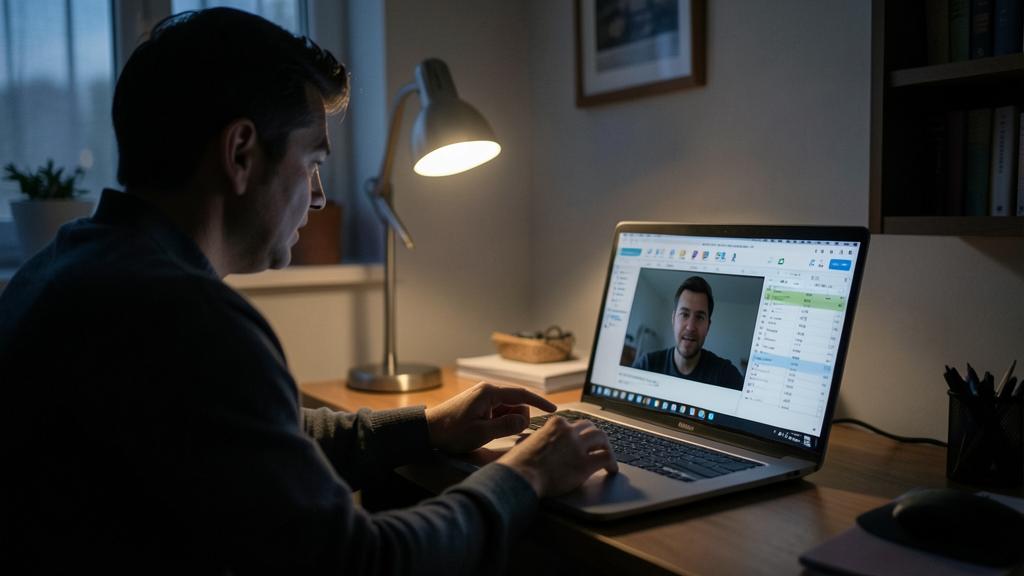
Eso depende del programa utilizado, y es una distinción importante para tu seguridad. Con un simple compartir la pantalla a través de VÍDEOCONFERENCIA: generalmente, la persona solo MIRA tu pantalla, no puede TENER CONTROL (ella te guía verbalmente, pero tú manipulas) ; es el caso más común y más seguro. Algunos programas ofrecen una opción para DAR el control a distancia, pero debe ser activada explícitamente de tu lado. Con un PROGRAMA de asistencia remota (dedicado al soporte) : allí, sí, la otra persona puede TENER CONTROL — mover tu mouse, hacer clic, escribir — como si estuviera en tu máquina ; es justamente el propósito de estos programas, para que un ayudante haga las manipulaciones a tu lugar. Es poderoso, pero requiere una CONFIANZA total : la persona que controla puede hacer todo en tu ordenador. En todos los casos, retén tres cosas: debes AUTORIZAR el control (no se activa sin tu acuerdo) ; puedes RECOGER la mano y DETENER la compartición en cualquier momento ; y nunca debes dar el control a un estafador (falso « soporte técnico » que te ha contactado — ver más arriba). Por lo tanto: ver ≠ controlar ; el simple compartir deja la mano contigo, la asistencia remota da el control a la otra — a hacer solo con una persona de confianza elegida por ti.
¿El compartir la pantalla es peligroso?
El compartir la pantalla en sí mismo no es peligroso: es una herramienta legítima y muy útil. El peligro viene de DOS cosas: lo que MUESTRAS, y A QUIÉN das acceso. Lo que MUESTRAS: al compartir tu pantalla, expones todo lo que contiene ; el riesgo es revelar involuntariamente información privada (correos, conversaciones, contraseñas, datos bancarios, notificaciones que surgen) ; la solución: hacer limpieza antes (cerrar las ventanas privadas), desactivar las notificaciones, y compartir preferiblemente una sola ventana en lugar de toda la pantalla. A QUIÉN das acceso: es el verdadero peligro ; si das el CONTROL de tu pantalla a un ESTAFADOR (típicamente un falso « soporte técnico » que te ha contactado), puede robar tus datos, acceder a tus cuentas e instalar programas maliciosos ; es una estafa muy común. La regla dorada: no compartas tu pantalla, y sobre todo no la des a un desconocido que te haya contactado (falso « soporte técnico » que te dice reparar un « virus ») : es una estafa muy común que da acceso a todas tus datos y cuentas ; las auténticas empresas nunca llaman para eso. No compartas tu pantalla, y sobre todo no la des a un desconocido que te haya contactado (falso « soporte técnico » que te dice reparar un « virus ») : es una estafa muy común que da acceso a todas tus datos y cuentas ; las auténticas empresas nunca llaman para eso. En respetar estas dos precauciones — controlar lo que muestras y dar acceso solo a personas de confianza que tú has elegido —, el compartir la pantalla es un instrumento seguro y valioso. El peligro no es la tecnología, sino el uso que un estafador puede hacer de ella si se le abre la puerta.
Lo que hay que retener
El compartir la pantalla permite a otra persona VER (y a veces CONTROLAR) tu pantalla a distancia: ideal para recibir ayuda, ayudar a un familiar, o mostrar algo — infinitamente más eficaz que explicarlo por teléfono. LAS MÉTODOS: el más simple es compartir la pantalla a través de un programa de VÍDEOCONFERENCIA (botón « Compartir pantalla » durante una llamada; la otra solo mira, es seguro y gratuito) ; para que el ayudante haga las manipulaciones a tu lugar, se necesita un programa de asistencia remota (pero para reservar a una persona de total confianza) ; los sistemas Apple y Windows también tienen funciones integradas. Comienza por la solución más simple (video + compartición) antes de la asistencia remota. ANTES de compartir, protege tu PRIVACIDAD: cierra las ventanas y documentos privados, desactiva las notificaciones (que podrían surgir frente a todo el mundo), oculta las informaciones sensibles, y comparte preferiblemente UNA SOLA VENTANA en lugar de toda la pantalla. Para AYUDAR a un familiar: elige el método más simple para él, RÍSTATE, guíalo con paciencia (muestra, no hagas solo que haga por él), y respeta su privacidad si controlas su máquina. EL AVISO CRUCIAL, que debes transmitir a todos tus familiares: nunca dé el CONTROL de tu pantalla a un desconocido que te CONTACTE (falso « soporte técnico » que te dice reparar un « virus ») : es una estafa muy común que da acceso a todas tus datos y cuentas ; las auténticas empresas nunca llaman para eso. No compartas tu pantalla, y sobre todo no la des a un desconocido que te haya contactado (falso « soporte técnico » que te dice reparar un « virus ») : es una estafa muy común que da acceso a todas tus datos y cuentas ; las auténticas empresas nunca llaman para eso. Bien utilizado — en controlar lo que muestras y dar acceso solo a personas de confianza que tú has elegido —, el compartir la pantalla es un formidable instrumento de ayuda que acerca, permitiendo resolver a distancia problemas que serían un quebradero de cabeza de otro modo.
¿Quieres mejorar tu competencia con tus herramientas digitales? Nuestras formaciones personalizadas se adaptan a tu nivel.
Deja una respuesta
Lo siento, debes estar conectado para publicar un comentario.