
Interfaces claras que ilumina la noche, lectura fatigante en penumbra, batería que se agota? El modo oscuro – este modo de visualización con fondo oscuro en lugar de blanco – se ha impuesto en todos nuestros dispositivos y por buenas razones: más cómodo para la vista en la oscuridad, más elegante, y a veces más eficiente en batería. Sin embargo, muchos ignoran cómo activarlo o que se puede programar automáticamente según la hora. Aquí te explicamos cómo activar el modo oscuro en tu dispositivo, sea iPhone, Android, Mac o Windows, y cómo sacar el máximo provecho de esta función.
¿Qué es el modo oscuro?
Conozcamos esta función que se ha vuelto imprescindible. El modo oscuro (o « dark mode », « tema oscuro ») es una opción de visualización que invierte las tonalidades dominantes de la interfaz: en lugar de un fondo CLARO (blanco) con texto oscuro – la visualización clásica – obtendrás un fondo OSCURO (negro o gris oscuro) con texto claro. Es un cambio de APARIENCIA: los menús, las configuraciones, las aplicaciones compatibles adoptarán tonos oscuros. ¿Por qué es tan popular: es más CÓMODO para la vista en un ambiente poco iluminado (la noche, la oscuridad, un fondo blanco es agobiante y fatigante – un fondo oscuro es mucho más suave); se percibe como más ELEGANTE y moderno; y en algunos displays (los displays OLED, presentes en muchos teléfonos recientes), el modo oscuro puede AHORRAR batería (ya que mostrar negro consume menos que blanco en estos displays). Lo que se debe entender: el modo oscuro actúa sobre la interfaz del sistema y las aplicaciones COMPATIBLES: la mayoría de las aplicaciones modernas lo soportan y se adaptan automáticamente cuando lo activas; algunas aplicaciones más antiguas o específicas pueden no seguir. No es un filtro que oscurezca todo de manera forzada: es un tema que las aplicaciones adoptan. Dos funciones que no se deben confundir: el modo oscuro (cambia las tonalidades de la interfaz) y el modo « Night Shift »/ »luz cálida »/ »filtros de luz azul » (que calienta las tonalidades hacia el amarillo por la noche para proteger el sueño); son dos cosas diferentes, pero a menudo se utilizan juntos por la noche (nuestros guías reducir la luz azul por la noche). Finalmente, el modo oscuro es una cuestión de PREFERENCIA: algunos lo adoran en todo momento y lugar, otros lo encuentran menos legible durante el día; no hay un « buen » elección universal – por eso es tan interesante poderlo activar, desactivar o programarlo según la hora, como veremos.
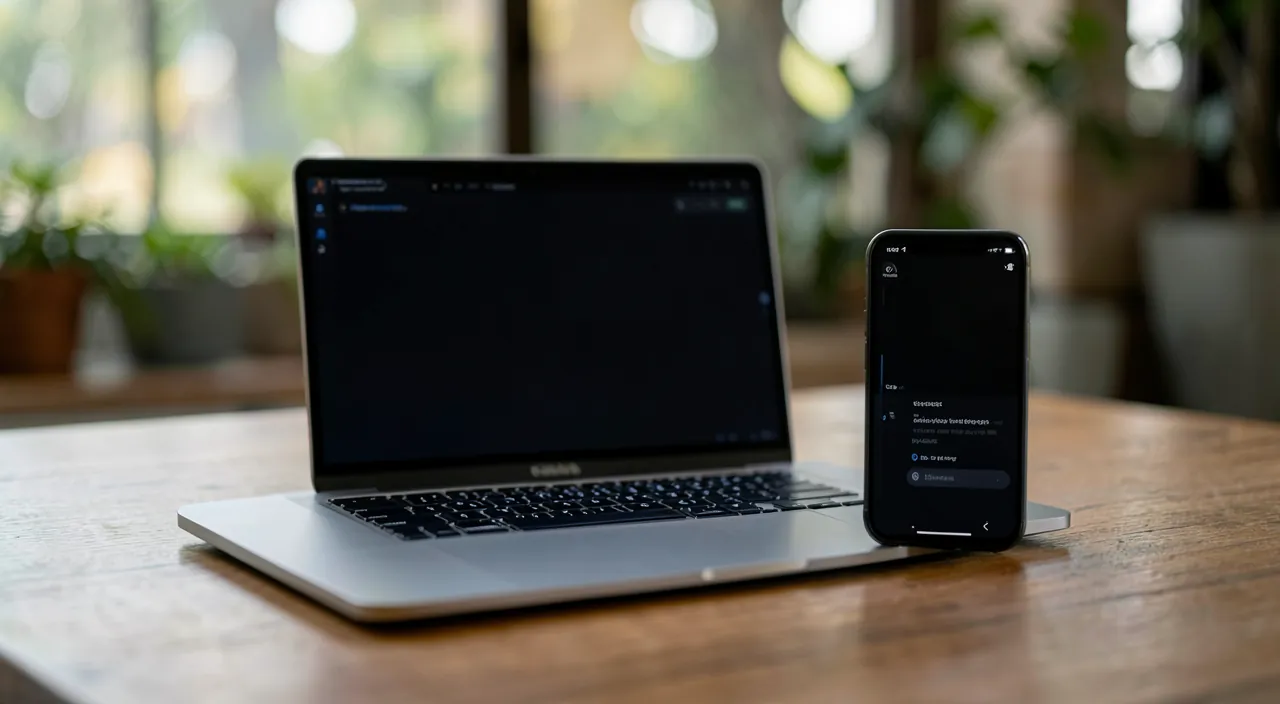
El modo oscuro cambia los colores de tu pantalla: en lugar de blanco con texto negro, muestra negro con texto blanco. Esto es más suave para los ojos de noche, ahorra batería en pantallas OLED y se ve más moderno. Pero no es mágico: de día puede ser menos legible, y no todas las apps lo usan.
Imagina que usas un iPhone 14 Pro (con pantalla OLED) a las 10 PM. Al activar el modo oscuro, la batería dura un 15% más porque los píxeles negros consumen menos energía. Si trabajas en un documento de Word, el texto sigue blanco sobre fondo negro, pero el menú y la interfaz se oscurecen.
Cómo activarlo en cada dispositivo
Activar el modo oscuro es sencillo en todos los dispositivos: aquí te decimos dónde encontrarlo. En iPhone (y iPad): Ajustes → Luminosidad y visualización → elige « Oscuro » (en lugar de « Claro »); también puedes activar la opción « Automático » para que cambie a oscuro al anochecer y a claro al amanecer; a menudo existe un atajo en el centro de control (el panel que se desliza). En Android: Configuración → Visualización → « Tema oscuro » (o « Modo oscuro »); también se puede programar según la hora; y un botón de acceso rápido figura generalmente en las configuraciones rápidas (el panel desplegable en la parte superior). En Mac: menú Apple → Ajustes del sistema → Apariencia → elige « Oscuro » (o « Auto » para cambiar según la hora); el cambio se aplica inmediatamente a todo el sistema y a las aplicaciones compatibles. En Windows: Ajustes → Personalización → Colores → « Elige tu modo » → « Oscuro » (puedes ajustar separadamente el modo de Windows y el modo de las aplicaciones); la interfaz pasa a oscuro. El CAMBIO es INMEDIATO y REVERSIBLE: puedes cambiar entre claro y oscuro tantas veces como quieras, sin riesgos; pruébalo y ve qué te gusta más. La mayoría de las aplicaciones COMPATIBLES siguen automáticamente el ajuste del sistema: activa el modo oscuro en el nivel del sistema y tus apps se adaptarán. Algunas aplicaciones tienen además su propio ajuste de tema (en sus propias configuraciones internas): a veces puedes forzar una app a estar en claro o oscuro independientemente del sistema: útil si quieres el oscuro en todo el sistema EXCEPTO en una aplicación (o lo contrario). En resumen: busca « Visualización », « Apariencia » o « Colores » en los ajustes de tu dispositivo, elige « Oscuro », y el trabajo está hecho — con la opción « Automático » para un cambio según la hora, a menudo la más cómoda.
La mejor configuración: el modo automático (claro durante el día, oscuro por la noche). En lugar de elegir una vez para siempre entre claro y oscuro, la mayoría de los dispositivos ofrecen una opción « AUTOMÁTICA » que combina lo mejor de ambos: interfaz CLARO durante el día (más legible en plena luz, especialmente al aire libre) y interfaz OSCURO por la noche (más cómoda en la penumbra). El cambio se hace solo, generalmente ajustado al amanecer y al anochecer, o a horarios que tú defines. Para activarlo: en iPhone, Ajustes → Luminosidad y visualización → « Automático »; en Mac, Ajustes del sistema → Apariencia → « Auto »; en Android y Windows, busca la opción de programación del tema oscuro según la hora. Es, para muchos, la configuración ideal: disfrutas de la claridad cuando hace día y del confort del oscuro cuando la luz disminuye, sin tener que pensarlo nunca. Para ir más allá por la noche, COMBINA el modo oscuro con el filtro de « Luz cálida » (Night Shift en Apple, « Iluminación nocturna »/ »Confort visual » en Android/Windows), que calienta las tonalidades hacia el amarillo: estas dos funciones, juntas, hacen que el panel sea mucho más suave por la noche y protegen el sueño (nuestros guías reducir la luz azul por la noche). Sin embargo, ten en cuenta: el modo oscuro no es ideal para TODO: algunos lo encuentran menos cómodo para la lectura prolongada de largos textos, o para el trabajo en documentos (donde el fondo blanco clásico sigue siendo una referencia). No dudes en variar: el modo automático en el nivel del sistema, y un ajuste específico en las pocas aplicaciones donde prefieras el otro tema. El objetivo es tu comodidad visual, no la coherencia a toda costa: ajusta según tus ojos y tus usos, prueba el modo automático una semana, y guarda lo que te conviene más.
Comodidad, batería: lo que el modo oscuro realmente ofrece
Hacemos un resumen de los beneficios reales del modo oscuro, sin exagerar. La COMODIDAD visual en la penumbra: es el beneficio más tangible: por la noche, en una habitación poco iluminada o en la oscuridad, un panel a fondo blanco es agobiante y fatigante para los ojos, mientras que un fondo oscuro es mucho más suave; es particularmente apreciable antes de dormir, leyendo en la cama, o trabajando tarde. En plena JORNADA, por el contrario, el modo claro sigue siendo a menudo más legible (sobre todo al aire libre, en pleno sol): el modo oscuro no es sistemáticamente mejor, por eso el modo automático es interesante. La AHORRO de batería: real, pero solo en los displays OLED (presentes en muchos teléfonos recientes y algunos ordenadores): en estos displays, cada píxel se ilumina individualmente, por lo que mostrar negro consume muy poco: el modo oscuro puede así prolongar la autonomía; en los displays clásicos (LCD, la mayoría de los ordenadores), el ahorro de batería es negligiblemente pequeño (el iluminado permanece encendido independientemente de la tonalidad). El aspecto ESTÉTICO: muchos encuentran el modo oscuro más elegante, más moderno, más « pro »; es una cuestión de gusto. Las IDEAS REÇUE à nuancer: el modo oscuro no es « mejor para los ojos » en absoluto: es más cómodo en la penumbra, pero no necesariamente en plena luz; y no reemplaza las buenas prácticas (hacer pausas, ajustar la luminosidad según la atmósfera, reducir la luz azul por la noche — nuestros guías reducir la fatiga visual frente a los paneles). Para la ACCESIBILIDAD: algunas personas encuentran el texto claro sobre fondo oscuro más legible, otras lo contrario; depende de cada uno; los dispositivos ofrecen también otros ajustes (contraste, tamaño del texto) que se pueden combinar según las necesidades. En resumen: el modo oscuro ofrece una verdadera comodidad en la penumbra y un ahorro de batería en displays OLED, con un atractivo estético; pero no es superior universalmente: el modo automático (claro durante el día, oscuro por la noche) saca el mejor de ambos, y la elección final es una cuestión de preferencia personal y contexto.
Atención: el modo oscuro no es mágico — y no reemplaza las buenas prácticas para tus ojos y tu sueño. Algunas sutilezas para evitar las falsas expectativas. Primero, el modo oscuro no es « mejor para los ojos » en todas las circunstancias: es más cómodo en la penumbra, pero en plena luz o para leer largos textos, muchos encuentran el modo claro más legible; no lo impongas en todo por principios si tus ojos prefieren otra cosa según el contexto; escucha tu comodidad real. En segundo lugar, el ahorro de BATERÍA es significativo solo en los displays OLED (sobre todo en algunos teléfonos recientes): en un ordenador o una tableta con display LCD clásico, no esperes milagros de autonomía: el ahorro allí es negligiblemente pequeño. Por último, el modo oscuro no REEMPLAZA las buenas prácticas para preservar tus ojos y tu sueño: para la FATIGUE visual, piensa también en ajustar la LUMINOSIDAD del panel según la iluminación ambiental (un panel demasiado luminoso en la penumbra fatiga, incluso en modo oscuro), a hacer pausas regulares (la regla del 20-20-20: cada 20 minutos, mira al lejano 20 segundos), y a clavar los ojos (nuestros guías reducir la fatiga visual frente a los paneles). Para el SOMNIO, el modo oscuro solo por sí mismo no es suficiente: es el filtro de « Luz cálida » (Night Shift / Iluminación nocturna, que calienta las tonalidades hacia el amarillo) el que reduce la luz azul estimulante por la noche: combínalos y, sobre todo, lo ideal sigue siendo limitar los paneles antes de dormir (nuestros guías reducir la luz azul por la noche). En fin, no confundas modo oscuro y filtro de luz azul: son dos funciones diferentes (la una cambia las tonalidades de la interfaz, la otra calienta la temperatura de color): ambas útiles por la noche, pero distintas. El modo oscuro es un confort agradable y a veces ahorro de batería: no es ni una poción mágica para los ojos, ni un sustituto de los gestos de sentido común (luminosidad adaptada, pausas, limitación de los paneles por la noche) que, ellos, hacen la diferencia para tu bienestar visual y tu sueño.
Preguntas frecuentes
¿El modo oscuro es realmente mejor para los ojos?
Es más nuanciado de lo que se dice a menudo. El modo oscuro es más CÓMODO en un entorno poco iluminado: por la noche, en la penumbra o en la oscuridad, un panel a fondo blanco es agobiante y fatigante, mientras que un fondo oscuro es mucho más suave; en este contexto, sí, alivia los ojos. En cambio, en PLENA LUMINOSIDAD (día, exterior), el modo claro es a menudo más legible y cómodo: el texto oscuro sobre fondo claro resalta mejor en un ambiente luminoso. Por lo tanto, el modo oscuro no es « mejor para los ojos » en absoluto: depende del contexto luminoso; de ahí el interés del modo automático (claro durante el día, oscuro por la noche). Además, la legibilidad depende de las personas: algunas leen mejor en claro, otras en oscuro. El factor más importante para tus ojos no es tanto el modo, sino la LUMINOSIDAD del panel, que se debe ajustar a la iluminación ambiental (un panel demasiado luminoso en la penumbra fatiga, incluso en modo oscuro), y las PAUSAS regulares (nuestros guías reducir la fatiga visual frente a los paneles). En resumen: el modo oscuro es un confort real en la penumbra, pero no una solución universal; combínalo con una luminosidad adaptada, pausas y el modo automático para el mejor confort según el momento.
¿El modo oscuro ahorra batería?
Sí, pero solo en algunos displays. En los displays OLED (que se encuentran en muchos teléfonos recientes y algunos ordenadores de gama alta), el ahorro es REAL: en este tipo de display, cada píxel produce su propia luz, y mostrar negro equivale a apagar estos píxeles, lo que consume muy poco: un modo oscuro generalizado puede, por lo tanto, prolongar la autonomía, a veces notablemente. En cambio, en los displays LCD clásicos (la mayoría de los ordenadores portátiles, monitores y tabletas de entrada/médio de gama), el ahorro es NÉGLIGIBLE: estos displays usan un iluminado que permanece encendido independientemente de la tonalidad mostrada: mostrar negro o blanco consume casi lo mismo. ¿Cómo saber si tu dispositivo tiene un display OLED? Muchos teléfonos recientes lo tienen: para duda, verifica las características de tu modelo (OLED/AMOLED = ganancia posible; LCD/IPS = ganancia negligible). En la práctica: si el ahorro de batería es tu objetivo principal, el modo oscuro ayuda principalmente en teléfonos OLED; para realmente ganar en autonomía, los gestos más efectivos siguen siendo bajar la LUMINOSIDAD y activar el modo de ahorro de energía (nuestros guías ménager la batería de su móvil). El modo oscuro es un plus de autonomía en OLED, no una solución milagrosa en todos los dispositivos.
¿Por qué algunas aplicaciones siguen siendo claras a pesar del modo oscuro?
Es normal y hay varias explicaciones. El modo oscuro del sistema se aplica a la interfaz del sistema Y a las aplicaciones COMPATIBLES que siguen este ajuste; pero no todas las aplicaciones lo soportan. Casos posibles: la aplicación es ANTERIOR o no ha sido actualizada para gestionar el modo oscuro; entonces permanece en claro. La aplicación tiene SU PROPIO ajuste de tema (independiente del sistema): en este caso, busca en SUS ajustes internos una opción de apariencia/tema, y ajusta a « Oscuro » o « Seguir el sistema ». Algunas aplicaciones están diseñadas voluntariamente en claro (o en oscuro) y no ofrecen la opción. Algunos contenidos (una página web, un documento) mantienen sus tonalidades originales, ya que son contenidos, no la interfaz; un documento blanco permanece blanco, lo cual es normal (aunque algunos navegadores ofrecen un modo oscuro experimental para las páginas web). ¿Qué hacer? Si una aplicación permanece en claro y eso te molesta: primero verifica en SUS ajustes si ofrece un tema oscuro para activar; si no, deberás esperar una eventual actualización, o aceptarlo. Por el contrario, si quieres que una aplicación permanezca en claro mientras el sistema está en oscuro, su ajuste de tema interno (si existe) a menudo permite forzarla. En resumen: una aplicación en claro a pesar del modo oscuro del sistema, puede ser que no lo gestione, o que tenga su propio ajuste de tema que ajustar en sus propias configuraciones.
Lo que hay que retener
El modo oscuro muestra la interfaz con fondo OSCURO y texto claro, en lugar del fondo claro clásico: más cómodo para la vista en la penumbra, a menudo juzgado más elegante, y ahorro de batería en displays OLED. Para ACTIVARLO, busca « Visualización », « Apariencia » o « Colores » en los ajustes: en iPhone (Ajustes → Luminosidad y visualización → Oscuro), en Android (Visualización → Tema oscuro), en Mac (Ajustes del sistema → Apariencia → Oscuro), en Windows (Personalización → Colores → Oscuro); el cambio es inmediato y reversible, y la mayoría de las aplicaciones compatibles se adaptan automáticamente. El MEJOR ajuste para muchos: el modo AUTOMÁTICO (claro durante el día, más legible en plena luz; oscuro por la noche, más cómodo en la penumbra), que cambia solo según la hora. Por la noche, COMBINALO con el filtro de luz cálida (Night Shift / Iluminación nocturna) para un panel aún más suave. Lo que ofrece REALMENTE: un confort real en la penumbra, un ahorro de batería en displays OLED (negligible en LCD), y un atractivo estético; pero esto no es una solución mágica: no es necesariamente mejor para los ojos en plena luz, y no reemplaza las buenas prácticas (luminosidad adaptada a la atmósfera, pausas regulares, limitación de los paneles por la noche para el sueño). Si una aplicación permanece en claro a pesar de todo: puede que no gestione el modo oscuro, o que tenga su propio ajuste de tema que ajustar en sus propias configuraciones. Al fin y al cabo, el modo oscuro es una cuestión de PREFERENCIA y contexto: prueba el modo automático una semana, ajusta según tus ojos y tus usos, y guarda lo que te hace el panel más cómodo. Es un pequeño ajuste que mejora el confort visual diariamente, especialmente por la noche.
¿Quieres ser más ágil con tus herramientas digitales? Nuestras formaciones personalizadas se adaptan a tu nivel.
Deja una respuesta
Lo siento, debes estar conectado para publicar un comentario.