
Un dossier administrativo para enviar en un solo documento, varias páginas escaneadas para unir, un contrato y sus anexos para agrupar, o al contrario, una sola página para extraer de un archivo grande: manipular PDF forma parte del día a día digital. Unir varios PDF en uno, separarlos, reorganizar sus páginas: parece técnico, pero en realidad es muy accesible, con las herramientas adecuadas. Solo hay que elegir soluciones fiables, especialmente cuando los documentos son personales o sensibles. Aquí te explicamos cómo unir y fusionar tus PDF de forma sencilla, y cómo hacerlo sin poner en peligro tus datos.
¿Por qué y cómo manipular PDF
El PDF es el formato universal de los documentos: se abre en cualquier lugar, mantiene su formato y es adecuado para documentos oficiales. Manipular PDF responde a necesidades muy concretas. FUSIONAR (unir): reunir varios archivos PDF en uno; útil para enviar un dossier completo en un solo documento (un CV y sus anexos, justificantes, un contrato y sus piezas), o para agrupar páginas escaneadas una a una. SEPARAR (extraer): extraer una o varias páginas de un PDF grande para enviar solo lo necesario. REORGANIZAR: cambiar el orden de las páginas, eliminar algunas, hacerlas girar (una página escaneada al revés). COMPRIMIR: reducir el tamaño de un PDF demasiado pesado para enviarlo por correo (nuestras guías enviar archivos demasiado pesados). ¿Cómo hacerlo? Varias soluciones, desde las más integradas hasta las más especializadas. LAS HERRAMIENTAS INTEGRADAS: algunos sistemas operativos permiten, sin instalar nada, fusionar PDF o reorganizar sus páginas (por ejemplo, a través de la vista previa o la impresión a PDF); suele ser la solución más sencilla y segura. LOS SOFTWARE de lectura PDF: muchos lectores de PDF ofrecen funciones de ensamblaje, a veces de pago para las opciones avanzadas. LAS HERRAMIENTAS EN LÍNEA: muchos sitios web ofrecen fusionar o separar PDF de forma gratuita; muy prácticos, pero requieren ENVIAR tus archivos a internet, lo que plantea una cuestión de confidencialidad (ver más abajo). LAS APLICACIONES móviles: en el teléfono, hay aplicaciones que permiten escanear y unir PDF. ¿Para qué sirve? Para ENVIAR dossiers completos y ordenados en un solo documento; para ENVIAR solo lo necesario (extraer); para PRESENTAR documentos bien ordenados; y para ALIGERAR archivos demasiado pesados. La idea principal: manipular PDF (fusionar, separar, reorganizar) es sencillo con las herramientas adecuadas y muy útil en el día a día. El punto de vigilancia principal no es técnico, sino la CONFIDENCIALIDAD: muchos herramientas gratuitas en línea exigen enviar tus documentos a sus servidores; para archivos personales o sensibles, es mejor optar por herramientas que trabajen directamente en tu dispositivo. Elegir la herramienta adecuada según la sensibilidad del documento es la verdadera clave.

Cómo fusionar y organizar tus PDF
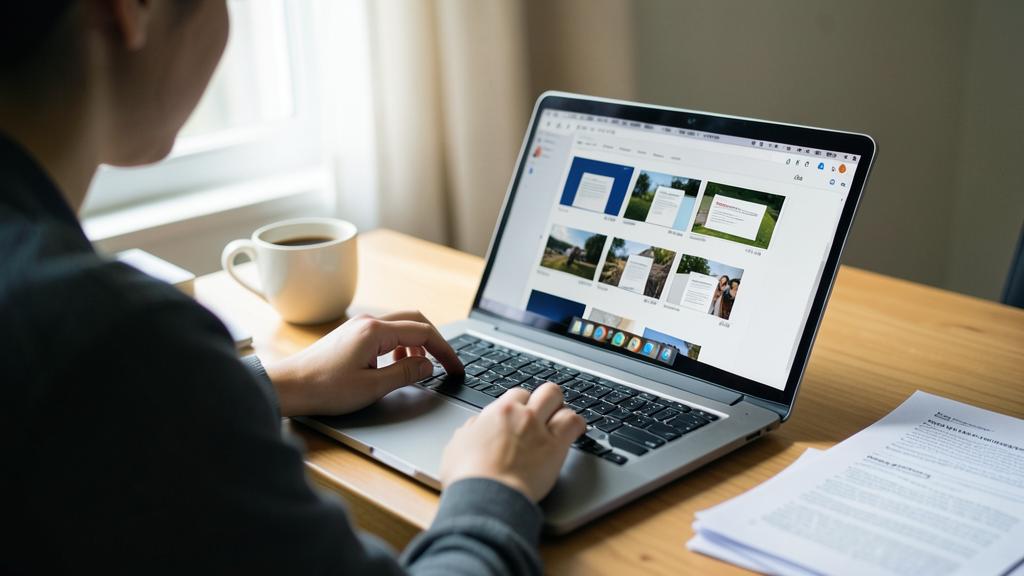
Aquí te explicamos cómo proceder, priorizando la simplicidad y la seguridad. Primero, verifica las herramientas INTEGRADAS — antes de buscar un sitio web, mira lo que tu dispositivo ya puede hacer: en muchos ordenadores, se pueden fusionar PDF o reorganizar sus páginas directamente en la herramienta de vista previa o a través de la función «Imprimir» → «Guardar como PDF»; es gratis, sencillo y, sobre todo, tus archivos no salen de tu dispositivo. Para FUSIONAR — reúne los archivos PDF a unir; en la herramienta elegida, añádelos en el orden deseado; verifica el orden de los documentos y las páginas; luego guarda el PDF combinado con un nombre claro. Para SEPARAR o EXTRAER — abre el PDF; selecciona la o las páginas a extraer; guárdalas como un nuevo archivo, o elimina las que no necesites antes de guardar. Para REORGANIZAR — en una herramienta que muestre las miniaturas de las páginas, muévelas por arrastrar y soltar para cambiar el orden, elimina las páginas innecesarias, gira las que estén mal orientadas. Para COMPRIMIR — si el PDF es demasiado pesado, busca una opción «Reducir tamaño» o «Comprimir»; cuidado de no degradar demasiado la calidad si el documento debe seguir siendo legible. VERIFICA el resultado — abre el PDF final y comprueba que todo está correcto: buen orden, todas las páginas, buena orientación, nada olvidado ni duplicado. Nombra y ORGANIZA — dale al archivo un nombre descriptivo y archívalo (nuestras guías organizar tu escritorio y tus carpetas). Elige la herramienta según la SENSIBILIDAD — para un documento banal, una herramienta en línea es muy útil; para un documento personal o confidencial (justificantes, documentos administrativos, contratos), prioriza una herramienta que trabaje en tu dispositivo, sin enviar tus archivos a internet (ver las precauciones). Algunos CONSEJOS: trabaja con COPIAS si modificas un documento importante; verifica siempre el resultado antes de enviar; y ten en cuenta la confidencialidad. En resumen: empieza por las herramientas integradas (gratis y seguras), fusiona o extrae en el orden deseado, reorganiza por arrastrar y soltar, comprime si es necesario, verifica el resultado y elige siempre la herramienta en función de la sensibilidad del documento. Simple y eficaz.
El buen reflejo. Antes de lanzarte al primer sitio «fusionar PDF gratis» que encuentres en internet, hazte LA buena pregunta: ¿mi documento es sensible? Porque estas herramientas en línea, por prácticas que sean, exigen ENVIAR tus archivos a sus servidores — y un dossier administrativo, justificantes, un contrato o documentos de identidad no tienen nada que hacer en el servidor de un sitio desconocido. El primer reflejo, por tanto: mira lo que tu dispositivo ya puede hacer solo. Muchos ordenadores permiten, sin instalar nada, fusionar PDF o reorganizar sus páginas directamente en su herramienta de vista previa, o a través de la función «Imprimir» y luego «Guardar como PDF». Es gratis, sencillo y, sobre todo, tus archivos NUNCA salen de tu dispositivo. Para reorganizar, busca una vista en miniaturas: entonces puedes mover las páginas por arrastrar y soltar, eliminar las innecesarias, girar las que estén al revés, como un juego de cartas. Reserva las herramientas en línea para documentos SIN importancia (un folleto, un documento ya público); para todo lo que afecta a tu vida personal o administrativa, quédate con herramientas que trabajen en local. Dos buenos reflejos más: siempre trabaja con una COPIA cuando modifiques un documento importante (para no arriesgar el original), y VERIFICA sistemáticamente el PDF final antes de enviarlo — buen orden de las páginas, ninguna olvidada, ninguna duplicada, orientación correcta. Herramientas integradas primero, en línea solo para lo no sensible, copia de trabajo y verificación final: con estos reflejos, manipulas tus PDF con facilidad y seguridad.
La confidencialidad, el verdadero punto de vigilancia
La manipulación de PDF no es técnicamente peligrosa; el verdadero riesgo afecta a la CONFIDENCIALIDAD de tus documentos. La trampa de las HERRAMIENTAS EN LÍNEA: para fusionar o convertir un PDF en un sitio web, primero debes SUBIRLO, es decir, enviarlo a los servidores de ese sitio; tus datos salen entonces de tu dispositivo y acaban, al menos temporalmente, en manos de un tercero del que no sabes mucho; ¿qué pasa con tu archivo? ¿Se borra realmente? ¿Quién tiene acceso? Para un documento banal, da igual; para un documento PERSONAL o SENSIBLE (nóminas, impuestos, documentos de identidad, contratos, documentos médicos), es un problema real (nuestras guías limitar los datos que compartes en línea). Las buenas prácticas: para todo documento sensible, usa una herramienta que trabaje EN LOCAL (en tu dispositivo, sin enviar a internet) — herramientas integradas del sistema, software fiable instalado; reserva las herramientas en línea para archivos sin importancia; y si debes usar un sitio en línea, elígelo REPUTADO, verifica lo que dice hacer con tus archivos, y evita absolutamente los documentos muy sensibles. Cuidado con los FALSOS herramientas: algunos sitios o software «gratis» de manipulación de PDF son dudosos, llenos de publicidad engañosa, o incluso malintencionados; solo instala software de confianza, desde fuentes oficiales (nuestras guías verificar una aplicación antes de instalarla). Los DATOS ocultos: un PDF puede contener información que no ves (metadatos, texto oculto, comentarios); sé consciente de ello al difundir un documento. La PROTECCIÓN del PDF: si envías un documento sensible, puedes protegerlo con contraseña (nuestras guías proteger un documento con contraseña). Finalmente, guarda tus ORIGINALES: trabaja con copias, para no alterar un documento importante por una manipulación equivocada. En resumen: el peligro no es técnico, sino que afecta a tus datos; prioriza las herramientas locales para lo sensible, desconfía de los sitios y software dudosos, protege los documentos importantes y guarda tus originales. La comodidad de las herramientas en línea nunca vale la exposición de un documento personal.
Atención: una herramienta PDF «gratis en línea» recibe tus documentos en su servidor. Este es el punto de vigilancia esencial, a menudo ignorado. Cuando usas un sitio web para fusionar, convertir o comprimir un PDF, la operación no se realiza «en tu navegador» como podrías pensar: en la mayoría de los casos, tu archivo se ENVÍA a los servidores del sitio, se procesa allí y luego se devuelve. Es decir, tu documento sale de tu dispositivo y acaba, al menos un momento, en manos de un servicio del que no sabes nada: ¿quién lo gestiona? ¿Se borra realmente después? ¿Se consulta, conserva o analiza? Para un folleto sin importancia, no hay problema. Pero para un documento PERSONAL o SENSIBLE — una nómina, un impuesto, un documento de identidad, un contrato, un documento médico, un extracto bancario —, es un riesgo innecesario para tu vida privada. La regla: para todo lo sensible, usa una herramienta que trabaje EN LOCAL, directamente en tu dispositivo, sin enviar nada a internet: las funciones integradas de tu sistema (vista previa, impresión a PDF) ya hacen lo esencial, de forma gratuita y sin riesgo. Reserva los sitios en línea para documentos sin importancia. También desconfía de los sitios y software PDF «gratis» dudosos: algunos están llenos de publicidad engañosa, intentan instalar programas no deseados, o son directamente malintencionados; solo instala software desde una fuente oficial y reputada. Dos precauciones adicionales: siempre trabaja con una COPIA de tus documentos importantes (una manipulación equivocada nunca debe afectar al original), y si envías un documento sensible, considera protegerlo con contraseña. Manipular PDF es fácil y sin riesgo técnico; es la elección de la herramienta, según la sensibilidad del documento, lo que protege — o expone — tu vida privada.
Preguntas frecuentes
¿Cómo fusionar PDF sin instalar software?
A menudo, tu dispositivo ya puede hacerlo, sin instalar nada ni ir a internet. En muchos ordenadores, la herramienta de VISTA PREVIA de documentos permite abrir un PDF, añadir las páginas de otro PDF (por arrastrar y soltar miniaturas), reorganizar el conjunto y guardar un archivo combinado. Otro método universal: la función «IMPRIMIR» presente en casi todos los software: en lugar de imprimir en papel, elige «Guardar como PDF» como destino; algunos sistemas permiten así generar un PDF a partir de varios documentos. Estas soluciones integradas tienen dos grandes ventajas: son gratuitas, y, sobre todo, tus archivos NUNCA salen de tu dispositivo — ideal para documentos personales. Si tu sistema no ofrece nativamente la fusión, puedes instalar un software de lectura PDF fiable que ofrezca esta función, o, solo para documentos no sensibles, usar un sitio en línea reputado. Pero siempre empieza por explorar lo que tu dispositivo puede hacer solo: es lo más sencillo, seguro y respetuoso con tu vida privada. En caso de duda sobre los pasos para tu dispositivo concreto, busca en su ayuda «fusionar PDF» o «combinar documentos».
¿Son seguros los sitios en línea para manipular PDF?
Depende del sitio Y de la sensibilidad de tus documentos, y es una pregunta real que hacerte. El mismo principio de estos sitios implica ENVIAR tus archivos a sus servidores para que sean procesados allí: tus documentos salen de tu dispositivo. Para un archivo sin importancia (un documento ya público, un folleto), el riesgo es despreciable y estas herramientas son muy prácticas. Pero para un documento PERSONAL o CONFIDENCIAL (justificantes administrativos, documentos de identidad, contratos, información médica o bancaria), está desaconsejado: no sabes realmente qué pasa con tu archivo, si se borra bien, ni quién podría acceder a él. Si debes usar un sitio en línea, toma algunas precauciones: elige un servicio REPUTADO y conocido; verifica lo que dice sobre la eliminación de tus archivos; evita absolutamente los documentos muy sensibles; y desconfía de los sitios llenos de publicidad agresiva o que te incitan a instalar software. La mejor aproximación sigue siendo RESERVAR las herramientas en línea para documentos sin importancia, y usar herramientas LOCALES (funciones integradas de tu dispositivo, software instalado fiable) para todo lo que afecta a tu vida privada. En una palabra: prácticos pero no inocuos, estos sitios sirven para lo banal, nunca para lo confidencial.
¿Se pueden extraer o eliminar ciertas páginas de un PDF?
Sí, es totalmente posible y a menudo muy útil. Extraer páginas consiste en tomar una o varias páginas de un PDF para crear un nuevo documento más corto — práctico cuando solo quieres enviar una parte de un archivo grande (una sola certificación en un dossier largo, por ejemplo). Eliminar páginas permite aligerar un documento quitando lo innecesario. Para ello, usa una herramienta que muestre las páginas en MINIATURAS: las funciones integradas de muchos dispositivos, o un software PDF, lo permiten. Puedes entonces seleccionar las páginas deseadas para extraerlas a un nuevo archivo, o seleccionar las que eliminar antes de guardar. De la misma forma, puedes REORGANIZAR el orden de las páginas (por arrastrar y soltar) o hacer GIRAR una página mal orientada (una página escaneada al revés). Un consejo importante: trabaja con una COPIA de tu documento, especialmente si es importante; así, si eliminas una página por error, el original sigue intacto. Verifica siempre el resultado antes de enviar: el número correcto de páginas, en el orden correcto, nada olvidado. Y, como siempre, para un documento sensible, prefiere una herramienta que trabaje en tu dispositivo antes que un sitio en línea. Extraer, eliminar, reorganizar páginas no tiene nada de complicado: es incluso uno de los usos más comunes y prácticos de la manipulación de PDF.
Lo que hay que recordar
Manipular PDF — unirlos, separar páginas, reorganizarlas, comprimirlos — responde a necesidades muy concretas: enviar un dossier completo en un solo documento, extraer solo lo necesario, presentar páginas bien ordenadas o aligerar un archivo demasiado pesado. Y es mucho más sencillo de lo que parece. El buen reflejo es empezar por las HERRAMIENTAS INTEGRADAS de tu dispositivo: muchos ordenadores ya permiten, sin instalar nada, unir PDF o reorganizar sus páginas (a través de la vista previa o la función «Imprimir» → «Guardar como PDF»), con un simple arrastrar y soltar de miniaturas. Es gratis, sencillo y tus archivos no salen de tu dispositivo. El verdadero punto de vigilancia no es técnico, sino la CONFIDENCIALIDAD: la mayoría de las herramientas «gratis en línea» exigen ENVIAR tus documentos a sus servidores, lo que está bien para un archivo banal pero está prohibido para cualquier documento personal o sensible (justificantes, documentos de identidad, contratos, documentos médicos o bancarios). Para lo sensible, usa siempre una herramienta que trabaje EN LOCAL; reserva los sitios en línea para lo no confidencial, y elígelos reputados. También desconfía de los sitios y software PDF dudosos (publicidad engañosa, programas no deseados) e instala solo desde fuentes fiables. Dos precauciones adicionales: trabaja con una COPIA de tus documentos importantes (para preservar el original de una manipulación equivocada), y verifica siempre el resultado antes de enviar (buen orden, todas las páginas, buena orientación); para un envío sensible, piensa en proteger el PDF con contraseña. Al elegir la herramienta según la sensibilidad del documento y mantener estos reflejos, manipulas tus PDF con facilidad y seguridad — la comodidad de una herramienta nunca vale la exposición de un documento personal.
¿Quieres ganar soltura con tus herramientas digitales? Nuestras formaciones personalizadas se adaptan a tu nivel.
Manipular PDF es como organizar un montón de papeles: puedes juntarlos, separarlos o reordenarlos. La clave es usar herramientas seguras, especialmente para documentos importantes. Las herramientas integradas en tu ordenador son las más seguras porque no envían tus archivos a internet. Si usas sitios web, asegúrate de que sean de confianza y solo para documentos sin importancia.
Imagina que tienes un contrato de 10 páginas y solo necesitas enviar la página 3. Con una herramienta como la vista previa de macOS, abres el PDF, seleccionas la página 3, la extraes y guardas un nuevo archivo con solo esa página. Así no envías información innecesaria. Para documentos sensibles como contratos, siempre usa herramientas locales.
Deja una respuesta
Lo siento, debes estar conectado para publicar un comentario.