
Videollamada de trabajo, llamada con la familia, entrevista en línea, primer tutorial en video: tu webcam y tu micrófono se han vuelto esenciales. Sin embargo, a menudo nos conformamos con lo que « funciona », con una imagen oscura, un sonido apagado o ecos molestos. Sin embargo, ajustar correctamente tu webcam y tu micrófono no requiere ni material costoso ni habilidades técnicas: unos pocos ajustes simples — luz, encuadre, elección del micrófono adecuado, reducción de ruido — transforman radicalmente tu presencia en pantalla. Aquí te explicamos cómo ser visto y escuchado correctamente, en cualquier dispositivo.
Colocarse bien frente a la cámara
Antes incluso de los ajustes técnicos, tu POSICIÓN y tu entorno son los que más influyen en la calidad de la imagen. La LUZ es el factor número uno: una webcam necesita luz para dar una imagen nítida y luminosa; la regla de oro — la luz debe venir de DELANTE de ti (frente a ti, detrás de la pantalla), no de atrás. EVITA ABSOLUTAMENTE tener una ventana o una lámpara A TUS ESPALDAS: de contra luz, tu rostro se convierte en una silueta oscura; coloca en cambio la fuente de luz frente a ti; una ventana frente a ti durante el día, o una lámpara colocada detrás de la pantalla, ilumina idealmente tu rostro. El ENCUADRE: la cámara debería estar más o menos a la altura de los OJOS, no en contrapicado (una webcam demasiado baja da un ángulo poco favorecedor y muestra el techo); eleva tu portátil (con libros, un soporte) para subir la cámara al nivel de la mirada; encuádrate de forma que tengas la cabeza y la parte superior de los hombros, con un poco de espacio por encima de la cabeza, ni demasiado cerca ni demasiado lejos. La MIRADA: para dar la impresión de mirar a tu interlocutor, mira la CÁMARA (no la imagen de la persona en pantalla); no es natural al principio, pero cambia todo en el contacto. El FONDO: un fondo simple y ordenado da un aspecto más cuidado que un desorden; en caso contrario, la mayoría de los programas de videollamada permiten DESENFOCAR el fondo o añadir un fondo virtual; úsalo si tu entorno está desordenado. La ESTABILIDAD: coloca el dispositivo sobre una superficie estable; una imagen que tiembla es cansada. Estos ajustes « físicos » — luz frontal, cámara a la altura de los ojos, mirada hacia el objetivo, fondo cuidado — suelen contar MÁS que la calidad de la webcam en sí: una cámara media bien iluminada supera a una buena cámara con contra luz. Empieza siempre por aquí antes de tocar los ajustes del software.
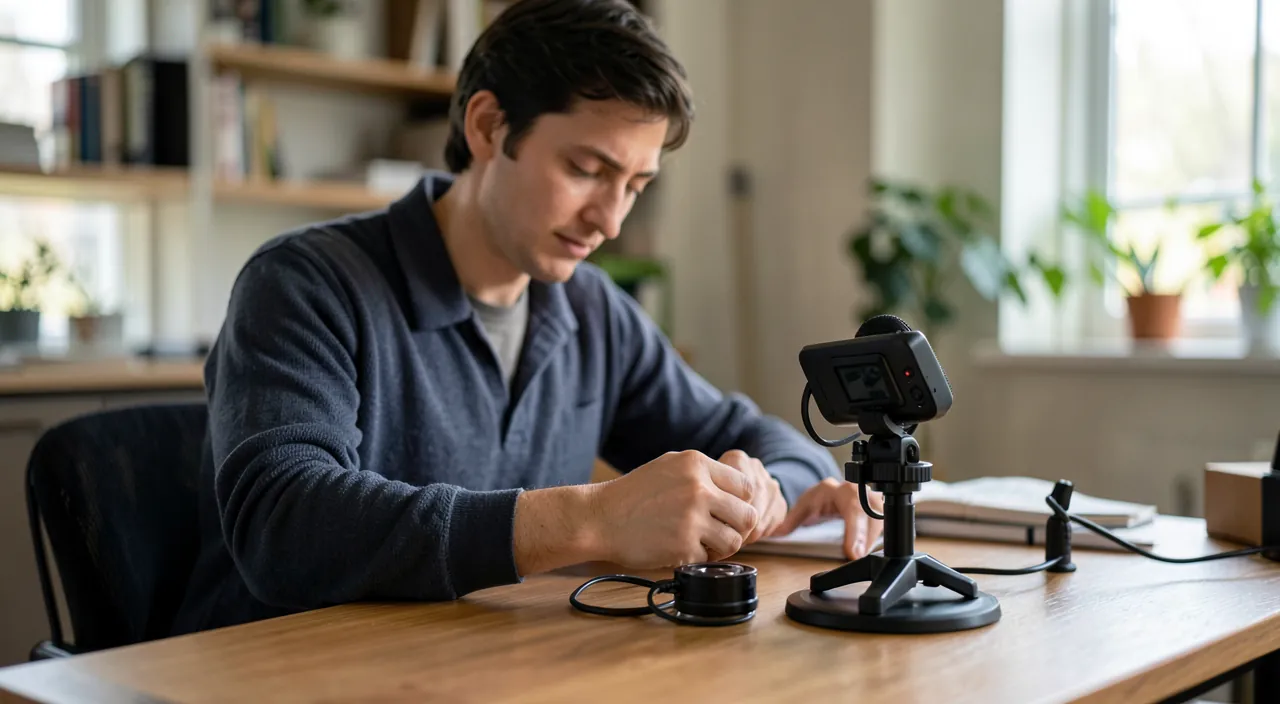
Para que te vean bien, la luz debe estar frente a ti, no detrás. Si tienes una ventana o lámpara a tus espaldas, tu cara quedará oscura. Coloca la cámara a la altura de los ojos y mira directamente a la cámara, no a la pantalla. Un fondo ordenado o desenfocado ayuda a que te vean mejor.
Imagina que estás en una videollamada con tu jefe. Si tienes una lámpara detrás de ti, tu cara quedará oscura y será difícil verte. En cambio, si colocas la lámpara frente a ti, tu rostro quedará bien iluminado y tu jefe podrá verte claramente. Además, si elevas tu portátil con un libro para que la cámara esté a la altura de tus ojos, tu imagen será más profesional.
Elegir y ajustar el micrófono adecuado
El sonido cuenta tanto, si no más, que la imagen: un interlocutor perdona una imagen media, pero no un sonido inaudible. ELEGIR la fuente correcta: tu dispositivo suele tener VARIOS micrófonos posibles (el micrófono integrado, el de un casco, auriculares, una webcam externa); en los ajustes de sonido de tu sistema o del software de videollamada, VERIFICA qué micrófono está seleccionado y elige el mejor. En general, el micrófono de un CASCO o AURICULARES (incluso simples, con cable o Bluetooth) da un sonido más claro y cercano que el micrófono integrado del ordenador, más lejano y propenso al eco. La gran VENTAJA del casco/auriculares: ¡ELIMINA EL ECO! Sin casco, el sonido de los demás sale de tus altavoces, es captado por tu micrófono y devuelto: es la principal causa de eco en videollamadas; llevar un casco o auriculares elimina este problema para todos. La DISTANCIA: habla a una distancia razonable del micrófono; ni pegado (se satura), ni demasiado lejos (se debilita y capta el ambiente). El ENTORNO: elige un lugar TRANQUILO; cierra la ventana si hay ruido fuera, aléjate de los aparatos ruidosos; una habitación con textiles (cortinas, alfombras) suena mejor que una habitación vacía y resonante. El NIVEL: en los ajustes, verifica que el micrófono no esté ni demasiado bajo (no se te oye) ni demasiado alto (se satura); muchos sistemas ajustan automáticamente, pero un test es imprescindible. La REDUCCIÓN de ruido: los sistemas y programas de videollamada recientes suelen ofrecer una reducción de ruido de fondo (que atenúa el teclado, el ventilador, los ruidos ambientales); actívala si existe. En resumen para el sonido: lleva un CASCO o auriculares (sonido más claro y cero eco), elige el micrófono correcto en los ajustes, instálate en un lugar tranquilo a buena distancia, y activa la reducción de ruido; estos gestos simples hacen que tu voz suene nítida y agradable.
Probar y ajustar en el software
Cada software de videollamada tiene sus ajustes: aprende a encontrarlos y PRUEBA antes de tus llamadas importantes. DÓNDE AJUSTAR: en cualquier software de videollamada (las principales herramientas de reuniones en línea), un menú « Configuración » o « Ajustes » incluye una sección AUDIO y una sección VÍDEO; allí eliges qué cámara y qué micrófono usar (esencial si tienes varios), y qué altavoz. PRUEBA antes: la mayoría ofrecen una vista previa de la cámara y una PRUEBA del micrófono (una barra que se mueve cuando hablas, o una grabación de prueba que te reproduce tu voz); haz esta prueba ANTES de una reunión importante para verificar que todo funciona; nada peor que descubrir en plena llamada que no te oyen. Los ajustes del SISTEMA: independientemente del software, tu sistema (Windows, Mac) también tiene ajustes de sonido (entrada/micrófono y salida/altavoces) y gestiona los PERMISOS: si tu cámara o micrófono no funciona en una aplicación, verifica que esta tenga el PERMISO de acceder a ellos (en los ajustes de privacidad del sistema); es una causa frecuente de « no funciona ». El BOTÓN DE SILENCIO: aprende dónde está el botón para silenciar/activar tu micrófono (y a menudo un atajo de teclado); siléncialo cuando no hables en una reunión con varias personas, para no imponer tus ruidos de fondo a los demás; es una regla de cortesía esencial en videollamadas (nuestros guías cortan las notificaciones para concentrarse). El COMPARTIR PANTALLA, los fondos virtuales, el desenfoque de fondo también se ajustan en estos menús. Un consejo: familiarízate con estos ajustes CON CALMA, antes de necesitarlos; saber silenciar tu micrófono, cambiar de cámara o desenfocar tu fondo en un clic te evitará estrés y errores durante las llamadas. En resumen: localiza las secciones de audio/vídeo de tu software, prueba la cámara y el micrófono antes de las llamadas importantes, verifica los permisos del sistema, y domina el botón de silencio.
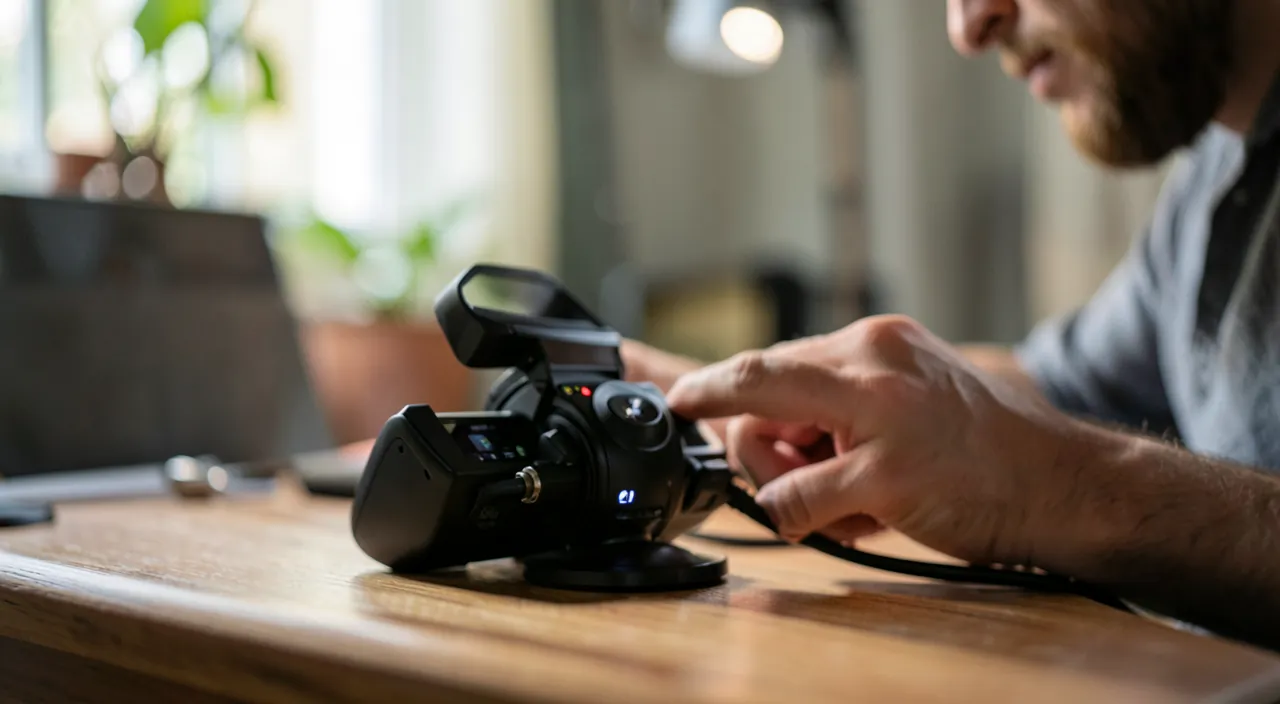
El trío ganador: luz frontal, casco y una prueba antes de cada llamada importante. Si solo debes recordar tres cosas para ser visto y escuchado correctamente, aquí las tienes. UNO: la LUZ frontal. Es el ajuste más determinante para la imagen, y no cuesta nada: coloca tu fuente de luz (ventana de día, lámpara de noche) DELANTE de ti, nunca a tus espaldas; un rostro iluminado de frente es nítido y agradable, un rostro con contra luz solo es una silueta oscura; añade una cámara a la altura de los ojos (eleva el portátil) y un fondo ordenado (o desenfocado), y tu imagen será ya excelente, incluso con una webcam modesta. DOS: el CASCO o los auriculares. Es el secreto de un buen sonido en videollamadas: dan una voz más clara Y, sobre todo, eliminan el ECO (la causa número uno de los problemas de sonido en reuniones, cuando el sonido de los altavoces es recaptado por el micrófono); incluso unos auriculares simples con cable marcan una enorme diferencia para ti y para tus interlocutores. TRES: la PRUEBA antes de cada llamada importante. Dos minutos antes de una reunión o entrevista, abre los ajustes de tu software de videollamada: verifica la vista previa de la cámara (¿bien encuadrada, bien iluminada?), prueba el micrófono (¿se mueve la barra cuando hablas?, ¿está seleccionado el micrófono correcto?), y confirma que la aplicación tiene permiso para acceder a la cámara y al micrófono. Esta prueba evita el clásico — « no te oímos », « tu cámara está apagada » — que arruina los primeros minutos y pone incómodo. Bonus: silencia tu micrófono cuando no hables en una reunión con varias personas (cortesía y limpieza de sonido para todos). Luz frontal, casco, prueba previa: este trío simple, sin gastos, basta para que seas visto y escuchado claramente, en cualquier circunstancia.
Resolver los problemas comunes
Algunos problemas son frecuentes en videollamadas: aquí te explicamos cómo solucionarlos. « No me VEN / cámara negra »: verifica que la cámara correcta esté seleccionada en el software, que no haya una tapa física bajada en la webcam, y sobre todo que la aplicación tenga el PERMISO de acceder a la cámara (ajustes de privacidad del sistema); verifica también que otra aplicación no esté usando ya la cámara (suele servir solo para una a la vez; cierra las otras). « No me OYEN »: verifica que el micrófono no esté SILENCIADO (el botón de silencio, muy fácil de olvidar), que el MICRÓFONO CORRECTO esté seleccionado, que su nivel no esté a cero, y que la aplicación tenga permiso para acceder al micrófono. « Hay ECO »: la causa casi sistemática es que alguien (quizás tú) no lleva casco y el sonido sale de los altavoces; la solución: que todos lleven CASCO o auriculares; bajar el volumen de los altavoces también ayuda. « Imagen TREPIDANTE o borrosa »: a menudo es un problema de conexión a internet (nuestros guías conexión a internet inestable); apagar el vídeo para dejar solo el audio ahorra ancho de banda; acercarse al router o pasar a cable ayuda. « Sonido TROPEADO, cortes »: aquí también suele ser la conexión; cerrar otras aplicaciones que consuman internet ayuda. « Ruido de fondo, eco del teclado »: activa la reducción de ruido del software, aleja el micrófono del teclado, silencia tu micrófono cuando no hables. « Micrófono demasiado fuerte/saturado o demasiado bajo »: ajusta el nivel de entrada en los ajustes de sonido; algunos sistemas tienen un ajuste automático. El reflejo general: en caso de problema, abre los AJUSTES de audio/vídeo del software, verifica las fuentes seleccionadas y los permisos, y piensa en el casco para el eco. La mayoría de los problemas de videollamada se reducen a tres causas: fuente incorrecta seleccionada, permiso faltante, o falta de casco (eco); verificarlas resuelve la inmensa mayoría de los casos.
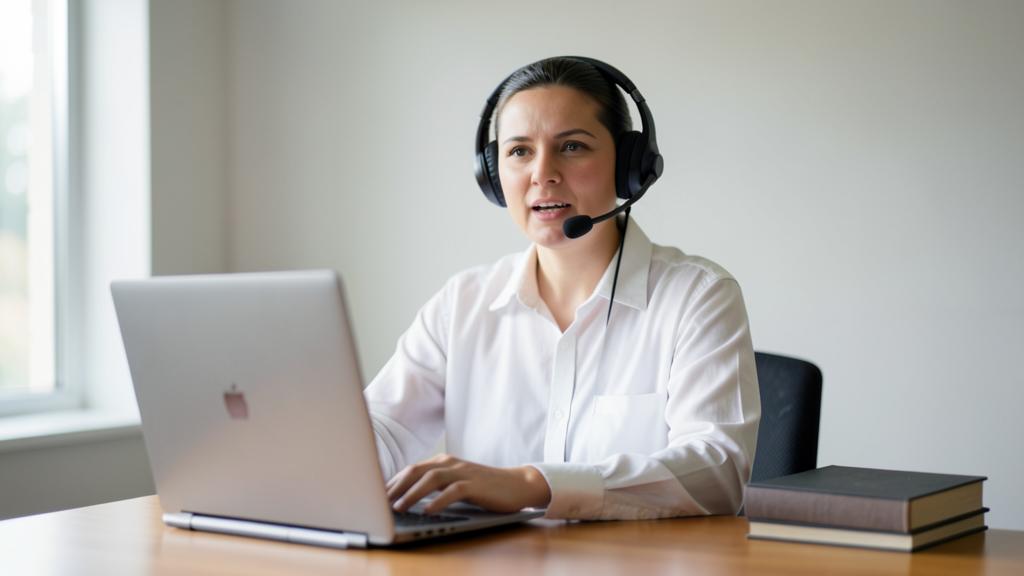
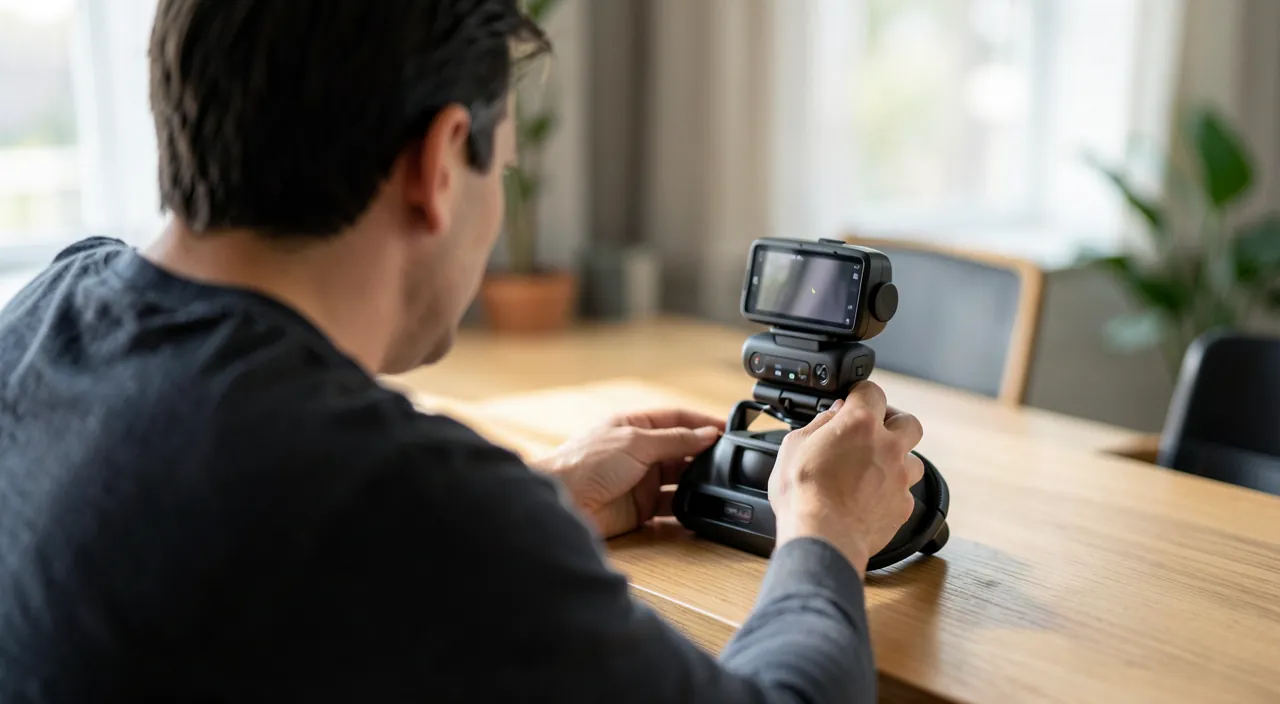
Atención: verifica siempre si tu cámara y tu micrófono están activos — y respeta tu intimidad y la de los demás. Algunos puntos de vigilancia en videollamadas. Primero, el clásico: SABER si tu cámara y tu micrófono están ENCENDIDOS o APAGADOS. Dos errores simétricos: creer que estás apagado cuando estás en directo (y decir o mostrar algo embarazoso), o creer que estás activo cuando estás apagado (y hablar en el vacío). Revisa siempre los indicadores de tu software (iconos de micrófono/cámara tachados o no) ANTES de hablar o hacer algo privado; en reuniones, en caso de duda, considera que estás siendo visto y escuchado. Luego, la INTIMIDAD: en videollamadas, tu cámara muestra tu entorno; ordena o desenfoca el fondo para no exponer tu interior, documentos personales, o a otras personas sin su consentimiento; atención a los objetos o pantallas visibles detrás de ti que revelen información sensible. Mucha gente olvida que comparte mucho más que su rostro. Tercer punto: el COMPARTIR PANTALLA: antes de compartir tu pantalla, cierra tus pestañas, mensajes y documentos privados; es fácil revelar una conversación o información confidencial a toda una reunión (nuestros guías proteger tus datos personales). Cuarto punto: la seguridad de la CÁMARA: algunos colocan una tapa física en su webcam cuando no la usan, por precaución; verifica sobre todo que solo las aplicaciones de confianza tengan permiso para acceder a tu cámara y micrófono (en los ajustes de privacidad), y retira este permiso a las aplicaciones que no lo necesiten. Finalmente, por CORTESÍA y limpieza de sonido, silencia tu micrófono cuando no hables en una reunión con varias personas. Estar bien ajustado en videollamadas es también controlar lo que muestras y lo que transmites: verifica tus indicadores, protege tu intimidad, y ten cuidado con lo que tu cámara y tu compartir pantalla dejen ver.
Preguntas frecuentes
¿Por qué mi imagen es oscura en videollamadas?
Casi siempre por culpa de la LUZ, y es fácil de corregir. La causa más frecuente es el CONTRA LUZ: tienes una ventana o una lámpara DETRÁS de ti; la cámara expone entonces para la luz del fondo, y tu rostro se convierte en una silueta oscura. La solución: coloca la fuente de luz DELANTE de ti (frente a tu rostro, detrás de la pantalla); siéntate frente a una ventana de día, o coloca una lámpara detrás de tu pantalla de noche; tu rostro quedará inmediatamente iluminado y nítido. Evita tener una ventana a tus espaldas o incluso de lado muy marcado. Segunda causa: falta de luz general en la habitación; las webcams necesitan claridad para dar una buena imagen; añade iluminación. La calidad de la webcam también influye (una webcam de baja gama da una imagen mediocre en poca luz), pero ANTES de culpar al material, corrige la iluminación: una cámara modesta bien iluminada de frente supera a una buena cámara con contra luz. En resumen: luz DELANTE de ti, no detrás; es el gesto que transforma una imagen oscura en una imagen nítida y luminosa.
¿Cómo eliminar el eco durante una llamada?
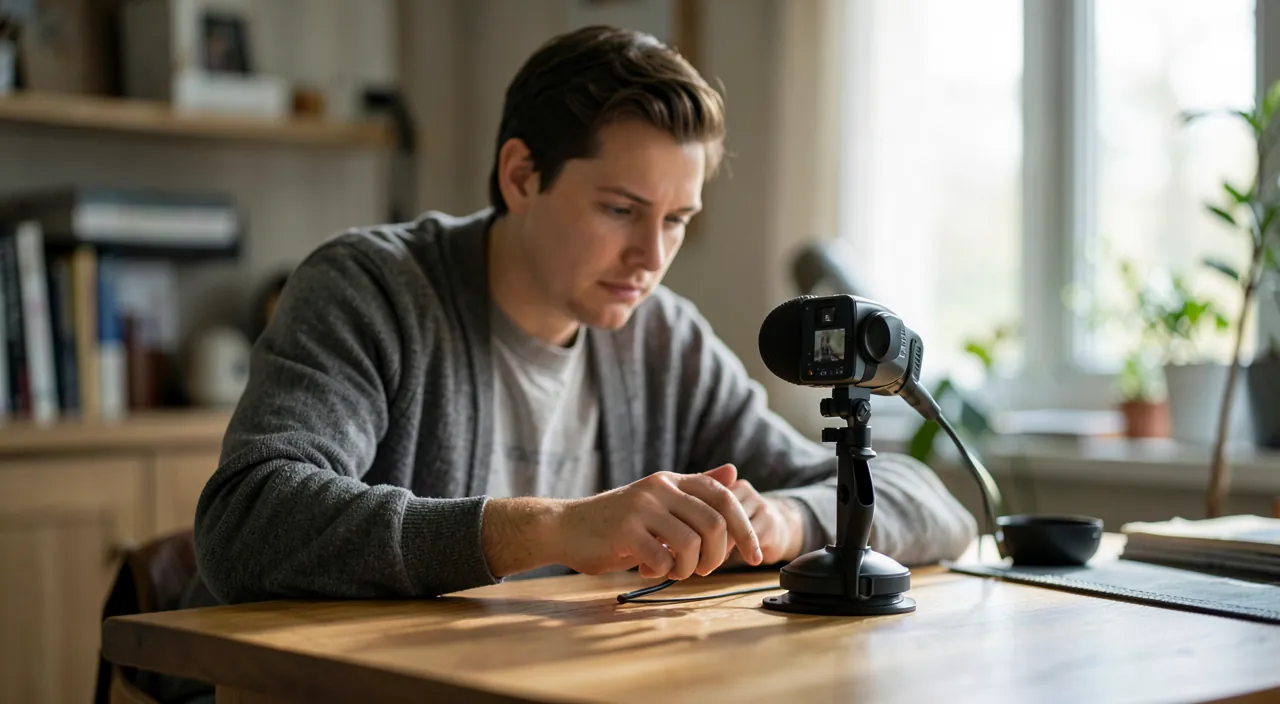
El eco tiene una causa casi única y una solución simple. La causa: cuando alguien en la llamada NO lleva casco, el sonido de los demás sale de sus altavoces, es captado por su micrófono, y devuelto a todos; de ahí el eco. La solución infalible: que cada participante lleve un CASCO o AURICULARES (incluso simples); el sonido, al no salir de altavoces, no puede ser recaptado; el eco desaparece. Si el eco persiste, es que al menos una persona sigue sin casco; suele ser ella la que causa el eco para todos, sin darse cuenta. Otras pistas complementarias: bajar el VOLUMEN de los altavoces (menos sonido para recaptar), alejar el micrófono de los altavoces, y activar la función de ELIMINACIÓN de eco/reducción de ruido del software de videollamada (la mayoría la tienen). Pero la medida más efectiva de lejos sigue siendo el casco. Por eso, en cuanto una llamada reúne a varias personas, el reflejo « todos ponen casco » evita la inmensa mayoría de los problemas de eco y larsen.
Mi cámara o micrófono no funcionan en una aplicación: ¿por qué?
Varias causas posibles, que hay que verificar en orden. La más frecuente: el PERMISO; tu sistema (Windows, Mac) controla qué aplicaciones tienen derecho a acceder a la cámara y al micrófono; si la aplicación no tiene este permiso, no verá ni cámara ni micrófono; ve a los ajustes de PRIVACIDAD del sistema, sección cámara y micrófono, y verifica que la aplicación en cuestión esté autorizada. Segunda causa: la cámara/el micrófono ya está siendo USADO por otra aplicación; la cámara suele servir solo para una aplicación a la vez; cierra los otros programas de videollamada o apps que puedan ocuparla. Tercera causa: la FUENTE INCORRECTA está seleccionada en la aplicación; en sus ajustes de audio/vídeo, verifica que la cámara y el micrófono correctos estén elegidos (no un periférico desconectado o inexistente). Cuarta: una tapa física bajada en la webcam, o un micrófono silenciado físicamente. Quinta: un problema de controlador o un simple REINICIO del dispositivo (el clásico que resuelve muchas cosas; nuestros guías reiniciar resuelven la mayoría de los fallos). Empieza siempre por los permisos y la fuente seleccionada: son, de lejos, las causas más comunes del « no funciona ».
Lo que hay que recordar
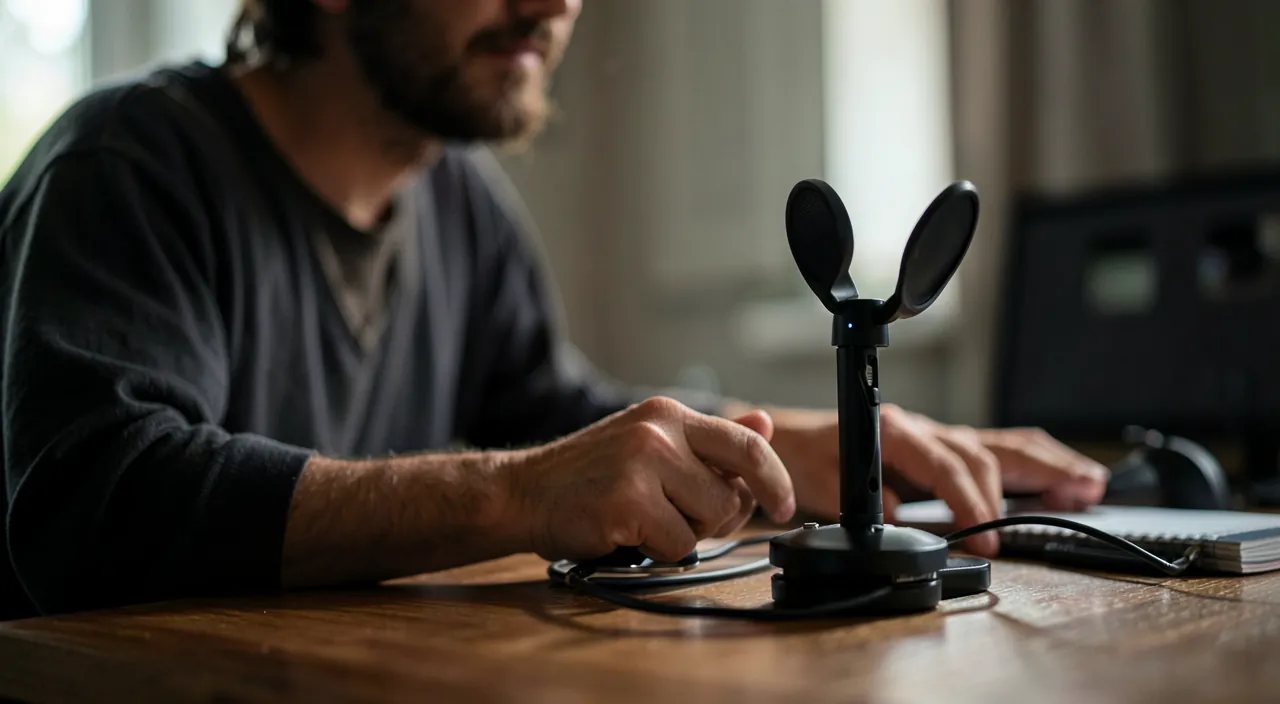
Ajustar correctamente tu webcam y micrófono no requiere ni material costoso ni habilidades técnicas: unos pocos gestos simples transforman tu presencia en videollamadas. Para la IMAGEN: la LUZ debe venir de DELANTE de ti (nunca a tus espaldas, o contra luz y rostro oscuro); coloca la cámara a la altura de los OJOS (eleva el portátil); mira el OBJETIVO para crear contacto; cuida o desenfoca el fondo. Estos ajustes « físicos » suelen contar más que la calidad de la webcam. Para el SONIDO: lleva un CASCO o auriculares; es el secreto de un sonido claro Y la solución al eco (causa número uno de los problemas de sonido en reuniones); elige el micrófono correcto en los ajustes; instálate en un lugar tranquilo, a buena distancia; activa la reducción de ruido. En el SOFTWARE: localiza las secciones de audio/vídeo, PRUEBA la cámara y el micrófono ANTES de las llamadas importantes (para evitar el clásico « no te oímos »), verifica los PERMISOS del sistema (causa frecuente del « no funciona »), y domina el botón de silencio (siléncialo cuando no hables, por cortesía). Los PROBLEMAS comunes se reducen a tres causas: fuente incorrecta seleccionada, permiso faltante, o falta de casco (eco); verificarlas resuelve casi todo. En cuanto a VIGILANCIA: sabe siempre si tu cámara/micrófono están activos, protege tu intimidad (fondo, objetos visibles), cierra tus documentos privados antes de compartir pantalla, y no des acceso a la cámara/micrófono más que a aplicaciones de confianza. El trío ganador, sin gastar: luz frontal, casco y una prueba antes de cada llamada importante. Con estos reflejos, eres visto y escuchado claramente, en cualquier circunstancia; un verdadero plus, personal y profesional.
¿Quieres ganar en soltura con tus herramientas digitales? Nuestras formaciones personalizadas se adaptan a tu nivel.
Deja una respuesta
Lo siento, debes estar conectado para publicar un comentario.