
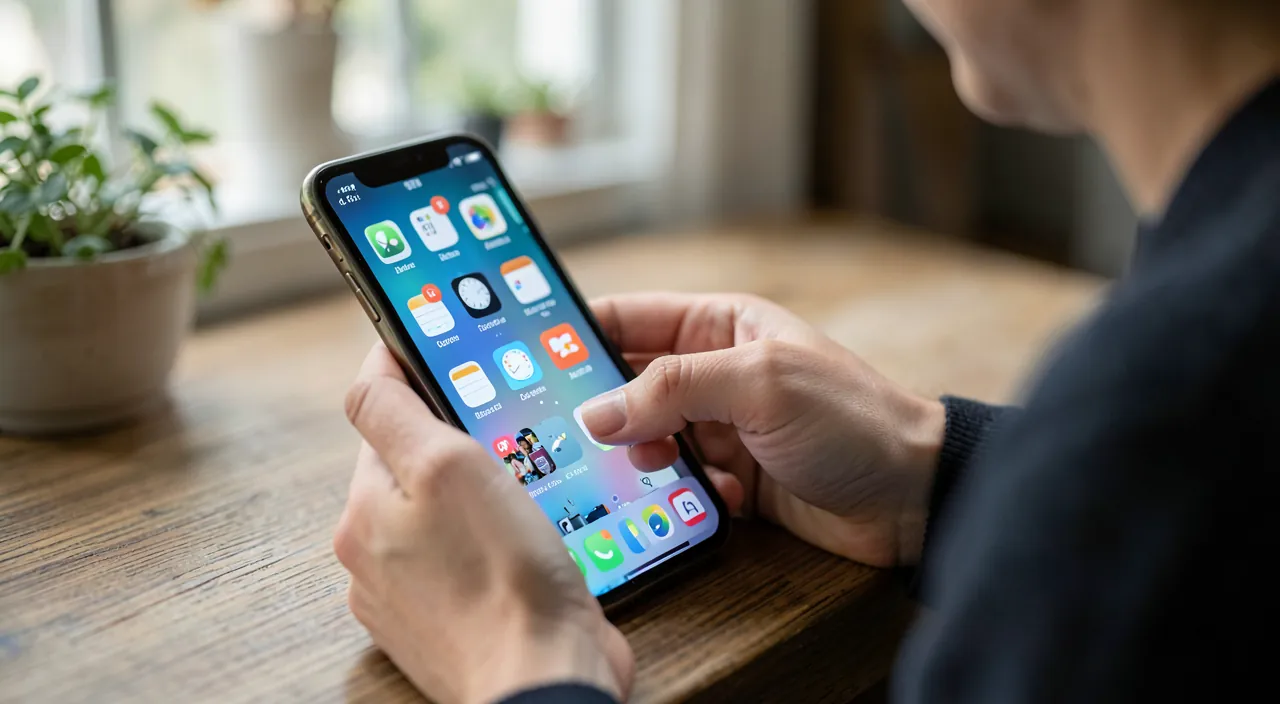
Tu pantalla de inicio no tiene por qué ser una simple cuadrícula de iconos idénticos: los widgets — estas miniaturas que muestran información en tiempo real sin abrir la aplicación — permiten personalizar tu iPhone o iPad para que te muestre lo esencial de un vistazo. Clima, próxima cita, batería, actividad, fotos, recordatorios: bien elegidos y bien colocados, los widgets hacen que tu teléfono sea más útil y agradable. Aquí te explicamos cómo usarlos para una pantalla a la vez bonita y funcional, adaptada a TUS necesidades.
Los widgets: la información sin abrir la aplicación
El principio del widget es simple y potente: en lugar de abrir una aplicación para ver una información, esta se muestra directamente en tu pantalla de inicio o pantalla bloqueada, actualizada en tiempo real. El clima del día, tu próxima cita, el nivel de batería de tus dispositivos, tu actividad física, una foto de recuerdo, tus recordatorios del día, la evolución de un seguimiento: todo esto se vuelve visible de un vistazo, sin tocar nada. Es un ahorro de tiempo y comodidad real: las informaciones que consultas con más frecuencia llegan A TI, en lugar de obligarte a navegar entre las aplicaciones. Los widgets existen en varios TAMAÑOS (pequeño, mediano, grande: desde un simple indicador hasta un panel detallado), y muchas aplicaciones los ofrecen (las de Apple y muchas aplicaciones de terceros). Algunos incluso son INTERACTIVOS: puedes marcar un recordatorio o iniciar una acción directamente desde el widget, sin abrir la app. Bien pensados, los widgets transforman tu pantalla de inicio de simple lanzador de aplicaciones en un verdadero PANEL DE CONTROL personalizado, que te muestra lo que importa para ti, cuando lo necesitas. Eso sí, hay que elegir los adecuados y colocarlos inteligentemente — porque una pantalla sobrecargada de widgets inútiles perjudica tanto como ayuda.
Los widgets muestran información útil sin necesidad de abrir apps. Son como atajos visuales en tu pantalla para ver el clima, tus citas o tu batería al instante. La clave es elegir solo los que realmente necesitas y colocarlos donde los veas rápido.
Imagina que tienes un widget de clima en tu pantalla principal. En lugar de abrir la app del tiempo cada mañana, ves de un vistazo que hará 22°C y habrá sol. Otro ejemplo: un widget de recordatorios te avisa que tienes una reunión a las 10:00 sin tener que abrir la app de Calendar.
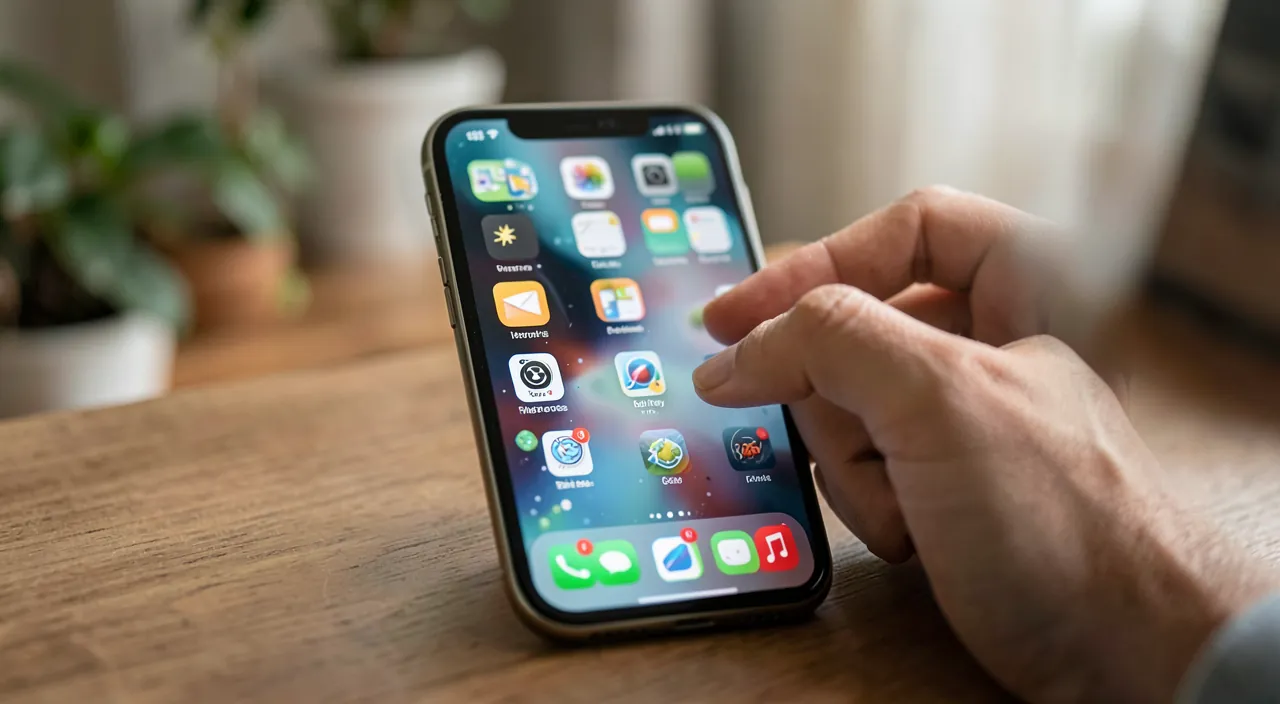
Añadir, organizar y apilar tus widgets
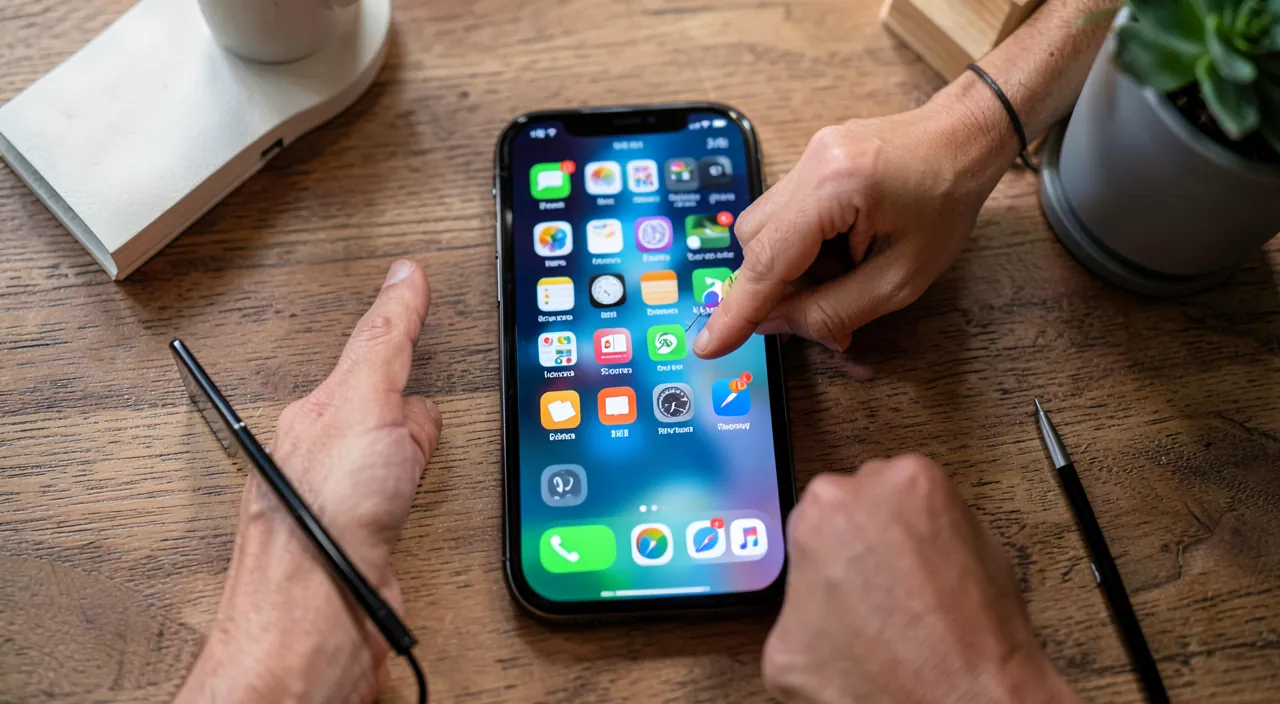
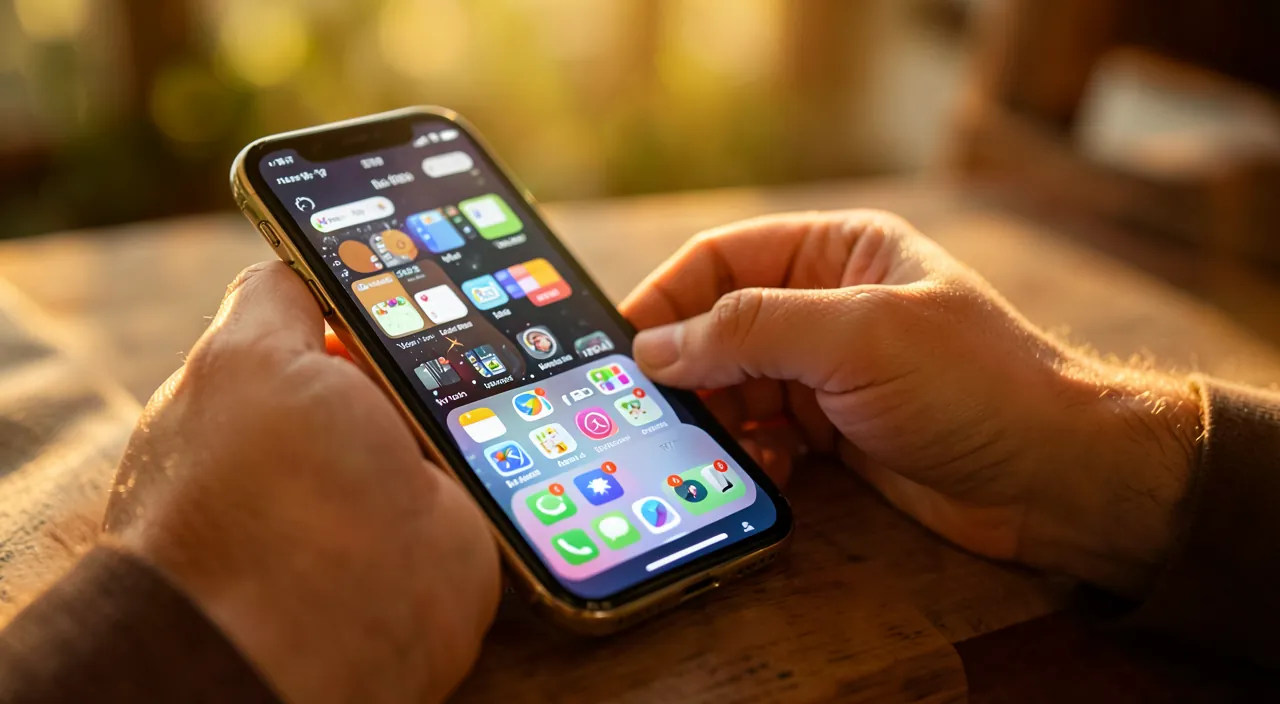
En la práctica, algunas nociones para usarlos bien: AÑADIR un widget — desde la pantalla de inicio en modo edición, eliges un widget entre los ofrecidos por las aplicaciones, seleccionas su tamaño y lo colocas donde quieras; los APILAMIENTOS (pilas de widgets) — una función ingeniosa: superpone varios widgets en el mismo lugar y hazlos desfilar con un deslizamiento (una pila «clima + agenda + actividad» en un solo espacio, ahorrando lugar); la PILA INTELIGENTE — que muestra automáticamente el widget más relevante según el momento del día (el clima por la mañana, tu agenda antes de una cita); los widgets de la pantalla BLOQUEADA — en las versiones recientes, puedes colocar widgets compactos en la pantalla de bloqueo (ver lo esencial sin siquiera desbloquear); la PERSONALIZACIÓN — muchos widgets se configuran (qué ciudad para el clima, qué calendario, qué informaciones mostrar). Para ORGANIZAR tu pantalla inteligentemente: coloca los widgets más ÚTILES en tu pantalla principal (aquellos que realmente consultas), agrupa por tema, usa las pilas para ahorrar espacio, y mantén un equilibrio entre widgets e iconos (una pantalla llena de widgets puede volverse ilegible). La idea no es acumular, sino ELEGIR: ¿cuáles son las 3 o 4 informaciones que quieres ver permanentemente? Esas son las que merecen un widget. Una pantalla de inicio exitosa es aquella que te muestra lo esencial sin esfuerzo, no la más llena.
El buen reflejo. Antes de añadir widgets, pregúntate cuáles son las 3 o 4 INFORMACIONES que consultas con más frecuencia en un día — ¿el clima? ¿tu próxima cita? ¿tu actividad? ¿tus recordatorios? Son ESAS LAS QUE merecen un widget bien visible en tu pantalla principal: las verás de un vistazo, sin abrir aplicación. Resiste a la tentación de acumular widgets «porque es bonito»: una pantalla sobrecargada se vuelve ilegible y contraproducente. Usa mejor las PILAS (apilamientos) para agrupar varios widgets en el mismo lugar y hacerlos desfilar, ahorrando espacio mientras mantienes el acceso. La pila inteligente, que muestra el widget adecuado según el momento, es especialmente práctica. Una pantalla de inicio exitosa no es la más decorada: es aquella que te muestra TUS informaciones esenciales sin esfuerzo. Elige según tu uso real, no según la estética: el mejor widget es aquel que te presta un verdadero servicio cada día.
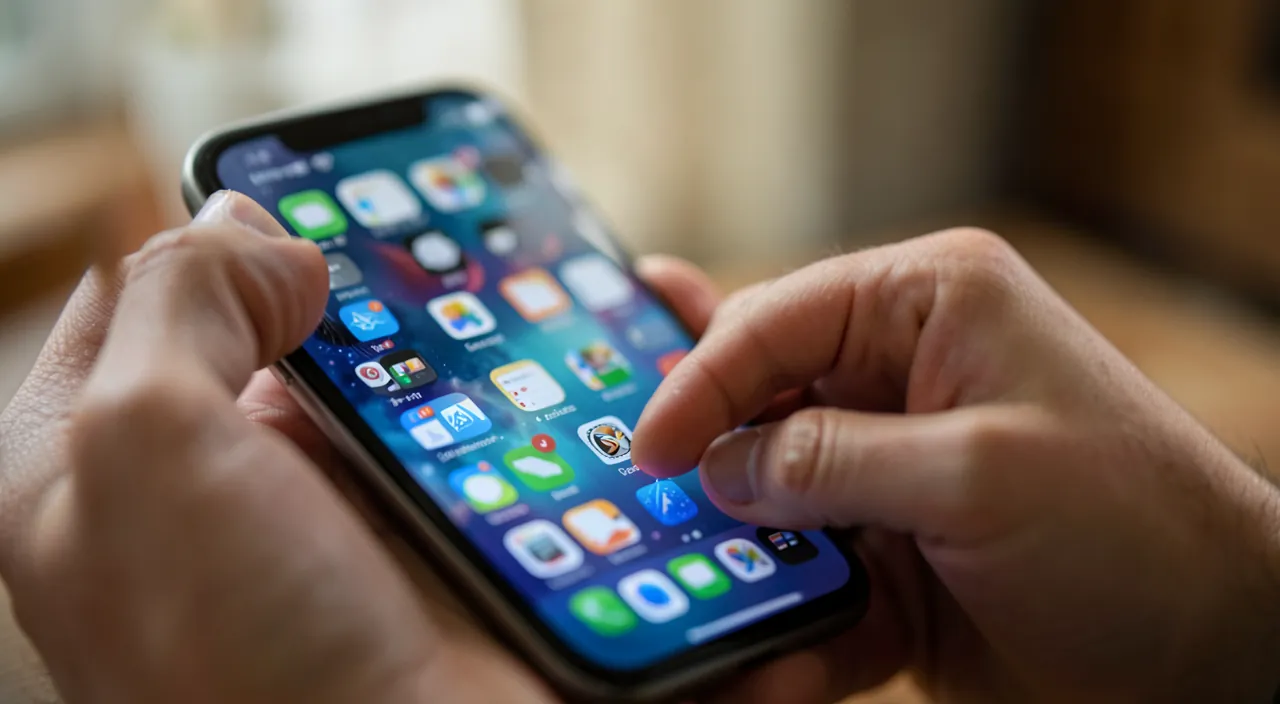
Personalizar más allá de los widgets
Los widgets se inscriben en una personalización más amplia de tu dispositivo: los pantallas de inicio múltiples — organiza tus aplicaciones en varias páginas temáticas (una página «trabajo», una «ocio»), y oculta aquellas que quieres aligerar; la biblioteca de aplicaciones — que ordena automáticamente todas tus aplicaciones por categoría, permitiéndote mantener la pantalla de inicio despejada (solo las apps realmente usadas visibles); la pantalla bloqueada personalizada — fondo de pantalla, estilo de la hora, widgets compactos, que incluso puedes asociar a los modos de concentración (una pantalla bloqueada «trabajo» diferente de la pantalla «personal» — nuestros guías modos de concentración); los fondos de pantalla — fotos, degradados, con efectos de profundidad; y la organización de los iconos según tus hábitos (las aplicaciones más usadas al alcance del dedo). Toda esta personalización persigue el mismo objetivo: adaptar el dispositivo a TU forma de usarlo, para que te sirva mejor. El ecosistema Apple está diseñado para esta flexibilidad: tómate el tiempo de explorar estos ajustes, transforman un teléfono «estándar» en una herramienta que te parece y te facilita la vida. Un último consejo: la personalización es un placer, pero mantén la FUNCIONALIDAD en mente: la pantalla más bonita es aquella que sigue PRÁCTICA a diario. Widgets útiles, aplicaciones bien ordenadas, pantalla despejada y legible: la personalización exitosa sirve a tu uso real, no lo complica. Un dispositivo bien configurado es un dispositivo que te hace ganar tiempo y serenidad, cada día — ahí está todo el interés de tomar unos minutos para adaptarlo a ti.
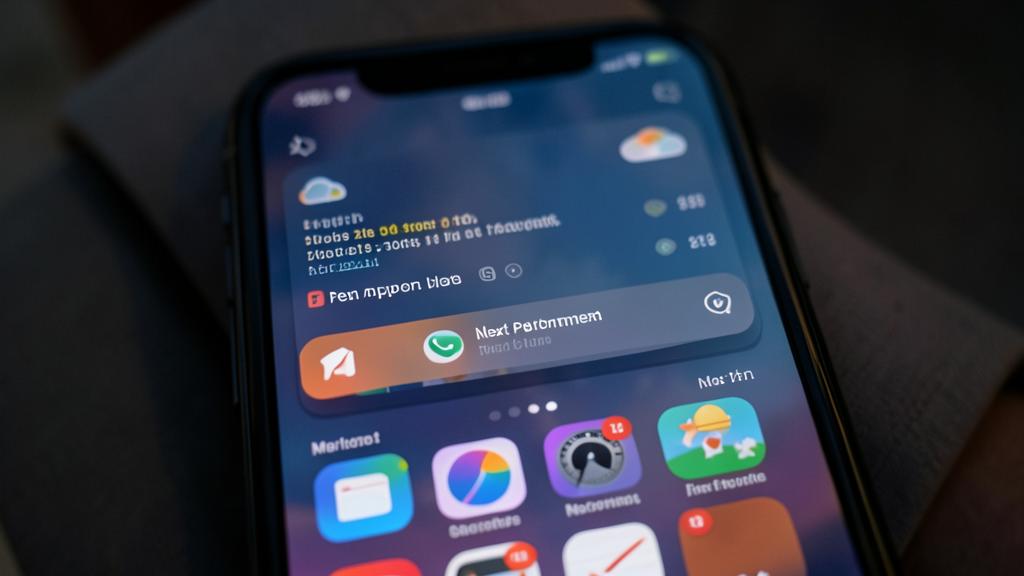
Atención: mantén la pantalla legible, y verifica lo que los widgets muestran públicamente. Dos puntos: la personalización no debe perjudicar la LEGIBILIDAD y la funcionalidad — una pantalla sobrecargada de widgets, por bonita que sea, se vuelve ilegible y contraproducente; prioriza siempre la utilidad (3-4 widgets esenciales, una pantalla despejada) a la acumulación decorativa. Y sobre todo, atención a la CONFIDENCIALIDAD de los widgets en la pantalla BLOQUEADA: los widgets y notificaciones de la pantalla de bloqueo son visibles SIN desbloquear el teléfono, por lo tanto por cualquiera que lo mire; piensa en lo que muestras — un widget que muestra el contenido de tus mensajes, tu próxima cita detallada, o informaciones personales puede exponer tu vida privada a una mirada indiscreta (nuestros guías privacidad). Ajusta los ajustes para que la pantalla bloqueada no revele informaciones sensibles (el contenido de las notificaciones puede estar oculto hasta el desbloqueo). Una pantalla personalizada es agradable; asegúrate simplemente de que siga legible Y que no entregue tus informaciones privadas al primero que pase. La personalización exitosa combina placer, utilidad y discreción.
Preguntas frecuentes
¿Para qué sirven los widgets concretamente?
Para mostrar informaciones en tiempo real en tu pantalla, sin abrir la aplicación correspondiente: el clima, tu próxima cita, el nivel de batería, tu actividad, tus recordatorios, una foto de recuerdo. Ves lo esencial de un vistazo, lo que ahorra tiempo y hace que el teléfono sea más útil. Existen en varios tamaños y algunos son interactivos (marcar un recordatorio directamente). Bien elegidos, los widgets transforman tu pantalla de inicio en un panel de control personalizado. El buen uso: identificar las 3-4 informaciones que consultas más, y darles un widget visible — en lugar de acumular miniaturas decorativas.
¿Cómo evitar saturar mi pantalla con demasiados widgets?
Elige solo las informaciones que consultas REALMENTE a menudo (3-4 suelen bastar), y usa las PILAS (apilamientos): superpone varios widgets en el mismo lugar y hazlos desfilar con un deslizamiento, ahorrando espacio. La pila inteligente muestra automáticamente el widget más relevante según el momento. Mantén un equilibrio entre widgets e iconos para una pantalla legible. Guarda el resto de tus aplicaciones en la biblioteca de aplicaciones para mantener la pantalla de inicio despejada. El principio: una pantalla exitosa muestra lo esencial sin esfuerzo, no es la más llena. Prioriza siempre la utilidad a la acumulación decorativa.
¿Los widgets de la pantalla bloqueada son un riesgo para mi privacidad?
Pueden serlo si no tienes cuidado: los widgets y notificaciones de la pantalla bloqueada son visibles SIN desbloquear el teléfono, por lo tanto por cualquiera que lo mire. Un widget mostrando el contenido de tus mensajes, una cita detallada o informaciones personales puede exponer tu privacidad (nuestros guías privacidad). Piensa en lo que colocas en la pantalla bloqueada, y ajusta los ajustes para que el contenido de las notificaciones siga oculto hasta el desbloqueo. Así mantienes la comodidad del vistazo rápido (la hora, el clima) sin revelar tus informaciones sensibles al primero que pase. La personalización de la pantalla bloqueada debe combinar practicidad y discreción.
Lo que hay que recordar
Los widgets muestran informaciones en tiempo real en tu pantalla sin abrir la aplicación: clima, citas, batería, actividad, recordatorios se vuelven visibles de un vistazo, transformando tu pantalla de inicio en un panel de control personalizado. Existen en varios tamaños, algunos son interactivos, y las PILAS (apilamientos) permiten agrupar varios widgets en el mismo lugar para ahorrar espacio — la pila inteligente mostrando el adecuado según el momento. El buen reflejo: identificar las 3-4 informaciones que consultas realmente a menudo y darles un widget visible, en lugar de acumular miniaturas decorativas (una pantalla sobrecargada se vuelve ilegible). Los widgets se inscriben en una personalización más amplia: pantallas múltiples, biblioteca de aplicaciones para despejar, pantalla bloqueada personalizada (asociable a los modos de concentración), fondos de pantalla. Mantén siempre la FUNCIONALIDAD en mente: la pantalla más bonita es aquella que sigue práctica y legible. Y vigila la confidencialidad de los widgets de la pantalla bloqueada (visibles sin desbloquear): no expongas informaciones sensibles. Bien configurado, tu dispositivo te muestra lo esencial sin esfuerzo y te parece: unos minutos de personalización útil para un beneficio de comodidad diaria.
¿Quieres aprovechar todo el potencial de tu iPhone, iPad o Mac? Nuestras formaciones Apple te hacen dar un paso adelante.
Deja una respuesta
Lo siento, debes estar conectado para publicar un comentario.