
Eine Taste, die nicht mehr reagiert, mehrere, die stumm bleiben, eine Tastatur, die falsche Zeichen eingibt oder gar nichts mehr tut: Ein Tastaturproblem ist besonders behindernd, denn ohne sie ist es schwierig, etwas zu tun. Bevor Sie auf einen Hardware-Defekt schließen und die Tastatur (oder schlimmer, den Computer) ersetzen, sollten Sie wissen, dass viele dieser Probleme einfache Ursachen haben – Schmutz, Einstellung, Verbindung, Software – die ohne Reparatur behoben werden können. Hier erfahren Sie, wie Sie eine kapriziöse Tastatur diagnostizieren und, oft, reparieren.
Physisch oder Software? Die erste Diagnose
Die grundlegende Frage: Ist das Problem PHYSIKALISCH (die Taste selbst, das Hardware) oder SOFTWARE/EINSTELLUNG (das System interpretiert falsch, eine Konfiguration hat sich geändert)? Hinweise zur Entscheidung: Wenn EINE oder ZWEI bestimmte Tasten nicht mehr reagieren (immer dieselben), während die anderen funktionieren, ist es oft PHYSIKALISCH (Schmutz, Mechanismus dieser Tasten); wenn die Tastatur die FALSCHEN Zeichen eingibt (Sie tippen „a“ und erhalten „q“, die Zahlen und Symbole sind verschoben), ist es ein Problem der SPRACH-/TASTATURBELEGUNG, kein Defekt (unsere Tastaturführer QWERTY AZERTY); wenn die GANZE Tastatur auf einmal nicht mehr reagiert, suchen Sie nach der Verbindung (kabellose Tastatur), einem Software-Block, oder einer Einstellung; wenn das Problem nur in EINER Anwendung, aber nicht anderswo auftritt, ist es diese Anwendung. Diese erste Einteilung ist entscheidend, da sie verhindert, eine Tastatur zu ersetzen, obwohl das Problem nur eine einfache Einstellung war: Eine Tastatur, die „irgendetwas eingibt“, ist sehr oft in perfektem Zustand, mit nur einer falsch konfigurierten Belegung. Unterscheiden Sie also: bestimmte stumme Tasten = physische Spur; falsche Zeichen = Konfigurationsspur; alles tot = Verbindungs-/Software-Spur. Jeder Fall hat seine eigenen Lösungen, und die meisten erfordern keine Reparatur.

Wenn nur bestimmte Tasten nicht funktionieren, ist es meistens Schmutz. Wenn die Tastatur falsche Zeichen eingibt, ist die Tastaturbelegung falsch eingestellt. Wenn gar nichts mehr geht, liegt es oft an der Verbindung oder Software. Meistens ist es kein Hardware-Problem.
Sie tippen „a“ und es erscheint „q“. Das ist kein Defekt, sondern die Tastaturbelegung ist auf QWERTY statt AZERTY gestellt. Einfach in den Einstellungen korrigieren.
Die Lösungen je nach Problem
Passen Sie es an Ihre Situation an: Eine oder einige stumme Tasten (physische Spur) – oft SCHMUTZ oder ein Krümel unter der Taste: Schalten Sie aus, drehen Sie die Tastatur um und klopfen Sie, um die Partikel zu lösen, blasen Sie trockene Luft unter und um die betroffenen Tasten (Tastaturen, besonders von Laptops, sammeln Staub und Krümel, die die Tasten blockieren); das ist die häufigste Ursache und Lösung für bestimmte Tasten; Falsche eingegebene Zeichen (Konfigurationsspur) – die Tastaturbelegung hat sich geändert (AZERTY zu QWERTY, oder eine andere Sprache): Stellen Sie die richtige Belegung in den Sprach-/Tastatureinstellungen des Systems wieder her (unsere Tastaturführer QWERTY AZERTY); das ist eine Einstellung, kein Defekt; Ganze Tastatur reagiert nicht mehr – für eine KABELLOSE Tastatur: Überprüfen Sie die Batterien/Ladung, die Verbindung (paaren Sie das Bluetooth neu – unsere Bluetooth-Führer, oder überprüfen Sie den USB-Empfänger), rücken Sie sie näher; für eine KABELGEBUNDENE oder integrierte Tastatur: Ein NEUSTART des Computers löst viele Software-Blockaden; überprüfen Sie, ob keine Taste blockiert ist (eine blockierte Taste kann die gesamte Tastatur stören); Zugriffshilfen, die versehentlich aktiviert wurden – bestimmte Funktionen (langsame Tasten, Tastenverzögerung, Filter) können das Verhalten der Tastatur ändern; überprüfen Sie, ob sie nicht versehentlich in den Zugriffshilfen aktiviert wurden; Problem nach einem Update – ein Neustart, eine Überprüfung der Einstellungen oder ein Update des Systems/Treibers kann das Problem beheben; Flüssigkeit verschüttet – besonderer, heikler Fall: Schalten Sie sofort aus, trennen Sie, schalten Sie nicht sofort wieder ein (unsere Führernasse Gerät). Ein nützlicher Test: Schließen Sie eine ANDERE Tastatur an (oder eine externe Tastatur an einen Laptop) – wenn sie funktioniert, liegt das Problem an der ursprünglichen Tastatur; wenn sie dasselbe Problem hat, ist es Software/Einstellung. Dieser Test isoliert die Ursache sofort.
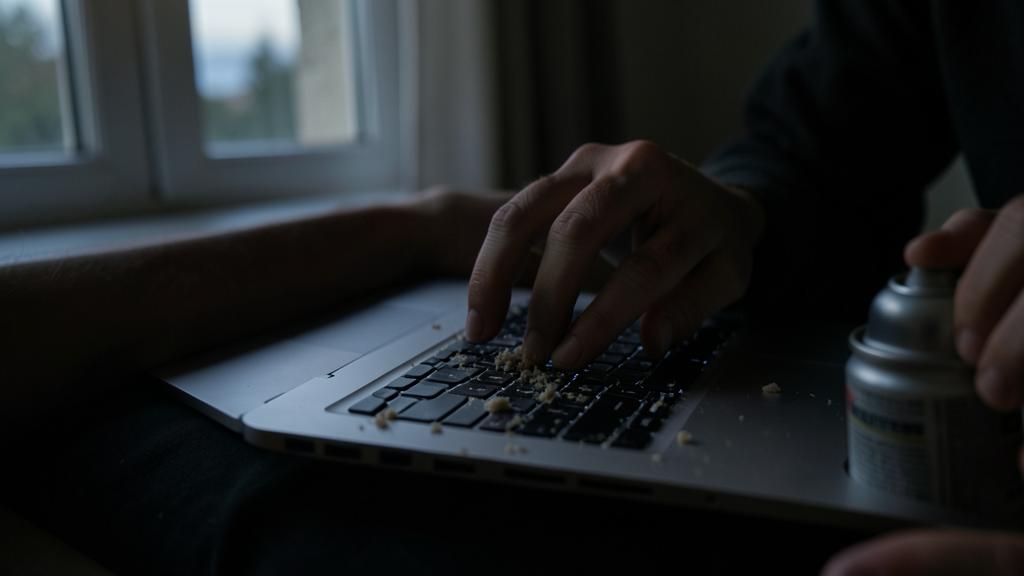
Der richtige Reflex. Je nach Symptom lösen zwei kostenlose Überprüfungen die meisten Fälle. Wenn Ihre Tastatur die FALSCHEN Zeichen eingibt (umgekehrte Buchstaben, Zahlen oder Symbole an der falschen Stelle), denken Sie SCHON GAR NICHT an einen Defekt: Es ist fast immer die Belegung (die „Sprache“) der Tastatur, die sich geändert hat; stellen Sie sie in den Einstellungen wieder her und alles ist in Ordnung (unsere Tastaturführer QWERTY AZERTY). Wenn umgekehrt eine oder einige bestimmte Tasten nicht mehr reagieren, denken Sie an SCHMUTZ: Schalten Sie aus, drehen Sie die Tastatur um, klopfen Sie und blasen Sie trockene Luft unter die betroffenen Tasten – eingeklemmte Krümel und Staub sind die häufigste Ursache für tote Tasten. Diese beiden Reflexe – die Belegung für falsche Zeichen überprüfen, reinigen für stumme Tasten – lösen die überwiegende Mehrheit der Tastaturprobleme ohne Reparatur oder Kosten. Testen Sie sie, bevor Sie etwas Teureres in Betracht ziehen.

Vorbeugen und wissen, wann repariert werden muss
Um Tastaturprobleme zu vermeiden: Halten Sie sie SAUBER (essen Sie nicht darüber, reinigen Sie regelmäßig – Krümel und Staub sind die großen Feinde der Tasten), schützen Sie sie vor FLÜSSIGKEITEN (die häufigste Ursache für schwere Ausfälle: halten Sie Getränke fern; im Falle eines Verschüttens handeln Sie schnell – unsere Führernasse Gerät), und bei einer kabellosen Tastatur, überwachen Sie die Batterien/Ladung. Wann sollte man eine Reparatur oder einen Austausch in Betracht ziehen? Wenn, NACHDEM Sie Einstellungen (Belegung, Zugriffshilfen), Schmutz (Reinigung), Verbindung (kabellose Tastatur) und Software (Neustart, Test mit einer anderen Tastatur) ausgeschlossen haben, eine oder mehrere Tasten endgültig tot bleiben, ist wahrscheinlich der physische Mechanismus schuld. Bei einer EXTERNEN Tastatur: Der Austausch ist einfach und kostengünstig. Bei einer integrierten LAPTOP-Tastatur: Die Reparatur ist technischer (ein Fachmann kann die Tastatur ersetzen), aber eine einfache und sofortige Lösung gibt es: Schließen Sie eine EXTERNE Tastatur (kabelgebunden oder kabellos) an den Laptop an, was das Problem vollständig und kostengünstig umgeht, bis oder anstelle einer Reparatur. Bei verschütteter FLÜSSIGKEIT, die die Tastatur beschädigt hat, wird die Meinung eines Fachmanns empfohlen (die internen Schäden können über die Tastatur hinausgehen). Aber denken Sie daran: Bevor Sie Geld ausgeben, löst die systematische Diagnose (Einstellung? Schmutz? Verbindung? Software?) die Mehrheit der kapriziösen Tastaturen kostenlos – ein echter, irreparabler Hardware-Defekt ist schließlich recht selten.
Achtung: Verschüttete Flüssigkeit ist ein Notfall, und reinigen Sie vorsichtig. Zwei Punkte: Eine verschüttete FLÜSSIGKEIT auf einer Tastatur (besonders von einem Laptop) ist die ernsteste Situation – handeln Sie SOFORT: Schalten Sie das Gerät aus, trennen Sie es, drehen Sie es um, um die Flüssigkeit abzulassen, und schalten Sie es NICHT sofort wieder ein (die Flüssigkeit kann Kurzschlüsse und Schäden verursachen, die weit über die Tastatur hinausgehen – unsere Führernasse Gerät); in diesem Fall wird die Meinung eines Fachmanns dringend empfohlen. Für die REGELMÄSSIGE REINIGUNG der Tasten, gehen Sie mit dem Gerät AUS, mit trockener Luft oder einer weichen Bürste vor; vermeiden Sie Flüssigkeiten und Gegenstände, die die Tasten beschädigen oder irreversibel lösen könnten. Schließlich, bevor Sie auf einen Defekt schließen und etwas ersetzen, schließen Sie systematisch die einfachen Ursachen aus – eine Tastatur, die „irgendetwas eingibt“, ist meist in perfektem Zustand, mit nur einer falsch konfigurierten Belegung, und stumme Tasten sind oft nur verschmutzt. Zu viele Tastaturen werden für das ersetzt, was nur eine Einstellung oder ein Krümel war. Und bei einer defekten Laptop-Tastatur, denken Sie an die kostengünstige Lösung der externen Tastatur, bevor Sie eine teure Reparatur in Betracht ziehen.
Häufige Fragen
Tippt meine Tastatur die falschen Buchstaben, ist sie kaputt?
Fast sicher nicht: Wenn eine Tastatur falsche Zeichen eingibt (umgekehrte Buchstaben wie „a“/„q“, verschobene Zahlen und Symbole), hat sich die BELEGUNG (die „Sprache“ der Tastatur) geändert, nicht der Defekt. Die Tastatur ist in perfektem Zustand; es reicht, die richtige Belegung in den Sprach-/Tastatureinstellungen des Systems wiederherzustellen (unsere Tastaturführer QWERTY AZERTY). Diese Änderung passiert oft durch einen versehentlich gedrückten Shortcut. Überprüfen Sie also immer die Belegung, BEVOR Sie einen Hardware-Defekt vermuten: Es ist eine kostenlose und sofortige Korrektur, die dieses Symptom in fast allen Fällen behebt.
Eine Taste reagiert nicht mehr, was tun?
Denken Sie zuerst an SCHMUTZ, die häufigste Ursache für stumme Tasten: Schalten Sie das Gerät aus, drehen Sie die Tastatur um, klopfen Sie, um die Partikel zu lösen, und blasen Sie trockene Luft unter und um die betroffene Taste (eingeklemmte Krümel und Staub blockieren häufig die Tasten). Testen Sie dann mit einer anderen Tastatur (oder einer externen Tastatur an einem Laptop): Wenn sie funktioniert, liegt das Problem tatsächlich an der ursprünglichen Tastatur. Wenn die Taste nach der Reinigung immer noch tot ist, ist der physische Mechanismus schuld: Bei einer externen Tastatur, ersetzen Sie sie (kostengünstig); bei einem Laptop, umgeht eine externe Tastatur das Problem kostengünstig, bis zu einer möglichen Reparatur.

Ich habe Flüssigkeit auf meine Tastatur verschüttet, ist das schlimm?
Das ist die ernsteste Situation: Handeln Sie sofort. Schalten Sie das Gerät aus, trennen Sie es, drehen Sie es um, um die Flüssigkeit abzulassen, und schalten Sie es NICHT sofort wieder ein (die Flüssigkeit kann Kurzschlüsse verursachen – unsere Führernasse Gerät). Lassen Sie es gut trocknen. Bei einem Laptop können die Schäden über die Tastatur hinausgehen (interne Komponenten), daher ist die Meinung eines Fachmanns vor dem Wiedereinschalten ratsam. Nehmen Sie diesen Vorfall nicht auf die leichte Schulter: Die Schnelligkeit der Reaktion (Strom abschalten, ablassen, trocknen, nicht einschalten) macht den Unterschied zwischen einer zu ersetzenden Tastatur und einem tiefgreifend beschädigten Gerät.
Was zu behalten
Eine kapriziöse Tastatur hat oft eine einfache Ursache, ohne Reparatur. Die erste Diagnose: physisch oder Software? Eine oder zwei bestimmte stumme Tasten = physische Spur (meistens Schmutz: ausschalten, umdrehen, trockene Luft blasen). Falsche eingegebene Zeichen = Konfigurationsspur (die Belegung/Sprache hat sich geändert: sie in den Einstellungen wiederherstellen – die Tastatur ist in perfektem Zustand). Ganze Tastatur tot = Verbindungs-Spur (kabellose Tastatur: Batterien, Pairing) oder SOFTWARE (neustarten, überprüfen, ob keine Taste blockiert ist, Zugriffshilfen, die versehentlich aktiviert wurden, kontrollieren). Ein entscheidender Test: Eine andere Tastatur anschließen isoliert die Ursache sofort. Verhindern Sie, indem Sie die Tastatur sauber und fern von Flüssigkeiten halten (ihr Verschütten ist der ernsteste Notfall: abschalten, ablassen, nicht einschalten, Fachmann). Reparatur oder Austausch wird erst in Betracht gezogen, NACHDEM Einstellung, Schmutz, Verbindung und Software ausgeschlossen wurden – denn zu viele Tastaturen werden für eine einfache Einstellung oder einen Krümel ersetzt. Und bei einer defekten Laptop-Tastatur, umgeht die kostengünstige Lösung der externen Tastatur das Problem, bevor eine teure Reparatur in Betracht gezogen wird. Die systematische Diagnose löst die meisten widerspenstigen Tastaturen kostenlos.



Anhaltender Defekt, kapriziöses Gerät? Unser Fernwartungsdienst löst Ihr Problem schnell, ohne Fachjargon.
Schreibe einen Kommentar
Du musst angemeldet sein, um einen Kommentar abzugeben.