
Ein Foto an einen neben dir stehenden Freund senden, ein Dokument von deinem iPhone auf deinen Mac übertragen, ein Video zwischen Apple-Geräten teilen: AirDrop macht all das sofort möglich, ohne Kabel, ohne Internet, ohne Drittanbieter-App. Es ist eine der praktischsten Funktionen des Apple-Ökosystems — und eine der beliebtesten, sobald man sie beherrscht. Dennoch kennen viele sie nicht oder wissen nicht, wie man sie einrichtet. Hier erfährst du, wie du AirDrop nutzt, um sofort zwischen Apple-Geräten zu teilen, und vor allem, wie du es sicher machst.
AirDrop: drahtloses Instant-Sharing
Mit AirDrop kannst du Dateien (Fotos, Videos, Dokumente, Kontakte, Links und mehr) direkt von einem Apple-Gerät auf ein anderes in der NÄHE senden, ohne Kabel oder Internetverbindung: Es nutzt drahtlose Kurzstrecken-Technologien (eine Kombination aus Bluetooth und Wi-Fi Direct zwischen den Geräten). Die Vorteile sind enorm: es ist SCHNELL (der Transfer ist fast sofort, viel schneller als per E-Mail oder Nachricht), OHNE QUALITÄTSVERLUST (ein Foto oder Video kommt in voller Auflösung an, im Gegensatz zu einigen Sendungen, die komprimieren), OHNE INTERNET (es funktioniert sogar ohne Netzwerk, direkt zwischen den Geräten — unsere Guides zum Senden großer Dateien), und OHNE GRÖßENBEGRENZUNG (ideal für große Dateien, Videos, Fotoordner). Konkret: Du wählst aus, was du teilen möchtest, klickst auf „Teilen“, wählst AirDrop und wählst das Gerät des Empfängers, das erscheint; er erhält eine Anfrage zur Annahme, und der Transfer erfolgt. Das funktioniert zwischen allen Apple-Geräten (iPhone, iPad, Mac) — um mit jemandem neben dir zu teilen oder zwischen DEINEN eigenen Geräten. Sobald man sich daran gewöhnt hat, wird AirDrop zum Reflex für alle Nahbereichs-Shares: Fotos von einer Party an einen Freund weitergeben, ein Dokument vom Telefon zum Computer übertragen, eine Route senden — alles wird sofort und ohne Aufwand.

Richtig nutzen und einrichten
Damit AirDrop funktioniert: die VORAUSSETZUNGEN — Wi-Fi und Bluetooth müssen auf beiden Geräten aktiviert sein (AirDrop nutzt sie; falls es nicht funktioniert, überprüfe dies zuerst), und die Geräte müssen NAHE beieinander sein; die EINSTELLUNG der Sichtbarkeit — das ist der Schlüsselpunkt (und Sicherheitsaspekt): AirDrop bietet drei Einstellungen, wer dich „sehen“ kann, um dir etwas zu senden: Empfang deaktiviert (niemand kann dir über AirDrop etwas senden), Nur Kontakte (nur Leute aus deinem Adressbuch sehen dich — die empfohlene Einstellung für den Alltag), und Jeder (jedes Apple-Gerät in der Nähe kann dich sehen — praktisch gelegentlich, aber nicht dauerhaft aktiviert lassen, siehe unten); die ANNAHME — du erhältst immer eine ANFRAGE, bevor eine Datei ankommt: nichts wird ohne deine Zustimmung installiert, du siehst, was dir jemand schicken möchte und von wem, und du akzeptierst oder lehst ab. Tipp: zwischen DEINEN eigenen Geräten (angemeldet mit demselben Apple-Konto) ist der Transfer noch flüssiger. Falls AirDrop nicht funktioniert: überprüfe, ob Wi-Fi und Bluetooth aktiviert sind, die Nähe, die Sichtbarkeitseinstellung (bist du auf „Nur Kontakte“ eingestellt, obwohl die Person nicht in deinen Kontakten ist? — schalte vorübergehend auf „Jeder“ oder füge sie hinzu), und starte die Geräte bei Bedarf neu. AirDrop ist so konzipiert, dass es einfach ist: Sobald die Voraussetzungen erfüllt sind, ist das Teilen sofort möglich.
AirDrop ist wie eine direkte Brücke zwischen zwei Apple-Geräten. Es nutzt Bluetooth und Wi-Fi, um Dateien schnell und sicher zu übertragen, ohne Internet oder Kabel. Du kannst Fotos, Videos oder Dokumente sofort teilen, solange die Geräte nah beieinander sind und die richtigen Einstellungen aktiviert sind.
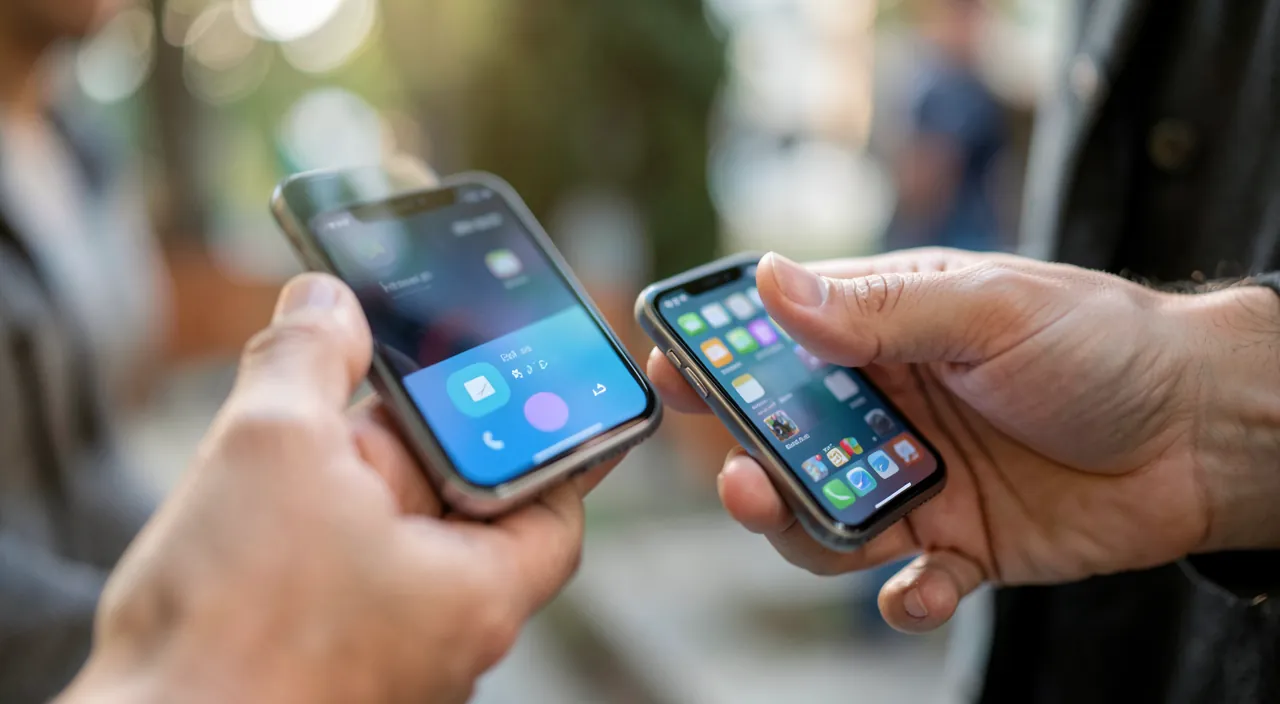
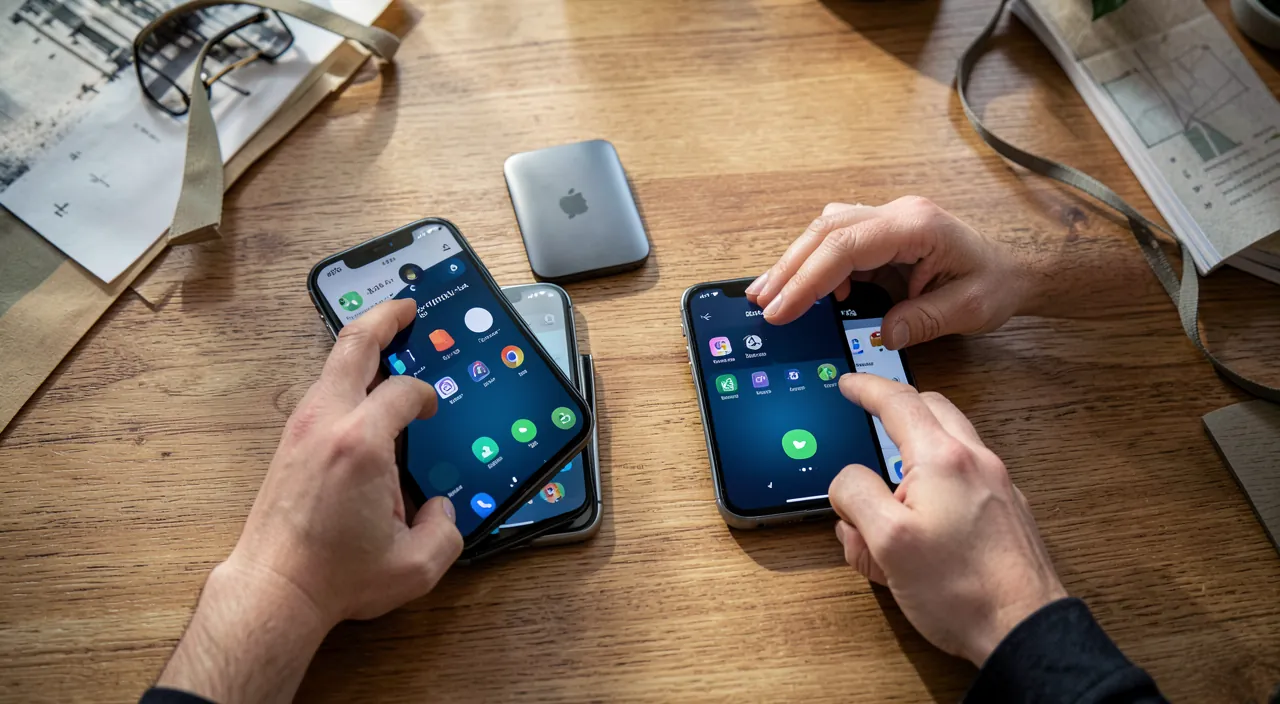
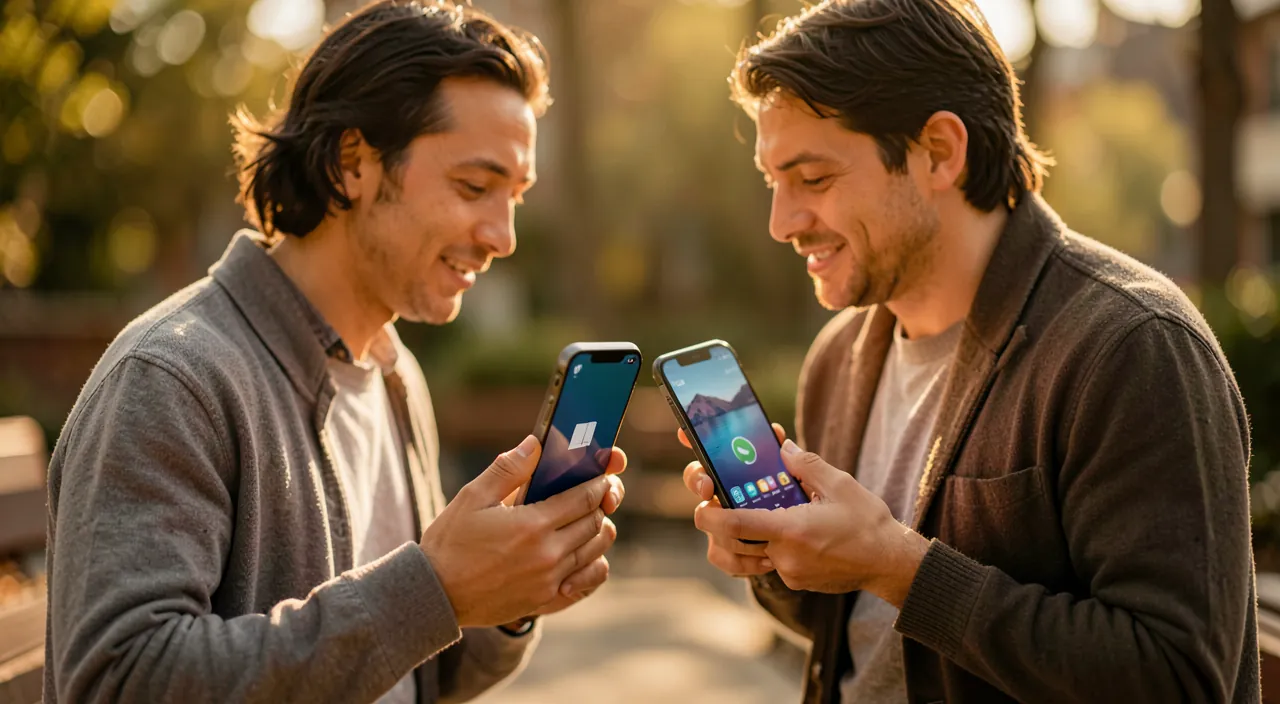
Stell dir vor, du bist in einem Café und möchtest einem Freund ein 4K-Video von deinem iPhone auf seinen Mac senden. Mit AirDrop wählst du das Video aus, klickst auf „Teilen“ und suchst sein Mac-Gerät in der Nähe. Innerhalb von Sekunden ist das Video in voller Qualität auf seinem Computer, ohne dass ihr eine Internetverbindung oder ein Kabel benötigt.
Der richtige Reflex. Stelle AirDrop auf „Nur Kontakte“ für den täglichen Gebrauch ein: So können nur die Leute aus deinem Adressbuch dich sehen und dir etwas senden, was dich vor unerwünschten Sendungen von Unbekannten in öffentlichen Orten schützt. Wenn du gelegentlich eine Datei von jemandem empfangen musst, der nicht in deinen Kontakten ist (ein neuer Kollege, eine Bekanntschaft), schalte TEMPORÄR auf „Jeder“ für die Dauer des Transfers, und KEHRE dann zu „Nur Kontakte“ zurück (neuere Versionen schalten sogar automatisch nach einer Weile zurück). Dieser einfache Reflex — „Nur Kontakte“ standardmäßig, „Jeder“ nur wenn nötig und kurzzeitig — gibt dir das volle AirDrop-Erlebnis ohne das Risiko, unerwünschte Dateien von Unbekannten zu erhalten. Das ist der beste Kompromiss zwischen Praktikabilität und Sicherheit: Nutze das Instant-Sharing, behalte aber die Kontrolle darüber, wer dich erreichen kann.
Sicherheit und gute Praktiken
AirDrop ist von Haus aus sicher (du musst immer zustimmen, bevor du etwas empfängst; die Übertragungen zwischen Geräten sind verschlüsselt), aber einige grundlegende Vorsichtsmaßnahmen sind ratsam: halte „Nur Kontakte“ standardmäßig ein (um nicht „sichtbar“ für jeden in einem öffentlichen Ort zu sein — in öffentlichen Verkehrsmitteln oder überfüllten Orten, „Jeder“ aktiviert zu lassen, kann zu unerwünschten Sendungen von Unbekannten führen, manchmal unangenehm: unsere Guides zum Datenschutz); akzeptiere nur, was du ERWARTET — wenn du eine unerwartete AirDrop-Anfrage von einem Unbekannten erhältst, LEHNE AB (wie bei jeder Datei unbekannter Herkunft — unsere Guides zur Sicherheit); überprüfe, wer empfängt — wenn DU sendest, stelle sicher, dass du das richtige Empfängergerät auswählst (besonders in einem Ort, wo mehrere Geräte erscheinen), um nicht versehentlich an einen Unbekannten zu senden; Vorsicht bei sensiblen Inhalten — überlege, bevor du persönliche Dokumente oder Fotos teilst, und an wen (unsere Guides zur Vertraulichkeit). AirDrop ist ein fantastisches Tool zum Teilen zwischen Apple-Geräten in der Nähe: sofort, drahtlos, ohne Internet, ohne Qualitätsverlust und ohne lästige Größenbeschränkung. Richtig konfiguriert (Sichtbarkeit „Nur Kontakte“ standardmäßig) und mit gesundem Menschenverstand genutzt (nur akzeptieren, was man erwartet, Empfänger überprüfen), kombiniert es maximalen Komfort und Sicherheit. Es ist eine der praktischsten Funktionen des Apple-Ökosystems, die die nahtlose Verbindung zwischen Geräten gut illustriert (unsere Guides zur Kontinuität zwischen Geräten, Teilen zwischen Geräten): Sobald man es übernommen hat, kann man nicht mehr darauf verzichten für alle täglichen Shares mit Freunden und zwischen den eigenen Geräten.

Achtung: Lass AirDrop nicht dauerhaft für „Jeder“ sichtbar, und lehne unerwartete Sendungen ab. Der Hauptpunkt der Aufmerksamkeit: Wenn du AirDrop dauerhaft auf „Jeder“ eingestellt lässt, kann jedes Apple-Gerät in der Nähe dich SEHEN und versuchen, dir etwas zu senden; in überfüllten öffentlichen Orten (Öffentliche Verkehrsmittel, Warteschlangen) kann das zu unerwünschten Sendeanfragen von Unbekannten führen, manchmal unangenehme Inhalte (unsere Guides zum Datenschutz). Halte also die Einstellung „Nur Kontakte“ standardmäßig, und schalte nur vorübergehend auf „Jeder“ für einen bestimmten Transfer, bevor du zurückkehrst. Zweite Regel: AKZEPTIERE niemals eine AirDrop-Datei, die du nicht erwartest, besonders von einem unbekannten Absender — lehne ab, wie bei jeder verdächtigen Datei (unsere Guides zur Sicherheit). Beruhigend: Nichts kann auf deinem Gerät ankommen, ohne dass du es ZUGELASSEN hast (AirDrop fragt immer um deine Erlaubnis, bevor es etwas empfängt), also bleibt das Risiko kontrollierbar, solange du das Unerwartete ablehnst. Schließlich: Wenn du sendest, überprüfe genau das ausgewählte Empfängergerät, um nicht versehentlich mit einem Unbekannten in der Nähe zu teilen. Mit diesen einfachen Vorsichtsmaßnahmen ist AirDrop sowohl sehr praktisch als auch sicher.
Häufige Fragen
Wie funktioniert AirDrop?
AirDrop sendet Dateien (Fotos, Videos, Dokumente…) direkt von einem Apple-Gerät zu einem anderen in der Nähe, ohne Kabel oder Internet, über drahtlose Kurzstrecken-Technologien. Du wählst aus, was du teilen möchtest, klickst auf „Teilen“, wählst AirDrop, wählst das Gerät des Empfängers, das erscheint; er akzeptiert, und der Transfer erfolgt — fast sofort, in voller Qualität, ohne lästige Größenbeschränkung. Das funktioniert zwischen allen Apple-Geräten (iPhone, iPad, Mac), mit einem Freund in der Nähe oder zwischen deinen eigenen Geräten. Voraussetzungen: Wi-Fi und Bluetooth auf beiden Geräten aktiviert, und physische Nähe. Sobald man es übernommen hat, ist es DER Reflex für alle Nahbereichs-Shares.
Ist AirDrop sicher?
Ja, von Haus aus: Du erhältst immer eine ANFRAGE, bevor eine Datei ankommt (nichts wird ohne deine Zustimmung installiert), und die Übertragungen sind verschlüsselt. Der Hauptpunkt der Aufmerksamkeit ist die EINSTELLUNG der SICHTBARKEIT: Halte „Nur Kontakte“ standardmäßig ein, um nur für deine Kontakte sichtbar zu sein; schalte nur vorübergehend auf „Jeder“ (in öffentlichen Orten, „Jeder“ dauerhaft aktiviert, kann zu unerwünschten Sendungen von Unbekannten führen). Und akzeptiere niemals eine unerwartete Datei von einem unbekannten Absender. Mit diesen einfachen Vorsichtsmaßnahmen — begrenzte Sichtbarkeit standardmäßig, Ablehnung des Unerwarteten — kombiniert AirDrop Komfort und Sicherheit. Das Risiko bleibt kontrollierbar, da nichts ohne deine Zustimmung ankommt.
Warum funktioniert AirDrop nicht?
Überprüfe zuerst die Voraussetzungen: Wi-Fi UND Bluetooth müssen auf beiden Geräten aktiviert sein (AirDrop nutzt sie), und die Geräte müssen in der Nähe sein. Überprüfe dann die Sichtbarkeitseinstellung: Wenn du auf „Nur Kontakte“ eingestellt bist und die Person nicht in deinem Adressbuch ist, wird sie dich nicht sehen — schalte vorübergehend auf „Jeder“ oder füge sie zu deinen Kontakten hinzu. Ein Neustart der Geräte kann auch helfen. Stelle sicher, dass der Empfänger seine eigene Sichtbarkeitseinstellung für dich eingestellt hat. Diese einfachen Überprüfungen lösen die meisten Fälle, in denen AirDrop „nicht funktioniert“: Meistens ist es Bluetooth deaktiviert oder eine falsche Sichtbarkeitseinstellung.
Was du behalten solltest
AirDrop ermöglicht das sofortige Teilen von Dateien (Fotos, Videos, Dokumente…) zwischen nahen Apple-Geräten, ohne Kabel oder Internet: schnell, in voller Qualität, ohne lästige Größenbeschränkung. Man wählt aus, teilt über AirDrop, der Empfänger akzeptiert, der Transfer erfolgt — mit einem Freund in der Nähe oder zwischen den eigenen Geräten. Voraussetzungen: Wi-Fi und Bluetooth aktiviert, und Nähe. Der Schlüsselpunkt, sowohl praktisch als auch sicherheitsrelevant, ist die EINSTELLUNG der SICHTBARKEIT: Halte „Nur Kontakte“ standardmäßig (nur deine Kontakte sehen dich), und schalte nur vorübergehend auf „Jeder“ für einen Transfer, bevor du zurückkehrst — denn „Jeder“ dauerhaft aktiviert, kann zu unerwünschten Sendungen von Unbekannten in öffentlichen Orten führen. AirDrop ist von Haus aus sicher (du musst immer zustimmen, bevor du etwas empfängst, die Übertragungen sind verschlüsselt): Akzeptiere niemals eine unerwartete Datei von einem Unbekannten, und überprüfe den richtigen Empfänger, wenn du sendest. Richtig konfiguriert und mit gesundem Menschenverstand genutzt, kombiniert AirDrop maximalen Komfort und Sicherheit: eine der praktischsten Funktionen des Apple-Ökosystems, auf die man nicht mehr verzichten kann, sobald man sie übernommen hat.
Lust, das volle Potenzial deines iPhone, iPad oder Mac auszuschöpfen? Unsere Apple-Schulungen bringen dich auf das nächste Level.
Schreibe einen Kommentar
Du musst angemeldet sein, um einen Kommentar abzugeben.