
Die iPhone-Uhr-App ist eine der am häufigsten genutzten Apps im Alltag: Sie stellen damit Ihren Wecker, starten einen Timer in der Küche, verfolgen die Uhrzeit in anderen Ländern. Dennoch kennen viele nur die Grundlagen und verpassen praktische Funktionen: mehrere Alarme, sanftes Aufwachen, verkettete Timer, Zeitzonen, Stoppuhr. Diese kleine App zu beherrschen, spart Zeit und verbessert die Organisation jeden Tag. Hier erfahren Sie, wie Sie das Beste aus der iPhone-Uhr-App herausholen – von Alarmen, Timer bis hin zu Zeitzonen.
Die Uhr-App: vier Werkzeuge in einem
Die Uhr-App vereint vier Funktionen, die über Register am unteren Bildschirmrand zugänglich sind: Jede davon zu kennen, hilft, das Beste daraus zu machen. DIE WELTUHR: zeigt die Uhrzeit in verschiedenen Städten weltweit an; praktisch, um die Zeit Ihrer Angehörigen im Ausland, Ihrer Geschäftspartner oder für Reisevorbereitungen im Blick zu behalten; Sie fügen die Städte hinzu, die Sie interessieren, und sehen deren Uhrzeit auf einen Blick (mit der Abweichung zu Ihrer Heimatzeit und Tag/Nacht-Anzeige). DIE ALARME: die am häufigsten genutzte Funktion – Ihr Wecker; Sie können MEHRERE Alarme erstellen, diese für bestimmte Tage programmieren (z. B. nur unter der Woche), die Melodie, die Lautstärke, die „Wiederholung“-Option (Snooze) auswählen und ihnen einen Namen geben; darauf kommen wir später noch detailliert zu sprechen. DER CHRONOMETER: zum Messen einer verstrichenen Zeit (z. B. einer Sportaktivität, einer beliebigen Dauer); mit der Möglichkeit, „Runden“ zu markieren (Zwischenzeiten). DER TIMER: für einen COUNTDOWN – Sie stellen eine Dauer ein, und das iPhone ertönt am Ende; ideal für die Küche, eine Pause, eine punktuelle Erinnerung; neuere Versionen ermöglichen sogar mehrere Timer gleichzeitig. Diese vier Werkzeuge decken die meisten täglichen Zeitbedürfnisse ab. Ein nützlicher Hinweis: Die meisten dieser Funktionen sind auch über SIRI (den Sprachassistenten) zugänglich – „Stelle einen Wecker auf 7 Uhr“, „Timer für 10 Minuten“ – was oft am schnellsten geht, besonders mit beschäftigten Händen (unsere Guides nutzen Sprachassistenten). Und viele sind auch vom Sperrbildschirm oder dem Kontrollzentrum aus zugänglich. Was Sie zum Einstieg wissen sollten: Die Uhr-App ist nicht nur ein einfacher Wecker; es sind vier Werkzeuge (Weltuhr, Alarme, Chronometer, Timer), die echte Dienste im Alltag leisten; sie zu kennen und schnell abrufen zu können (über die App oder Siri), spart Zeit und verbessert die Organisation. Erforschen wir die nützlichsten Funktionen.
Die Uhr-App hat vier Hauptfunktionen: Wecker, Timer, Stoppuhr und Weltuhr. Jede davon kann dir im Alltag helfen, wenn du sie richtig nutzt. Zum Beispiel kannst du mehrere Wecker für unterschiedliche Tage einstellen oder Timer fürs Kochen verwenden.
Alarme und Wecker richtig einstellen
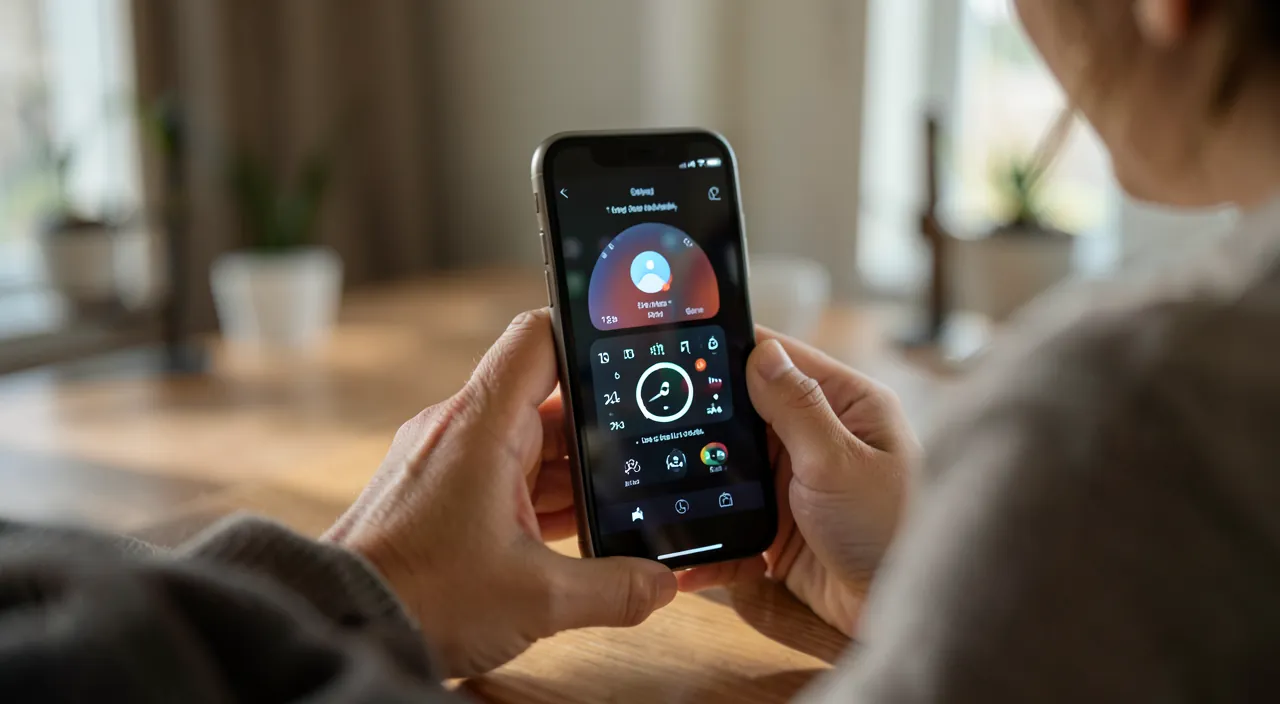
Der Alarm ist die Königsfunktion: So holen Sie das Beste für Ihre Wecker heraus. EINEN ALARM ERSTELLEN: Im Alarm-Register tippen Sie auf das „+“, stellen die Uhrzeit ein und bestätigen; Sie können SO VIELE erstellen, wie Sie möchten. DIE WIEDERHOLUNG PROGRAMMIEREN: Für jeden Alarm wählen Sie die TAGE aus, an denen er ertönen soll (täglich, nur unter der Woche, bestimmte Tage); so weckt Sie ein „Wochen“-Alarm nicht am Wochenende. DEN ALARM BENENNEN: Geben Sie ihm eine Bezeichnung („Arbeit“, „Medikament“, „Termin“), um zu wissen, wofür er steht, wenn er ertönt. MELODIE UND LAUTSTÄRKE WÄHLEN: Wählen Sie die Melodie (aus den vorgeschlagenen oder einem Lied) und eine Lautstärke, die weder zu leise (Sie würden sie nicht hören) noch zu aggressiv ist. DIE WIEDERHOLUNGSFUNKTION (Snooze): Aktivieren Sie sie, wenn Sie den Alarm um einige Minuten verschieben möchten; deaktivieren Sie sie, wenn Sie beim ersten Mal aufstehen möchten. MEHRERE ALARME VERWALTEN: Sie können mehrere aktive Alarme haben (z. B. einen ersten zum Aufwachen, einen zweiten „Sicherheits“-Alarm etwas später); aktivieren/deaktivieren Sie jeden mit seinem Schalter, ohne ihn löschen zu müssen. DAS SANFTE AUFWACHEN: Neuere iPhones bieten über die App Gesundheit/Schlaf einen Wecker, der in einen „Schlafplan“ integriert ist und Sie sanfter wecken kann und Ihre Schlafenszeiten verfolgt; das ist eine Alternative zum klassischen Wecker, die mehr auf Wohlbefinden ausgerichtet ist. ÄNDERN ODER LÖSCHEN: Tippen Sie auf einen Alarm, um ihn zu ändern; wischen Sie, um ihn zu löschen; oder deaktivieren Sie ihn einfach, wenn Sie ihn später wieder nutzen möchten. SIRI-TIPP: „Wecke mich um 6:30 Uhr“, „Lösche alle meine Alarme“ – der Assistent verwaltet die Alarme per Sprache, sehr praktisch. EIN WICHTIGER PUNKT ZUM Klang: Ein Alarm ertönt normalerweise auch, wenn das Telefon im STUMMSCHALT-Modus ist (das ist absichtlich, um den Wecker nicht zu verpassen); achten Sie jedoch auf die LAUTSTÄRKE, die zu niedrig eingestellt sein könnte, oder auf angeschlossene Kopfhörer (der Ton könnte in den Kopfhörern ausgegeben werden). Zusammenfassend für Alarme: Erstellen Sie so viele, wie nötig, programmieren Sie die Wiederholungstage, benennen Sie sie, stellen Sie Melodie und Lautstärke ein und nutzen Sie mehrere Alarme oder den „Schlaf“-Wecker je nach Bedarf; Siri beschleunigt alles. Richtig eingestellt, werden Ihre Alarme zu einem echten Organisationswerkzeug, nicht nur zu einem Wecker.
Sie haben einen wichtigen Flug um 7 Uhr morgens. Sie stellen zwei Alarme ein: einen um 6:30 Uhr als Sicherheitsalarm und einen um 6:45 Uhr als Hauptalarm. Beide sind auf „Wochentage“ programmiert, damit sie nicht am Wochenende stören. Der erste Alarm ist benannt „Flug-Sicherheit“ und der zweite „Flug-Wecker“. So verpassen Sie den Flug bestimmt nicht!
Praktische Tipps: Mehrere Timer, benannte Alarme und Siri für die Steuerung. Einige clevere Anwendungen der Uhr-App, die den Alltag verändern. MEHRERE TIMER: Neuere iPhones ermöglichen es, MEHRERE Timer gleichzeitig zu starten und sie zu BENENNEN; ideal in der Küche (ein Timer „Nudeln 8 min“ und ein anderer „Ofen 25 min“ gleichzeitig), oder um mehrere Aufgaben zu verwalten; kein Hin- und Herwechseln mit einem einzigen Timer mehr. BENANNTE UND PROGRAMMIERTE ALARME: Statt eines anonymen Alarms benennen Sie sie nach ihrer Funktion („Wecker“, „Zug nehmen“, „Abendmedikament“) und programmieren die richtigen Tage; so können Sie einen Satz wiederkehrender Alarme haben, um Ihren Tag zu strukturieren (Wecker unter der Woche, regelmäßige Terminerinnerungen, Medikamenteneinnahme); das ist ein echtes Organisationswerkzeug. SIRI FÜR ALLES STEUERN: Das ist oft am schnellsten, besonders mit beschäftigten Händen (in der Küche, beim Fahren); sagen Sie einfach „Hey Siri, Timer für 15 Minuten“, „Wecke mich um 7 Uhr“, „Stelle einen Timer für die Eier auf 6 Minuten“ (er benennt ihn!), „Wie spät ist es in Tokio?“; der Assistent erstellt den Alarm oder Timer sofort (unsere Guides nutzen Sprachassistenten). DIE WELTUHR FÜR ANGEHÖRIGE IM AUSLAND: Fügen Sie die Städte Ihrer Angehörigen oder Geschäftspartner hinzu; auf einen Blick wissen Sie, ob es eine angemessene Zeit ist, um anzurufen (vermeidet, jemanden zu wecken!). DER CHRONOMETER MIT RUNDEN: Nützlich für Sport (Messen von Sätzen) oder jede zeitgesteuerte Aktivität. DIE ZUGRIFFSVERKÜRZUNGEN: Timer und Chronometer sind schnell über das KONTROLLZENTRUM (das Panel, das man herunterzieht) zugänglich – Sie müssen die App nicht jedes Mal öffnen (unsere Guides passen das Kontrollzentrum an). Schließlich, für den Wecker, erkunden Sie die Funktion „Schlaf“ (in der App Gesundheit), die einen sanften Wecker und eine Verfolgung Ihrer Schlafenszeiten anbietet, wenn Sie am Wohlbefinden interessiert sind. Diese Tipps – mehrere benannte Timer, organisierte Alarme, Steuerung per Siri, Weltuhr, schneller Zugriff über das Kontrollzentrum – verwandeln eine einfache App in einen täglichen Assistenten; sie erfordern keine Fähigkeiten, nur das Wissen, dass sie existieren.
Timer, Chronometer und Weltuhr
Neben den Alarmen bieten die drei anderen Funktionen echte Dienste: Wir gehen ins Detail. DER TIMER (Countdown): Im Timer-Register stellen Sie eine Dauer (Stunden, Minuten, Sekunden) ein und starten; das iPhone ertönt am Ende; ideal für die Küche, eine Arbeitspause, eine Spielzeit für Kinder oder jede punktuelle Erinnerung. Praktische Funktion: „Am Ende des Timers“ können Sie nicht nur eine Melodie, sondern auch „Abspielen beenden“ wählen – perfekt, um mit Musik einzuschlafen: Die Wiedergabe stoppt automatisch nach der gewählten Zeit. Auf neueren iPhones sind mehrere Timer gleichzeitig und benannte Timer möglich (siehe oben). DER CHRONOMETER: Im Chronometer-Register starten Sie, um eine verstrichene Zeit zu messen; die „Runde“-Taste zeichnet Zwischenzeiten auf (nützlich für Sport: Messen jeder Runde, jeder Serie); pausieren, fortsetzen, zurücksetzen. DIE WELTUHR: Im Uhr-Register fügen Sie Städte hinzu (tippen Sie auf „+“ und suchen die Stadt); Sie sehen dann die Uhrzeit jeder, mit einem hellen (Tag) oder dunklen (Nacht) Hintergrund und der Abweichung zu Ihrer Zeit; sehr praktisch, um zu wissen, ob es eine angemessene Zeit ist, um einen Angehörigen im Ausland anzurufen, einen Termin mit Partnern in anderen Zeitzonen zu koordinieren oder eine Reise vorzubereiten; ordnen Sie die Städte nach Vorliebe neu an. DER LINK ZUM SCHLAF: Die Verwaltung des „Wohlbefinden“-Weckers erfolgt tatsächlich in der App Gesundheit (Schlafplan), nicht in der klassischen Uhr-App; sie bietet regelmäßiges Zubettgehen/Aufwachen, sanftes Aufwachen und Verfolgung; beide existieren, wählen Sie je nach Bedarf. DIE ZEITZONEN BEIM REISEN: Wenn Sie die Zeitzone wechseln, stellt das iPhone die Uhrzeit normalerweise automatisch ein (wenn sie auf automatische Zeit eingestellt ist); Ihre Alarme folgen dann der lokalen Zeit; nützlich zu wissen, um sich beim Wecker im Urlaub nicht zu vertun. Zusammenfassend: Der Timer für Countdowns (Küche, Pausen, Einschlafen mit Musik), der Chronometer zum Messen einer Zeit (Sport), die Weltuhr zum Verfolgen der Zeitzonen (Angehörige im Ausland, Reisen); jede dieser Funktionen, oft unbekannt, ist in bestimmten Alltagssituationen nützlich. Sie zu kennen, bedeutet, das richtige Werkzeug zur richtigen Zeit zur Hand zu haben.
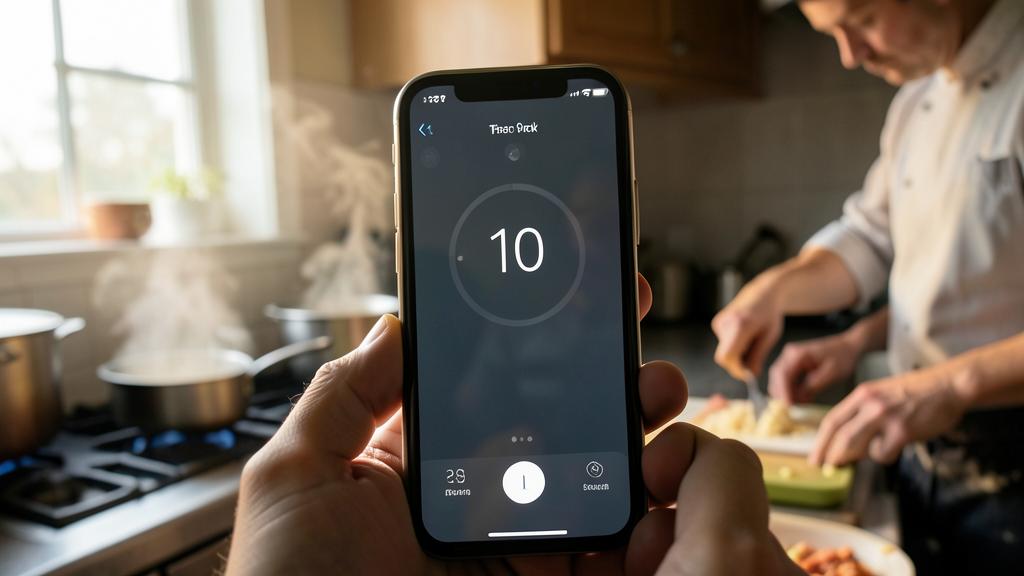
Achtung: Verpassen Sie Ihren Wecker nicht – überprüfen Sie die Lautstärke, die Kopfhörer und die automatische Zeit. Einige Fallstricke, die Sie mit der Uhr-App vermeiden sollten, besonders, um einen wichtigen Alarm nicht zu verpassen. DIE LAUTSTÄRKE DES ALARMS: Ein Alarm, der zu LEISE eingestellt ist, könnte Sie nicht wecken; überprüfen Sie die Klingelton-Lautstärke Ihrer Alarme; gut zu wissen: Ein Alarm ertönt normalerweise AUCH, wenn das Telefon im Stummschalt- oder „Nicht stören“-Modus ist (das ist beabsichtigt, um den Wecker nicht zu verpassen), aber die Lautstärke des Klingeltons zählt trotzdem. DIE FALLE DER KOPFHÖRER: Wenn Kopfhörer (kabelgebunden oder Bluetooth) zum Zeitpunkt des Alarms angeschlossen sind, könnte der Ton IN DEN KOPFHÖRERN ausgegeben werden – Sie könnten ihn nicht hören; Vorsicht, wenn Sie mit Kopfhörern einschlafen. DAS LADEN: Ein iPhone, das wegen leerer Batterie ausgeschaltet ist, ertönt nicht; stellen Sie sicher, dass es genug Saft für die Nacht hat (oder stecken Sie es ein), wenn Sie sich auf den Wecker verlassen. DIE AUTOMATISCHE ZEIT BEIM REISEN: Beim Wechsel der Zeitzone stellt das iPhone die Zeit automatisch ein (wenn es so eingestellt ist); Ihre Alarme folgen dann der LOKALEN ZEIT; das ist normalerweise praktisch, aber überprüfen Sie es, um nicht überrascht zu werden (ein Alarm „7 Uhr“ ertönt um 7 Uhr Ortszeit). VERLASSEN SIE SICH NICHT AUSCHLIESSLICH AUF EINEN ALARM für ein wichtiges Ereignis (Flug, Prüfung): aus Vorsicht, stellen Sie ZWEI Alarme mit einigen Minuten Abstand ein, falls Sie den ersten nicht hören. Überprüfen Sie, dass der Alarm wirklich AKTIVIERT ist (der Schalter) und für den RICHTIGEN Tag programmiert ist: Ein „Wochen“-Alarm ertönt nicht am Wochenende, und umgekehrt; klassischer Fehler. Achten Sie auch darauf, den Wecker der Uhr-App nicht mit der „Schlaf“-Funktion der App Gesundheit zu verwechseln (die ihren eigenen Wecker hat): Wenn Sie einen Schlafplan konfiguriert haben, könnte er Ihr Aufwachen steuern; vermeiden Sie Verwirrung zwischen den beiden. Schließlich, für den Timer in der Küche: entfernen Sie sich nicht zu weit; wenn das Telefon in einem anderen Raum ist, könnten Sie das Ende des Countdowns nicht hören. Indem Sie die Lautstärke, das Fehlen von Kopfhörern, die Ladung, den richtigen Wiederholungstag und die automatische Zeit überprüfen, stellen Sie sicher, dass Ihre Alarme und Timer ihren Zweck erfüllen – und Sie verpassen keinen wichtigen Wecker mehr.
Häufige Fragen
Kann ich mehrere verschiedene Alarme haben?
Ja, so viele, wie Sie möchten: Das ist einer der großen Vorteile der Uhr-App. Sie können MEHRERE Alarme erstellen, jeder mit seinen eigenen Einstellungen: eine andere Uhrzeit, UNTERSCHIEDLICHE WIEDERHOLUNGSTAGE (einer unter der Woche, ein anderer am Wochenende, ein dritter an einem bestimmten Tag), eine eigene Melodie, ein Name („Wecker“, „Medikament“, „Termin“). Das deckt alle Ihre Bedürfnisse ab: z. B. ein Wecker um 7 Uhr unter der Woche, ein anderer um 9 Uhr am Wochenende, eine tägliche Erinnerung für eine Behandlung und ein punktueller Alarm für ein Ereignis. Sie können JEDEN Alarm unabhängig mit seinem Schalter aktivieren oder deaktivieren, ohne ihn löschen zu müssen: praktisch, um einen konfigurierten Alarm zu behalten und ihn nur zu aktivieren, wenn Sie ihn brauchen. Ein verbreiteter Tipp: Stellen Sie ZWEI Alarme in kurzem Abstand ein (z. B. 6:30 und 6:40) für einen wichtigen Wecker, als Sicherheit, falls man den ersten nicht hört. Sie verwalten alle Ihre Alarme im Alarm-Register, wo sie als Liste angezeigt werden; tippen Sie auf einen, um ihn zu ändern. Und Siri erleichtert alles: „Stelle einen Alarm auf 6 Uhr“, „Deaktiviere meinen 7-Uhr-Alarm“, „Lösche alle meine Alarme“. Also ja: Erstellen Sie so viele Alarme, wie Sie benötigen, benennen Sie sie, programmieren Sie die Tage und aktivieren/deaktivieren Sie sie nach Belieben; das ist ein echtes Organisationswerkzeug, weit mehr als ein einfacher einzelner Wecker.
Wird mein Alarm ertönen, wenn mein Telefon auf lautlos ist?
Ja: Das ist eine BEWUSSTE Besonderheit des iPhones; die Alarme der Uhr-App ertönen NORMALERWEISE AUCH, wenn das Telefon im Stummschalt-Modus (der seitliche Schalter auf lautlos) oder im „Nicht stören“-Modus ist; das ist absichtlich, damit Sie Ihren Wecker nicht verpassen, weil Sie das Telefon auf lautlos gestellt haben. Sie können also mit dem Telefon im Stummschalt-Modus schlafen (um nachts nicht durch Benachrichtigungen gestört zu werden) und sich trotzdem auf Ihren Alarm verlassen; er ertönt trotzdem. ACHTUNG jedoch bei zwei Punkten, die Sie daran hindern könnten, ihn zu hören. DIE LAUTSTÄRKE DES Klingeltons: Auch wenn er ertönt, verwendet der Alarm eine bestimmte Lautstärke; wenn sie sehr niedrig eingestellt ist, könnten Sie ihn nicht hören; überprüfen Sie die Lautstärke Ihrer Alarme in den Einstellungen. DIE KOPFHÖRER ODER OHRHÖRER: Wenn Kopfhörer (kabelgebunden oder Bluetooth) angeschlossen sind, wenn der Alarm ertönt, könnte der Ton IN DEN KOPFHÖRERN ausgegeben werden; wenn Sie mit Kopfhörern einschlafen, könnten Sie den Alarm nicht hören; trennen Sie sie vor dem Schlafengehen, wenn Sie sich auf Ihren Wecker verlassen. Schließlich, ein AUSGESCHALTETES Telefon (leere Batterie) ertönt natürlich nicht: Stellen Sie sicher, dass es genug Saft hat, oder stecken Sie es über Nacht ein. Zusammenfassend: Ja, der Alarm ertönt im Stummschalt-Modus; Sie können sich darauf verlassen; achten Sie nur auf eine ausreichende Lautstärke, auf keine angeschlossenen Kopfhörer und auf eine ausreichende Batterie.
Wie starte ich mehrere Timer gleichzeitig?
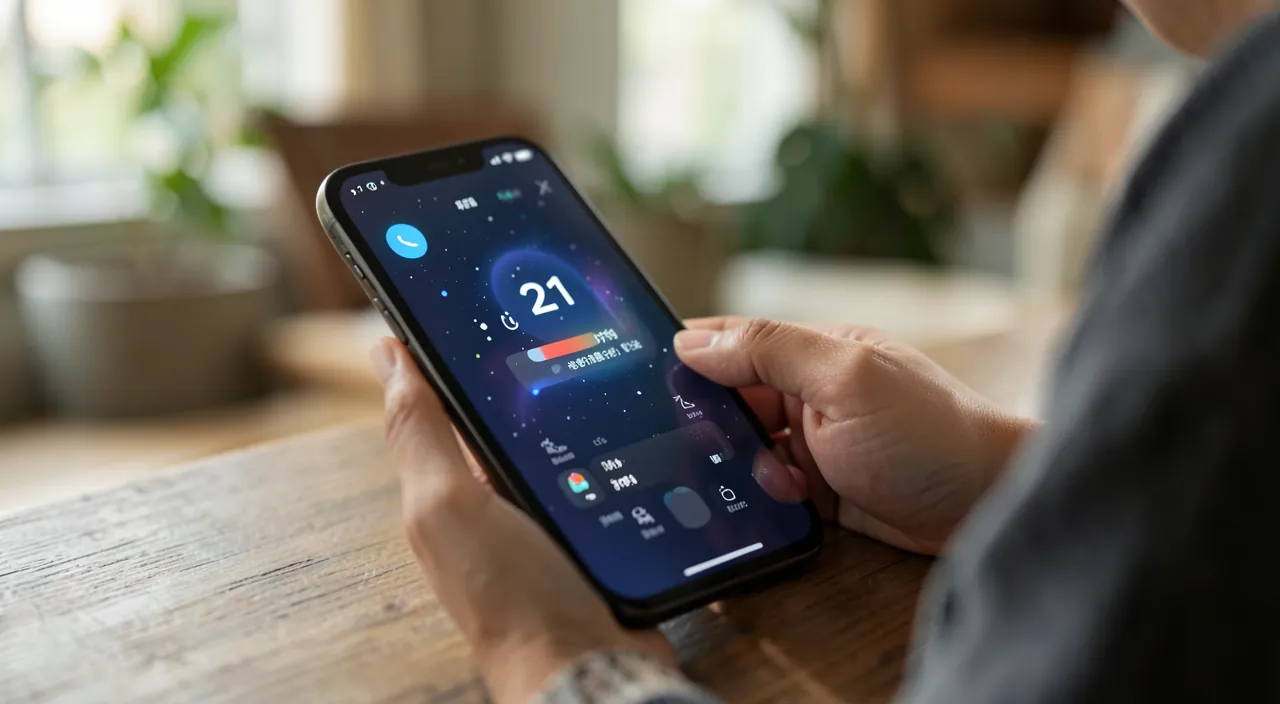
Auf neueren iPhones ist das möglich und sehr praktisch; auf älteren gibt es Alternativen. Neuere Systemversionen ermöglichen es, MEHRERE Timer gleichzeitig zu starten und sie zu BENENNEN: ideal in der Küche (ein Timer „Nudeln“ für 8 Minuten und ein „Ofen“ für 25 Minuten gleichzeitig) oder um mehrere Aufgaben zu verwalten. Der einfachste Weg, sie zu erstellen, ist oft SIRI: Sagen Sie „Stelle einen Timer für 8 Minuten für die Nudeln ein“ und dann „Stelle einen Timer für 25 Minuten für den Ofen ein“; der Assistent erstellt zwei separate benannte Timer, die Sie dann in der App oder über Siri verfolgen („Wie viel Zeit bleibt noch auf dem Nudel-Timer?“). Sie können sie auch manuell in der Uhr-App erstellen (Timer-Register), die dann Ihre aktiven Timer nebeneinander anzeigt. Wenn Ihr iPhone ÄLTER ist und nur einen Timer gleichzeitig verwalten kann: Die Alternativen sind, Alarme zu nutzen (stellen Sie mehrere Alarme auf die gewünschten Endzeiten ein) oder eine Drittanbieter-Timer-App, die mehrere Timer verwaltet. Aber auf einem aktuellen iPhone sind mehrere benannte Timer integriert: Nutzen Sie sie, besonders in der Küche, wo man oft mit mehreren Garzeiten jongliert. Das ist eine dieser kleinen Funktionen, die den Alltag wirklich vereinfachen, sobald man weiß, dass sie existieren. Tipp: Benennen Sie jeden Timer (über Siri oder in der App), um nicht zu fragen „Welcher hat gerade geklingelt?“ wenn man mehrere hat.
Was Sie sich merken sollten
Die iPhone-Uhr-App ist weit mehr als nur ein Wecker: Es sind vier Werkzeuge in einem – WELTUHR (Uhrzeit in anderen Städten), ALARME, CHRONOMETER und TIMER – die echte Dienste im Alltag leisten. Für DIE ALARME: Erstellen Sie so viele, wie Sie benötigen, programmieren Sie die WIEDERHOLUNGSTAGE (Woche, Wochenende, bestimmte Tage), benennen Sie sie nach ihrer Funktion, stellen Sie Melodie und Lautstärke ein, aktivieren/deaktivieren Sie jeden nach Belieben; nutzen Sie mehrere Alarme in kurzem Abstand für einen wichtigen Wecker. DER TIMER dient für Countdowns (Küche, Pausen; mit der Option „Wiedergabe beenden“, um mit Musik einzuschlafen); neuere iPhones ermöglichen mehrere Timer gleichzeitig und benannte Timer (perfekt in der Küche). DER CHRONOMETER misst eine verstrichene Zeit mit „Runden“ (nützlich für Sport). DIE WELTUHR verfolgt die Zeitzonen (wissen, ob es eine angemessene Zeit ist, um einen Angehörigen im Ausland anzurufen, Reisevorbereitungen). WICHTIGE TIPPS: Steuern Sie alles über SIRI („Wecke mich um 7 Uhr“, „Timer für 10 Minuten“) – oft am schnellsten, besonders mit beschäftigten Händen; greifen Sie auf Timer und Chronometer über das KONTROLLZENTRUM zu; für den „Wohlbefinden“-Wecker, erkunden Sie die Schlaf-Funktion der App Gesundheit. WICHTIGE PUNKTE ZUR VORSICHT, um keinen Alarm zu verpassen: Überprüfen Sie die LAUTSTÄRKE (ein Alarm ertönt auch im Stummschalt-Modus, aber eine zu niedrige Lautstärke weckt nicht), achten Sie auf angeschlossene KOPFHÖRER (der Ton würde darin ausgegeben), stellen Sie eine AUSREICHENDE BATTERIE sicher, kontrollieren Sie den RICHTIGEN Wiederholungstag und wissen Sie, dass die Zeit (und damit die Alarme) beim Reisen der LOKALEN Zeitzone automatisch folgt. Für ein wichtiges Ereignis, stellen Sie zwei Alarme zur Sicherheit ein. Indem Sie diese Funktionen und Tipps kennen, verwandeln Sie eine einfache App in einen echten täglichen Organisationsassistenten – ohne technische Fähigkeiten, nur indem Sie wissen, was sie kann.
Lust, das volle Potenzial Ihres iPhones, iPads oder Macs auszuschöpfen? Unsere Apple-Schulungen bringen Sie auf das nächste Level.
Schreibe einen Kommentar
Du musst angemeldet sein, um einen Kommentar abzugeben.