
Enciendes tu ordenador: ronronea, las luces se encienden, oyes el ventilador… pero la PANTALLA sigue desesperadamente NEGRA. Sin logo, sin escritorio, nada. No entres en pánico: en la mayoría de los casos, no es una avería grave, y el problema suele deberse a una causa sencilla de identificar — un problema de visualización, de cable, de brillo, o de suspensión. Antes de imaginar lo peor (y un costoso arreglo), sigue un procedimiento metódico. Aquí te explicamos cómo diagnosticar y solucionar una pantalla negra aunque el dispositivo esté encendido.
Pantalla negra: entender el problema
Una pantalla negra en un dispositivo que funciona es desconcertante, pero primero aclaremos qué está pasando. La situación típica: el ordenador PARECE encendido (luces, ruido del ventilador, posiblemente sonidos), pero la pantalla NO muestra NADA — ya sea un negro total, o una pantalla encendida pero vacía. La buena noticia: en muchos casos, el dispositivo FUNCIONA; es «solo» la visualización la que no sigue; el problema suele ser menos grave de lo que parece. Las CAUSAS posibles, de la más banal a la más seria: la pantalla está en SUSPENSIÓN y no se despierta (el ordenador se ha puesto en suspensión y la pantalla sigue negra); un problema de BRILLO (la pantalla está encendida pero ajustada al mínimo, por lo que parece negra); un problema de CABLE o conexión (en una pantalla externa/fija: cable mal conectado, entrada incorrecta seleccionada); un problema de VISUALIZACIÓN (el ordenador envía la imagen a otra pantalla, o al puerto incorrecto); un BLOQUEO del sistema al arrancar (el ordenador se ha congelado); más raramente, un problema de HARDWARE (tarjeta gráfica, panel de la pantalla). Lo importante: NO concluyas demasiado rápido que es una avería grave; la mayoría de estas causas se verifican y resuelven fácilmente. El PROCEDIMIENTO: actuar por ETAPAS, de lo más simple a lo más complejo, para identificar la causa; es la clave de cualquier reparación exitosa (nuestros guías de método para reparar por ti mismo). También hay que DIFERENCIAR los casos: pantalla negra desde el encendido vs pantalla que se pone negra después de funcionar; ordenador portátil vs de sobremesa con pantalla separada (en un de sobremesa, el problema puede venir de la pantalla, del cable, o de la unidad central, lo que ayuda al diagnóstico). Lo que debes recordar para empezar: una pantalla negra en un dispositivo encendido es frecuente y suele ser leve; antes de entrar en pánico o pagar a un reparador, sigue un procedimiento metódico; resolverás el problema tú mismo en la mayoría de los casos. Veamos las comprobaciones, en orden.
Si tu ordenador parece encendido (ruidos, luces) pero la pantalla está negra, no te asustes. La mayoría de las veces, el problema es simple: la pantalla está en suspensión, el brillo está al mínimo, o hay un cable suelto. Solo en casos raros es algo grave, como un fallo de hardware.

Las comprobaciones a realizar, en orden
Procedamos de lo más simple a lo más complejo; prueba después de cada paso. PASO 1 — ¿el dispositivo está REALMENTE encendido y DESPERTADO? Pulsa una tecla del teclado, mueve el ratón, o pulsa brevemente el botón de alimentación: la pantalla puede estar simplemente en SUSPENSIÓN y despertarse así; es la causa más frecuente y más banal. PASO 2 — el BRILLO: en un portátil, verifica que el brillo no esté al MÍNIMO (las teclas de brillo, a menudo con las teclas F, o mediante un atajo); una pantalla ajustada al mínimo parece negra; sube el brillo para ver si una imagen aparece en transparencia. PASO 3 — los CABLES (en pantalla externa/de sobremesa): verifica que el cable de vídeo entre la pantalla y el ordenador esté bien CONECTADO en ambos lados (desconecta-reconecta); que la pantalla esté bien ENCENDIDA (su propio botón, su indicador); y que la entrada correcta esté seleccionada en la pantalla (muchas pantallas tienen varias entradas: HDMI, etc.; la elección incorrecta da una pantalla negra). PASO 4 — la VISUALIZACIÓN hacia otra pantalla: el ordenador puede estar enviando la imagen a una pantalla externa desconectada, o al puerto incorrecto; si habías conectado una segunda pantalla, desconéctala; existen atajos para cambiar la visualización. PASO 5 — el REINICIO forzado: si nada despierta la pantalla y el ordenador parece congelado, fuerza el apagado (mantén el botón de alimentación unos segundos hasta que se apague por completo), espera, y luego enciéndelo; el reinicio resuelve muchos bloqueos (nuestros guías por qué reiniciar resuelve la mayoría de los errores). PASO 6 — la ALIMENTACIÓN (portátil): asegúrate de que la batería no esté completamente descargada; conecta el cargador y espera un poco; un portátil sin batería puede dar señales engañosas. PASO 7 — DESCONECTAR los periféricos: a veces un periférico USB defectuoso bloquea el arranque; desconecta todo (llaves USB, discos, etc.) y reinicia. PASO 8 — probar la PANTALLA en sí (en de sobremesa): si es posible, prueba con OTRA pantalla o con otro cable, para saber si el problema viene de la pantalla o del ordenador; o conecta tu pantalla a otro dispositivo. Después de estos pasos, la mayoría de las pantallas negras están resueltas o, al menos, has IDENTIFICADO la causa (suspensión, brillo, cable, bloqueo). Si el ordenador se reinicia y muestra la pantalla de nuevo, el problema era software/temporal. Si nada funciona después de un reinicio forzado y las comprobaciones básicas, el problema puede ser más serio (hardware): ve a la siguiente sección.
Imagina que tienes un portátil Lenovo ThinkPad T480 con pantalla negra. Sigues los pasos: pulsas una tecla (nada), subes el brillo (nada), desconectas y reconectas el cable HDMI (nada), y fuerzas un reinicio. Al encenderlo, la pantalla funciona. El problema era un bloqueo temporal del sistema.
Los 3 reflejos que resuelven la mayoría de las pantallas negras. Antes de cualquier diagnóstico complicado, prueba estos tres gestos simples, en orden; suelen ser suficientes en la mayoría de los casos. UNO: DESPIERTA el dispositivo. Pulsa una tecla del teclado (la barra espaciadora), mueve el ratón, o pulsa BREVEMENTE el botón de alimentación (una presión corta, no mantenida). Muy a menudo, la pantalla está simplemente en SUSPENSIÓN y se despierta al instante; es la causa número uno, banal e inmediata. DOS: verifica el BRILLO y los CABLES. En un portátil, sube el brillo (teclas dedicadas, a menudo entre las teclas F); una pantalla ajustada al mínimo parece negra. En un ordenador de sobremesa con pantalla separada, verifica que la pantalla esté encendida (su indicador), que su cable esté bien conectado en ambos lados (desconecta-reconecta firmemente), y que la entrada correcta esté seleccionada en la pantalla (con sus botones: HDMI, etc.; la elección incorrecta = pantalla negra). TRES: FORZA el reinicio. Si la pantalla sigue negra a pesar de todo, el ordenador puede estar CONGELADO: mantén el botón de alimentación presionado unos segundos (5 a 10) hasta que se apague por completo; espera unos diez segundos; luego enciéndelo normalmente. Este reinicio forzado desbloquea muchas situaciones (el ordenador se había congelado durante el arranque o la suspensión — nuestros guías por qué reiniciar resuelve la mayoría de los errores). Estos tres reflejos — despertar, verificar brillo/cables, reiniciar a la fuerza — resuelven la mayoría de las pantallas negras en unos segundos, sin necesidad de conocimientos ni herramientas. Hazlos CON CALMA y en orden, probando después de cada uno; no saltes directamente a la conclusión «está roto»; nueve de cada diez veces, es uno de estos tres gestos el que pone tu pantalla en marcha. Solo si ninguno funciona, después de varios intentos, el problema merece ser considerado más serio.

Cuando el problema persiste: causas más graves
Si las comprobaciones básicas y el reinicio forzado no devuelven la visualización, el problema puede ser más profundo; aquí te explicamos cómo identificarlo y actuar. Distinguir SOFTWARE y HARDWARE: si el ordenador emite sonidos de arranque normales, si las luces se encienden como de costumbre, pero la pantalla sigue negra, el problema puede ser un fallo de visualización más complejo (controlador gráfico, sistema bloqueado); si hay pitidos inusuales, luces parpadeando de forma extraña, o ningún signo de vida, esto indica un problema de hardware. El MODO seguro / la reinicialización: en algunos casos de fallo de visualización de software, arrancar en «modo seguro» (una forma de arrancar el sistema en configuración mínima) puede permitir recuperar la visualización y corregir (por ejemplo, un controlador gráfico defectuoso); es un poco técnico, pero existen procedimientos según tu sistema. Reinicializar ciertos ajustes de hardware de bajo nivel también puede ayudar (existen combinaciones de teclas al arrancar según los dispositivos). Las CAUSAS de hardware posibles: el PANEL de la pantalla defectuoso (especialmente si ves una imagen muy tenue iluminando mucho la pantalla: el retroiluminación puede ser el problema); la TARJETA GRÁFICA; un componente interno; en un portátil, a veces la cinta que conecta la pantalla. Estas causas de hardware suelen requerir un REPARADOR. Probar con una pantalla externa (portátil): en un ordenador portátil cuya pantalla sigue negra, conecta una PANTALLA EXTERNA; si la imagen aparece en la pantalla externa, el problema viene de la PANTALLA INTERNA del portátil (su panel, su retroiluminación, o la cinta que la conecta), no del ordenador en sí: información valiosa para el reparador. CUÁNDO consultar a un profesional: si después de todas las comprobaciones de software (despertar, brillo, cables, reinicio forzado, posiblemente modo seguro) la pantalla sigue negra, y especialmente si los signos indican hardware (pitidos, ningún visualización incluso en pantalla externa, imagen muy tenue visible iluminando), es hora de hacer diagnosticar el dispositivo por un profesional; no insistas con manipulaciones arriesgadas (nuestros guías cuándo llamar a un reparador). Haz una COPIA DE SEGURIDAD si es posible: si logras recuperar temporalmente la visualización, aprovéchalo para COPIAR tus datos importantes, por si el problema empeora (nuestros guías copiar tus datos). En resumen: si el problema persiste después de lo básico, intenta distinguir software y hardware (pitidos, pantalla externa), prueba posiblemente un arranque en modo seguro para los fallos de visualización de software, y si es claramente hardware o irresoluble, confía el dispositivo a un reparador en lugar de insistir. La mayoría de las pantallas negras se resuelven antes de llegar a esto, pero saber reconocer un verdadero problema de hardware evita perder tiempo.
Si después de los pasos básicos (despertar, brillo, cables, reinicio) la pantalla sigue negra, puede ser un problema más serio. Si el ordenador hace ruidos normales pero no muestra imagen, puede ser un fallo de software. Si hay pitidos o la pantalla externa tampoco funciona, es probable que sea un problema de hardware, como la tarjeta gráfica o la pantalla.
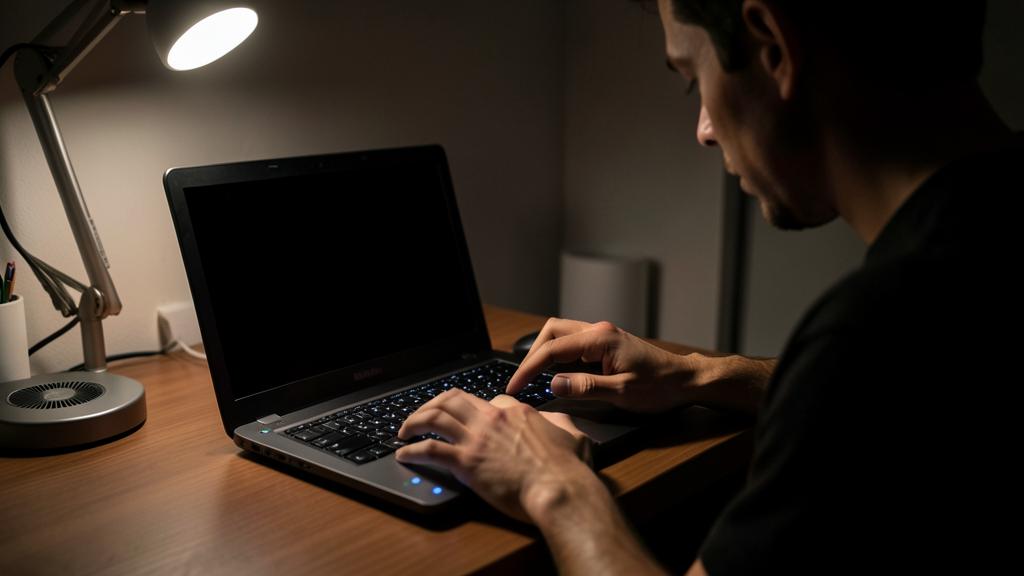
Atención: no concluyas demasiado rápido que es una avería grave, pero sé capaz de reconocer las verdaderas señales de alarma. Dos excesos hay que evitar ante una pantalla negra. Primero, el PÁNICO prematuro: la mayoría de las pantallas negras NO son averías graves; no concluyas «mi ordenador está muerto» o no corras a un reparador (o a comprar un dispositivo nuevo) sin haber hecho las comprobaciones básicas: despertar el dispositivo, verificar el brillo y los cables, forzar un reinicio; nueve de cada diez veces, una de estas acciones resuelve el problema en unos segundos; sería una lástima pagar o reemplazar por una pantalla simplemente en suspensión o un brillo al mínimo. Por otro lado, no te EMPEÑES con manipulaciones arriesgadas si el problema persiste: evita multiplicar los reinicios forzados bruscos repetidos, desmontar el dispositivo sin saber, o seguir «soluciones milagrosas» encontradas al azar que podrían empeorar las cosas; después de las comprobaciones razonables, si nada funciona, mejor un diagnóstico profesional. Las SEÑALES que indican un verdadero problema de hardware (y por tanto, un reparador): pitidos inusuales al arrancar, luces que parpadean anormalmente, un olor a quemado o sobrecalentamiento (en este caso, APÁGALO inmediatamente y desconecta — nuestros guías ordenador que se sobrecalienta), una pantalla que sigue negra INCLUSO en una pantalla externa (en portátil), o una imagen muy tenue visible solo iluminando mucho la pantalla (retroiluminación defectuosa). Otra precaución: si logras recuperar la visualización, aunque sea temporalmente, COPIA INMEDIATAMENTE tus datos importantes; una pantalla negra a veces precede a un fallo más grave, y sería una lástima perder tus archivos (nuestros guías copiar tus datos). Finalmente, distingue bien tu configuración: en un ordenador DE SOBREMESA con pantalla separada, el problema puede venir de la pantalla, del cable O de la unidad central; prueba la pantalla en otro dispositivo (o otra pantalla en tu ordenador) para saber cuál es el culpable antes de concluir; a veces se reemplaza innecesariamente un ordenador cuando solo es la pantalla (o el cable) la que está muerta. Manteniendo la calma, siguiendo el procedimiento metódico, y reconociendo las verdaderas señales de alarma de hardware, evitarás tanto el pánico innecesario como el empeñamiento contraproducente.
Preguntas frecuentes
¿Mi ordenador se enciende pero la pantalla sigue negra: es grave?
La mayoría de las veces, no: en la mayoría de los casos, no es una avería grave, y el dispositivo funciona; es «solo» la visualización la que no sigue. Las causas más frecuentes son banales: la pantalla está en SUSPENSIÓN y no se ha despertado (pulsa una tecla o mueve el ratón); el BRILLO está al mínimo (súbelo); en una pantalla externa, un CABLE mal conectado o una entrada incorrecta seleccionada; o el ordenador se ha CONGELADO (un reinicio forzado lo desbloquea). Empieza, pues, por estas comprobaciones simples antes de preocuparte: despertar el dispositivo, verificar el brillo y los cables, forzar un reinicio (botón de alimentación mantenido unos segundos); nueve de cada diez veces, una de estas acciones resuelve el problema. Solo si NADA funciona después de estos pasos — y especialmente si notas señales preocupantes (pitidos anormales al arrancar, ningún visualización incluso en una pantalla externa, olor a quemado, imagen muy tenue visible solo iluminando la pantalla) — el problema puede ser más serio (hardware: panel, tarjeta gráfica…) y merecer un reparador. Por lo tanto: no entres en pánico de inmediato; una pantalla negra es frecuente y generalmente leve; sigue el procedimiento básico, y lo resolverás tú mismo en la mayoría de los casos. Ten en cuenta que incluso si es hardware, suele ser reparable (a veces solo la pantalla o el cable en un de sobremesa), y no necesariamente el fin del ordenador.
¿Cómo saber si el problema viene de la pantalla o del ordenador?
Una prueba sencilla suele ayudar a decidir: conectar OTRA pantalla. En un ordenador PORTÁTIL cuya pantalla sigue negra: conecta una PANTALLA EXTERNA (un monitor, una televisión mediante un cable adecuado); si la imagen aparece en la pantalla externa, esto significa que el ordenador funciona y que el problema viene de la PANTALLA INTERNA del portátil (su panel, su retroiluminación, o la cinta que la conecta); si incluso la pantalla externa sigue negra, el problema está más bien del lado del ordenador (visualización, tarjeta gráfica, o bloqueo). En un ordenador DE SOBREMESA con pantalla separada: el razonamiento inverso; prueba tu pantalla en OTRO ordenador (o prueba tu ordenador con OTRA pantalla); si tu pantalla no funciona en ningún dispositivo, es la pantalla (o su cable) la culpable; si funciona en otro lugar, es la unidad central. Piensa también en probar con OTRO CABLE (un cable de vídeo defectuoso da una pantalla negra), y verifica la entrada correcta seleccionada en la pantalla. Otros indicios: si el ordenador emite sus sonidos de arranque habituales y las luces se encienden normalmente, «funciona» probablemente (el problema es más bien la visualización/la pantalla); pitidos inusuales indican un problema de hardware interno. Esta distinción es MUY útil: evita reemplazar innecesariamente todo un ordenador cuando solo la pantalla (o el cable) está muerta, lo que cuesta mucho menos; y da al reparador una información valiosa. Haz, pues, esta prueba de la pantalla externa/alternativa antes de cualquier conclusión: orienta claramente el diagnóstico.

¿El reinicio forzado puede dañar mi ordenador?
Ocasionalmente y hecho correctamente, no: es una maniobra segura y a menudo necesaria para desbloquear un dispositivo congelado. El reinicio forzado (mantener el botón de alimentación presionado unos segundos hasta que se apague por completo) está precisamente PREVISTO para las situaciones en las que el ordenador no responde; es la forma normal de salir de un bloqueo cuando un apagado normal es imposible (ya que la pantalla está negra y el dispositivo no responde). Hecho puntualmente, no arriesga dañar el hardware. El ÚNICO pequeño riesgo concierne a los datos en curso de escritura en el momento del corte: si un archivo estaba siendo guardado, podría quedar incompleto; pero en el caso de una pantalla negra donde no puedes hacer nada más, este riesgo es teórico y menor (nada está realmente «en curso» si el dispositivo está congelado). Lo que hay que evitar: no ACABES de tomar el hábito de apagar sistemáticamente tu ordenador con el botón para apagarlo a diario (prefiere el apagado normal cuando sea posible); y no MULTIPLIQUES los reinicios forzados bruscos en racha si el problema persiste (si un primer reinicio forzado no resuelve nada, encadenar diez no ayudará y no es ideal; pasa a otras comprobaciones). Pero para desbloquear una pantalla negra en un dispositivo congelado, el reinicio forzado es el buen gesto, seguro y eficaz: mantén el botón unos segundos hasta que se apague, espera unos diez segundos, y luego enciéndelo normalmente. Es uno de los reflejos que resuelven más bloqueos, incluidos las pantallas negras; no dudes en usarlo en este contexto.
Lo que hay que recordar
Una pantalla negra en un dispositivo sin embargo encendido (luces, ventilador, sonidos) es frecuente y, en la mayoría de los casos, NO grave: a menudo el dispositivo funciona, es «solo» la visualización la que no sigue. Antes de entrar en pánico o pagar a un reparador, sigue un procedimiento MÉTODICO, de lo más simple a lo más complejo. Los 3 reflejos que resuelven la mayoría de los casos: 1) DESPIERTA el dispositivo (tecla del teclado, ratón, presión breve en el botón de alimentación — la pantalla suele estar simplemente en suspensión); 2) verifica el BRILLO (al mínimo = pantalla negra) y los CABLES (en pantalla externa: bien conectado, pantalla encendida, entrada correcta seleccionada); 3) FORZA el reinicio (botón de alimentación mantenido unos segundos hasta que se apague, luego enciéndelo — desbloquea un dispositivo congelado). Verifica también la alimentación (portátil conectado), desconecta los periféricos USB, y en un de sobremesa, prueba con otra pantalla/cable. Para SABER de dónde viene el problema: conecta una pantalla EXTERNA en un portátil (si la imagen aparece en ella, es la pantalla interna la culpable, no el ordenador); en un de sobremesa, prueba la pantalla en otro dispositivo. Si el problema PERSISTE después de lo básico: prueba posiblemente un arranque en modo seguro (fallos de visualización de software), y distingue software y hardware (pitidos anormales, luces, pantalla externa). Las SEÑALES de un verdadero problema de hardware (→ reparador): pitidos inusuales, ningún visualización incluso en pantalla externa, imagen muy tenue visible iluminando (retroiluminación), olor a quemado (apaga entonces inmediatamente). Dos excesos a evitar: el pánico prematuro (no concluyas que es una avería grave antes de las comprobaciones básicas: nueve de cada diez veces es leve) y el empeñamiento (no multipliques las manipulaciones arriesgadas; después de lo básico, si nada funciona, consulta a un profesional). Si recuperas la visualización, aunque sea temporalmente, COPIA tus datos por precaución. En un de sobremesa, recuerda que reemplazar una pantalla o un cable muerto cuesta mucho menos que cambiar todo el ordenador. Manteniendo la calma y siguiendo estos pasos en orden, resolverás tú mismo la mayoría de las pantallas negras — y sabrás reconocer los raros casos que realmente necesitan un reparador.
Imagina que tienes un ordenador de sobremesa con una pantalla Dell U2720Q que muestra una pantalla negra. Sigues los pasos: verificas el brillo (ya está al máximo), revisas el cable HDMI (bien conectado), pruebas otra pantalla (funciona). El problema es la pantalla original, que necesita reparación.


Avería persistente, dispositivo caprichoso? Nuestro servicio de reparación a distancia resuelve tu problema rápidamente, sin jerga.
Deja una respuesta
Lo siento, debes estar conectado para publicar un comentario.