
Las fotos de vacaciones comentadas en familia en la pantalla del teléfono que todos entrecierran los ojos para ver ; la película de la noche en la computadora portátil colocada sobre una silla ; la videollamada con los primos donde la abuela sale del cuadro : todo esto tiene una solución tan antigua como la televisión — la pantalla grande de la sala, que todos nuestros dispositivos saben cómo unirse, por cable o por aire. Copia de pantalla, transmisión, cable HDMI : aquí están todas las formas de mostrar teléfono, tableta y computadora en la TV — y cuál elegir según la situación.
Entender los tres métodos (para elegir el correcto)
Todo envío a la TV sigue una de estas tres lógicas : la transmisión (cast) — el teléfono solo INDICA el contenido : « reproduce este video » — la TV (o su caja) lo busca ella misma en internet : el teléfono queda libre (llamadas, otras apps, modo reposo) y la calidad es máxima — es el método rey para el streaming (el ícono de transmisión en las apps de video y música) ; la copia de pantalla (mirroring) — la TV muestra EXACTAMENTE tu pantalla, todo lo que ocurre en ella : fotos, apps, documentos, sitios — universal pero más exigente (ligeros retrasos, calidad ligada al Wi-Fi) : el método de las fotos familiares, las presentaciones y todo lo que no tiene botón de transmisión; y el cable — HDMI desde la computadora (o adaptador USB-C/HDMI desde teléfonos y tabletas compatibles) : cero latencia, cero dependencia de la red, fiabilidad total — el método del juego, las largas sesiones y las situaciones donde « debe funcionar » (y el rescate cuando el inalámbrico falla). Recuerda el árbol de decisión : un contenido de plataforma (película, serie, YouTube) → transmisión ; tus contenidos personales y navegaciones → copia ; juego, trabajo prolongado o inalámbrico caprichoso → cable.
Hay tres formas de conectar tu dispositivo a la TV: transmitir (para ver películas o series), copiar (para mostrar fotos o apps) y usar un cable (para juegos o cuando el Wi-Fi falla). Elige según lo que necesites.
Si quieres ver una película de Netflix en la TV, usa la transmisión (cast). Si quieres mostrar un álbum de fotos a tus familiares, usa la copia de pantalla. Si juegas en tu PC y no quieres retrasos, conecta un cable HDMI.
Desde un iPhone o iPad: AirPlay y sus atajos
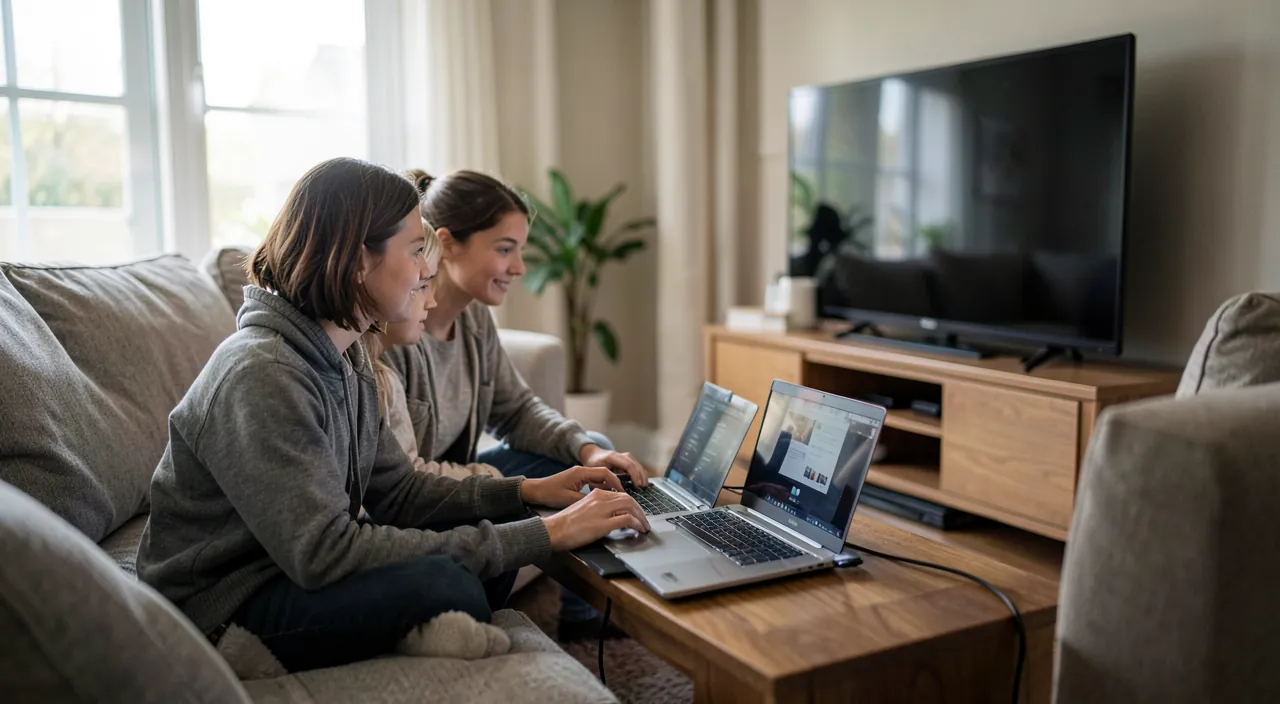
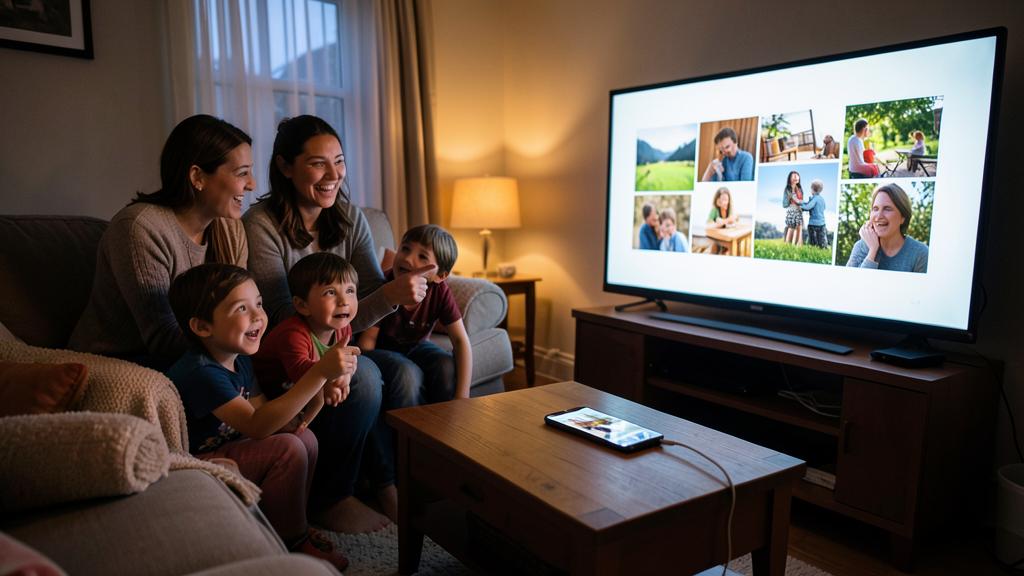
En el ecosistema Apple, todo pasa por AirPlay — integrado a las Apple TV y a la mayoría de los televisores recientes (verifica la mención AirPlay en los ajustes de la TV) : para transmitir, el ícono AirPlay en la app (video, música, fotos — el video de YouTube o del servicio de streaming se envía a la TV, el teléfono sirve de control remoto) ; para copiar, el centro de control → Copia de pantalla → elegir la TV (mismo Wi-Fi requerido — el detalle que explica el 90 % de los « mi TV no aparece » : el invitado conectado a la red de invitados no ve la TV de la red principal — nuestros guías Wi-Fi de invitados) ; la app Fotos merece su mención : la velada de diapositivas familiares se inicia en AirPlay desde el álbum, desplazamiento con el dedo, o en modo diapositivas automático — EL caso de uso que justifica aprender el gesto a los padres; ; y el Mac sigue la misma lógica (copia o pantalla extendida hacia la TV — el escritorio que se desborda en el televisor para ordenar las fotos en grande). Trucos de comodidad : la orientación horizontal del teléfono llena la pantalla, el modo No molestar evita mostrar tus notificaciones a toda la familia (reflejo antes de toda copia !), y el apagado se hace en el mismo lugar que el inicio.
El buen reflejo. Prepara la velada de proyección en tres gestos ANTES de que el salón se impaciente : 1) teléfono y TV en el MISMO Wi-Fi (la red de invitados es la trampa clásica de los visitantes que quieren mostrar sus fotos — cámbialos temporalmente) ; 2) Modo No molestar activado (tus mensajes no tienen nada que hacer en 140 cm) ; 3) prueba de diez segundos antes. Y para los habituados : el álbum compartido del evento transmitido desde la TV misma (apps de TV de los servicios de fotos) evita incluso monopolizar un teléfono — todos miran, nadie sostiene la pantalla.

Desde Android, Windows y el resto: cast, Miracast y cajas
Fuera de Apple, dos estándares se reparten el trabajo : el cast del ecosistema Google — integrado a las TV Android/Google TV y a las cajas dedicadas : el ícono de transmisión en las apps (misma lógica — la TV lee, el teléfono controla), y la copia de pantalla desde los ajustes rápidos del teléfono Android (« Transmitir »/« Smart View » según las marcas) ; Miracast — la copia directa sin caja ni Wi-Fi doméstico (el teléfono habla a la TV en directo) : integrado a muchas TV y a Windows (tecla Windows + K — « Conectar a una pantalla inalámbrica » : la presentación o la película de la computadora portátil enviada a la TV compatible, muy subutilizado) ; y las cajas de streaming (claves y cajas de los grandes actores, decodificadores de operadores recientes) que aportan TODOS estos protocolos a una TV que no tiene ninguno — la actualización económica de un televisor de hace diez años (nuestros guías Apple TV y streaming). Casos transversales : la videollamada en la TV — copia de pantalla del teléfono colocado frente al sofá (encuadre amplio : toda la familia en la llamada — el ritual del domingo con los abuelos transformado), o las apps de videollamada integradas a las TV con cámara; ; los documentos y juegos de mesa digitales en copia; ; y el hotel o el alquiler — precaución con las TV desconocidas (ver el recuadro) : el cable HDMI de viaje es rey aquí.
El cable: el método que subestimamos
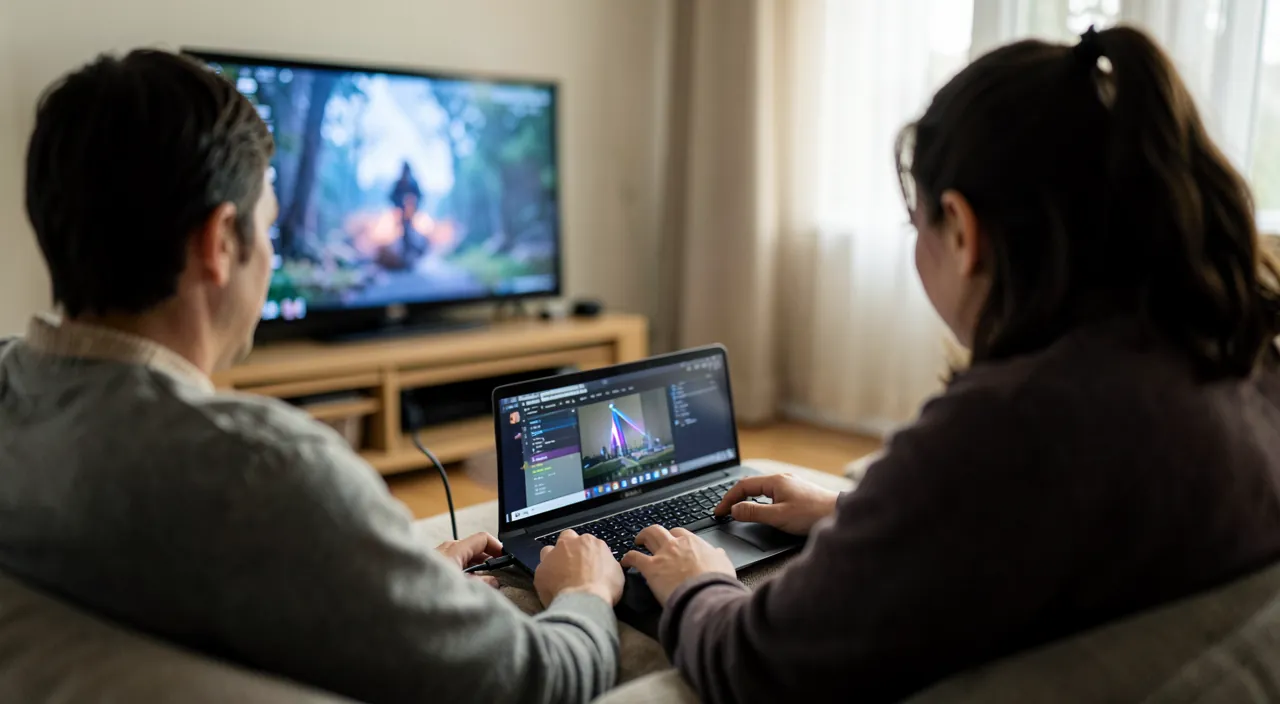
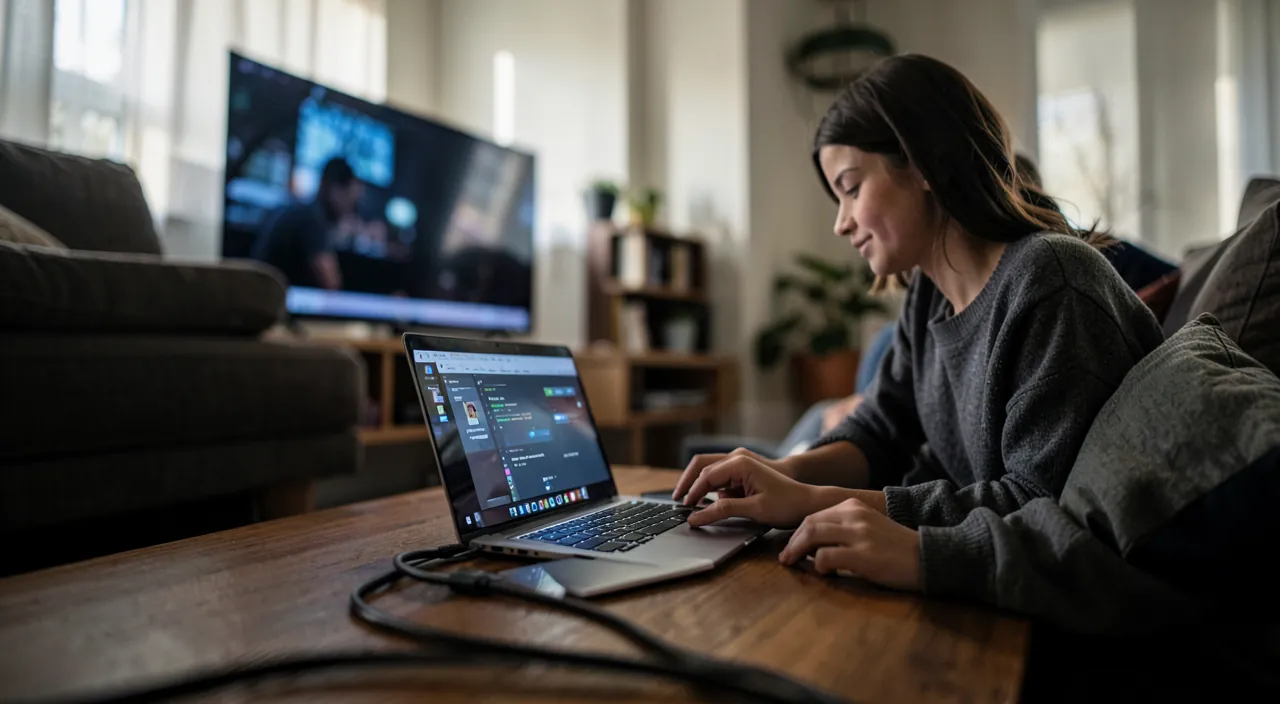
En la era del inalámbrico, el cable sigue teniendo argumentos decisivos : la computadora en la sala — un HDMI (unos euros, 3-5 m según la habitación) entre el portátil y la TV : la pantalla gigante instantánea para la película descargada, el montaje de los videos de vacaciones en familia, los trámites por hacer a dos (la pantalla de la computadora finalmente legible por el cónyuge desde el sofá) — ajusta la TV en la fuente HDMI, y en la computadora elige copia o extensión (la extensión convierte la TV en segundo monitor — nuestros guías de doble pantalla) ; el teléfono/la tableta por adaptador — USB-C a HDMI para los modelos compatibles (la mayoría de los recientes) : la presentación que no puede fallar, el dibujo animado de los niños en la casa de vacaciones sin Wi-Fi; ; el juego — la latencia del inalámbrico descarta la copia para jugar : consola o PC se conectan por cable, punto (y el cloud gaming en TV — nuestros guías — se juega a través de la app de la TV, no en copia) ; y el rescate universal — cuando el inalámbrico se niega (redes de hotel, TV antiguas, fallos misteriosos), el cable siempre funciona : en el bolso de viaje de los habituados, un HDMI plano y un adaptador USB-C pesan 100 gramos y salvan veladas. Única verdadera limitación : algunas apps de streaming bloquean la salida por cable desde móvil (protección de contenidos) — su terreno es la transmisión; ; el cable es el de TUS contenidos.
Atención a lo que la TV guarda — y muestra. Dos precauciones de sentido común : en copia, todo se muestra — notificaciones, mensajes entrantes, miniaturas de la galería : activa Modo No molestar y cierra las apps sensibles antes de proyectar (el mensaje privado que aparece delante de la familia política es un clásico del género) ; y en las TV que no son tuyas (hotel, alquiler, sala común) : no te conectes a las apps con tus identificadores (la TV memoriza — la cuenta de streaming abierta para los siguientes clientes es el olvido más frecuente del viaje : si ocurre, desconéctate a distancia desde los ajustes de la cuenta, « gestionar dispositivos »), prefiere la transmisión desde tu teléfono o el cable, y rechaza las solicitudes de autorización extrañas de una TV desconocida. La pantalla grande es un placer; ; no necesita tus contraseñas.
Preguntas frecuentes
Mi TV no aparece en la lista de transmisión:
La lista de verificación en orden : misma red Wi-Fi exactamente (la trampa de invitados/principal y las redes 2,4/5 GHz separadas), TV encendida y su modo de red activo (algunas cortan la red en espera — ajuste « despertar por apps »), reinicio del teléfono luego de la TV, y actualización de ambos. Nueve de cada diez casos caen en la primera línea — el décimo en el reinicio.
La copia se traba o se corta:
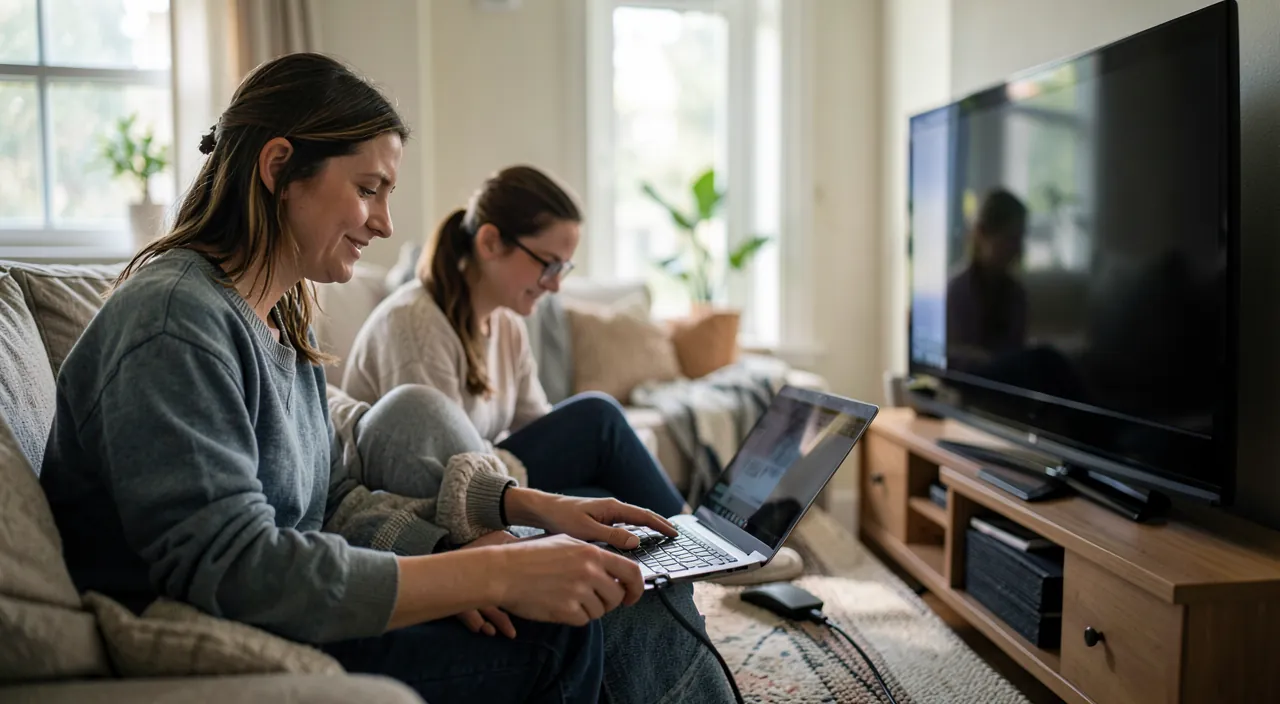
Es el Wi-Fi el que falla (la copia es exigente) : acerca teléfono y TV al router, pasa lo que puedas a transmisión (la app lo hace mejor que la copia para el video), y para usos regulares en zonas de Wi-Fi débil — el cable o un punto de acceso mesh cerca de la sala (nuestros guías Wi-Fi) lo resuelven definitivamente.
¿Puedo enviar solo el audio a la TV o al equipo?
Sí — la transmisión de audio (AirPlay/cast) también apunta a altavoces, barras de sonido y TV : la lista de reproducción de la cena en el mejor altavoz de la casa, controlada desde el teléfono. Y el multiroom (varias habitaciones sincronizadas) funciona en cada ecosistema — el guía completo del sonido inalámbrico es un tema aparte.
Lo que hay que recordar
Tres métodos, tres usos : la transmisión para los contenidos de plataformas (la TV lee, el teléfono controla, la calidad es reina), la copia para TUS contenidos (fotos, apps, videollamadas — mismo Wi-Fi, Modo No molestar, orientación horizontal), el cable para lo serio (juego, trabajo, viaje, rescate — el HDMI de respaldo no pesa y siempre funciona). Cada ecosistema tiene sus gestos (AirPlay, cast, Windows+K) y las cajas de streaming ofrecen todo esto a las TV antiguas. Los dos reflejos que salvan las veladas : la prueba de diez segundos antes del público, y nunca tus identificadores en una TV que no es tuya. La pantalla grande de la sala es la mejor pantalla de la casa — tus fotos, tus películas y tus llamadas merecen más que seis pulgadas entrecerrando los ojos : ahora todos tienen el camino.

¿Quieres ganar en soltura con tus herramientas digitales? Nuestras formaciones personalizadas se adaptan a tu nivel.
Deja una respuesta
Lo siento, debes estar conectado para publicar un comentario.