
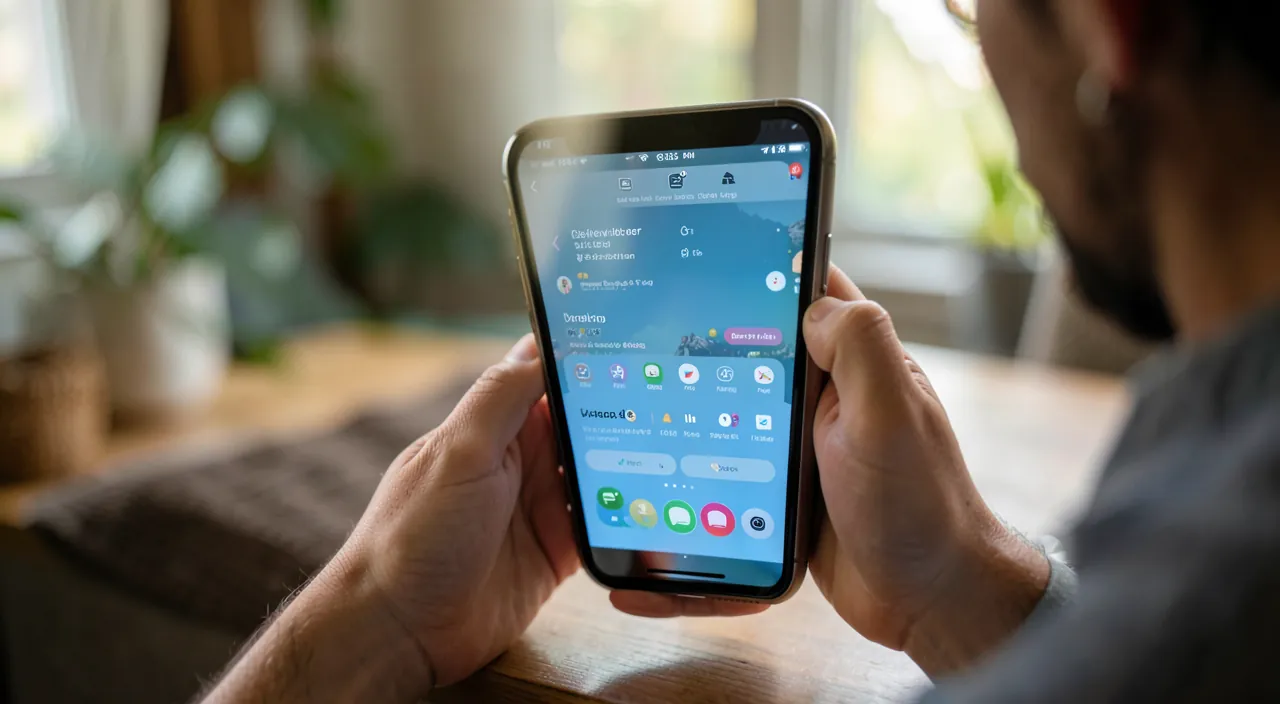
Este panel que aparece cuando deslizas desde el borde de la pantalla de tu iPhone — con el brillo, el volumen, el WiFi, la linterna — es el CENTRO DE CONTROL: el acceso más rápido a los ajustes y funciones que usas con más frecuencia. Pero ¿sabías que se puede PERSONALIZAR? Añadir tus accesos directos favoritos, quitar los que no sirven, para tener lo esencial al alcance de tu dedo. Bien configurado, te ahorra tiempo todo el día. Aquí te mostramos cómo personalizar y aprovechar el centro de control de tu iPhone.
El centro de control: acceso rápido a lo esencial
Descubramos qué es el centro de control y por qué es tan práctico. El CENTRO DE CONTROL es un panel de ACCESOS DIRECTOS que da acceso INSTANTÁNEO a los ajustes y funciones más comunes, sin tener que buscar en Ajustes o en una app. Cómo ABRIRLO: en los iPhone recientes (sin botón principal), desliza desde la ESQUINA SUPERIOR DERECHA de la pantalla hacia abajo; en los iPhone más antiguos (con botón principal), desliza desde el FONDO de la pantalla hacia arriba; el panel aparece encima de lo que estabas haciendo. Lo que normalmente contiene: el BRILLO de la pantalla (control deslizante), el VOLUMEN, el WiFi, el Bluetooth, el MODO AVION, la orientación (bloqueo de rotación), la LINTERNA, la CÁMARA, el MINUTERO, la calculadora, el modo « No molestar », la reproducción de música, y mucho más según tu configuración. ¿Por qué es ÚTIL?: son las funciones que usamos varias veces al día; tenerlas a un GESTO (deslizar + tocar) ahorra un tiempo valioso; por ejemplo, encender la linterna, ajustar el brillo, activar el WiFi, o iniciar un temporizador, sin abrir una app ni buscar. Las INTERACCIONES: un simple TOQUE activa/desactiva una función (WiFi, linterna…); una PULSACIÓN LARGA (o presionada) en algunas iconos revela opciones adicionales (por ejemplo, pulsación larga en el bloque de conexión para más opciones de red, o en la linterna para ajustar su intensidad); explora las pulsaciones largas, esconden funciones. La gran novedad: se puede PERSONALIZAR — añadir, quitar, reorganizar los accesos directos según TUS necesidades (lo veremos). Lo que hay que recordar para empezar: el centro de control es tu acceso EXPRESS a los ajustes y funciones del día a día; se abre con un deslizamiento desde el borde de la pantalla; un toque activa, una pulsación larga revela opciones; y sobre todo, es PERSONALIZABLE para contener exactamente lo que te es útil. Aprender a aprovecharlo y adaptarlo a tus usos, es simplificarte la vida todo el día. Veámoslo.
El centro de control es como un panel de mandos rápido para tu iPhone. Te permite acceder a funciones como el brillo, el WiFi o la linterna con solo un gesto, sin tener que abrir apps. Lo mejor es que puedes personalizarlo para que solo muestre lo que realmente usas.
Imagina que estás cocinando y necesitas un temporizador. En lugar de abrir la app Reloj, deslizas desde el borde de la pantalla, tocas el icono del temporizador y lo configuras en segundos. Así de rápido.
Personalizar el centro de control
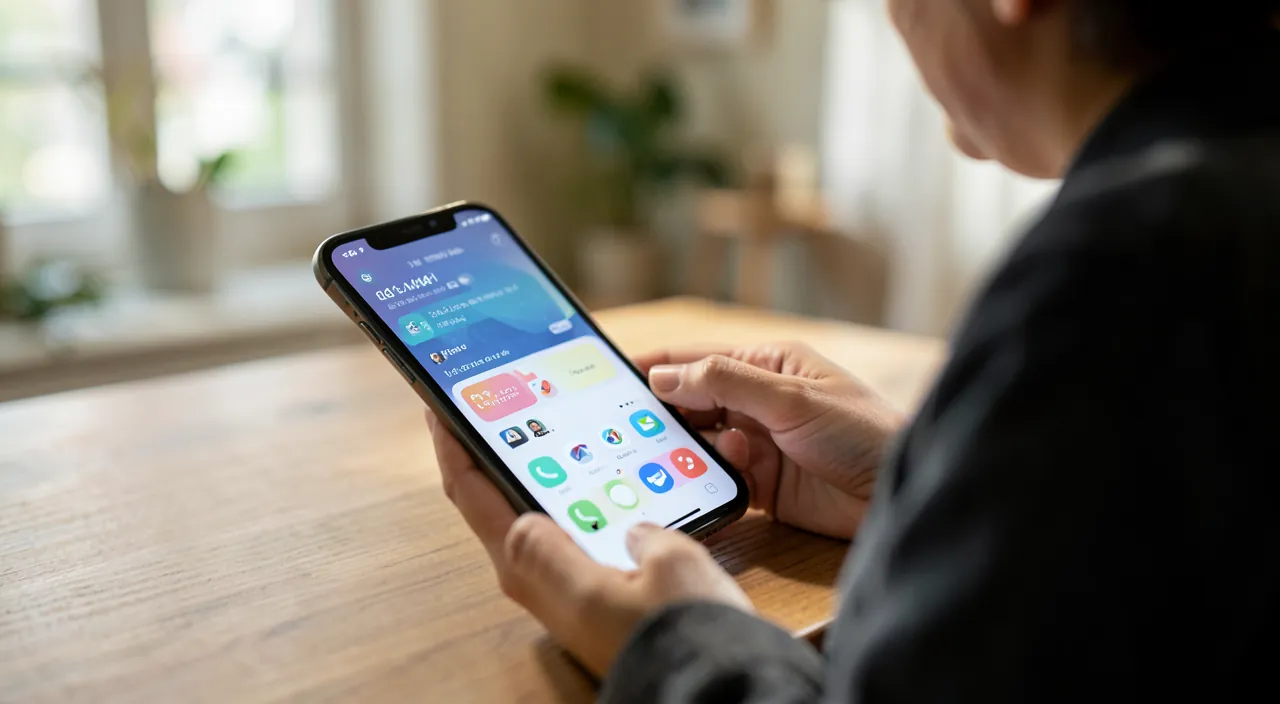
La gran ventaja del centro de control es su PERSONALIZACIÓN: adapta-lo a tus necesidades. ¿Dónde personalizarlo?: en las versiones recientes, puedes modificar el centro de control directamente al abrirlo y entrar en modo edición (a menudo con una pulsación larga en una zona vacía, o un botón « + »/editar); en otras versiones, esto se hace en Ajustes → Centro de control; el enfoque exacto varía según la versión, pero el principio es el mismo. AÑADIR accesos directos: elige de una lista de controles disponibles los que quieres añadir; hay muchos: temporizador, calculadora, grabación de pantalla, memo de voz, lupa (para aumentar el texto o ver de cerca — ¡muy útil!), reconocimiento musical, modo oscuro, tamaño del texto, accesibilidad, notas rápidas, billetera, y muchos más. QUITAR lo que no sirve: elimina los accesos directos que nunca usas, para guardar solo lo esencial y un panel claro. REORGANIZAR: coloca tus accesos directos más usados en los lugares más accesibles (a menudo en la parte superior, al alcance del pulgar); en las versiones recientes, también puedes redimensionar algunos controles y distribuirlos en varias páginas. PIENSA en tus USOS REALES: ¿qué funciones buscas a menudo? Añádelas; por ejemplo, si usas a menudo el temporizador (cocina), la linterna, la grabación de pantalla, la lupa, o el modo oscuro, ponlos en tu centro de control; ahorrarás tiempo cada día. Accesos directos para la ACCESSIBILIDAD: se pueden añadir funciones de accesibilidad muy prácticas — la LUPA (transformar el iPhone en lupa para leer un texto pequeño, una etiqueta, un menú en un restaurante), el aumento de texto, y otras ayudas; preciosas para quienes ven menos bien (nuestras guías hacer que tu teléfono sea más legible). Los ACCESOS DIRECTOS de apps: según las versiones, incluso se pueden añadir accesos directos a acciones o apps. Un centro de control A MEDIDA: la idea es tener A MANO, en un gesto, exactamente las funciones que TÚ usas más, ni más ni menos; es un ganancia de comodidad diaria real. En resumen: entra en modo edición (a través de la apertura del centro de control o los Ajustes), AÑADE los accesos directos útiles (temporizador, lupa, modo oscuro, grabación de pantalla… según tus necesidades), QUITA lo superfluo, y REORGANIZA para colocar lo esencial al alcance; tómate cinco minutos para adaptarlo a tus usos: es un pequeño esfuerzo que se amortiza cada día.
Los accesos directos que conocer: la lupa, el temporizador, la linterna, y las pulsaciones largas. Algunos accesos directos del centro de control ofrecen servicios reales, siempre que sepas que existen. LA LUPA: ¡quizás el acceso directo más útil y desconocido! Añade la « Lupa » a tu centro de control, y tu iPhone se convierte en una VERDADERA lupa: apunta la cámara a un texto pequeño (una etiqueta de producto, un manual, un menú en un restaurante, un número de serie), y la pantalla lo amplía, con posibilidad de aumentar el zoom, encender la luz, congelar la imagen; indispensable para leer caracteres pequeños, especialmente valioso cuando se ve menos bien (nuestras guías hacer que tu teléfono sea más legible); mucha gente no sabe que su iPhone puede hacer esto. EL TEMPORIZADOR: a un gesto para iniciar una cuenta atrás (cocina, pausa) sin abrir la app Reloj; una pulsación larga incluso permite ajustar la duración directamente. LA LINTERNA: el clásico, a mano para iluminar en la oscuridad; y una pulsación larga en la linterna permite ajustar su INTENSIDAD (más o menos fuerte). EL BLOQUEO DE ROTACIÓN: para evitar que la pantalla gire cuando lees acostado (muy práctico). El modo OSCURO, el reconocimiento MUSICAL (identificar una canción que suena), la GRABCIÓN de pantalla, el MEMO de voz: tantos accesos directos prácticos para añadir según tus usos. Y sobre todo, LAS PULSACIONES LARGAS: no te limites a TOCAR los iconos; haz una pulsación LARGA (o presionada) en muchos de ellos para revelar opciones ocultas: pulsación larga en el bloque CONEXIÓN (WiFi/Bluetooth) para acceder a más opciones de red y ver/cambiar el WiFi; pulsación larga en el BRILLO para ajustes de visualización (modo oscuro, etc.); pulsación larga en la LINTERNA para la intensidad; pulsación larga en el TEMPORIZADOR para ajustar la duración; pulsación larga en el bloque MÚSICA para los controles de reproducción. Estas pulsaciones largas esconden una segunda capa de funciones muy prácticas. Explora por tanto tu centro de control: añade la lupa (un must), el temporizador, y los accesos directos correspondientes a tus usos; y acostúmbrate a las pulsaciones largas para desbloquear opciones adicionales. Estas pequeñas cosas, una vez conocidas, te ahorran tiempo y descubren funciones de las que no sospechabas su existencia.
Usar bien el centro de control a diario
Más allá de la personalización, algunos reflejos para sacar el máximo partido del centro de control. Acceso RÁPIDO a los ajustes comunes: acostúmbrate a ajustar el BRILLO (adaptarlo al ambiente: bajarlo por la noche, subirlo con el sol) y el VOLUMEN sin pasar por Ajustes. Gestionar las CONEXIONES: activa/desactiva rápidamente el WiFi, el Bluetooth, el modo avión; una pulsación larga en el bloque de conexión da acceso a más opciones (cambiar de red WiFi, por ejemplo). El MODO AVION para solucionar problemas: a un gesto para el truco « activar/desactivar » que resuelve errores de conexión (nuestras guías el modo avión). El « NO MOLESTAR » / los modos de concentración: actívalos rápidamente para estar tranquilo (nuestras guías cortar las notificaciones). La reproducción de MÚSICA: controla la reproducción (pausa, siguiente, volumen) desde el centro de control, incluso cuando otra app está abierta. El bloqueo de ROTACIÓN: actívalo para leer acostado sin que la pantalla gire. La LINTERNA y la CÁMARA: accesibles al instante (también desde la pantalla bloqueada). Desde la PANTALLA BLOQUEADA: el centro de control a menudo está accesible incluso con la pantalla bloqueada (práctico para la linterna, el temporizador), pero puedes ajustar en los parámetros lo que sigue accesible bloqueado, por seguridad. Las PULSACIONES LARGAS para más opciones: recuerda presionar largamente los iconos para revelar ajustes adicionales. PERSONALIZA según la evolución de tus necesidades: tus usos cambian; ajusta tu centro de control de vez en cuando (añade un acceso directo que buscas a menudo, quita los que se han vuelto inútiles). No lo SOBRECARGUES: como con la pantalla de inicio, un centro de control con solo lo esencial es más eficaz que un panel sobrecargado donde no encuentras nada (nuestras guías personalizar tu pantalla de inicio). COMBÍNALO con la pantalla bloqueada y los widgets: el centro de control forma parte de un conjunto de accesos rápidos (con los widgets, la pantalla bloqueada) que puedes configurar para un iPhone realmente adaptado a ti. En resumen: usa el centro de control para todos tus ajustes express diarios (brillo, volumen, conexiones, linterna, temporizador, música, rotación), aprovecha las pulsaciones largas para las opciones ocultas, manténlo actualizado según tus necesidades sin sobrecargarlo; es una herramienta simple que, bien aprovechada y personalizada, te ahorra tiempo y comodidad a lo largo del día.
Atención: no lo sobrecargues, gestiona el acceso desde la pantalla bloqueada, y cuidado con las activaciones involuntarias. Algunos puntos de vigilancia para usar bien el centro de control. Primero, no lo SOBRECARGUES: la tentación de añadir TODOS los accesos directos disponibles « por si acaso » hace que el panel sea confuso y pierdas lo esencial; como con la pantalla de inicio, menos es más: guarda los accesos directos que usas REALMENTE, quita el resto; un centro de control claro, con tus funciones clave al alcance, es mucho más eficaz que un desorden. Luego, el acceso desde la PANTALLA BLOQUEADA plantea una cuestión de seguridad: el centro de control a menudo está accesible incluso cuando el iPhone está bloqueado (práctico para la linterna, el temporizador); es cómodo, pero significa que una persona con tu teléfono en la mano (sin desbloquearlo) puede acceder; por ejemplo, activar el MODO AVION desde la pantalla bloqueada podría impedir localizar un teléfono perdido o robado; si esto te preocupa, puedes, en Ajustes, DESACTIVAR el acceso al centro de control desde la pantalla bloqueada (a cambio de un poco de comodidad); tú eliges según tu necesidad de seguridad. Cuidado con las ACTIVACIONES INVOLUNTARIAS: como el centro de control se abre con un simple deslizamiento, puedes tocar ajustes sin querer; por ejemplo, desactivar el WiFi o activar el modo avión por error, y luego preguntarte por qué « no hay internet »; si tienes un problema de conexión, verifica que no hayas desactivado el WiFi o activado el modo avión por accidente en el centro de control (los iconos te indican el estado). Entiende bien los INTERRUPTORES WiFi/Bluetooth del centro de control: en iPhone, tocar el icono WiFi o Bluetooth en el centro de control los DESCONECTA temporalmente (hasta el día siguiente o un lugar), pero no los desactiva por completo; para apagarlos completamente, hay que pasar por Ajustes; un matiz a conocer para no sorprenderte de que el WiFi se reactive solo. Por último, si COMPARTES o configuras el iPhone de un familiar: personaliza su centro de control con las funciones útiles para ÉL (la lupa para un familiar mayor, por ejemplo), y explícale las pulsaciones largas; un centro de control adaptado hace que el teléfono sea más fácil de usar. Manteniendo un panel despejado, gestionando conscientemente el acceso desde la pantalla bloqueada según tus necesidades de seguridad, y siendo atento a las activaciones involuntarias (especialmente WiFi y modo avión), disfrutarás plenamente del centro de control sin sorpresas desagradables.
Preguntas frecuentes
¿Cómo añadir o quitar accesos directos en el centro de control?
Es sencillo, aunque el acceso varía un poco según la versión de tu iPhone. En las versiones RECIENTES: abre el centro de control (desliza desde la esquina superior derecha, o desde abajo en los iPhone con botón), luego entra en modo EDICIÓN — generalmente con una pulsación larga en una zona vacía del panel, o tocando un botón « + »/de personalización que aparece; puedes entonces AÑADIR controles (un botón « + » o « Añadir un control » abre la lista de accesos directos disponibles: temporizador, lupa, modo oscuro, grabación de pantalla, etc.), QUITAR (a menudo con un botón « -« , o eliminando el icono), y REORGANIZAR (deslízalos para cambiar su posición, y en las versiones recientes redimensionarlos). En otras versiones: ve a Ajustes → Centro de control; allí ves la lista de controles incluidos y los disponibles para añadir; toca el « + » verde para añadir un acceso directo, el « – » rojo para quitarlo, y reorganiza con las manijas. En ambos casos, el principio es el mismo: elige de una lista de funciones aquellas que quieres tener a mano, quita lo superfluo, y coloca las más útiles en los lugares más accesibles. Algunos accesos directos muy útiles para pensar en añadir: la LUPA (transformar el iPhone en lupa para leer textos pequeños — un must desconocido), el temporizador, el modo oscuro, la grabación de pantalla, el bloqueo de rotación, según tus usos. Tómate unos minutos para esta personalización: adaptar el centro de control a TUS funciones favoritas te ahorrará tiempo cada día. Y no dudes en ajustarlo cuando tus necesidades evolucionen.
¿Qué es la función « lupa » en el centro de control?
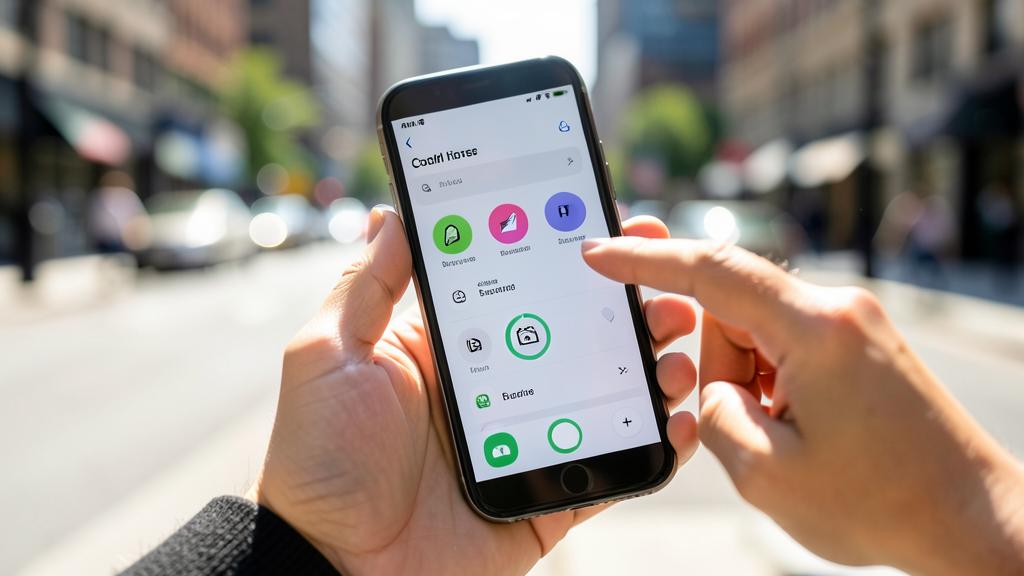
La LUPA es uno de los accesos directos más útiles y sin embargo más desconocidos: transforma tu iPhone en una verdadera lupa de aumento. Una vez añadida al centro de control (a través de la personalización), basta con tocarla: el iPhone usa su cámara para AMPLIAR lo que apuntas, en la pantalla; puedes ajustar el nivel de ZOOM (ampliar más o menos), encender la LUZ (para iluminar lo que miras), CONGELAR la imagen (tomar una instantánea ampliada que examinas tranquilamente), y a veces ajustar los contrastes/colores para ver mejor. ¿Para qué sirve? Para leer o ver de cerca todo lo que es demasiado PEQUEÑO: una etiqueta de producto (composición, precio, fecha de caducidad), un manual o un modo de empleo en caracteres pequeños, un menú en un restaurante en la penumbra, un número de serie, una inscripción minúscula, los detalles de un objeto… Es especialmente PRECIOSO para las personas que ven menos bien (presbicia, baja visión): el iPhone se convierte en una lupa siempre en el bolsillo, con iluminación integrada (nuestras guías hacer que tu teléfono sea más legible). También es práctico para todos en situaciones donde cuesta leer un texto pequeño. Mucha gente no sabe en absoluto que su iPhone integra esta función; una vez que la conoces y la has añadido al centro de control (o la lanzas a través de Siri o la app Lupa), te hace enormes servicios a diario, sin tener que comprar una lupa real. Si tú o un familiar a veces tienen dificultades para descifrar caracteres pequeños, añade la LUPA a tu centro de control: es uno de los accesos directos que realmente cambian la vida cotidiana, y es gratuito e integrado. Un verdadero favorito entre las funciones ocultas del iPhone.
¿Por qué el WiFi se reactiva después de apagarlo en el centro de control?
Es un matiz del funcionamiento de los interruptores WiFi/Bluetooth del centro de control, que hay que conocer para no sorprenderse. Cuando tocas el icono WiFi (o Bluetooth) en el centro de control, en iPhone, esto no DESACTIVA completamente el WiFi: lo DESCONECTA temporalmente de la red actual; el WiFi puede REACTIVARSE automáticamente más tarde (generalmente al día siguiente por la mañana, o si cambias de lugar, o en ciertas situaciones); es intencional: Apple parte del principio de que solo querías desconectarte momentáneamente, no apagar el WiFi para siempre (lo que impediría funciones útiles). Por eso puedes notar que el WiFi « se enciende solo » después de apagarlo desde el centro de control. Si quieres DESACTIVAR COMPLETAMENTE y duraderamente el WiFi (o el Bluetooth): hay que pasar por Ajustes (Ajustes → WiFi, y desactivar el interruptor), y no por el centro de control; allí, permanecerá apagado hasta que lo reactives tú mismo. A la inversa, para cortar REALMENTE todo de golpe (sin reactivación automática), el MODO AVION corta todas las comunicaciones (pero se puede reactivar el WiFi selectivamente después — nuestras guías el modo avión). En la práctica: el interruptor del centro de control es perfecto para una desconexión momentánea (desconectarse de un WiFi, ahorrar un poco), y el WiFi se restablecerá por sí solo cuando sea útil; para un apagado definitivo, usa Ajustes. Esta distinción explica el comportamiento « el WiFi se enciende solo » que desconcierta a muchos usuarios: no es un error, es el funcionamiento previsto del centro de control.
Lo que hay que recordar
El centro de control es el acceso EXPRESS a los ajustes y funciones del día a día de tu iPhone: se abre con un deslizamiento desde el borde de la pantalla (esquina superior derecha en los iPhone recientes, parte inferior en los más antiguos), y allí encuentras brillo, volumen, WiFi, Bluetooth, modo avión, linterna, temporizador, música, y mucho más. Su gran fuerza: es PERSONALIZABLE. Entra en modo EDICIÓN (a través de la apertura del centro de control o Ajustes → Centro de control) para AÑADIR los accesos directos útiles, QUITAR lo superfluo, y REORGANIZAR para colocar lo esencial al alcance. Accesos directos que conocer absolutamente: la LUPA (transforma el iPhone en lupa para leer textos pequeños — un must, especialmente si ves menos bien), el TEMPORIZADOR (cocina, pausas), la LINTERNA (con ajuste de intensidad por pulsación larga), el bloqueo de ROTACIÓN (para leer acostado), el modo OSCURO, la grabación de pantalla. Reflexo esencial: las PULSACIONES LARGAS en los iconos revelan opciones ocultas (más opciones de red en el bloque de conexión, intensidad de la linterna, duración del temporizador, ajustes de visualización en el brillo…); no te limites a tocar, presiona largamente para descubrir una segunda capa de funciones. Úsalo para todos tus ajustes express (brillo según el ambiente, volumen, conexiones, « No molestar », control de la música). Puntos de VIGILANCIA: no lo SOBRECARGUES (guarda lo esencial: menos es más); gestiona conscientemente su acceso desde la PANTALLA BLOQUEADA (práctico, pero accesible sin desbloquear: desactivable en Ajustes si lo prefieres, por seguridad); cuidado con las ACTIVACIONES involuntarias (un WiFi apagado o un modo avión activado por error explica muchos « sin internet »); y sabe que el interruptor WiFi/Bluetooth del centro de control solo desconecta temporalmente (el WiFi puede reactivarse solo; para un apagado duradero, pasa por Ajustes). Tomándote cinco minutos para adaptar el centro de control a TUS usos, aprovechando las pulsaciones largas, y añadiendo los accesos directos valiosos (especialmente la lupa), transformas este panel en un verdadero tablero de control a medida que te ahorra tiempo y comodidad todo el día.
¿Quieres aprovechar todo el potencial de tu iPhone, iPad o Mac? Nuestras formaciones Apple te hacen dar un paso adelante.
Deja una respuesta
Lo siento, debes estar conectado para publicar un comentario.