
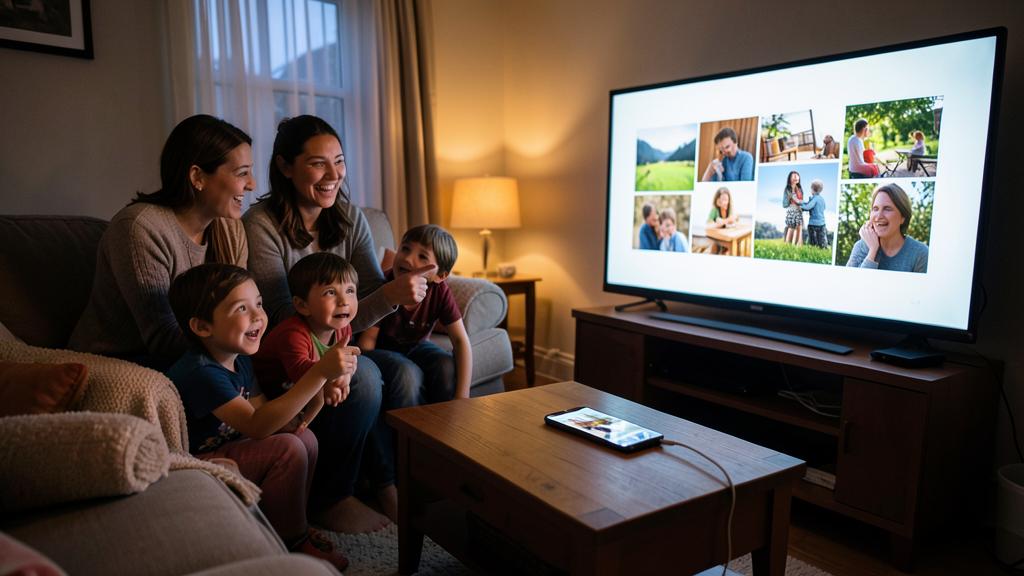
Die kommentierten Urlaubsfotos in der Familie auf dem Telefonbildschirm, bei denen alle die Augen zusammenkneifen, um etwas zu sehen; der Abendfilm auf dem Laptop, der auf einem Stuhl steht; das Videoanruf mit den Cousins, bei dem Oma aus dem Bild läuft: All das hat eine Lösung, die so alt ist wie das Fernsehen – der große Bildschirm im Wohnzimmer, den alle unsere Geräte per Kabel oder drahtlos erreichen können. Bildschirmwiedergabe, Übertragung, HDMI-Kabel: Hier sind alle Möglichkeiten, um Telefon, Tablet und Computer auf dem Fernseher anzuzeigen – und welche man je nach Situation wählen sollte.
Die drei Methoden verstehen (um die richtige zu wählen)
Jede Übertragung auf den Fernseher folgt einer dieser drei Logiken: die Übertragung (Cast) – das Telefon gibt nur den Befehl: „Spiele dieses Video ab“ – der Fernseher (oder das Gerät) holt es selbst aus dem Internet: Das Telefon ist frei (Anrufe, andere Apps, Standby) und die Qualität ist maximal – die beste Methode für Streaming (das Cast-Symbol in Video- und Musik-Apps); die Bildschirmwiedergabe (Mirroring) – der Fernseher zeigt EXAKT Ihren Bildschirm, alles, was darauf passiert: Fotos, Apps, Dokumente, Websites – universell, aber ressourcenintensiv (leichte Verzögerung, Qualität hängt vom Wi-Fi ab): Die Methode für Familienfotos, Präsentationen und alles, was keinen Cast-Button hat; und das Kabel – HDMI vom Computer (oder USB-C/HDMI-Adapter für kompatible Telefone und Tablets): null Verzögerung, null Netzwerkabhängigkeit, absolute Zuverlässigkeit – die Methode für Spiele, lange Sitzungen und Situationen, in denen „es einfach funktionieren muss“ (und für die Notfallhilfe, wenn das Drahtlose streikt). Merken Sie sich den Entscheidungsbaum: Inhalte von Plattformen (Film, Serie, YouTube) → Übertragung; Ihre persönlichen Inhalte und Navigation → Bildschirmwiedergabe; Spiele, längeres Arbeiten oder unzuverlässiges Drahtlos → Kabel.
Es gibt drei Wege, um Inhalte vom Handy oder PC auf den Fernseher zu bringen. Beim Streamen (Cast) holt der Fernseher die Daten selbst, beim Spiegeln (Mirroring) zeigt er alles, was auf deinem Gerät passiert, und per Kabel geht es immer zuverlässig – aber ohne Wi-Fi.

Von einem iPhone oder iPad: AirPlay und seine Shortcuts
Im Apple-Ökosystem läuft alles über AirPlay – integriert in Apple TV und die meisten neueren Fernseher (überprüfen Sie die AirPlay-Angabe in den Fernsehereinstellungen): zum Übertragen, das AirPlay-Symbol in der App (Video, Musik, Fotos – das YouTube-Video oder der Streaming-Dienst wird auf dem Fernseher abgespielt, das Telefon dient als Fernbedienung); zum Wiederspiegeln, das Kontrollzentrum → Bildschirmwiedergabe → Fernseher auswählen (gleiches Wi-Fi erforderlich – der Punkt, der 90 % der „Mein Fernseher wird nicht angezeigt“-Fälle erklärt: Ein Gast, der mit dem Gästennetzwerk verbunden ist, sieht den Fernseher des Hauptnetzwerks nicht – unsere Gästennetzwerk-Wi-Fi-Anleitungen); die App Fotos verdient eine Erwähnung: Die Familien-Diashow startet per AirPlay aus dem Album, Blättern mit dem Finger oder automatischer Diashow – DER Anwendungsfall, der es rechtfertigt, den Eltern die Geste beizubringen; und der Mac folgt derselben Logik (Bildschirmwiedergabe oder erweiterter Bildschirm zum Fernseher – der Desktop, der auf den Fernseher überläuft, um Fotos in großer Ansicht zu sortieren). Komfort-Tipps: Die Querformat-Ausrichtung des Telefons füllt den Bildschirm, der „Nicht stören“-Modus verhindert, dass Ihre Benachrichtigungen die ganze Familie sieht (Reflex vor jeder Bildschirmwiedergabe!), und das Beenden erfolgt am selben Ort wie der Start.
Der richtige Reflex. Bereiten Sie die Filmabend-Projektion in drei Schritten VOR, bevor das Wohnzimmer ungeduldig wird: 1) Telefon und Fernseher auf dem GLEICHEN Wi-Fi (das Gästennetzwerk ist die klassische Falle für Besucher, die ihre Fotos zeigen wollen – schalten Sie sie vorübergehend um); 2) „Nicht stören“ aktiviert (Ihre Nachrichten haben auf 140 cm nichts zu suchen); 3) Zehn-Sekunden-Test im Voraus. Und für die Gewohnten: Das geteilte Album des Ereignisses, das direkt vom Fernseher aus übertragen wird (Foto-Apps der TV-Dienste), spart sogar ein Telefon – jeder schaut, niemand hält den Bildschirm.

Oma möchte ihre Urlaubsfotos zeigen. Sie schaltet ihr iPhone ins WLAN, aktiviert AirPlay über das Kontrollzentrum und wählt den Fernseher aus. Alle sehen die Bilder in HD – ohne dass sie das Handy halten muss. Perfekt für Familienfeiern!
Von Android, Windows und dem Rest: Cast, Miracast und Boxen
Außerhalb von Apple teilen sich zwei Standards die Arbeit: das Cast des Google-Ökosystems – integriert in Android/Google TV-Fernsehern und dedizierten Boxen: das Cast-Symbol in den Apps (gleiche Logik – der Fernseher liest, das Telefon steuert), und die Bildschirmwiedergabe aus den Schnell-Einstellungen des Android-Telefons („Cast“/„Smart View“ je nach Marke); Miracast – die direkte Wiedergabe ohne Box oder Heim-Wi-Fi (das Telefon spricht direkt mit dem Fernseher): integriert in viele Fernseher und Windows (Taste Windows + K – „Mit einem drahtlosen Display verbinden“: Die Präsentation oder der Film des Laptops wird auf dem kompatiblen Fernseher gesendet, sehr unterschätzt); und die Streaming-Boxen (Sticks und Boxen der großen Anbieter, neue Operator-Decoder), die ALLE diese Protokolle zu einem Fernseher bringen, der keines davon hat – das kostengünstige Upgrade eines zehn Jahre alten Fernsehers (unsere Apple TV- und Streaming-Anleitungen). Querverbindende Fälle: die Videoanrufe auf dem Fernseher – Bildschirmwiedergabe des Telefons, das vor dem Sofa liegt (Weitwinkel: die ganze Familie im Anruf – das Sonntagsritual mit den Großeltern verwandelt), oder die Videoanruf-Apps, die in Fernsehern mit Kamera integriert sind; die Dokumente und digitalen Brettspiele in der Bildschirmwiedergabe; und das Hotel oder die Ferienwohnung – Vorsicht bei unbekannten Fernsehern (siehe den Kasten): Das Reise-HDMI-Kabel ist hier König.
Das Kabel: Die unterschätzte Methode
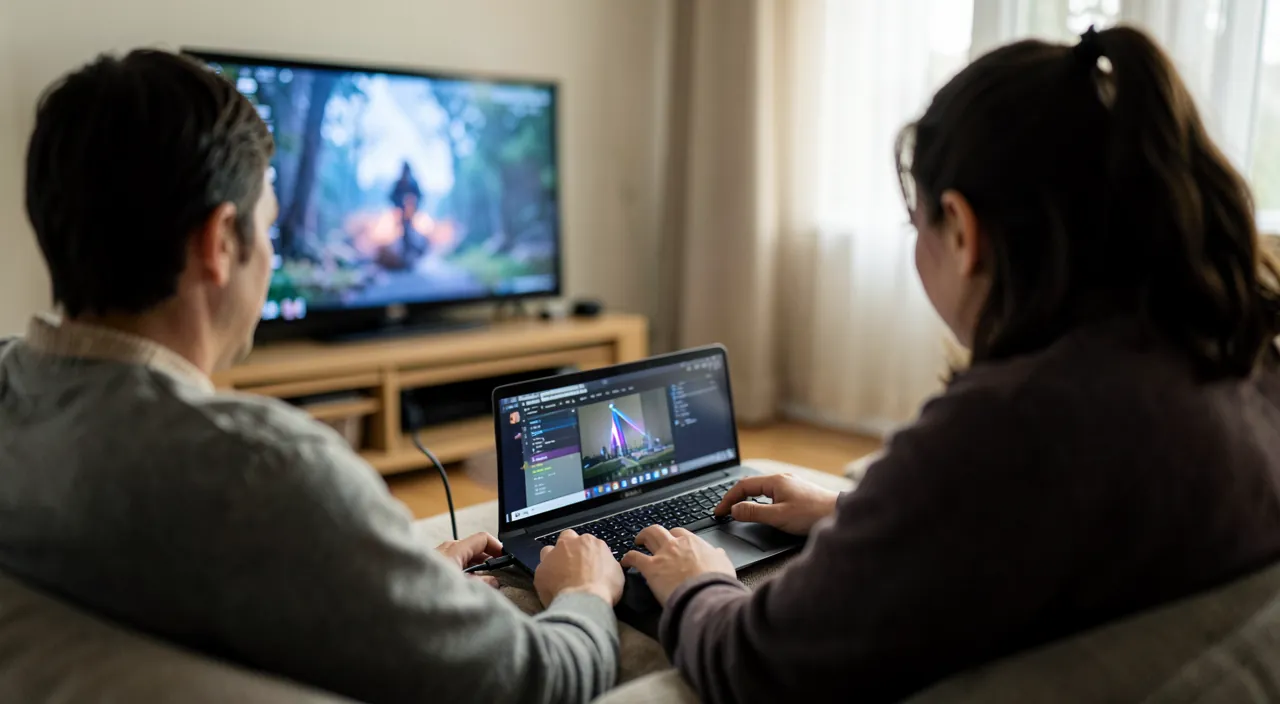
In der drahtlosen Ära hat das Kabel entscheidende Vorteile: Der Computer im Wohnzimmer – ein HDMI (einige Euro, 3-5 m je nach Raum) zwischen dem Laptop und dem Fernseher: der sofortige Großbildschirm für den heruntergeladenen Film, das Schneiden der Urlaubsvideos in der Familie, die gemeinsamen Erledigungen (der Computerbildschirm endlich vom Sofa aus lesbar für den Partner) – stellen Sie den Fernseher auf HDMI-Quelle ein, und wählen Sie auf dem Computer Spiegelung oder Erweiterung (die Erweiterung verwandelt den Fernseher in einen zweiten Monitor – unsere Dual-Screen-Anleitungen); das Telefon/Tablet per Adapter – USB-C zu HDMI für kompatible Modelle (die meisten neueren) – die Präsentation, die nicht abstürzen kann, der Kinder-Zeichentrickfilm im Ferienhaus ohne Wi-Fi; das Spiel – die Verzögerung des Drahtlosen disqualifiziert die Bildschirmwiedergabe zum Spielen: Konsole oder PC werden verkabelt, Punkt (und Cloud-Gaming auf dem Fernseher – unsere Anleitungen – wird über die TV-App gespielt, nicht per Bildschirmwiedergabe); und die universelle Notfallhilfe – wenn das Drahtlose streikt (Hotelnetzwerke, alte Fernseher, mysteriöse Ausfälle), funktioniert das Kabel immer: Im Reisegepäck der Gewohnten wiegen ein flaches HDMI-Kabel und ein USB-C-Adapter 100 Gramm und retten Abende. Die einzige echte Einschränkung: Einige Streaming-Apps blockieren die kabellose Ausgabe von Mobilgeräten (Inhaltsschutz) – ihr Terrain ist die Übertragung; das Kabel ist das Ihrer Inhalte.
Achten Sie darauf, was der Fernseher speichert – und anzeigt. Zwei gesunde Vorsichtsmaßnahmen: bei der Bildschirmwiedergabe wird ALLES angezeigt – Benachrichtigungen, eingehende Nachrichten, Miniaturansichten der Galerie: Aktivieren Sie „Nicht stören“ und schließen Sie sensible Apps, bevor Sie projizieren (die private Nachricht, die vor der Schwiegerfamilie auftaucht, ist ein Klassiker); und bei Fernsehern, die nicht Ihre eigenen sind (Hotel, Ferienwohnung, Gemeinschaftsraum): Melden Sie sich nicht mit Ihren Anmeldedaten bei den Apps an (der Fernseher speichert – das Streaming-Konto, das für die nächsten Gäste offen bleibt, ist der häufigste Reisefehler: Wenn es passiert, melden Sie sich remote von den Kontoeinstellungen ab, „Geräte verwalten“), bevorzugen Sie die Übertragung von Ihrem Telefon oder das Kabel, und lehnen Sie seltsame Berechtigungsanfragen eines unbekannten Fernsehers ab. Der große Bildschirm ist ein Vergnügen; er braucht nicht Ihre Passwörter.
Häufige Fragen
Mein Fernseher erscheint nicht in der Cast-Liste:
Die Checkliste in der Reihenfolge: genau dasselbe Wi-Fi-Netzwerk (die Falle Gästennetzwerk/Hauptnetzwerk und die getrennten 2,4/5 GHz-Netzwerke), Fernseher eingeschaltet und sein Netzwerkmodus aktiv (manche schalten den Netzwerk-Standby aus – Einstellung „Aufwecken durch Apps“), Neustart des Telefons, dann des Fernsehers, und Updates beider. Neun von zehn Fällen fallen in die erste Zeile – der zehnte beim Neustart.

Die Bildschirmwiedergabe ruckelt oder bricht ab:
Das ist das Wi-Fi, das Probleme hat (die Bildschirmwiedergabe ist ressourcenintensiv): Bringen Sie Telefon und Fernseher näher an den Router, wechseln Sie, was möglich ist, zur Übertragung (die App macht es besser als die Bildschirmwiedergabe für Videos), und für regelmäßige Nutzung in Wi-Fi-Schwachzonen – das Kabel oder ein Mesh-Knoten in der Nähe des Wohnzimmers (unsere Wi-Fi-Anleitungen) beheben das Problem dauerhaft.
Kann ich nur den Ton auf den Fernseher oder die Stereoanlage senden?
Ja – die Audio-Übertragung (AirPlay/Cast) zielt auch auf Lautsprecher, Soundbars und Fernseher: die Dinner-Playlist auf dem besten Lautsprecher des Hauses, gesteuert vom Telefon. Und das Multiroom (mehrere synchronisierte Räume) funktioniert in jedem Ökosystem – die vollständige Anleitung zum drahtlosen Sound ist ein eigenes Thema.
Was man sich merken sollte
Drei Methoden, drei Verwendungszwecke: die Übertragung für Plattform-Inhalte (der Fernseher liest, das Telefon steuert, die Qualität ist König), die Bildschirmwiedergabe für Ihre Inhalte (Fotos, Apps, Videoanrufe – gleiches Wi-Fi, „Nicht stören“, Querformat), das Kabel für den Ernstfall (Spiele, Arbeit, Reisen, Notfall – das HDMI-Ersatzkabel wiegt nichts und funktioniert immer). Jedes Ökosystem hat seine Gesten (AirPlay, Cast, Windows+K) und die Streaming-Boxen bieten all das für alte Fernseher. Die beiden Reflexe, die Abende retten: der Zehn-Sekunden-Test vor dem Publikum, und niemals Ihre Anmeldedaten auf einem Fernseher, der nicht Ihr eigener ist. Der große Bildschirm im Wohnzimmer ist der schönste Bildschirm im Haus – Ihre Fotos, Ihre Filme und Ihre Anrufe verdienen mehr als sechs Zoll, bei denen man die Augen zusammenkneifen muss: Sie haben nun alle den Weg.

Lust, mehr Sicherheit mit Ihren digitalen Werkzeugen zu gewinnen? Unsere maßgeschneiderten Schulungen passen sich Ihrem Niveau an.
Schreibe einen Kommentar
Du musst angemeldet sein, um einen Kommentar abzugeben.