
Die Zugänglichkeits-Einstellungen des iPhone sind für Menschen mit Behinderungen gedacht — und sie profitieren allen: vergrößerter Text entlastet müde Augen, die Lupe hilft jedem, der ein winziges Etikett liest, Untertitel sind im Zug nützlich, und die Tonerkennung überwacht tiefe Schläfer. Es ist einer der am wenigsten erforschten Schätze des Telefons: Dutzende kostenlose Funktionen, oft verblüffend. Ein Überblick darüber, was den Alltag verändern kann — Ihren oder den eines Angehörigen.
Besser sehen: Der Bildschirm passt sich den Augen an
Der erste Bereich ist der universellste: die Textgröße — Einstellungen → Zugänglichkeit → Anzeige und Textgröße → wirklich große Zeichen (weit über der Standard-Einstellung), mit Fettdruck als Ergänzung: die erste Sache, die man am Telefon eines Elternteils einstellen sollte, das „nichts sieht“; der Zoom — drei Finger auf dem Bildschirm, um alles zu vergrößern, überall; die Lupe — eine echte App (Dreifach-Klick der Seiten-Taste), die das Telefon in eine beleuchtete Lupe verwandelt: Etiketten, Hinweise, Speisekarten in dunklen Restaurants — das Werkzeug, das jeder über 50 in einer Schnellzugriffs-Taste haben sollte; die Farbfilter für Farbsehschwäche, reduzierte Transparenz und erhöhter Kontrast für lesbarere Bildschirme. Und das Highlight: VoiceOver, der vollständige Bildschirmleser — das Telefon vollständig nutzbar ohne es zu sehen, mit dedizierten Gesten und Beschreibung von allem, was der Bildschirm anzeigt: eine Meisterleistung, die das iPhone vollkommen zugänglich für Blinde macht, und deren Entdeckung Respekt abverlangt.
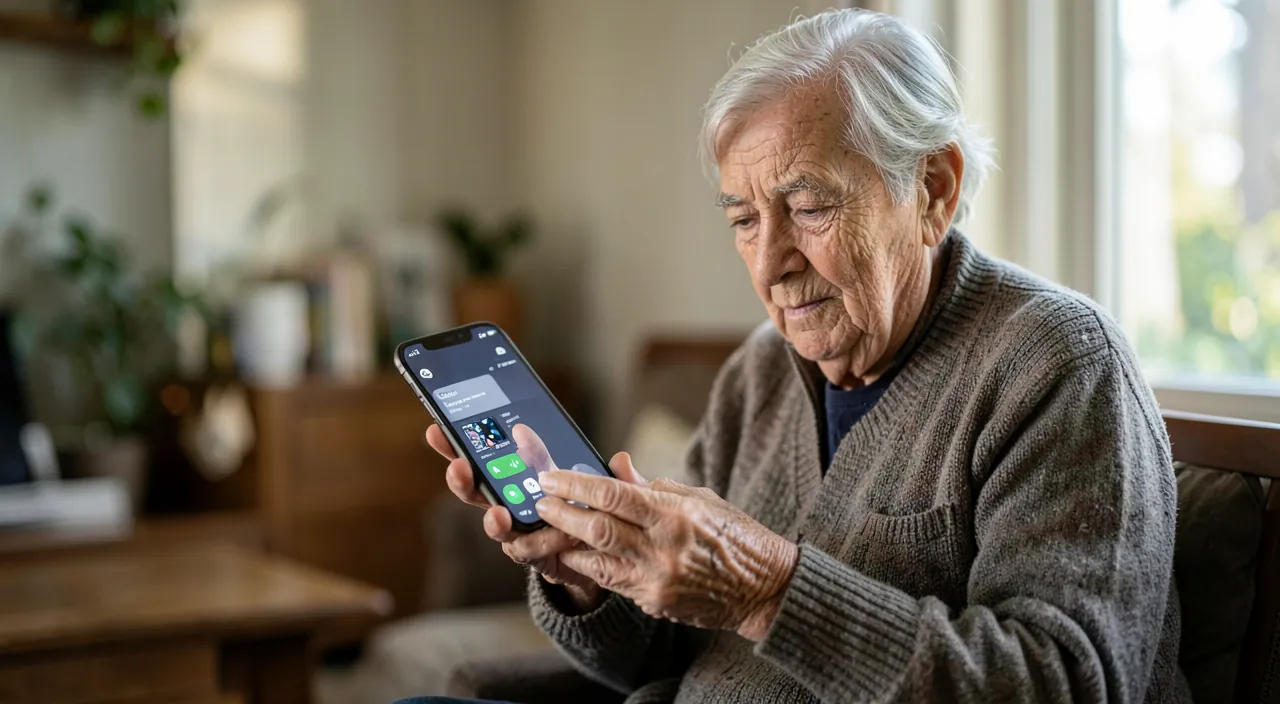
VoiceOver liest alles auf dem Bildschirm vor, damit Blinde ihr iPhone allein nutzen können. Es ist wie ein persönlicher Assistent, der jeden Bildschirm erklärt.
Ein blinder Nutzer kann mit VoiceOver eine Nachricht schreiben, indem er den Bildschirm abtastet und die Stimme Befehle wie „Tippe Senden“ gibt. So bleibt er unabhängig.
Anders hören: Untertitel, Benachrichtigungen und Hörhilfen
Auf der Hörseite beeindrucken die Funktionen: die Live-Untertitel — die Echtzeit-Transkription dessen, was gesagt wird (Anrufe, Videos, Gespräche im Raum): für Schwerhörige, aber auch, um ein Video im Lärm oder ohne Kopfhörer zu verfolgen; die Tonerkennung — das Telefon hört und benachrichtigt visuell kritische Töne: Klingel, Feueralarm, Babygeschrei, Sirene — für Gehörlose, Kopfhörer-Träger beim Schlafen oder Mittagsschlaf mit Noise-Cancelling-Kopfhörern; die AirPods als Hörhilfen — die neueren Modelle verstärken Gespräche und kompensieren leichte bis mittlere Hörverluste (mit integriertem Hörtest): eine kleine Revolution der öffentlichen Gesundheit zum Preis von Consumer-Kopfhörern; Mono-Audio, Links-Rechts-Balance, Benachrichtigungsblitz. Für hörgeschädigte Angehörige, die sich von Telefonaten abkoppeln: Untertitelte Anrufe verändern alles — installieren, zeigen, darauf bestehen.
Der richtige Reflex. Konfigurieren Sie die Zugänglichkeits-Schnellzugriff: Dreifach-Klick auf die Seitentaste → die Funktion Ihrer Wahl (Lupe, Zoom, Filter, VoiceOver…). Das ist der Unterschied zwischen einer Funktion, die in den Einstellungen versteckt ist, und einem Alltags-Tool — die Lupe beim Dreifach-Klick ist besonders das Geschenk, das man allen Telefonen der Familie machen sollte: drei Klicks, und das unleserliche Etikett wird lesbar, beleuchtet und vergrößert.
Berühren und sprechen: Wenn Gesten oder Stimme die Kontrolle übernehmen
Für zitternde Hände, Arthrose, immobilisierte Gliedmaßen oder ungenaue Gesten: AssistiveTouch — eine virtuelle Taste auf dem Bildschirm, die physische Tasten und komplexe Gesten durch einfache Menüs ersetzt; die Berührungs-Einstellungen — angepasste Druckdauer, wiederholte Berührungen ignoriert, tolerierte Handfläche: der Bildschirm interpretiert falsch; die vollständige Sprach-Eingabe über Sprachsteuerung — das gesamte Telefon per Stimme steuerbar, inklusive Navigation („Öffne Nachrichten“, „Tippe Senden“, nummerierte Raster, um jeden Punkt des Bildschirms zu bezeichnen): echte Autonomie für Menschen mit stark eingeschränkter Mobilität; der Rückseite-Tap — zwei oder drei Klopfen auf die Rückseite lösen eine Aktion aus (Taschenlampe, Screenshot, Lupe): wenig bekannt, aber praktisch für alle; und die Steuerung per Schaltern für schwere motorische Behinderungen. Die Philosophie ist konstant: jeder Kanal (Berührung, Stimme, Blick bei neueren Modellen) kann die anderen ersetzen — das Telefon passt sich der Person an, nie umgekehrt.
An die Begleiter denken: Einstellungen für Angehörige
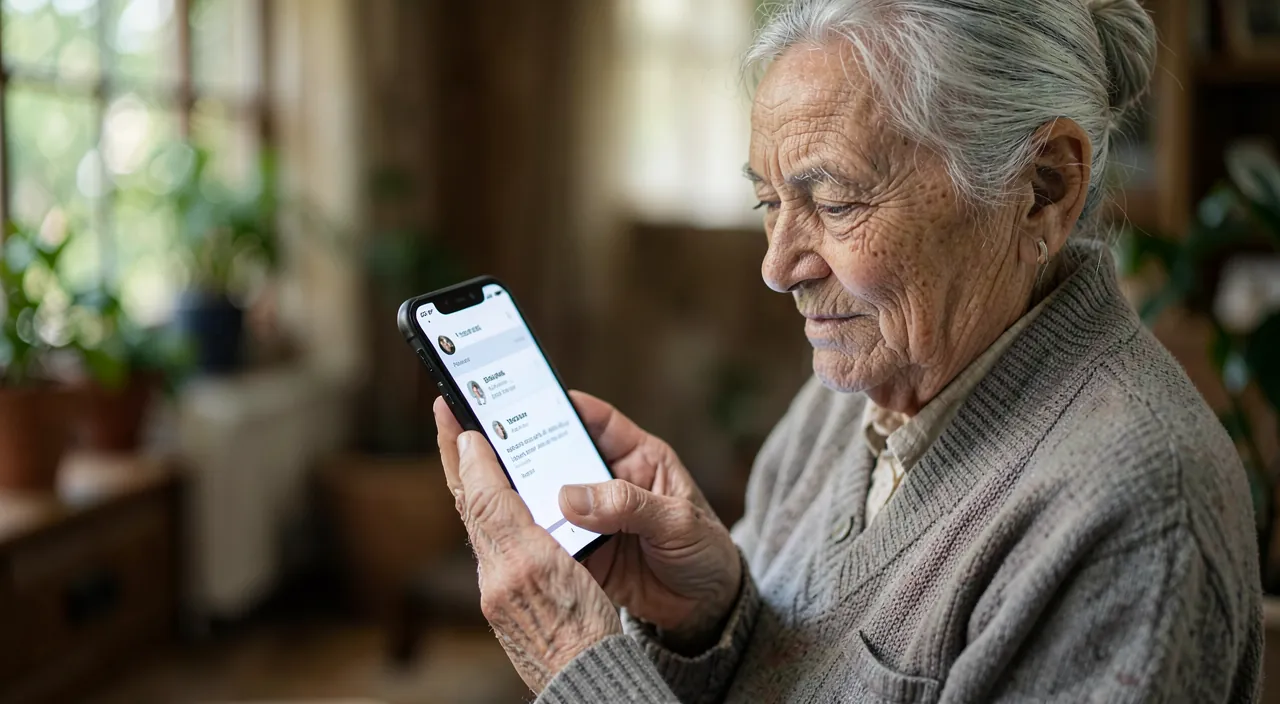
Zugänglichkeit wird oft für jemanden konfiguriert: das Telefon eines älteren Elternteils profitiert von einem vollständigen Paket — großer, fett gedruckter Text, automatische Helligkeit, Lupe per Dreifach-Klick, laute Klingel mit Blitz, Tonerkennung der Klingel, und der geführte Zugriff, um das Telefon auf eine einzige App zu sperren, wenn die Fülle den Nutzer überfordert; die Notfall-Medizinische Karte und der Sturz-Erkennung (Uhr) ergänzen das Überwachungs-System; für ein Kind oder einen Erwachsenen mit kognitiven Störungen verwandelt der vereinfachte Zugriff (aufgeräumte Oberfläche mit essenziellen Funktionen, auf neueren Systemen) das iPhone in ein beruhigendes Telefon; und für den Betreuer: Standortfreigabe und vereinbarte Benachrichtigungen. Der richtige Zeitpunkt, um zu konfigurieren: nicht in der Eile — ein ruhiger Besuch, bei dem jedes Einstellung erklärt und notiert wird, was aktiviert wurde. Eine Stunde gut eingestellter Zugänglichkeit kann die digitale Autonomie eines Angehörigen um mehrere Jahre verlängern — wenige Stunden sind besser investiert.
Achtung. Aktivieren Sie VoiceOver „zum Ausprobieren“ nicht, ohne den Ausstiegs-Gesten zu kennen: der Bildschirmleser ändert ALLE Gesten (ein Druck wählt aus, ein Doppel-Druck aktiviert) — und der überraschte Nutzer hat ein „kaputtes“ Telefon. Die Lösung: Dreifach-Klick zum Deaktivieren (wenn der Schnellzugriff konfiguriert ist) oder den Sprachassistenten bitten, „VoiceOver zu deaktivieren“. Testen Sie die Funktionen eine nach der anderen, wissen Sie, wie man sie verlässt — und notieren Sie auf dem Telefon eines Angehörigen, was Sie aktiviert haben.
Häufige Fragen
Machen diese Funktionen das Telefon langsamer oder überladen es?
Nein — sie sind in das System integriert, ohne spürbaren Akku- oder Performance-Verbrauch (mit Ausnahme der permanenten Tonerkennung, die marginal ist). Alles lässt sich genauso einfach deaktivieren, wie es aktiviert wird: Ausprobieren kostet nichts.
Gibt es Äquivalente auf iPad und Mac?
Ja — das gesamte Ökosystem teilt dieselbe Zugänglichkeits-Philosophie, mit den Anpassungen jedes Geräts. Eine Einstellung, die auf dem iPhone gemeistert wurde, findet man fast identisch anderswo — eine wertvolle Kohärenz für betroffene Nutzer.
Wie weiß man, welche Funktionen man zuerst ausprobieren soll?
Gehen Sie vom Bedarf aus, nicht vom Katalog: „Ich lese schlecht“ → Textgröße + Lupe; „Ich höre Anrufe nicht“ → Klingel + Blitz + Untertitel; „Meine Finger gehorchen nicht mehr“ → Berührungs-Einstellungen + Diktat. Fünf Minuten im betreffenden Bereich reichen — die Einstellungen sprechen für sich.
Was man sich merken sollte
Die Zugänglichkeit des iPhone ist ein doppelter Schatz: für Behinderungen konzipiert — und VoiceOver, Live-Untertitel, Sprachsteuerung oder AirPods-Hörhilfen leisten dort bemerkenswerte Dinge —, dient sie in Wirklichkeit allen: die Lupe per Dreifach-Klick, vergrößerter Text, Rückseite-Tap, Klingel-Erkennung. Erkunden Sie den Bereich, indem Sie von Ihren echten Bedürfnissen ausgehen, konfigurieren Sie den Dreifach-Klick-Schnellzugriff, und denken Sie vor allem an Ihre Angehörigen: eine Stunde geduldiger Einstellungen am Telefon eines älteren Elternteils — Text, Töne, Lupe, Notfall-Karte — bewahrt Jahre der Autonomie. Das Beste an der Technologie liegt nicht in den spektakulären Funktionen: es liegt in denen, die jedem, unabhängig von seinem Körper, ermöglichen, mit seinen Lieben verbunden zu bleiben.
Lust, das volle Potenzial Ihres iPhone, iPad oder Mac auszuschöpfen? Unsere Apple-Schulungen bringen Sie auf das nächste Level.
Schreibe einen Kommentar
Du musst angemeldet sein, um einen Kommentar abzugeben.