
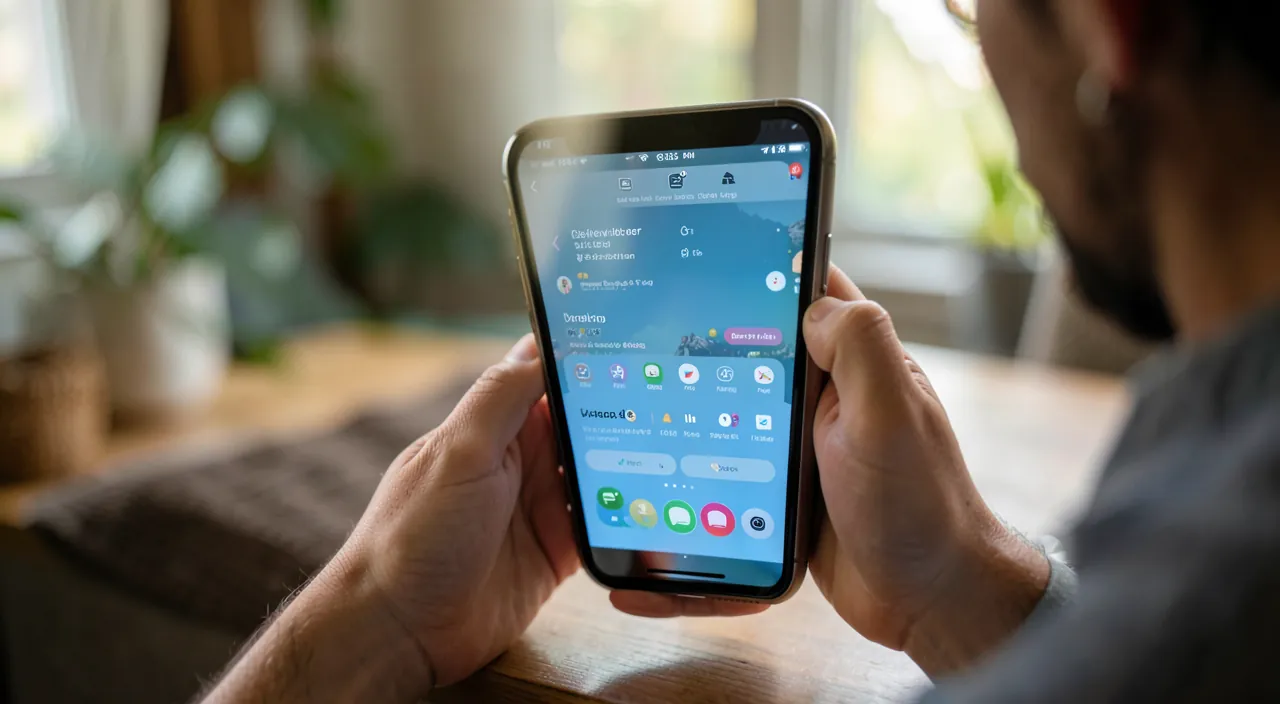
Dieses Panel, das erscheint, wenn Sie vom Rand des Bildschirms Ihres iPhones wischen — mit Helligkeit, Lautstärke, WiFi, Taschenlampe — ist das KONTROLLZENTRUM: der schnellste Zugriff auf Einstellungen und Funktionen, die Sie am häufigsten verwenden. Aber wussten Sie, dass man es ANPASSBAR machen kann? Ihre bevorzugten Shortcuts hinzufügen, diejenigen entfernen, die nicht nützlich sind, um das Wesentliche griffbereit zu haben. Gut konfiguriert, spart es Ihnen den ganzen Tag Zeit. Hier erfahren Sie, wie Sie das Kontrollzentrum Ihres iPhones personalisieren und nutzen.
Das Kontrollzentrum: schneller Zugriff auf das Wesentliche
Lassen Sie uns herausfinden, was das Kontrollzentrum ist und warum es so PRAKTISCH ist. Das KONTROLLZENTRUM ist ein Panel mit SHORTCUTS, das einen SOFORTIGEN Zugriff auf die häufigsten Einstellungen und Funktionen bietet, ohne in den Einstellungen oder einer App suchen zu müssen. Wie man es ÖFFNET: auf neueren iPhones (ohne Home-Button), wischen Sie vom OBEN RECHTEN ECKEN des Bildschirms nach unten; auf älteren iPhones (mit Home-Button), wischen Sie vom UNTEN des Bildschirms nach oben; das Panel erscheint über dem, was Sie gerade tun. Typischerweise finden Sie dort: die HELLIGKEIT des Bildschirms (Schieberegler), die LAUTSTÄRKE, WiFi, Bluetooth, den FLUGMODUS, die Ausrichtung (Drehsperre), die TASCHENLAMPE, die KAMERA, den TIMER, den Taschenrechner, den „Nicht stören“-Modus, die Musikwiedergabe und vieles mehr, je nach Ihrer Konfiguration. Warum es NÜTZLICH ist: das sind die Funktionen, die man mehrmals täglich verwendet; sie griffbereit zu haben (Wischen + Tippen) spart wertvolle Zeit; zum Beispiel, die Taschenlampe einschalten, die Helligkeit anpassen, WiFi aktivieren oder einen Timer starten, ohne eine App zu öffnen oder zu suchen. Die INTERAKTIONEN: ein einfaches TIPPEN aktiviert/deaktiviert eine Funktion (WiFi, Taschenlampe…); ein LANGES DRÜCKEN (oder gedrücktes Halten) auf bestimmte Symbole zeigt zusätzliche Optionen (z. B. langes Drücken auf den Verbindungsblock für mehr Netzwerkoptionen oder auf die Taschenlampe, um die Intensität einzustellen); erkunden Sie die langen Drücke, sie verbergen Funktionen. Die große Neuheit: man kann es PERSONALISIEREN — Shortcuts hinzufügen, entfernen, neu anordnen nach IHREN Bedürfnissen (dazu gleich). Was man zu Beginn behalten sollte: das Kontrollzentrum ist Ihr EXPRESS-ZUgriff auf die täglichen Einstellungen und Funktionen; man öffnet es mit einem Wischen vom Bildschirmrand; ein Tippen aktiviert, ein langes Drücken zeigt Optionen; und vor allem, es ist PERSONALISIERBAR, um genau das zu enthalten, was Ihnen nützlich ist. Es zu nutzen und an Ihre Bedürfnisse anzupassen, vereinfacht Ihnen den Alltag. Sehen wir uns an, wie.
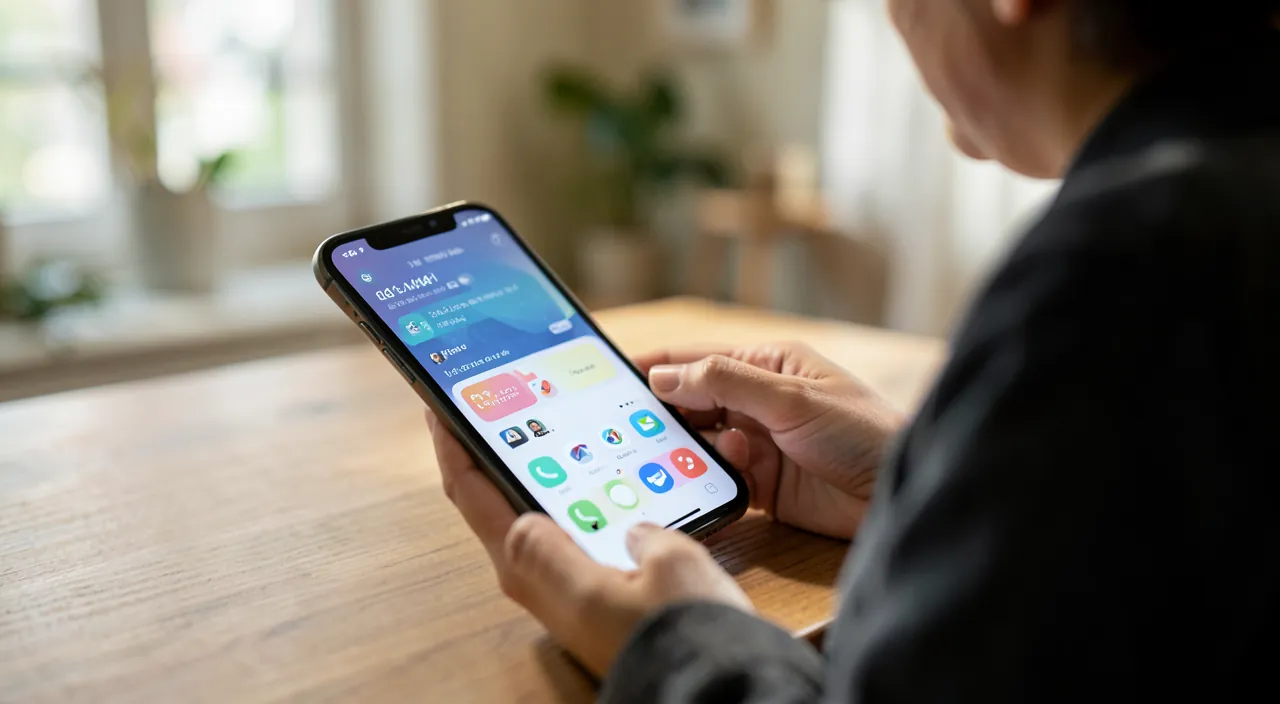
Das Kontrollzentrum ist wie eine Schnellzugriffsleiste für Ihr iPhone. Es zeigt Ihnen die wichtigsten Einstellungen an, die Sie oft nutzen, wie Helligkeit, Lautstärke oder WiFi. Sie können es anpassen, indem Sie nur die Shortcuts behalten, die Sie wirklich brauchen. So sparen Sie Zeit, weil Sie nicht erst durch Menüs suchen müssen.
Angenommen, Sie sind in der Küche und wollen einen Timer für 10 Minuten starten, ohne die Timer-App zu öffnen. Mit dem Kontrollzentrum tippen Sie einfach auf den Timer-Shortcut und stellen die Zeit ein. Oder wenn Sie abends im Bett liegen und die Helligkeit dimmen möchten, ohne ins Einstellungsmenü zu gehen, nutzen Sie den Helligkeitsregler im Kontrollzentrum.
Das Kontrollzentrum personalisieren
Die große Stärke des Kontrollzentrums ist seine PERSONALISIERBARKEIT: passen Sie es Ihren Bedürfnissen an. Wo personalisieren: auf neueren Versionen können Sie das Kontrollzentrum direkt nach dem Öffnen in den Bearbeitungsmodus wechseln (oft durch langes Drücken auf einen leeren Bereich oder einen „+“-/Bearbeiten-Button); auf anderen Versionen geht das über Einstellungen → Kontrollzentrum; der genaue Weg variiert je nach Version, aber das Prinzip ist dasselbe. SHORTCUTS HINZUFÜGEN: wählen Sie aus einer Liste der verfügbaren Steuerelemente diejenigen aus, die Sie hinzufügen möchten; es gibt viele: Timer, Taschenrechner, Bildschirmaufnahme, Sprachmemo, Lupe (zum Vergrößern von Text oder zum Nahsehen — sehr nützlich!), Musikerkennung, Dunkelmodus, Textgröße, Barrierefreiheit, Schnellnotizen, Wallet, und vieles mehr. ENTFERNEN, was nicht nützlich ist: entfernen Sie Shortcuts, die Sie nie verwenden, um nur das Wesentliche und ein übersichtliches Panel zu behalten. NEU ANORDNEN: platzieren Sie Ihre am häufigsten verwendeten Shortcuts an den zugänglichsten Stellen (oft oben, in Reichweite des Daumens); auf neueren Versionen kann man auch einige Steuerelemente umdimensionieren und auf mehreren Seiten verteilen. DENKEN Sie an Ihre WIRKLICHEN Nutzungsgewohnheiten: welche Funktionen suchen Sie oft? Fügen Sie sie hinzu; zum Beispiel, wenn Sie oft den Timer (Küche), die Taschenlampe, die Bildschirmaufnahme, die Lupe oder den Dunkelmodus verwenden, legen Sie sie in Ihr Kontrollzentrum; Sie sparen jeden Tag Zeit. Shortcuts für die BARRIEREFREIHEIT: man kann dort sehr praktische Barrierefreiheitsfunktionen hinzufügen — die LUPE (iPhone in eine Lupe verwandeln, um kleinen Text, ein Etikett, ein Restaurantmenü zu lesen), Textvergrößerung und andere Hilfen; wertvoll für Menschen mit Sehbehinderungen (unsere Guides, um das Telefon lesbarer zu machen). SHORTCUTS von Apps: je nach Version kann man sogar Shortcuts zu Aktionen oder Apps hinzufügen. Ein KONTROLLZENTRUM nach Maß: die Idee ist, genau die Funktionen, die SIE am häufigsten verwenden, griffbereit zu haben, in einer Geste, nicht mehr und nicht weniger; ein echter Komfortgewinn im Alltag. Zusammenfassend: wechseln Sie in den Bearbeitungsmodus (über das Öffnen des Kontrollzentrums oder die Einstellungen), FÜGEN Sie nützliche Shortcuts hinzu (Timer, Lupe, Dunkelmodus, Bildschirmaufnahme… je nach Bedarf), ENTFERNEN Sie das Überflüssige und ORDNEN Sie es neu, um das Wesentliche griffbereit zu haben; nehmen Sie sich fünf Minuten Zeit, um es an Ihre Bedürfnisse anzupassen: eine kleine Mühe, die sich jeden Tag auszahlt.
Shortcuts, die man kennen sollte: die Lupe, der Timer, die Taschenlampe und die langen Drücke. Einige Shortcuts im Kontrollzentrum bieten echte Dienste, vorausgesetzt, man weiß, dass sie existieren. DIE LUPE: das ist vielleicht der nützlichste und am wenigsten bekannte Shortcut! Fügen Sie die „Lupe“ zu Ihrem Kontrollzentrum hinzu, und Ihr iPhone wird zu einer WAHREN Lupe: richten Sie die Kamera auf einen kleinen Text (ein Produktetikett, eine Anleitung, ein Restaurantmenü, eine Seriennummer), und der Bildschirm vergrößert ihn, mit der Möglichkeit, den Zoom zu erhöhen, das Licht einzuschalten, das Bild einzufrieren; unentbehrlich, um kleine Schrift zu lesen, besonders wertvoll, wenn man schlecht sieht (unsere Guides, um das Telefon lesbarer zu machen); viele Menschen wissen nicht, dass ihr iPhone das kann. DER TIMER: eine Geste, um einen Countdown zu starten (Küche, Pause) ohne die Uhr-App zu öffnen; ein langes Drücken ermöglicht sogar, die Dauer direkt einzustellen. DIE TASCHENLAMPE: der Klassiker, griffbereit, um sich im Dunkeln zu beleuchten; und ein langes Drücken auf die Taschenlampe ermöglicht, die INTENSITÄT einzustellen (stärker oder schwächer). DER DREHSPERRE: um zu verhindern, dass der Bildschirm kippt, wenn Sie im Liegen lesen (sehr praktisch!). Der DUNKELMODUS, die Musikerkennung (ein Lied identifizieren, das läuft), die BILDSCHIRMAUFNAHME, das SPRACHMEMO: so viele praktische Shortcuts, die Sie je nach Bedarf hinzufügen können. Und vor allem, DIE LANGEN DRÜCKE: begnügen Sie sich nicht damit, die Symbole zu TIPPEN; drücken Sie LANGE (oder halten Sie gedrückt) auf viele von ihnen, um versteckte Optionen zu enthüllen: langes Drücken auf den VERBINDUNGSBLOCK (WiFi/Bluetooth) für mehr Netzwerkoptionen und zum Ändern des WiFi; langes Drücken auf die HELLIGKEIT für Anzeigeeinstellungen (Dunkelmodus usw.); langes Drücken auf die TASCHENLAMPE für die Intensität; langes Drücken auf den TIMER für die Dauer; langes Drücken auf den MUSIKBLOCK für die Wiedergabesteuerung. Diese langen Drücke verbergen eine zweite Schicht sehr praktischer Funktionen. Erkunden Sie also Ihr Kontrollzentrum: fügen Sie die Lupe (ein Muss) hinzu, den Timer und die Shortcuts, die zu Ihren Bedürfnissen passen; und gewöhnen Sie sich an die langen Drücke, um zusätzliche Optionen freizuschalten. Diese kleinen Dinge, sobald man sie kennt, sparen Ihnen Zeit und helfen Ihnen, Funktionen zu entdecken, von denen Sie nicht wussten, dass sie existieren.
Das Kontrollzentrum im Alltag gut nutzen
Über die Personalisierung hinaus, einige Reflexe, um das Beste aus dem Kontrollzentrum herauszuholen. SCHNELLER Zugriff auf häufige Einstellungen: gewöhnen Sie sich daran, dort die HELLIGKEIT (an die Umgebung anpassen: abends dimmen, bei Sonnenschein erhöhen) und die LAUTSTÄRKE ohne die Einstellungen zu öffnen einzustellen. VERBINDUNGEN verwalten: aktivieren/deaktivieren Sie schnell WiFi, Bluetooth, den Flugmodus; ein langes Drücken auf den Verbindungsblock gibt Zugriff auf mehr Optionen (z. B. WiFi-Netzwerk wechseln). Der FLUGMODUS zur Fehlerbehebung: eine Geste für den Trick „aktivieren/deaktivieren“, der Verbindungsprobleme löst (unsere Guides zum Flugmodus). „Nicht stören“ / Konzentrationsmodi: aktivieren Sie sie schnell, um ungestört zu sein (unsere Guides, um Benachrichtigungen zu deaktivieren). Die MUSIKWIDERGABE: steuern Sie die Wiedergabe (Pause, Weiter, Lautstärke) vom Kontrollzentrum aus, auch wenn eine andere App geöffnet ist. Die DREHSPERRE: aktivieren Sie sie, um im Liegen zu lesen, ohne dass der Bildschirm kippt. Die TASCHENLAMPE und die KAMERA: sofort zugänglich (auch vom gesperrten Bildschirm aus). VOM GESPERRTEN BILDSCHIRM: das Kontrollzentrum ist oft auch vom gesperrten Bildschirm aus zugänglich (praktisch für die Taschenlampe, den Timer), aber Sie können in den Einstellungen einstellen, was gesperrt zugänglich bleibt, für die Sicherheit. LANGE DRÜCKE für mehr Optionen: erinnern Sie sich daran, die Symbole lange zu drücken, um zusätzliche Einstellungen zu enthüllen. PERSONALISIEREN Sie es je nach Ihren sich ändernden Bedürfnissen: Ihre Nutzungsgewohnheiten ändern sich; passen Sie Ihr Kontrollzentrum von Zeit zu Zeit an (fügen Sie einen Shortcut hinzu, den Sie oft suchen, entfernen Sie diejenigen, die unnütz geworden sind). ÜBERLADEN Sie es nicht: wie beim Startbildschirm ist ein Kontrollzentrum mit nur dem Wesentlichen effektiver als ein überladenes Panel, in dem man nichts mehr findet (unsere Guides, um den Startbildschirm zu personalisieren). KOMBINIEREN Sie es mit dem gesperrten Bildschirm und Widgets: das Kontrollzentrum ist Teil einer Reihe von Schnellzugriffen (mit Widgets, dem gesperrten Bildschirm), die Sie konfigurieren können, um ein iPhone, das wirklich an Sie angepasst ist. Zusammenfassend: nutzen Sie das Kontrollzentrum für alle Ihre täglichen Express-Einstellungen (Helligkeit, Lautstärke, Verbindungen, Taschenlampe, Timer, Musik, Drehung), nutzen Sie die langen Drücke für versteckte Optionen, halten Sie es je nach Bedarf aktuell, ohne es zu überladen; es ist ein einfaches Werkzeug, das, wenn es gut genutzt und personalisiert wird, Ihnen den ganzen Tag Zeit und Komfort spart.
Achtung: überladen Sie es nicht, verwalten Sie den Zugriff vom gesperrten Bildschirm und Vorsicht vor versehentlichen Aktivierungen. Einige Punkte, auf die man achten sollte, um das Kontrollzentrum gut zu nutzen. Zuerst, ÜBERLADEN Sie es nicht: die Versuchung, ALLE verfügbaren Shortcuts „für den Fall der Fälle“ hinzuzufügen, macht das Panel unübersichtlich und Sie verlieren das Wesentliche; wie beim Startbildschirm gilt: weniger ist mehr; behalten Sie die Shortcuts, die Sie WIRKLICH verwenden, entfernen Sie den Rest; ein übersichtliches Kontrollzentrum, mit Ihren wichtigsten Funktionen griffbereit, ist viel effektiver als ein Durcheinander. Als nächstes, der Zugriff VOM GESPERRTEN BILDSCHIRM wirft eine Sicherheitsfrage auf: das Kontrollzentrum ist oft auch zugänglich, wenn das iPhone gesperrt ist (praktisch für die Taschenlampe, den Timer); das ist bequem, aber es bedeutet, dass eine Person, die Ihr Telefon in der Hand hat (ohne es zu entsperren), darauf zugreifen kann; zum Beispiel, den FLUGMODUS vom gesperrten Bildschirm aus zu aktivieren, könnte verhindern, dass ein verlorenes oder gestohlenes Telefon geortet wird; wenn Sie sich darüber Sorgen machen, können Sie in den Einstellungen den Zugriff auf das Kontrollzentrum vom gesperrten Bildschirm DEAKTIVIEREN (zum Preis etwas weniger Bequemlichkeit); Sie entscheiden, je nach Ihrem Sicherheitsbedürfnis. Vorsicht vor VERSEHENTLICHEN AKTIVIERUNGEN: da sich das Kontrollzentrum mit einer einfachen Wischgeste öffnet, kann man versehentlich Einstellungen ändern; zum Beispiel, WiFi deaktivieren oder den Flugmodus versehentlich aktivieren, und sich dann fragen, warum „Internet nicht mehr funktioniert“; wenn Sie ein Verbindungsproblem haben, überprüfen Sie, ob Sie nicht versehentlich WiFi deaktiviert oder den Flugmodus aktiviert haben (die Symbole zeigen den Status an). Verstehen Sie die WiFi/Bluetooth-Umschalter des Kontrollzentrums: auf dem iPhone deaktiviert das Tippen auf das WiFi- oder Bluetooth-Symbol sie TEMPORÄR (bis zum nächsten Tag oder an einem anderen Ort), aber nicht vollständig; um sie vollständig zu deaktivieren, müssen Sie die Einstellungen verwenden; eine Feinheit, die man kennen sollte, um nicht überrascht zu sein, dass sich WiFi von selbst wieder aktiviert. Schließlich, wenn Sie das iPhone eines Angehörigen TEILEN oder einrichten: personalisieren Sie sein Kontrollzentrum mit den für IHN nützlichen Funktionen (die Lupe für einen älteren Angehörigen, zum Beispiel), und erklären Sie ihm die langen Drücke; ein angepasstes Kontrollzentrum macht das Telefon einfacher zu bedienen. Indem Sie ein aufgeräumtes Panel behalten, den Zugriff vom gesperrten Bildschirm je nach Sicherheitsbedürfnis bewusst verwalten und auf versehentliche Aktivierungen achten (insbesondere WiFi und Flugmodus), nutzen Sie das Kontrollzentrum ohne böse Überraschungen.
Häufige Fragen
Wie kann man Shortcuts im Kontrollzentrum hinzufügen oder entfernen?
Das ist einfach, auch wenn der Zugriff je nach iPhone-Version etwas variiert. Auf NEUEREN VERSIONEN: öffnen Sie das Kontrollzentrum (wischen Sie vom oberen rechten Eck aus, oder vom unteren Rand auf iPhones mit Home-Button), und wechseln Sie in den BEARBEITUNGSMODUS — in der Regel durch langes Drücken auf einen leeren Bereich des Panels oder durch Tippen auf einen „+“-/Personalisierungs-Button, der erscheint; Sie können dann STEUERELEMENTE HINZUFÜGEN (ein „+“- oder „Steuerelement hinzufügen“-Button öffnet die Liste der verfügbaren Shortcuts: Timer, Lupe, Dunkelmodus, Bildschirmaufnahme usw.), ENTFERNEN (oft über einen „-“-Button oder durch Entfernen des Symbols) und NEU ANORDNEN (ziehen Sie sie, um ihre Position zu ändern, und auf neueren Versionen können Sie sie umdimensionieren). Auf anderen Versionen: gehen Sie zu Einstellungen → Kontrollzentrum; dort sehen Sie die Liste der enthaltenen und der verfügbaren Steuerelemente zum Hinzufügen; tippen Sie auf das grüne „+“, um einen Shortcut hinzuzufügen, auf das rote „-“, um ihn zu entfernen, und ordnen Sie sie mit den Griffen neu an. In beiden Fällen ist das Prinzip dasselbe: wählen Sie aus einer Liste von Funktionen diejenigen aus, die Sie griffbereit haben möchten, entfernen Sie das Überflüssige und platzieren Sie die nützlichsten an den zugänglichsten Stellen. Einige sehr nützliche Shortcuts, an die man denken sollte: die LUPE (iPhone in eine Lupe verwandeln, um kleinen Text zu lesen — ein unbekannter Muss), der Timer, der Dunkelmodus, die Bildschirmaufnahme, die Drehsperre, je nach Bedarf. Nehmen Sie sich einige Minuten Zeit für diese Personalisierung: das Kontrollzentrum an IHRE bevorzugten Funktionen anzupassen, spart Ihnen jeden Tag Zeit. Und zögern Sie nicht, es anzupassen, wenn sich Ihre Bedürfnisse ändern.
Was ist die „Lupe“-Funktion im Kontrollzentrum?
Die LUPE ist einer der nützlichsten und doch am wenigsten bekannten Shortcuts: sie verwandelt Ihr iPhone in eine echte Vergrößerungslupe. Sobald sie zum Kontrollzentrum hinzugefügt ist (über die Personalisierung), reicht ein Tippen: das iPhone verwendet seine Kamera, um das, worauf Sie zeigen, am Bildschirm zu VERGRÖSSERN; Sie können den ZOOM-LEVEL anpassen (mehr oder weniger vergrößern), das LICHT einschalten (um das, was Sie betrachten, zu beleuchten), das Bild EINFRIEREN (ein vergrößertes Standbild nehmen, das Sie in Ruhe betrachten), und manchmal Kontraste/Farben anpassen, um besser zu sehen. Wofür ist das nützlich? Um alles, was zu KLEIN ist, zu lesen oder genau zu betrachten: ein Produktetikett (Zusammensetzung, Preis, Verfallsdatum), eine Anleitung oder Bedienungsanleitung in kleiner Schrift, ein Restaurantmenü im Halbdunkel, eine Seriennummer, eine winzige Inschrift, die Details eines Objekts… Es ist besonders WERTVOLL für Menschen mit Sehschwäche (Altersweitsichtigkeit, Sehbehinderung): das iPhone wird zu einer Lupe, die immer in der Tasche ist, mit integrierter Beleuchtung (unsere Guides, um das Telefon lesbarer zu machen). Es ist auch praktisch für jeden in Situationen, in denen man Schwierigkeiten hat, kleinen Text zu lesen. Viele Menschen wissen überhaupt nicht, dass ihr iPhone diese Funktion integriert hat; sobald man sie kennt und sie zum Kontrollzentrum hinzugefügt hat (oder über Siri oder die Lupe-App gestartet hat), erleichtert sie den Alltag enorm, ohne dass man eine echte Lupe kaufen muss. Wenn Sie oder ein Angehöriger manchmal Schwierigkeiten haben, kleine Schrift zu entziffern, fügen Sie die Lupe zu Ihrem Kontrollzentrum hinzu: es ist einer der Shortcuts, die das tägliche Leben wirklich verändern, und er ist kostenlos und integriert. Ein echter Favorit unter den versteckten Funktionen des iPhones.
Warum schaltet sich WiFi nach dem Ausschalten im Kontrollzentrum wieder ein?
Das ist eine Feinheit der Funktionsweise der WiFi/Bluetooth-Umschalter im Kontrollzentrum, die man kennen sollte, um nicht überrascht zu sein. Wenn Sie auf das WiFi- (oder Bluetooth-)Symbol im Kontrollzentrum tippen, deaktiviert das auf dem iPhone WiFi NICHT vollständig: es trennt es TEMPORÄR vom aktuellen Netzwerk; WiFi kann sich AUTOMATISCH später wieder aktivieren (in der Regel am nächsten Morgen oder wenn Sie den Ort wechseln oder in bestimmten Situationen); das ist beabsichtigt: Apple geht davon aus, dass Sie nur eine vorübergehende Trennung wollten, nicht eine dauerhafte Deaktivierung (die nützliche Funktionen verhindern würde). Deshalb können Sie feststellen, dass sich WiFi „von selbst wieder einschaltet“, nachdem Sie es vom Kontrollzentrum aus ausgeschaltet haben. Wenn Sie WiFi (oder Bluetooth) VOLLSTÄNDIG und dauerhaft deaktivieren möchten: müssen Sie die EINSTELLUNGEN verwenden (Einstellungen → WiFi und den Schalter deaktivieren), und nicht das Kontrollzentrum; dort bleibt es deaktiviert, bis Sie es selbst wieder aktivieren. Um es IM GEGENTEIL wirklich sofort zu deaktivieren (ohne automatische Wiedereinschaltung), schaltet der FLUGMODUS alle Kommunikationen aus (aber man kann WiFi selektiv danach wieder aktivieren — unsere Guides zum Flugmodus). Praktisch: der Umschalter im Kontrollzentrum ist perfekt für eine vorübergehende Trennung (von einem WiFi-Netzwerk trennen, etwas Strom sparen), und WiFi wird sich von selbst wiederherstellen, wenn es nützlich ist; für eine dauerhafte Deaktivierung, verwenden Sie die Einstellungen. Diese Unterscheidung erklärt das Verhalten „WiFi schaltet sich von selbst wieder ein“, das viele Benutzer verwirrt; es ist kein Bug, es ist die beabsichtigte Funktionsweise des Kontrollzentrums.
Was man behalten sollte
Das Kontrollzentrum ist der EXPRESS-ZUgriff auf die täglichen Einstellungen und Funktionen Ihres iPhones: man öffnet es mit einer Wischgeste vom Bildschirmrand (oberes rechtes Eck auf neueren iPhones, unterer Rand auf älteren), und dort findet man Helligkeit, Lautstärke, WiFi, Bluetooth, Flugmodus, Taschenlampe, Timer, Musik und vieles mehr. Seine große Stärke: es ist PERSONALISIERBAR. Wechseln Sie in den BEARBEITUNGSMODUS (über das Öffnen des Kontrollzentrums oder Einstellungen → Kontrollzentrum), um nützliche Shortcuts HINZUFÜGEN, das Überflüssige ENTFERNEN und NEU ANORDNEN, um das Wesentliche griffbereit zu haben. Shortcuts, die man unbedingt kennen sollte: die LUPE (verwandelt das iPhone in eine Lupe, um kleinen Text zu lesen — ein Muss, besonders wenn man schlecht sieht), der TIMER (Küche, Pausen), die TASCHENLAMPE (mit Intensitätseinstellung durch langes Drücken), die DREHSPERRE (zum Lesen im Liegen), der DUNKELMODUS, die Bildschirmaufnahme. Wichtiger Reflex: LANGE DRÜCKE auf die Symbole enthüllen versteckte Optionen (mehr Netzwerkoptionen auf dem Verbindungsblock, Taschenlampenintensität, Timerdauer, Anzeigeeinstellungen auf der Helligkeit…); begnügen Sie sich nicht mit Tippen, drücken Sie lange, um eine zweite Schicht von Funktionen zu entdecken. Nutzen Sie es für alle Ihre Express-Einstellungen (Helligkeit je nach Umgebung, Lautstärke, Verbindungen, „Nicht stören“, Musiksteuerung). Wichtige PUNKTE: überladen Sie es nicht (behalten Sie das Wesentliche; weniger ist mehr); verwalten Sie bewusst den Zugriff VOM GESPERRTEN BILDSCHIRM (praktisch, aber zugänglich ohne Entsperren; in den Einstellungen deaktivierbar, wenn Sie es bevorzugen, aus Sicherheitsgründen); Vorsicht vor VERSEHENTLICHEN AKTIVIERUNGEN (ein versehentlich deaktiviertes WiFi oder ein versehentlich aktivierter Flugmodus erklärt viele „kein Internet mehr“-Fälle); und wissen Sie, dass der WiFi/Bluetooth-Umschalter im Kontrollzentrum nur vorübergehend deaktiviert (WiFi kann sich von selbst wieder aktivieren; für eine dauerhafte Deaktivierung, verwenden Sie die Einstellungen). Indem Sie fünf Minuten Zeit nehmen, um das Kontrollzentrum an IHRE Bedürfnisse anzupassen, die langen Drücke nutzen und die wertvollen Shortcuts hinzufügen (insbesondere die Lupe), verwandeln Sie dieses Panel in ein echtes maßgeschneidertes Armaturenbrett, das Ihnen den ganzen Tag Zeit und Komfort spart.
Lust, das volle Potenzial Ihres iPhones, iPads oder Macs auszuschöpfen? Unsere Apple-Schulungen bringen Sie auf ein neues Level.
Schreibe einen Kommentar
Du musst angemeldet sein, um einen Kommentar abzugeben.