
Kein Internet : die moderne Panne par excellence — Homeoffice ausgesetzt, stummer Fernseher, verwahtes Smart Home, und diese universelle Frage vor den kleinen Lichtern der Box : « Liegt es bei mir oder bei ihnen ? ». Die Antwort entscheidet alles — neu starten, herumfummeln oder einfach warten — und sie erhält man in zehn Minuten systematischer Diagnose. Dieser Guide zeigt Ihnen, wie Sie Ihre Box lesen, die Störung isolieren (Box, WLAN, Leitung oder Anbieter), die wirksamen Lösungen anwenden — und während der Reparatur verbunden bleiben.
Schritt 1: Die LEDs lesen (die Box spricht zu Ihnen)
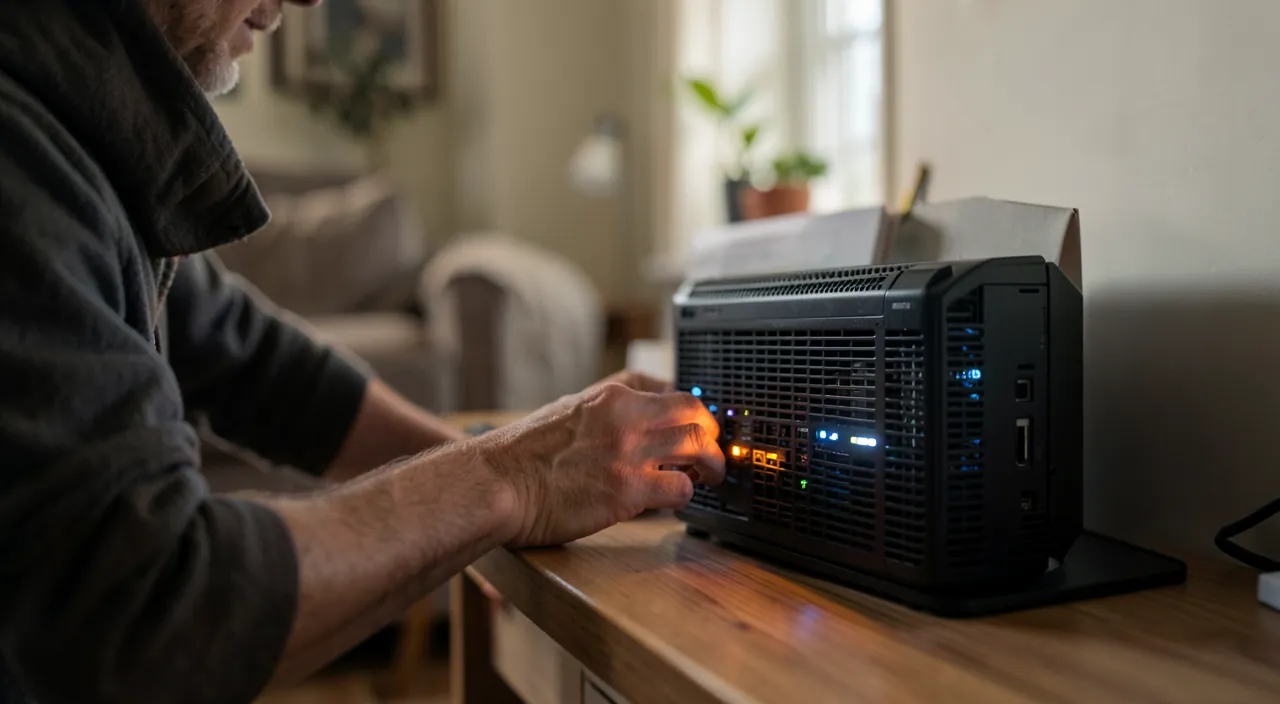
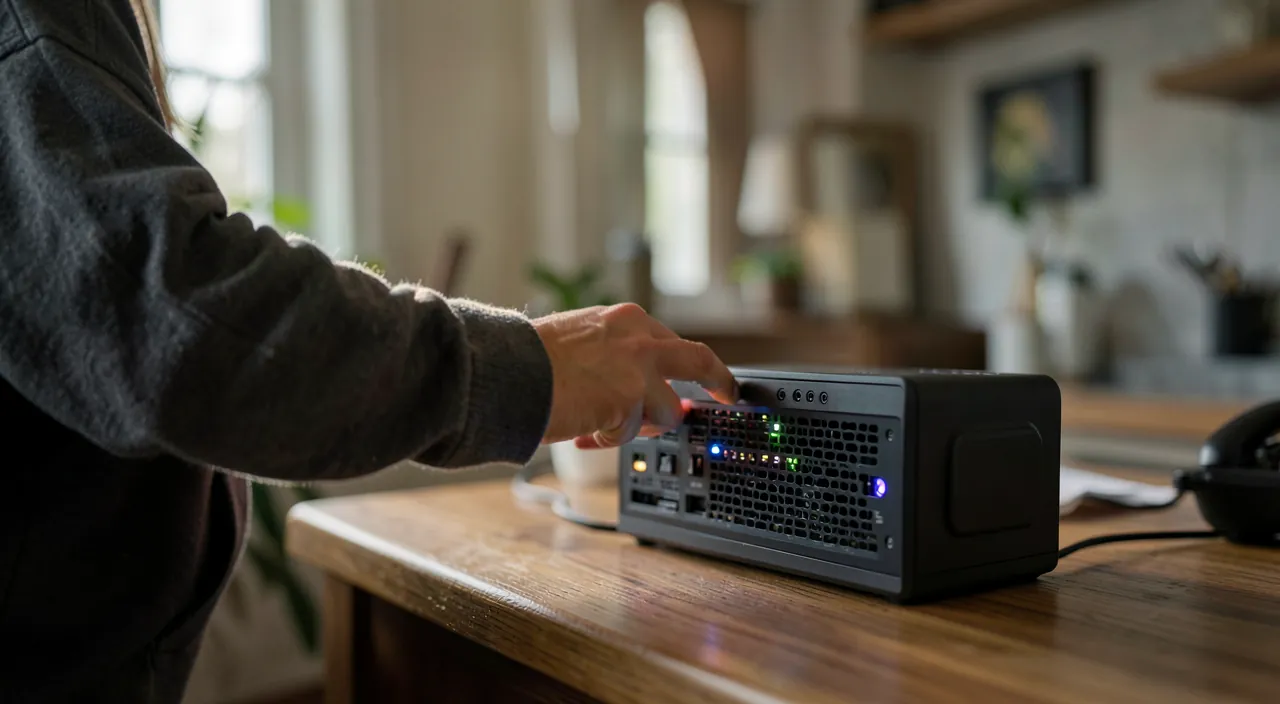
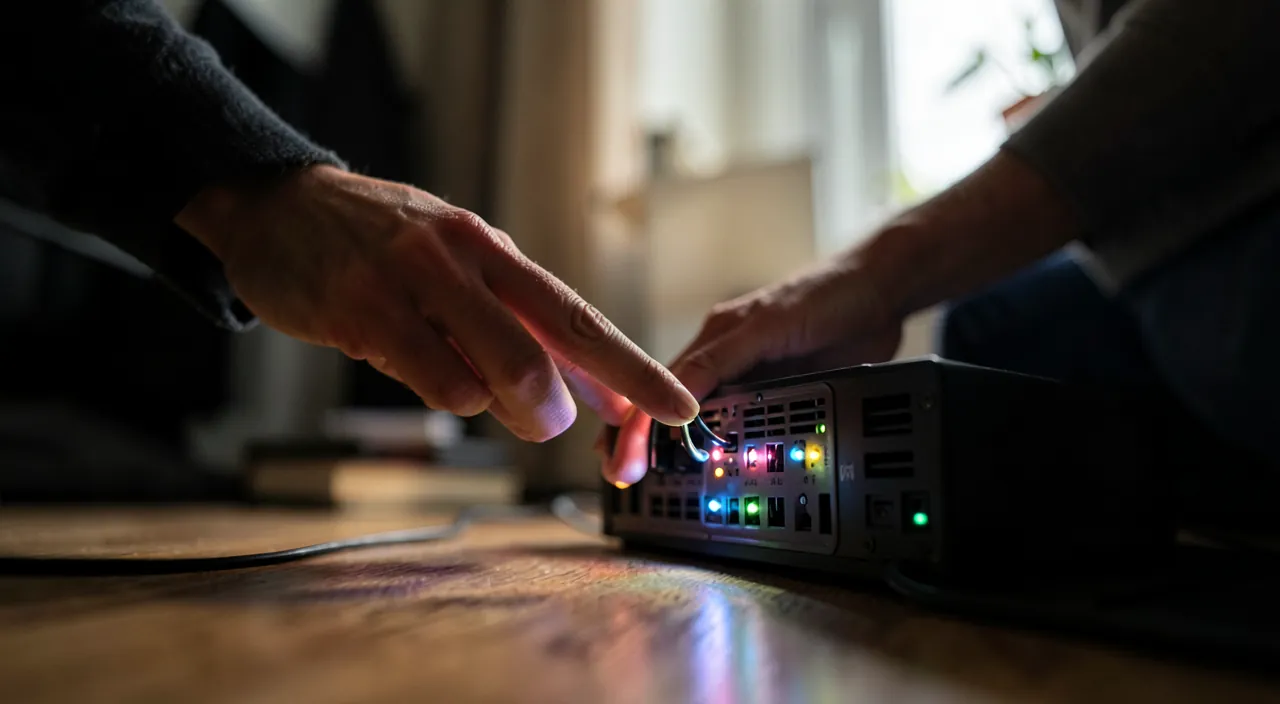
Die Dioden der Box sind ein Armaturenbrett — lernen Sie ihre Sprache in zwei Minuten : eine rote oder ausgeschaltete Internet/Leitungs-LED deutet auf die Verbindung zum Anbieter hin (das Problem liegt vor Ihrer Tür oder an Ihrer Leitung) ; normale LEDs, aber kein Internet, weisen auf WLAN oder Geräte hin ; eine vollständig ausgeschaltete Box fragt nach der Stromversorgung (Steckdose, Netzteil, ausgeschaltete Mehrfachsteckdose — prüfen Sie die Steckdose mit einem anderen Gerät) ; LEDs, die in einer Schleife blinken, signalisieren eine fehlgeschlagene Synchronisation. Der genaue Code variiert je nach Anbieter — das Etikett unter der Box oder die Anbieter-App beschreibt ihn — aber die Logik ist universell : identifizieren Sie zuerst, WELCHES Glied protestiert. Das ist die Hälfte der Diagnose.
Die Lichter an deiner Box erzählen dir, wo das Problem liegt. Rote oder ausgeschaltete Lichter zeigen an, dass die Verbindung zum Internetanbieter kaputt ist. Wenn die Lichter normal sind, aber kein Internet funktioniert, liegt es wahrscheinlich am WLAN. Wenn gar keine Lichter an sind, könnte es ein Stromproblem sein. Blinkende Lichter bedeuten, dass die Box nicht richtig mit dem Netzwerk verbunden ist.
Du hast eine FRITZ!Box 7590 und die Internet-LED blinkt rot. Nach einem Stromausfall funktioniert nichts mehr. Du prüfst die Steckdose – alles in Ordnung. Die Anbieter-App zeigt eine Störung im Netzwerk an. Das bedeutet, dass das Problem nicht bei dir liegt, sondern beim Internetanbieter.
Schritt 2: Der Test, der WLAN und Verbindung trennt
Zweite entscheidende Unterscheidung : betrifft die Störung das Internet oder nur das WLAN ? Die Hinweise : alle Geräte sind ausgeschaltet, einschließlich des TVs über die Box und der Geräte in der Nähe → allgemeine Verbindung betroffen ; nur bestimmte Geräte oder Räume fallen aus → WLAN-Problem (Reichweite, Störungen, Gerät) ; und der Test entscheidet : ein Computer per Kabel direkt an die Box angeschlossen — verbunden per Kabel, aber nicht per WLAN ? Nur das WLAN ist gestört (Neustart der Box, Überprüfung der WLAN-Einstellungen, erneutes Pairing der Geräte) ; auch per Kabel nichts ? Die Verbindung selbst ist tot — jetzt kommt die große Lösung. Cleverer Zusatz : Ihr Telefon in 4G/5G überprüft in einem Moment, ob « Internet » anderswo funktioniert — und dient als Backup (siehe unten).
Der richtige Reflex. Bevor Sie etwas manipulieren, überprüfen Sie den Zustand des Netzes Ihres Anbieters : seine App oder Statusseite (aufgerufen per 4G), Störungsverfolgungsseiten oder eine Nachricht an die Nachbarn — eine Quartiers- oder landesweite Störung erkennt man in dreißig Sekunden und spart Ihnen eine Stunde sinnloses Herumfummeln : in diesem Fall können Sie nichts tun, außer zu dokumentieren (die Startzeit für mögliche Entschädigungen) und zu warten. Die Hälfte der « Box-Störungen » hat nichts mit der Box zu tun.
Schritt 3: Die Wiederbelebungssequenz
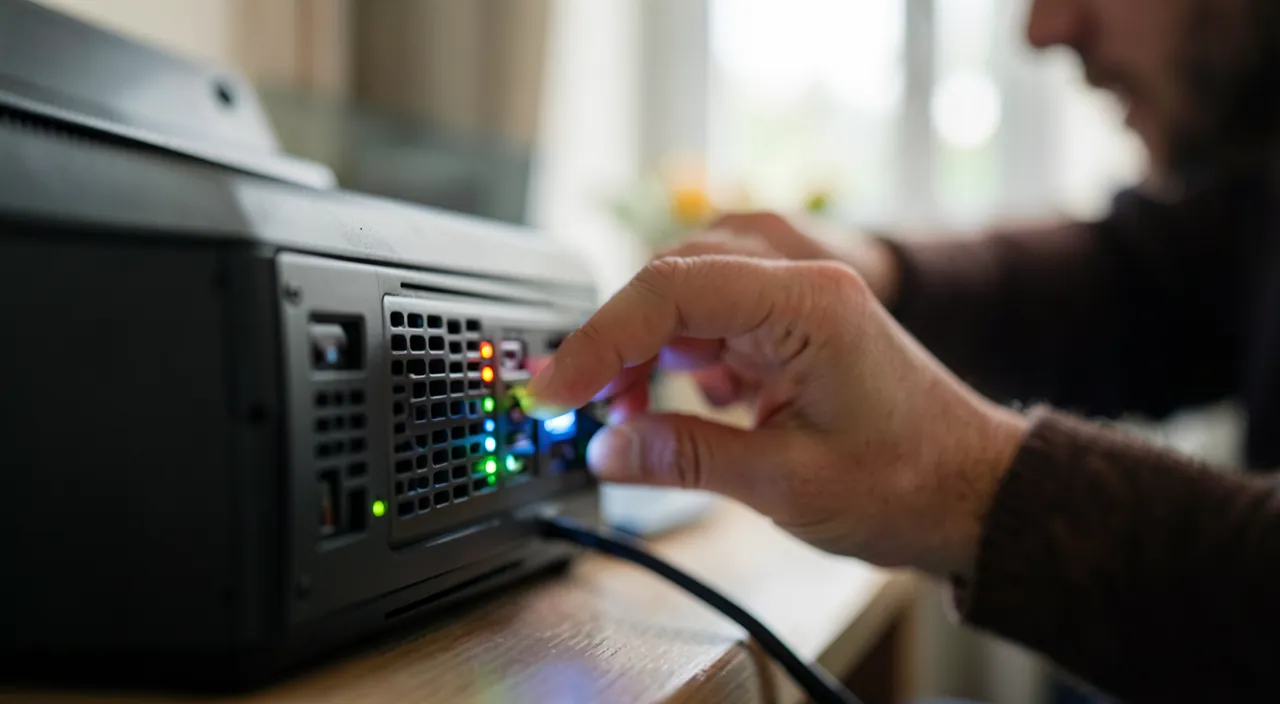
Lokale Störung bestätigt ? Führen Sie in dieser Reihenfolge aus : 1. Der vollständige Neustart — Box elektrisch getrennt (nicht nur der Knopf) für dreißig Sekunden, wieder angeschlossen, dann echte Geduld : Die vollständige Synchronisation dauert mehrere Minuten — der klassische Fehler ist, zu früh wieder zu trennen ; starten Sie auch die nachgeschalteten Geräte neu (Repeater, TV-Decoder). 2. Die physische Inspektion — das Anschlusskabel (Faser oder Telefon) fest an beiden Enden eingesteckt, nicht eingeklemmt oder in einem scharfen Winkel gebogen (die Faser ist empfindlich gegenüber engen Krümmungen), die Wandsteckdose intakt, und keine überlastete Mehrfachsteckdose in der Stromversorgung. 3. Die Tools des Anbieters — die App oder der Kundenservice bieten Fern-Diagnosen der Leitung und geführte Neustarts : Sie testen die Leitung vom Verteiler aus, eine Information, die Sie allein nicht erhalten können. 4. Der Support-Kontakt — mit Ihren Beobachtungen (LEDs, Kabel/WLAN-Tests, Verlauf) : Die vorab durchgeführte Diagnose beschleunigt die Bearbeitung radikal — und leitet schnell zum Austausch der Box oder zum Termin mit dem Techniker, wenn die Leitung betroffen ist.
Wenn deine Box nicht funktioniert, starte sie richtig neu: Stecker raus, 30 Sekunden warten, dann wieder einstecken. Lass ihr Zeit, sich zu verbinden. Prüfe die Kabel, ob sie richtig sitzen. Wenn das nicht hilft, nutze die App deines Anbieters oder ruf den Support an. Die Box braucht Geduld und eine klare Reihenfolge, um wieder zu arbeiten.
- 1. Vollständiger Neustart (30 Sekunden ohne Strom, dann warten)
- 2. Physische Inspektion (Kabel prüfen, Steckdose testen)
- 3. Tools des Anbieters (App oder Kundenservice nutzen)
- 4. Support-Kontakt (mit Beobachtungen anrufen)
Überleben während der Störung (und sich für die nächste ausrüsten)
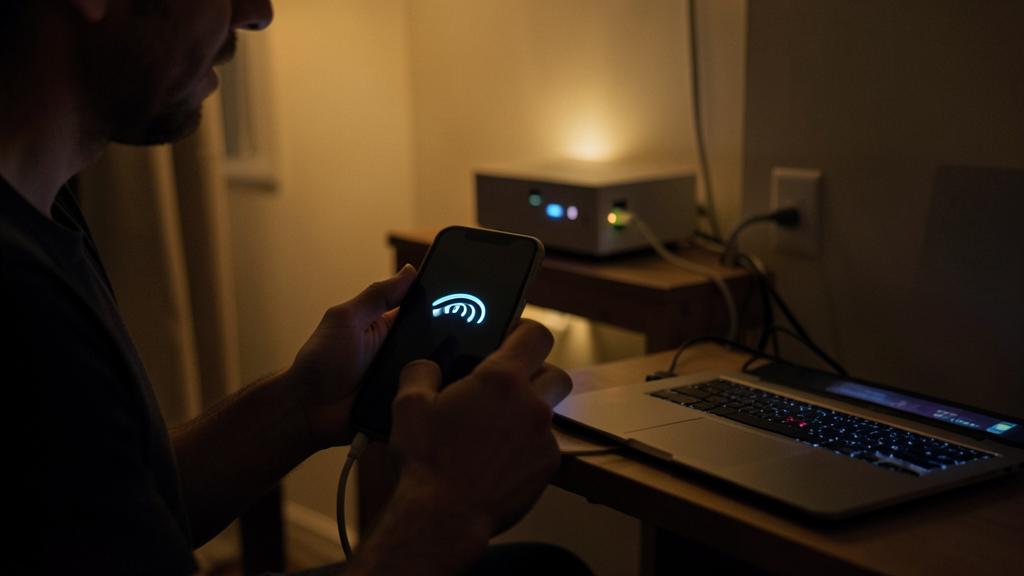
Eine Störung von einigen Stunden sollte nichts mehr lahmlegen : Der Verbindungsaustausch des Telefons verwandelt Ihren Mobilfunkvertrag in eine Backup-Box — der Computer verbindet sich damit wie mit einem WLAN, und das Homeoffice geht weiter (beobachten Sie den Datenverbrauch : Videoanrufe und große Übertragungen verbrauchen viel) ; kritische Anwendungen wechseln in den Mobilmodus — und es ist die Gelegenheit, zu überprüfen, ob Ihre Unverzichtbaren (Bank, Dokumente, Kalender) vom Telefon aus zugänglich sind. Für die Zukunft : Notieren Sie das Diagnose-Ritual irgendwo (LEDs → Anbieterstatus → Kabeltest → langer Neustart), bewahren Sie die Support-Nummer offline zugänglich auf, und wenn Ihre Aktivität vital von der Verbindung abhängt, erwägen Sie den permanenten Backup — 4G/5G-Router als Reserve oder Box mit integriertem Mobilfunk-Wechsel : das Netz, das die Störung in ein Nicht-Ereignis verwandelt.
Bei einem Stromausfall in Berlin fällt das Internet für 3 Stunden aus. Ein Nutzer schaltet sein Handy zum Hotspot um und verbindet seinen Laptop damit. Er nutzt 2 GB Daten für E-Mails und Dokumente. Später stellt sich heraus, dass der Internetanbieter ein technisches Problem hatte. Der Nutzer hatte aber dank des Backups weiterarbeiten können.
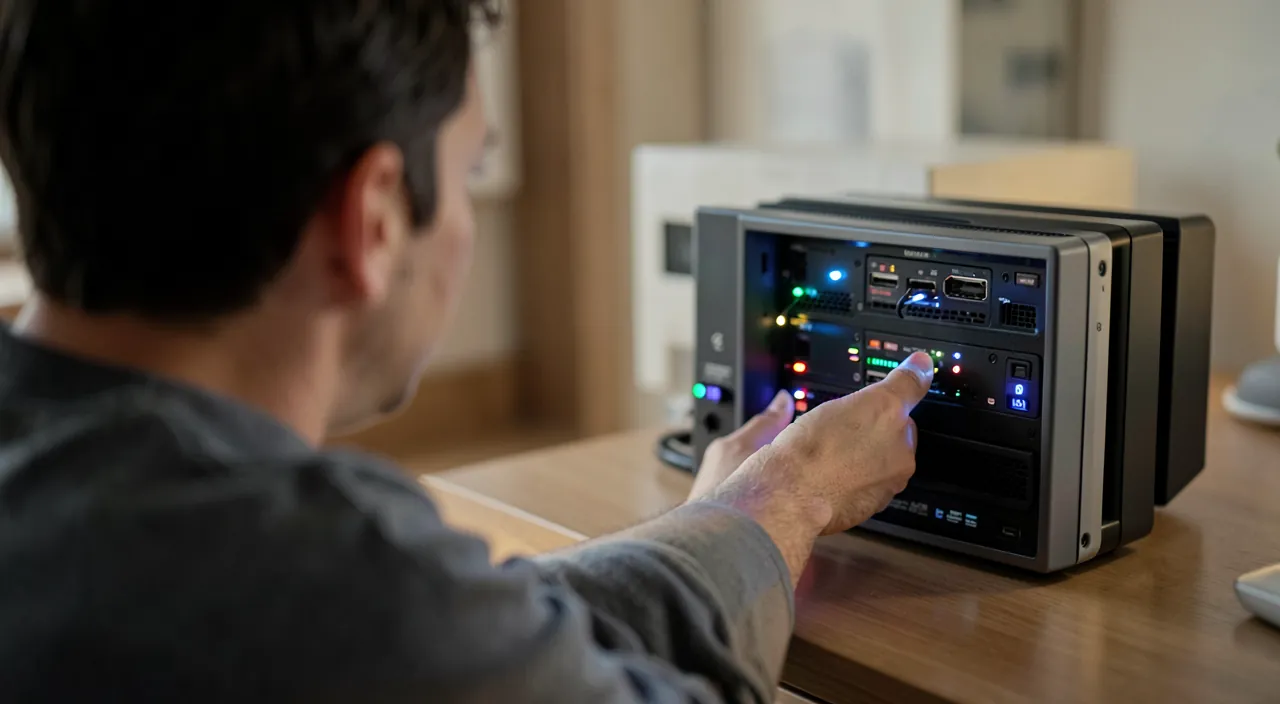
Was Sie nicht tun sollten. Der Reset-Knopf gedrückt « mal sehen » — die Werkseinstellung löscht Konfiguration, personalisiertes WLAN, Einstellungen und Reservierungen : Letzter Ausweg auf Anweisung des Supports, nie erste Reaktion ; exotische Anschlüsse (zweifelhafte Telefonverlängerungen, Mehrfachsteckdosen in Kaskade an der Faser) ; und das ständige Neustarten — eine Box, die alle zwei Minuten neu gestartet wird, hat nie Zeit, sich zu synchronisieren : EIN langer, sauberer Neustart ist zehn ungeduldige wert. Und bei nahendem Gewitter : Box und Geräte vorsorglich trennen bleibt die beste Absicherung — Überspannungen durch Blitze sind eine klassische Ursache für definitiv stumme Boxen.
Häufige Fragen
Meine Verbindung bricht mehrmals täglich für einige Minuten aus :
Die Unregelmäßigkeit deutet auf die Leitung (instabile Verbindung, die dokumentiert werden muss : notieren Sie die Zeiten) oder auf ein ermüdetes Gerät hin. Das Störungsprotokoll — die Box führt es oft — und die Leitungsdiagnose des Anbieters machen den Unterschied ; eine ältere Box wird in der Regel kostenlos ausgetauscht.
Internet funktioniert, aber der TV über die Box ist ausgefallen :
Der TV-Decoder hat seine eigene Logik : starten Sie ihn vollständig neu, überprüfen Sie sein Kabel zur Box und den Status der TV-Dienste des Anbieters — Störungen « nur TV » auf Netzwerkseite sind häufig und lassen sich auf der Statusseite überprüfen.
Die Störung dauerte Tage : Habe ich Anspruch auf eine Entschädigung ?
Je nach Anbieter und Dauer gibt es kommerzielle Gesten oder Rückerstattungen — unterstützt durch Ihre Aufzeichnungen (Daten, Uhrzeiten, Support-Austausch). Dokumentieren Sie während der Störung, fordern Sie danach an : Die höfliche und datierte Anfrage führt oft zum Erfolg.
Was Sie behalten sollten
Die Box-Störung wird wie ein Trichter diagnostiziert : LEDs lesen, den Netzwerkstatus des Anbieters überprüfen (die Hälfte der Störungen liegt davor — nichts zu fummeln), WLAN und Verbindung durch den Kabeltest trennen, dann die Wiederbelebung — langer, geduldiger elektrischer Neustart, Kabelinspektion, Fern-Diagnose des Anbieters, Support mit Ihren Beobachtungen. In der Zwischenzeit hält der mobile Verbindungsaustausch das Wesentliche am Laufen — und der permanente 4G-Backup schützt Haushalte, die nicht warten können. Niemals Werkseinstellung als erste Reaktion, niemals Neustarts in Serie : Die Box liebt Methode und Geduld. Zehn Minuten geordnete Diagnose — und « Liegt es bei mir oder bei ihnen ? » wird nie wieder eine beunruhigende Frage sein, sondern nur die erste Zeile Ihrer Checkliste.

Anhaltende Störung, Computer macht Probleme? Unser Fernwartungsdienst löst Ihr Problem schnell und ohne Fachjargon.
Schreibe einen Kommentar
Du musst angemeldet sein, um einen Kommentar abzugeben.