
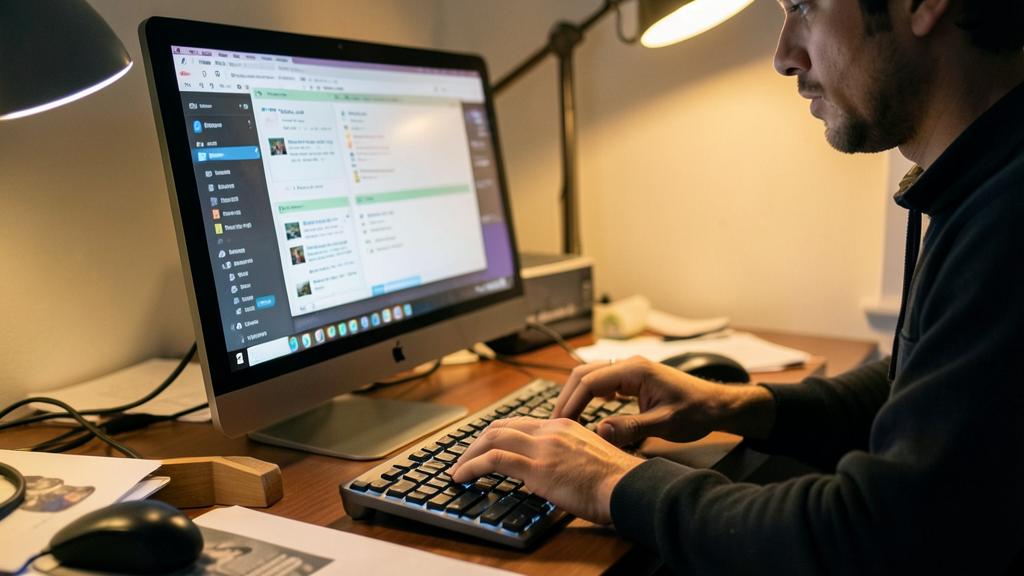
Schauen Sie einem erfahrenen Benutzer bei der Arbeit am Mac zu: Seine Hände verlassen selten die Tastatur, die Fenster ordnen sich an, die Anwendungen öffnen sich, der Text verändert sich — alles in atemberaubender Geschwindigkeit. Sein Geheimnis ist nicht eine magische Software, sondern die Beherrschung der Tastenkombinationen. Auf dem Mac sind sie konsistent, logisch und unglaublich leistungsfähig. Dieser Leitfaden stellt Ihnen die Unverzichtbaren vor, vom Anfänger bis zum Fortgeschrittenen, mit einer einfachen Methode, um sie dauerhaft zu verankern — und Ihre Arbeitsweise zu verändern.
Die Command-Taste, das Herzstück des Mac
Alles beginnt mit der Command-Taste (⌘), die sich links und rechts der Leertaste befindet. Sie steuert fast alle Tastenkombinationen des Mac. Wenn Sie von Windows kommen, ersetzt sie in den meisten Fällen die Strg-Taste: Wo Sie Strg+C gedrückt haben, drücken Sie jetzt ⌘+C. Diese Position, direkt unter dem Daumen, ist übrigens ergonomischer: Der Daumen ist stärker und beweglicher als der kleine Finger. Sobald dieser mentale Transfer erfolgt ist, wird alles natürlich.

Die absoluten Must-haves, die man auswendig kennen sollte:
- ⌘+C / ⌘+V / ⌘+X: Kopieren, Einfügen, Ausschneiden — das Basistrio.
- ⌘+Z: Die letzte Aktion rückgängig machen (und ⌘+Umschalt+Z zum Wiederherstellen).
- ⌘+S: Speichern — der Reflex, der Arbeitsverluste verhindert.
- ⌘+A: Alles auswählen.
- ⌘+F: In der Seite oder dem Dokument suchen.
- ⌘+Q: Eine Anwendung vollständig beenden (unterschiedlich zum Schließen des Fensters).
Tastenkombinationen ersetzen Mausklicks. Sie sparen Zeit, weil Sie schneller sind. Auf dem Mac sind sie besonders logisch: Die Command-Taste (⌘) ist der Schlüssel zu fast allem.
Zwischen Anwendungen und Fenstern navigieren
Hier wird der Zeitgewinn spektakulär. ⌘+Tab zeigt den Anwendungsauswahldialog an: Halten Sie ⌘ gedrückt und drücken Sie Tab, um zwischen geöffneten Anwendungen zu wechseln, ohne die Maus zu berühren. Ein wertvolles Zusatzfeature: ⌘+` (Gravis) wechselt zwischen den Fenstern einer Anwendung — zum Beispiel zwischen zwei nebeneinander geöffneten Dokumenten.

Fügen Sie ⌘+W hinzu, um den aktiven Tab oder das aktive Fenster zu schließen, ⌘+T, um einen neuen Tab im Browser zu öffnen, und ⌘+M, um ein Fenster im Dock abzulegen. Mit diesen fünf Tastenkombinationen navigieren Sie auf einem Mac mit vielen Fenstern, ohne jemals nach Ihrer Maus zu suchen — ein Zeitgewinn, der sich auf einen Tag gerechnet auf Dutzende von Minuten beläuft.
Der richtige Reflex. Wenn Sie nur eine Tastenkombination behalten sollten, dann wäre es ⌘+Leertaste: Sie öffnet die Spotlight-Suche, von der aus Sie jede Anwendung starten, jede Datei finden oder eine schnelle Berechnung durchführen können, einfach indem Sie die ersten Buchstaben eingeben. Geben Sie ⌘+Leertaste und dann «saf» und Enter ein: Safari öffnet sich. Das ist die Tastenkombination, die alle anderen Wege ersetzt.

Sie arbeiten mit drei Anwendungen: Safari, Mail und TextEdit. Mit ⌘+Tab wechseln Sie blitzschnell zwischen ihnen. Wenn Sie in Safari zwei Tabs offen haben, nutzen Sie ⌘+` um zwischen ihnen zu springen. So sparen Sie pro Tag leicht 15 Minuten Mausklicks.
Screenshots, ein Modell der Gattung
Die Screenshot-Tastenkombinationen des Mac sind extrem effizient und sollten von jedem bekannt sein:
- ⌘+Umschalt+3: Den gesamten Bildschirm erfassen.
- ⌘+Umschalt+4: Einen Bereich erfassen, den Sie mit der Maus festlegen — der am häufigsten im Alltag verwendete.
- ⌘+Umschalt+4 dann Leertaste: Ein ganzes Fenster erfassen, sauber mit Schatten umrandet.
- ⌘+Umschalt+5: Öffnet das vollständige Bedienfeld, mit der Bildschirmaufnahme.
Ob zum Speichern, zur Veranschaulichung eines Problems für einen Techniker oder zum Teilen von Informationen — diese Screenshots werden schnell zu einer täglichen Gewohnheit.

Schneller und besser schreiben
Beim Texten verändern einige Tastenkombinationen den Schreibkomfort. ⌥ (Option) + Pfeiltasten verschiebt den Cursor Wort für Wort statt Zeichen für Zeichen; Umschalt hinzufügen, um Wort für Wort auszuwählen. ⌘+linke/rechte Pfeiltaste springt zum Anfang oder Ende der Zeile, ⌘+obere/untere Pfeiltaste zum Anfang oder Ende des Dokuments. Um einen Satz in der Mitte eines Absatzes zu korrigieren, vermeiden diese präzisen Bewegungen das mühsame Tippen von Pfeiltasten — einer der sichtbarsten Unterschiede zwischen einem Anfänger und einem erfahrenen Benutzer.
Die Methode, um sie mühelos zu verankern
Es ist nicht nötig, eine Liste auswendig zu lernen: Das Einprägen kommt durch die Nutzung. Die Methode, die funktioniert:

- Wählen Sie drei Tastenkombinationen aus, die Ihren häufigsten Aktionen entsprechen (z. B. ⌘+Tab, ⌘+Leertaste, ⌘+W).
- Zwingen Sie sich, sie zu verwenden für eine Woche, jedes Mal, wenn sich die Gelegenheit bietet — auch wenn Sie anfangs etwas langsamer sind.
- Fügen Sie drei neue hinzu in der folgenden Woche, sobald die ersten zu Reflexen geworden sind.
In einem Monat werden ein Dutzend Tastenkombinationen verankert sein — und Ihre Arbeitsweise wird sich verändert haben. Zusatztipp: Die Menüs der Anwendungen zeigen die Tastenkombination neben jedem Befehl an. Bevor Sie auf einen Befehl klicken, den Sie häufig verwenden, werfen Sie einen Blick auf seine Tastenkombination: Das ist die natürlichste Art des Lernens.
Zu beachten. Achten Sie auf die Verwechslung zwischen ⌘+W (Fenster schließen) und ⌘+Q (Anwendung beenden): Q schließt die gesamte Anwendung und alle ihre Fenster. Ebenso schließt das Schließen des Fensters einer Anwendung auf dem Mac diese nicht: Sie läuft weiter (der Punkt unter ihrem Symbol im Dock zeigt dies an). Dies ist ein Verhalten, das von Windows abweicht und Neueinsteiger überrascht.

Häufig gestellte Fragen
Ich komme von Windows, wie finde ich mich zurecht?
Merken Sie sich die einfache Regel: Strg wird in den meisten Fällen zu ⌘ (⌘+C, ⌘+V, ⌘+S…). Der Rest der Logik ist sehr ähnlich. Innerhalb weniger Tage wird der Übergang natürlich — viele finden sogar die Position des ⌘ bequemer.
Können die Tastenkombinationen angepasst werden?
Ja: Die Tastatureinstellungen ermöglichen es, bestehende Tastenkombinationen zu ändern und sogar neue für jeden Menübefehl einer Anwendung zu erstellen. Nützlich, um den Mac an Ihre spezifischen Gewohnheiten anzupassen.

Gibt es eine Möglichkeit, alle Tastenkombinationen einer Anwendung anzuzeigen?
Durchsuchen Sie ihre Menüs: Jeder Befehl zeigt seine Tastenkombination daneben an. Dies ist die zuverlässigste Referenz, immer aktuell für die Anwendung, die Sie verwenden.
Was Sie sich merken sollten
Tastenkombinationen sind der rentabelste Produktivitätshebel auf dem Mac: Einige Kombinationen — ⌘+C/V/Z für die Bearbeitung, ⌘+Tab und ⌘+` zum Navigieren, ⌘+Leertaste zum Starten, ⌘+Umschalt+4 zum Erfassen — decken den Großteil des Alltags ab und sparen eine beträchtliche Menge Zeit. Lernen Sie sie in kleinen Gruppen von drei, in Ihrer tatsächlichen Arbeit, und lassen Sie die Menüs Ihnen die nächsten beibringen. In einem Monat werden diese Gesten zu Reflexen — und Sie werden nicht mehr verstehen, wie Sie es vorher gemacht haben. Die Tastatur Ihres Mac verbirgt einen Copiloten der Effizienz: Sie wartet nur darauf, Ihnen zu dienen.
Lust, Ihren Mac von A bis Z zu beherrschen?
Schreibe einen Kommentar
Du musst angemeldet sein, um einen Kommentar abzugeben.