
Se la toma como un simple bloc de notas, y se pasa por alto una de las herramientas más completas del ecosistema Apple. La aplicación Notes sabe hacer mucho más que garabatear una lista de la compra: escanea documentos, gestiona listas de verificación, organiza en carpetas y etiquetas, se comparte para colaborar, se bloquea para los secretos y encuentra todo, incluso el texto dentro de sus fotos. Gratis, sincronizada, ya instalada: solo falta el método. Esta guía se lo da.
El reflejo de captura: anotar todo, rápido
El valor de una herramienta de notas radica primero en la velocidad de captura: una idea no anotada es una idea perdida. Notes sobresale aquí: desde la pantalla bloqueada del iPhone, una nueva nota se abre con un gesto; en Mac, una nota rápida aparece desde una esquina de la pantalla; con la voz, «Dis Siri, anota que…» captura la idea mientras caminas. El contenido lo acepta todo: texto, fotos, bocetos con el dedo o el lápiz, grabaciones, enlaces, tablas. Adquiere este reflejo: un pensamiento, una nota, en menos de cinco segundos — el ordenamiento vendrá después.

La idea es anotar cualquier cosa que se te ocurra en el momento, sin preocuparte por el orden. Después, puedes organizar las notas cuando tengas tiempo. Así no pierdes ninguna idea importante.
Imagina que estás en el supermercado y se te ocurre una idea para un proyecto. Con Notes, puedes abrir la app rápidamente y grabar la voz o escribir la idea en menos de 5 segundos. Así no se te olvida.
Las listas de verificación, el uso rey
El uso más cotidiano: las listas de verificación. Compras, maletas, preparativos de fiesta, tareas del fin de semana: cada elemento se marca con un gesto, los elementos marcados se deslizan hacia abajo, y la lista se reutiliza infinitamente (desmarca todo, y vuelve a empezar). Comparte la lista de la compra con tu pareja: cada uno ve en tiempo real lo que el otro añade o marca — se acabó el «¿has comprado la leche?». Esta simple lista compartida justifica por sí sola la aplicación para muchas familias.
El buen reflejo. Crea una nota «Bandeja de entrada» fijada arriba: todo lo que se te pase por la cabeza cae allí sin pensarlo, y luego ordenas hacia las notas o carpetas correctas. Capturar sin ordenar en el momento, ese es el secreto de los sistemas de notas que duran.

El escáner de documentos integrado
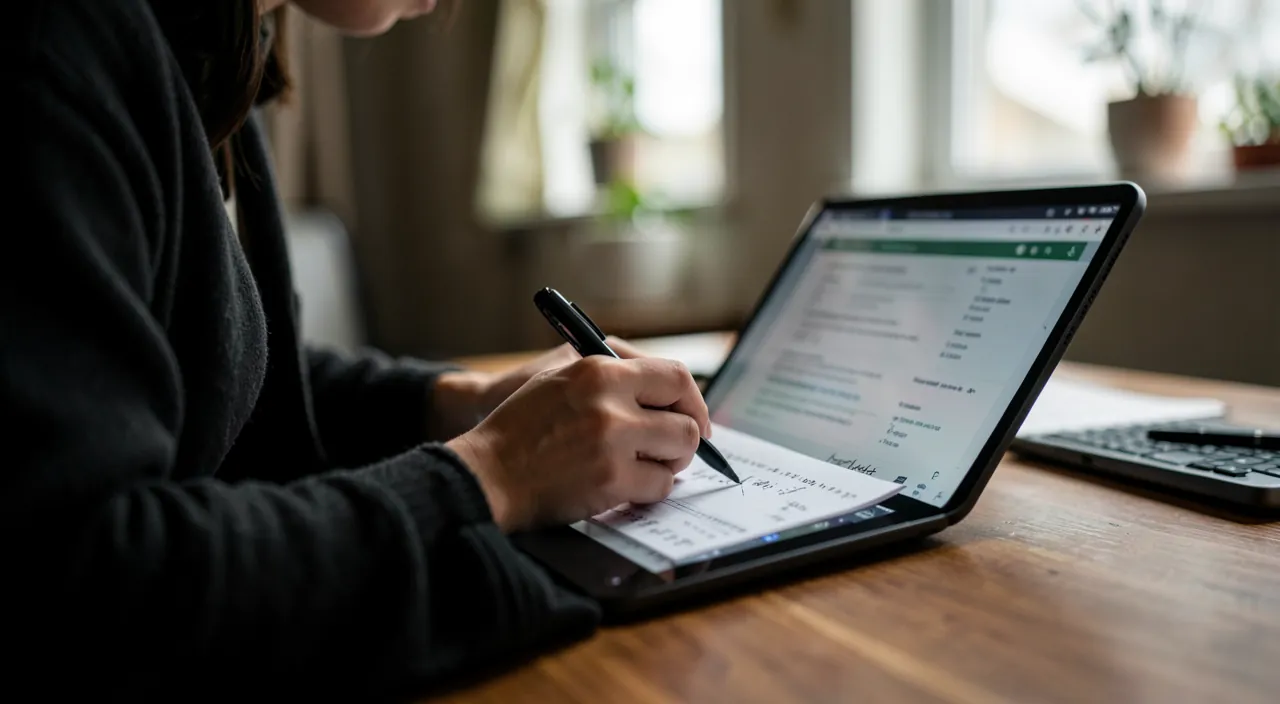
Función poco conocida pero poderosa: Notes incluye un escáner de documentos. Desde una nota, la cámara del dispositivo detecta los bordes del documento, corrige la perspectiva, mejora el contraste — y guarda el escaneo en la nota, listo para ser anotado o compartido en PDF. Contratos, facturas, papeles de la escuela, tickets para guardar: todo se digitaliza en unos segundos, sin necesidad de aplicaciones adicionales. Combinado con la búsqueda (que lee el texto de los documentos escaneados), Notes se convierte en un verdadero archivo de bolsillo.
Organizar sin agotarse: carpetas, etiquetas, pins
Tres herramientas de organización, para dosificar según tus necesidades: las carpetas para los grandes ámbitos (Personal, Trabajo, Hogar…), las etiquetas (#idea, #urgente, #proyectoX) para cruzar temas transversales, y los pins para mantener a mano las pocas notas del momento. Añade las carpetas inteligentes, que se llenan solas según criterios (todas las notas etiquetadas #idea, por ejemplo), y la organización se vuelve en gran medida automática. Pero la verdadera estrella sigue siendo la búsqueda: revisa el texto de las notas, los documentos escaneados e incluso las fotos — hasta el punto de que se encuentra todo, incluso si está mal organizado.
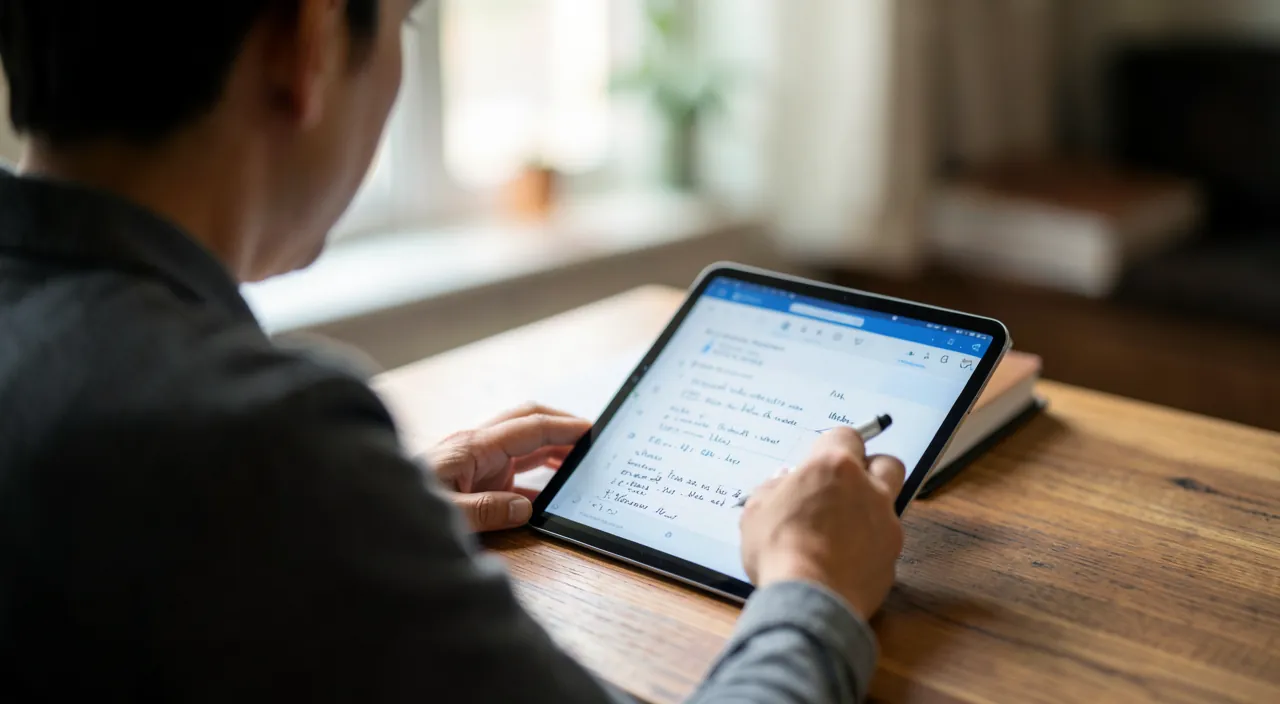
Puedes organizar tus notas de diferentes maneras: por carpetas, por etiquetas o fijándolas en la parte superior. También hay carpetas inteligentes que se organizan solas. Pero lo más importante es que puedes buscar cualquier cosa dentro de tus notas, incluso texto dentro de fotos.
Colaborar y proteger
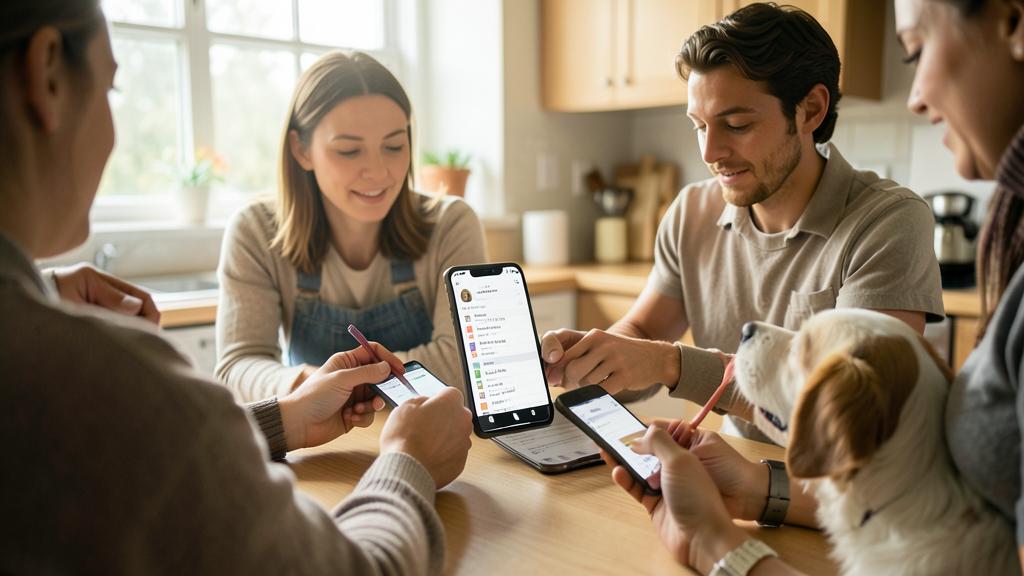
Dos dimensiones completan el cuadro. El compartir: una nota o una carpeta entera se comparte con familiares o colegas, cada uno puede contribuir — ideal para organizar un viaje, un proyecto, un evento con varias personas. El bloqueo: una nota sensible (contraseñas, información personal, reflexiones privadas) se protege con contraseña o biométrica. Tus notas confidenciales quedan a salvo, incluso si el teléfono está desbloqueado en otras manos.
Para saber. El bloqueo de notas protege la consulta, pero no es una caja fuerte absoluta: para las contraseñas, siempre es mejor usar un gestor dedicado, diseñado para ello. Y verifica que tus notas se sincronicen a través de tu cuenta (y no solo almacenadas en el dispositivo): eso las protege en caso de pérdida del teléfono.

Imagina que estás planeando un viaje con amigos. Puedes crear una nota compartida en Notes y todos pueden añadir ideas, listas de cosas por hacer y más. Así todos están al tanto de los cambios en tiempo real.
Preguntas frecuentes
¿Es suficiente Notes frente a aplicaciones especializadas?
Para la gran mayoría de los usos personales — captura, listas, escaneos, compartir — sí, ampliamente. Las herramientas especializadas mantienen la ventaja para bases de conocimientos complejas o gestión de proyectos avanzada. Empieza con Notes: sabrás rápido si una necesidad real la supera.
¿Puedo recuperar mis notas en todos mis dispositivos?
Sí: sincronizadas a través de tu cuenta, te acompañan en iPhone, iPad, Mac — e incluso desde un navegador si es necesario. Una nota tomada en el teléfono te espera en el Mac.
¿Cómo escanear un documento en PDF?
En una nota, añade un archivo adjunto y elige la digitalización: el documento escaneado puede compartirse luego en PDF. Rápido, limpio, sin aplicaciones de terceros.
Lo que hay que recordar
La aplicación Notes es un cuchillo suizo infrautilizado: captura rápida (pantalla bloqueada, Siri, nota rápida), listas de verificación y compartidas (¡la lista de la compra a dos!), escáner de documentos integrado, organización flexible (carpetas, etiquetas, pins, carpetas inteligentes) y búsqueda que lee hasta el texto de las fotos. Añade el compartir para colaborar y el bloqueo para lo íntimo, y tienes un sistema completo — gratis, ya instalado, sincronizado en todas partes. El método ganador: capturar rápido sin ordenar, organizar de forma ligera, dejar que la búsqueda haga el resto. Tu memoria externa ya está en tu bolsillo: solo queda usarla.

¿Quieres aprovechar al máximo tus herramientas Apple?
Deja una respuesta
Lo siento, debes estar conectado para publicar un comentario.