
Ein starkes und einzigartiges Passwort für jedes der Dutzenden Konten zu merken, ist menschlich unmöglich. Ergebnis: Man verwendet dieselben, wählt schwache Passwörter oder notiert sie auf Zetteln. Der Passwort-Manager löst dieses Problem auf einen Schlag: Er generiert, speichert und füllt Ihre Passwörter für Sie, sicher und bequem. Dieser Leitfaden erklärt, wie Sie einen installieren und nutzen, auch wenn Sie ganz neu anfangen.
Das Problem, das es löst
Die Sicherheit Ihrer Konten hängt von starken und einzigartigen Passwörtern ab. Doch Dutzende davon im Kopf zu behalten, ist unrealistisch. Am Ende verwendet man dasselbe überall – der gefährlichste Fehler, denn ein einziges Leck gefährdet dann alle Ihre Konten. Der Passwort-Manager durchbricht diesen Teufelskreis: Er merkt sich alles für Sie, und Sie müssen sich nur noch ein einziges, sehr sicheres Passwort merken.
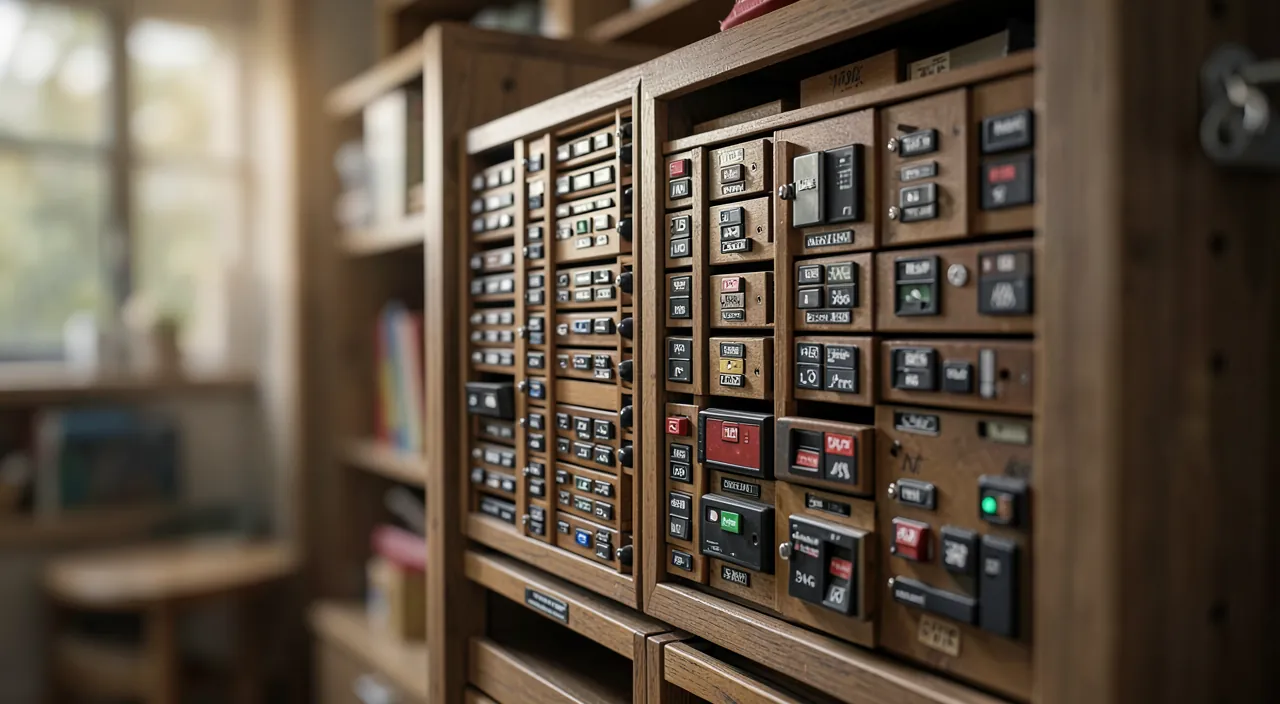
Ein Passwort-Manager ist wie ein digitaler Tresor für Ihre Passwörter. Sie müssen sich nur ein Hauptpasswort merken, und er erledigt den Rest: Er generiert sichere Passwörter, speichert sie und füllt sie automatisch aus, wenn Sie sich anmelden. So sind Ihre Konten sicher, ohne dass Sie sich alles merken müssen.
Angenommen, Sie haben ein Konto bei einer Bank, einer E-Mail-Adresse und einem sozialen Netzwerk. Statt sich drei verschiedene, komplexe Passwörter zu merken, generiert der Passwort-Manager für jedes Konto ein einzigartiges, sicheres Passwort. Sie müssen sich nur das Hauptpasswort merken, um auf alle drei Konten zuzugreifen.
So funktioniert es
Ein Manager ist ein verschlüsseltes digitales Tresor. Er generiert komplexe und unterschiedliche Passwörter für jedes Konto, speichert sie sicher und füllt sie automatisch aus, wenn Sie sich anmelden. Um auf den Tresor zuzugreifen, benötigen Sie nur ein Master-Passwort – das einzige, das Sie sich merken müssen. Alles andere wird für Sie sicher und ohne Gedächtnisaufwand verwaltet.
Der richtige Reflex. Achten Sie besonders auf Ihr Master-Passwort: Es ist der Schlüssel zu Ihrem gesamten Tresor. Wählen Sie einen langen, einzigartigen und merkfähigen Passwortsatz und aktivieren Sie die Zwei-Faktor-Authentifizierung für den Manager selbst. Dieser einzigartige Schutz muss der solideste von allen sein.
Installieren und starten
- Wählen Sie einen seriösen und renommierten Manager für Ihre Geräte.
- Erstellen Sie ein starkes und merkfähiges Master-Passwort: das einzige, das Sie sich merken müssen.
- Importieren oder fügen Sie Ihre bestehenden Konten nach und nach hinzu.
- Lassen Sie ihn starke Passwörter für Ihre neuen Konten generieren.
Die Gewohnheit entwickeln
Am Anfang fügt man seine Konten schrittweise hinzu, bei jeder Anmeldung. Nach einigen Wochen sind die wichtigsten gespeichert, und das automatische Ausfüllen wird zu einem bequemen Reflex. Es ist auch die Gelegenheit, Ihre alten, schwachen oder wiederverwendeten Passwörter durch starke und einzigartige, vom Tool generierte Passwörter zu ersetzen. Nach und nach verbessert sich Ihre Sicherheit ohne Gedächtnisaufwand.
Zu beachten. Verlieren Sie nie Ihr Master-Passwort: Es ist der einzige Schlüssel zu Ihrem Tresor, und es ist in der Regel aus Sicherheitsgründen nicht wiederherstellbar. Notieren Sie es zu Beginn an einem sicheren, offline-Ziel und konfigurieren Sie die vom Manager angebotenen Wiederherstellungsoptionen.
Sanfte Migration: Ihre erste Woche
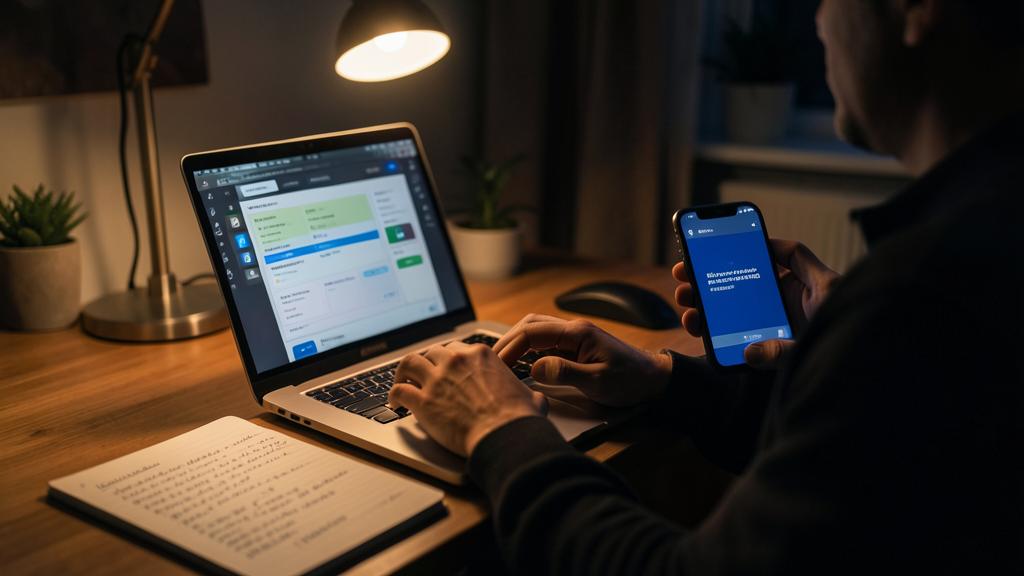
Versuchen Sie nicht, alles auf einmal zu migrieren – das ist der beste Weg, um aufzugeben. Tag 1: Installieren Sie den Manager, erstellen Sie Ihren Master-Satz, notieren Sie ihn vorübergehend an einem sicheren Ort und aktivieren Sie die Zwei-Faktor-Authentifizierung. Tage 2-3: Speichern Sie Ihre fünf kritischen Konten (Bank, Haupt-E-Mail, wichtige Netzwerke) – und nutzen Sie die Gelegenheit, um deren Passwörter durch generierte, starke und einzigartige Versionen zu ersetzen. Der Rest der Woche: Lassen Sie das Leben seinen Lauf nehmen – bei jeder Anmeldung auf einer Website schlägt der Manager vor, sie zu speichern; akzeptieren Sie und ersetzen Sie das Passwort, wenn es ein Duplikat war. In einem Monat ist der Großteil Ihres digitalen Lebens migriert, ohne dass Sie eine einzige lästige Sitzung dafür aufgewendet haben.
Häufige Fragen
Ist es wirklich sicher, alles zu zentralisieren?
Ja, viel sicherer als schwache Passwörter wiederzuverwenden. Gute Manager verschlüsseln Ihre Daten solide: Die wahre Gefahr besteht darin, keinen zu verwenden.
Was passiert, wenn ich mein Gerät wechsle?
Ihre Passwörter werden sicher zwischen Ihren Geräten synchronisiert: Sie finden sie überall mit Ihrem Master-Passwort wieder.
Was passiert, wenn der Manager-Dienst schließt oder Probleme hat?
Seriöse Manager ermöglichen den Export Ihrer Daten und behalten eine lokale, offline nutzbare Kopie. Gute Praxis: Ein verschlüsselter Export von Zeit zu Zeit und ein renommierter, langlebiger Dienst statt des exotischen Tools des Moments.
Was Sie behalten sollten
Der Passwort-Manager ist die einfachste und sicherste Lösung, um Ihre Online-Sicherheit zu verwalten: Er generiert, speichert und füllt starke und einzigartige Passwörter für Sie aus. Sie müssen sich nur noch ein Master-Passwort merken – das Sie besonders schützen sollten, mit Zwei-Faktor-Authentifizierung. Installieren Sie ihn, fügen Sie Ihre Konten schrittweise hinzu und ersetzen Sie Ihre alten, schwachen Passwörter. In wenigen Wochen wird Ihr digitales Leben sowohl sicherer als auch einfacher. Es ist einer der besten Sicherheitsreflexe überhaupt.
Brauchen Sie Hilfe, um Ihre Konten zu sichern?
Schreibe einen Kommentar
Du musst angemeldet sein, um einen Kommentar abzugeben.