
Entre el iPhone, los auriculares inalámbricos, el reloj inteligente y a veces un lápiz o un mando, rápidamente se maneja con varios dispositivos que cargar — y es fácil dejarse sorprender por unos auriculares descargados en el momento equivocado. El iPhone ofrece una solución muy práctica: el «widget de batería», un pequeño recuadro que colocas en tu pantalla de inicio y que muestra, DE UN VISTAZO, el nivel de carga de tu iPhone Y de todos tus accesorios conectados. Ya no hay que buscar en los menús: lo ves todo, todo el tiempo. Es fácil de configurar, gratuito, y evita muchas averías de batería imprevistas. Veamos qué es un widget, cómo añadir el widget de batería, y cómo sacarle el máximo partido.
¿Qué es el widget de batería?
Comprendamos primero qué es un widget y qué hace el de la batería; veamos. Un WIDGET: un pequeño recuadro de información colocado en la pantalla de inicio; útil de un vistazo; la base; que saber. El widget de BATERÍA: muestra los niveles de carga; iPhone + accesorios; la utilidad; que saber. De un VISTAZO: no hace falta abrir un menú; la info está ahí; práctico; ventaja. Tus ACCESORIOS: auriculares, reloj, lápiz, mando conectados; todo seguido; el interés principal; útil. Evitar las AVERÍAS: ver un accesorio pronto vacío → cargarlo a tiempo; anticiparse; ventaja. En la PANTALLA de inicio: el widget permanece visible en tu pantalla; siempre a la vista; que saber. GRATIS, integrado: nada que instalar; incluido; tranquilizador. PERSONALIZABLE: se elige su tamaño, su ubicación; a tu gusto; que saber. Se actualiza SOLO: los niveles se actualizan automáticamente; sin hacer nada; práctico. Un verdadero CONFORT: pequeño pero muy útil en el día a día; que adoptar; consejo. En resumen, un WIDGET es un pequeño RECUADRO de información que se COLOCA en la pantalla de inicio del iPhone (junto a los iconos de aplicaciones) para tener una información ÚTIL a la vista, sin tener que abrir una aplicación. El widget de BATERÍA, por su parte, muestra los NIVELES de CARGA: el de tu iPhone, pero sobre todo — y ahí está todo su interés — el de todos tus ACCESORIOS conectados (auriculares inalámbricos como los AirPods, reloj inteligente, lápiz, mando, estuche de carga…). Su gran ventaja: ves TODO, DE UN VISTAZO, sin tener que buscar en los menús. Echas un vistazo a tu pantalla de inicio, y sabes al instante si tus auriculares están casi vacíos, si tu reloj necesita una carga, etc. Esto permite ANTICIPARSE y EVITAR las averías de batería en el momento equivocado (unos auriculares que fallan en medio de la escucha, un reloj descargado…). El widget permanece VISIBLE en todo momento en tu pantalla, se ACTUALIZA solo (los niveles se actualizan automáticamente), y es GRATIS e integrado (nada que instalar). Es PERSONALIZABLE (tamaño, ubicación). Pequeño pero valioso: es un verdadero confort en el día a día para quien usa varios dispositivos. Veamos cómo añadirlo — es sencillo.
El widget de batería te muestra en un solo lugar el nivel de carga de tu iPhone y todos tus accesorios conectados. Así puedes ver de un vistazo qué dispositivos necesitan carga y evitar que se queden sin batería en el momento menos oportuno.
Imagina que tienes un iPhone con un 70% de batería, unos AirPods con un 15% y su estuche con un 40%. El widget te muestra estos datos al instante. Así, antes de salir a correr, puedes cargar los AirPods si ves que están bajos, evitando que se queden sin batería durante tu entrenamiento.
Cómo añadir el widget de batería a la pantalla de inicio
Añadir un widget es sencillo; sigamos los pasos. PULSACIÓN LARGA en la pantalla: mantén el dedo en una zona vacía de la pantalla de inicio; los iconos empiezan a «temblar»; el modo edición; paso. Tocar «+»: toca el «+» (a menudo en la parte superior izquierda); añadir un widget; paso. BUSCAR «Batería»: en la lista de widgets, encuentra «Baterías»; el widget correcto; paso. ELEGIR el tamaño: selecciona un tamaño (pequeño/mediano); según lo que quieras ver; paso. «Añadir el widget»: valida para colocarlo en la pantalla; ya está añadido; paso. COLOCAR donde quieras: muévelo al lugar deseado; personalizar; paso. VALIDAR («OK/Terminado»): toca «Terminado» para finalizar; los iconos se fijan; fin. El widget MUESTRA los niveles: iPhone y accesorios conectados aparecen; ya está listo; que saber. MOVER/eliminar más tarde: se puede mover o quitar en cualquier momento; reversible; tranquilizador. Según la VERSIÓN: los menús varían un poco; la idea sigue siendo la misma; que saber. En resumen, añadir el widget de batería a tu pantalla de inicio se hace en unos pocos pasos sencillos (las palabras pueden variar ligeramente según la versión, pero el principio es el mismo). 1) Haz una PULSACIÓN LARGA (mantén el dedo) en una ZONA VACÍA de tu pantalla de inicio, hasta que los iconos empiecen a «TEMBLAR» (es el modo «edición» de la pantalla). 2) Toca el botón «+» (generalmente en la parte SUPERIOR IZQUIERDA de la pantalla): esto abre la lista de widgets disponibles. 3) En esta lista (o mediante su barra de búsqueda), busca y toca «BATERÍAS». 4) Se te proponen varios TAMAÑOS (un widget pequeño, uno mediano que muestra más accesorios…): desliza para compararlos y elige el que te convenga. 5) Toca «AÑADIR el WIDGET»: se coloca en tu pantalla de inicio. 6) Aparece entonces (todavía en modo «temblando»): puedes MOVERLO deslizándolo al lugar deseado. 7) Finalmente, toca «Terminado» (o pulsa en otra parte): los iconos se fijan, y tu widget está en su sitio. A partir de ahora, el widget MUESTRA permanentemente los niveles de carga de tu iPhone y de tus accesorios conectados: un vistazo basta. Tranquilízate, NADA es definitivo: siempre podrás MOVERLO a otro lugar, cambiar su tamaño, o ELIMINARLO más tarde (el mismo gesto: pulsación larga, luego quítalo). Es una manipulación sencilla y sin riesgo, que puedes repetir cuantas veces quieras.
Para añadir el widget: pulsación larga en una zona vacía de la pantalla de inicio (hasta que los iconos tiemblen), toca «+», busca «Baterías», elige el tamaño y añádelo. Verás entonces la carga de todos tus dispositivos de un vistazo. El widget de batería es uno de los pequeños añadidos más útiles que se pueden hacer a la pantalla de inicio, especialmente si se usan varios dispositivos inalámbricos. Y su instalación es mucho más sencilla de lo que parece. Comprender el principio: personalizar tu pantalla. Tu pantalla de inicio no está fija: además de los iconos de aplicaciones, puedes colocar WIDGETS, estos pequeños recuadros que muestran una información útil (el tiempo, la hora, un calendario… y por tanto la batería). Añadirlos pasa por el «modo edición» de la pantalla, que se activa manteniendo el dedo presionado. Nada complicado, sigue el guía. Paso 1: entra en modo edición. Pon tu dedo en una ZONA VACÍA de la pantalla de inicio (un lugar SIN icono), y MANTÉNLO presionado unos instantes. Los iconos empezarán a «TEMBLAR» (temblar): es la señal de que estás en modo edición, el que permite reorganizar y añadir cosas. Paso 2: abre la lista de widgets. Aparece un botón «+», generalmente en la parte SUPERIOR IZQUIERDA de la pantalla. Tócalo: se abre la GALERÍA de widgets disponibles (hay muchos, para todo tipo de usos). Paso 3: encuentra «Baterías». En la parte superior de esta galería, a menudo hay una barra de BÚSQUEDA: escribe «batería», o desplázate por la lista hasta encontrar «BATERÍAS». Tócalo. Paso 4: elige el tamaño. El widget de batería existe en varios TAMAÑOS: una versión pequeña (compacta), una versión mediana (que muestra más accesorios, a menudo con indicadores bien legibles)… Desliza para COMPARARLOS, y detente en el que te guste (la versión mediana suele ser la más legible para ver varios dispositivos). Paso 5: añádelo y colócalo. Toca «AÑADIR el WIDGET»: aparece en tu pantalla. Mientras los iconos «tiemblen» todavía, puedes DESLIZARLO para POSICIONARLO donde quieras (en la parte superior de la pantalla para tenerlo bien a la vista, por ejemplo). Paso 6: valida. Toca «Terminado» (en la parte superior derecha) o pulsa en una zona vacía: los iconos se fijan, y tu widget está instalado. Lo que ves ahora: de un simple vistazo a tu pantalla de inicio, conoces el nivel de carga de tu iPHONE y de cada ACCESORIO conectado (auriculares, reloj, estuche…), con indicadores o porcentajes claros. Fin de las sorpresas desagradables: ves venir las baterías bajas y las cargas a tiempo. Nada es definitivo: si el widget no te convence (mal lugar, mal tamaño), repite simplemente una pulsación larga y muévelo, cámbialo o quítalo. Es sin riesgo y modifiable a voluntad. En resumen: pulsación larga en una zona vacía de la pantalla de inicio (hasta que los iconos tiemblen) → toca «+» → busca «Baterías» → elige el tamaño → «Añadir el widget» → colócalo → «Terminado». Tendrás entonces la carga de todos tus dispositivos a la vista en todo momento: un pequeño confort que evita muchas averías de batería imprevistas.
Cómo usar bien el widget de batería a diario
Una vez en su sitio, el widget de batería se puede usar de varias formas; veamos cómo sacarle el máximo partido. Un VISTAZO regular: échale un vistazo por la mañana, antes de salir; anticiparse a las cargas; buen reflejo; consejo. CARGAR a tiempo: ves un accesorio bajo → cárgalo antes de que falle; evitar la avería; el interés. SEGUIR varios dispositivos: auriculares, reloj, lápiz de un vistazo; todo centralizado; práctico. El ESTUCHE de los auriculares: el widget a menudo muestra también la carga del estuche; útil para los AirPods; que saber. El BUEN emplazamiento: colócalo bien a la vista (parte superior de la pantalla); consultarlo fácilmente; consejo. El BUEN tamaño: un tamaño mediano muestra más accesorios; legible; consejo. Se actualiza SOLO: los niveles se actualizan cuando los dispositivos están conectados; nada que hacer; que saber. COMBINAR con el modo ahorro: ves el iPhone bajo → activa el modo ahorro (consulta nuestros guías); complementario; útil. ELIMINAR si no es útil: si no lo usas, quítalo; libre; que saber. PLANIFICAR las cargas: carga por la noche lo que esté bajo; salir cargado; consejo. En resumen, una vez el widget de batería en su sitio, algunos reflejos te permiten sacarle el máximo partido. Lo principal: tómate el hábito de ECHARLE un VISTAZO regularmente, especialmente por la MAÑANA antes de salir, o antes de una actividad en la que cuentes con un accesorio (escuchar música, usar el reloj para el deporte…). Al ver que un dispositivo está BAJO, puedes CARGARLO A TIEMPO — antes de que te falle en el momento equivocado. Ahí está todo el interés: ANTICIPARSE. El widget centraliza el seguimiento de VARIOS dispositivos (auriculares, reloj, lápiz…) de un solo vistazo, y a menudo también muestra la carga del ESTUCHE de los auriculares (precioso para los AirPods: saber si el estuche mismo tiene con qué cargarlos). Para sacarle el máximo partido: coloca el widget BIEN A LA VISTA (en la parte superior de la pantalla de inicio), y elige un TAMAÑO suficiente (la versión mediana muestra más accesorios y sigue siendo bien legible). El widget se ACTUALIZA solo cuando tus dispositivos están conectados: no tienes nada que hacer. Truco: combínalo con el MODO AHORRO de ENERGÍA — si el widget te muestra un iPhone pronto a quedarse sin batería, activa el modo ahorro para aguantar más tiempo (consulta nuestros guías sobre el iPhone). Por la noche, úsalo para PLANIFICAR tus cargas: carga durante la noche todo lo que esté bajo, para salir con los dispositivos llenos al día siguiente. Y por supuesto, si finalmente no lo usas, puedes ELIMINARLO en cualquier momento. En resumen, un pequeño vistazo regular al widget, y ya no te pillarán por sorpresa con una batería vacía.
Que saber: el widget solo muestra un accesorio si está conectado y es compatible; los niveles pueden tener un pequeño desfase; y un widget de batería no consume casi nada — no te prives por miedo a la batería. Algunas precisiones para usar el widget de batería sin malentendidos. Primer punto: el widget solo muestra un accesorio si está CONECTADO (y es compatible). El widget de batería muestra el nivel de tus accesorios SIN HILOS solo cuando están CONECTADOS a tu iPhone (por Bluetooth) y cuando son COMPATIBLES con esta función (los AirPods, relojes y accesorios Apple/compatibles lo gestionan; algunos accesorios de otras marcas no). Por lo tanto: si tus auriculares están guardados en su estuche CERRADO, apagados, o desconectados, no aparecerán (o dejarán de aparecer) en el widget — es normal, no es un fallo. Del mismo modo, un accesorio de una marca de terceros no compatible puede no mostrarse. No te sorprendas, por tanto, de ver que la lista del widget CAMBIA según lo que esté conectado en ese momento. Segundo punto: los niveles pueden tener un pequeño DESFASE. El widget se actualiza automáticamente, pero no necesariamente al segundo: puede haber un pequeño RETRASO entre el nivel real y lo que muestra el widget (por ejemplo, un accesorio que acabas de conectar tarda un instante en aparecer, o un nivel tarda un momento en actualizarse). Es normal: el widget da una buena INDICACIÓN, no una medida al segundo. Si un nivel te parece fijo, se actualizará por sí solo (o al desbloquear el iPhone). Tercer punto: un widget de batería no VACÍA tu batería. Algunos temen que añadir widgets «consume» batería: tranquilízate, el widget de batería consume CASI NADA. Se limita a mostrar una información ya disponible; su impacto en la autonomía es despreciable. No te PRIVES, por tanto, de este widget útil por miedo a la batería — al contrario, te AYUDA a gestionar mejor tus cargas. Cuarto punto: no confundas el widget y el porcentaje del iPhone mismo. El widget «Baterías» muestra el iPhone Y los accesorios; pero para el nivel solo de tu iPhone, también tienes el indicador habitual en la parte superior de la pantalla (que puedes configurar para mostrar el porcentaje). El widget es especialmente útil para los ACCESORIOS (cuyo nivel es menos visible en otro lugar). Quinto punto: si un accesorio NUNCA muestra su carga aunque esté conectado, puede ser que no sea compatible con esta función, o que haya que reconectarlo: no es grave, y no significa que esté estropeado (consulta nuestros guías sobre Bluetooth y el iPhone si es necesario). Sexto punto: el widget no sustituye a la prudencia con los niveles realmente bajos. El widget te ALERTA visualmente cuando un dispositivo está bajo, pero es a ti a quien corresponde ACTUAR (cargar). No te fíes ciegamente de un nivel «correcto» mostrado si te vas por mucho tiempo: en caso de duda, carga antes de salir. En resumen: el widget solo muestra un accesorio si está CONECTADO y es compatible (la lista cambia según lo que esté conectado — es normal, no es un fallo), los niveles pueden tener un pequeño DESFASE (es una indicación, no una medida al segundo), un widget de batería no consume CASI NADA (no te prives por miedo a la autonomía), complementa (sin sustituir) el indicador de batería del iPhone, y te ALERTA pero es a ti a quien corresponde cargar a tiempo. Con estos puntos de referencia, el widget de batería es un aliado fiable y sin inconvenientes.
Preguntas frecuentes
¿El widget de batería muestra la carga de mis auriculares y de su estuche?
Sí, si son compatibles y están conectados: el widget muestra generalmente la carga de tus auriculares inalámbricos (como los AirPods) Y a menudo la de su estuche de carga; es muy práctico para saber si tus auriculares aguantarán, y si el estuche puede seguirlos cargando. Veamos. Los AURICULARES mostrados: el nivel de tus auriculares inalámbricos aparece; seguir su carga; el interés; que saber. El ESTUCHE también: a menudo, la carga del estuche de carga se indica; saber si puede cargar los auriculares; precioso; que saber. Si CONECTADOS: hay que que los auriculares estén conectados al iPhone para mostrarse; lógico; condición. Compatibles (AIRPODS): los AirPods y auriculares compatibles lo gestionan bien; que saber; compatibilidad. Estuche ABIERTO: sacar los auriculares/abrir el estuche ayuda a la visualización; truco; útil. Evitar la AVERÍA de auriculares: ver los auriculares bajos → cargarlos antes de la escucha; anticiparse; ventaja. El estuche puede CARGAR: si el estuche tiene carga, carga los auriculares en movimiento; de ahí el interés de seguirlo; que saber. Marcas TERCERAS: algunos auriculares de otras marcas no se muestran; límite; que saber. Un VISTAZO basta: todo está ahí, sin abrir un menú; práctico; ventaja. El CONSEJO: sí, si son compatibles y están conectados; el widget muestra la carga de los auriculares y a menudo la del estuche; práctico para anticiparse y saber si el estuche puede seguirlos cargando. En resumen, SÍ, el widget de batería muestra generalmente la carga de tus auriculares inalámbricos Y, muy a menudo, la de su ESTUCHE de carga — a condición de que sean COMPATIBLES (los AirPods y auriculares Apple/compatibles lo gestionan bien) y CONECTADOS a tu iPhone. Es justamente uno de los grandes intereses de este widget. ¿Por qué es tan útil? Porque los auriculares inalámbricos tienen una pequeña batería que se vacía rápido, y es frustrante querer escuchar música o hacer una llamada con unos auriculares… descargados. Gracias al widget, ves de un vistazo si tus AURICULARES están bien cargados ANTES de contar con ellos: si están bajos, los cargas a tiempo. Y la visualización de la carga del ESTUCHE es igual de preciosa: el estuche sirve justamente para CARGAR tus auriculares cuando los guardas (en movimiento, sin enchufe). Saber que el estuche tiene aún carga, es saber que podrás «recargar» tus auriculares durante el día; si está vacío, es hora de enchufarlo. Para que la visualización esté al día, un pequeño gesto ayuda a veces: abrir el estuche (tapa abierta) o sacar los auriculares, para que el iPhone «vea» bien los niveles. A tener en cuenta: algunos auriculares de MARCAS TERCERAS (no compatibles con esta función de Apple) pueden no mostrar su carga en el widget — no es un defecto, solo un límite de compatibilidad. En resumen: sí, el widget muestra la carga de tus auriculares y a menudo la del estuche (si son compatibles y conectados); es muy práctico para anticiparse (cargar los auriculares antes de la escucha) y para saber si el estuche puede seguirlos cargando en movimiento; algunos auriculares de marcas terceras pueden, sin embargo, no mostrarse. Un verdadero plus para no pillar nunca por sorpresa.
¿Puedo quitar o mover el widget si cambio de opinión?
Sí, por supuesto: nada es definitivo; haz una pulsación larga en la pantalla de inicio, luego mueve el widget donde quieras, cámbialo, o quítalo completamente (mediante un menú «Eliminar el widget»); puedes volverlo a poner más tarde. Veamos. NADA de definitivo: un widget se mueve, se cambia, se quita a voluntad; tranquilizador; importante. PULSACIÓN LARGA: mantén el dedo en la pantalla para entrar en modo edición; el punto de partida; paso. MOVER: desliza el widget al lugar deseado; reposicionar; fácil. QUITAR: toca el widget (o el «-»/menú) → «Eliminar el widget» → confirma; quitarlo; sencillo. CAMBIAR de tamaño: quítalo y vuelve a añadirlo de otro tamaño; ajustar; opción. VOLVERLO a poner: añádelo cuando quieras (mismo método); reversible; tranquilizador. SIN RIESGO: quitar un widget no borra ningún dato; solo la visualización; importante. PROBAR libremente: prueba diferentes emplazamientos/tamaños; sin miedo; espíritu. Según la VERSIÓN: el menú varía un poco; la idea es la misma; que saber. VALIDAR al final: toca «Terminado»; los iconos se fijan; fin. El CONSEJO: sí; pulsación larga en la pantalla, luego mueve, cambia o quita el widget («Eliminar el widget»); nada es definitivo, puedes volverlo a poner más tarde; quitar un widget no borra ningún dato. En resumen, SÍ, puedes QUITAR o MOVER el widget de batería en cualquier momento — nada es definitivo, y es tranquilizador: no te «comprometes» a nada al añadirlo. La manipulación es la misma que para añadirlo: haz una PULSACIÓN LARGA (mantén el dedo) en una zona de la pantalla de inicio, hasta que los iconos empiecen a «TEMBLAR» (modo edición). A partir de ahí: para MOVERLO, desliza simplemente el widget al lugar que te convenga (más arriba, en otra página de pantalla…), luego suéltalo. Para QUITARLO, toca el widget (o el pequeño «-» que aparece encima, según la versión): un menú propone «ELIMINAR el WIDGET»; tócalo y CONFIRMA, y el widget desaparece de tu pantalla. Para CAMBIAR su TAMAÑO, lo más sencillo es quitarlo y volver a añadirlo de otro tamaño (pequeño, mediano). Una vez hechos tus ajustes, toca «Terminado» para fijar la pantalla. Dos puntos TRANQUILIZADORES: 1) Quitar el widget no borra NADA y no rompe nada — solo quita su VISUALIZACIÓN de la pantalla (las informaciones de batería siguen existiendo, solo dejas de mostrarlas ahí). 2) Es totalmente REVERSIBLE: si lo quitas y lo echas de menos, podrás VOLVERLO a PONER más tarde, exactamente de la misma manera (pulsación larga → «+» → «Baterías»). Puedes, por tanto, EXPERIMENTAR libremente: prueba diferentes emplazamientos, diferentes tamaños, guárdalo o quítalo según tu uso real — sin ningún miedo a hacer mal. En resumen: sí, haz una pulsación larga en la pantalla de inicio, luego mueve el widget, cambia su tamaño (reemplazándolo), o quítalo («Eliminar el widget»); nada es definitivo, quitar un widget no borra ningún dato, y puedes volverlo a poner en cualquier momento. Es una personalización libre y sin riesgo, que ajustar según tus necesidades.
¿Funciona el widget con todos los accesorios?
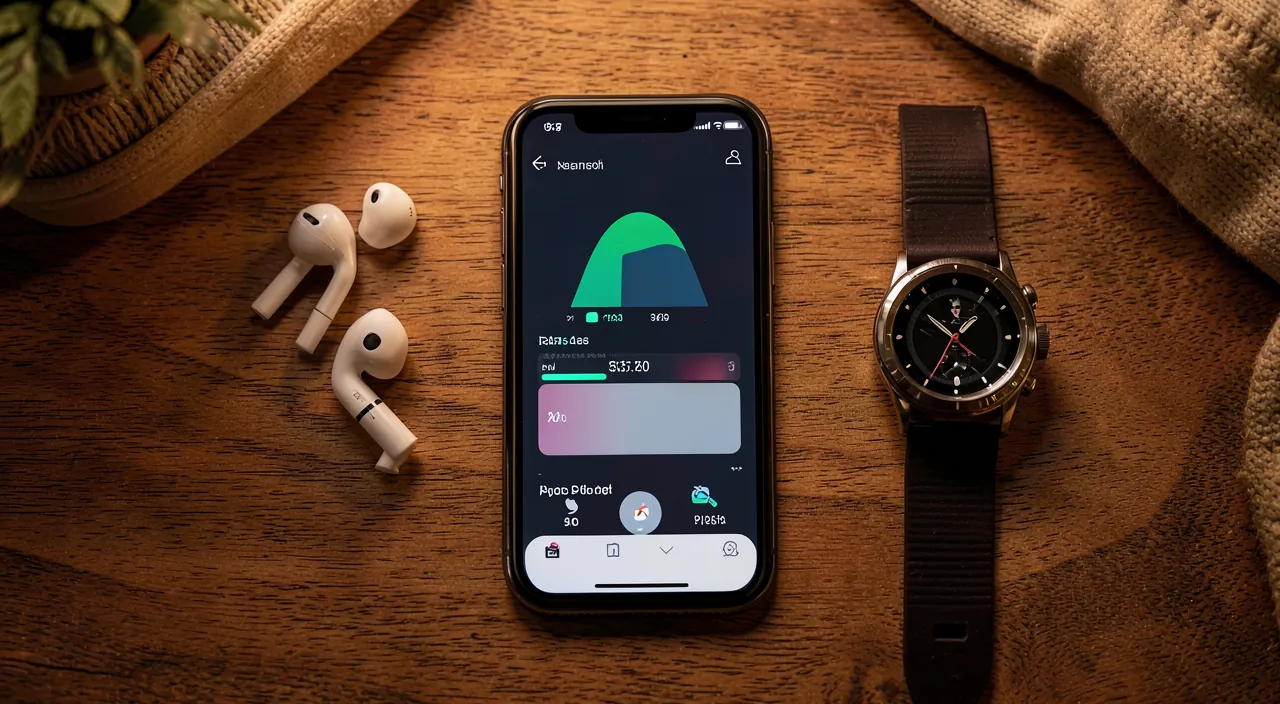
Funciona con los accesorios COMPATIBLES conectados a tu iPhone: los AirPods, relojes y accesorios Apple o compatibles se muestran bien; algunos accesorios de otras marcas pueden no aparecer; y un accesorio desconectado o apagado no se muestra (es normal). Veamos. Los COMPATIBLES se muestran: AirPods, reloj, accesorios Apple/compatibles; bien gestionados; que saber. Hay que estar CONECTADO: el accesorio debe estar conectado (Bluetooth) al iPhone; si no, nada; condición. Marcas TERCERAS variables: algunos accesorios de otras marcas no envían su nivel; límite; que saber. Desconectado = AUSENTE: un accesorio apagado/guardado/desconectado no aparece; normal; que saber. No es un ERROR: la ausencia de un accesorio no compatible/desconectado no es una avería; tranquilizador; importante. VERIFICAR la conexión: si falta un accesorio, verifica que esté bien conectado; diagnóstico; consejo. RECONECTAR si es necesario: reconectar un accesorio puede hacerlo reaparecer; útil; consejo. Los Apple = SEGURO: para una visualización fiable, los accesorios Apple son los más seguros; que saber. Informarse ANTES: para un accesorio preciso, verifica su compatibilidad; anticiparse; consejo. El iPhone SIEMPRE ahí: el nivel del iPhone, él, siempre se muestra; base; que saber. El CONSEJO: funciona con los accesorios compatibles conectados (AirPods, reloj, accesorios Apple/compatibles); algunos accesorios de terceros pueden no mostrarse, y un accesorio desconectado/apagado no aparece (normal); verifica la conexión si falta un accesorio. En resumen, el widget de batería funciona con los accesorios COMPATIBLES y CONECTADOS a tu iPhone — pero no necesariamente con todo, y es útil saberlo para no sorprenderse. Lo que se muestra BIEN: los accesorios del ecosistema Apple o compatibles con esta función — los AIRPODS (y su estuche), el RELOJ inteligente Apple, y diversos accesorios Apple o diseñados para ser compatibles. Para ellos, a condición de que estén CONECTADOS a tu iPhone (por Bluetooth) y encendidos/en uso, su nivel de carga aparece en el widget. Lo que puede NO MOSTRARSE: algunos accesorios de OTRAS marcas (de terceros) no «envían» su nivel de batería al iPhone de esta manera: pueden, por tanto, NO APARECER en el widget. No es un defecto del widget ni del accesorio: es una cuestión de COMPATIBILIDAD. Del mismo modo, un accesorio APAGADO, GUARDADO (estuche cerrado) o DESCONECTADO no aparecerá (o dejará de aparecer) en el widget: es perfectamente NORMAL (el widget no puede mostrar lo que no está conectado en ese momento). ¿Qué hacer si falta un accesorio? Primero, verifica que esté bien CONECTADO a tu iPhone (encendido, sacado de su estuche, emparejado); si es necesario, RECONÉCTALO (consulta nuestros guías sobre Bluetooth): debería entonces reaparecer. Si, incluso bien conectado, nunca se muestra, es probablemente que no es compatible con esta función. Para una visualización FIABLE, los accesorios Apple son los más seguros; y si planeas comprar un accesorio contando con esta función, infórmate con antelación sobre su compatibilidad. A tener en cuenta: en cualquier caso, el nivel de tu iPHONE mismo SIEMPRE se muestra en el widget (es la base). En resumen: el widget funciona con los accesorios COMPATIBLES y conectados (AirPods, reloj, accesorios Apple/compatibles se muestran bien); algunos accesorios de marcas de terceros pueden no aparecer (límite de compatibilidad, no una avería), y un accesorio desconectado o apagado no se muestra (es normal); verifica la conexión si falta un accesorio, y sabe que los accesorios Apple ofrecen la visualización más fiable. El widget es una excelente herramienta, a condición de tener en cuenta estos límites.
Lo que hay que recordar
El «widget de batería» del iPhone es un pequeño recuadro, que se coloca en tu pantalla de inicio, que muestra DE UN VISTAZO el nivel de carga de tu iPhone Y de todos tus accesorios conectados (auriculares inalámbricos y su estuche, reloj, lápiz…). Su gran interés: ver todo, todo el tiempo, sin tener que buscar en los menús — y por tanto ANTICIPAR las cargas para no sorprenderte nunca más con una batería vacía en el momento equivocado. Es gratuito, integrado, y sencillo de configurar. Para AÑADIRLO: haz una PULSACIÓN LARGA en una zona vacía de la pantalla de inicio (hasta que los iconos «tiemblen»), toca «+», busca «BATERÍAS», elige el tamaño (el mediano muestra más accesorios), toca «Añadir el widget», colócalo donde quieras, y valida con «Terminado». Nada es definitivo: siempre podrás moverlo, cambiar su tamaño, o quitarlo («Eliminar el widget»), y volverlo a poner más tarde — sin borrar ningún dato. En el DÍA A DÍA: échale un vistazo regularmente (por la mañana, antes de contar con un accesorio), carga a tiempo lo que esté bajo, y úsalo por la noche para planificar tus cargas nocturnas. A menudo muestra la carga del ESTUCHE de tus auriculares (precioso para saber si podrás cargarlos en movimiento), y se combina bien con el modo ahorro de energía si tu iPhone flaquea. Que saber: el widget solo muestra un accesorio si está CONECTADO y COMPATIBLE (los AirPods, relojes y accesorios Apple/compatibles se muestran bien; algunos accesorios de marcas de terceros, o un dispositivo apagado/desconectado, no aparecen — es normal, no es un fallo); los niveles pueden tener un pequeño desfase (es una indicación, no una medida al segundo); y un widget de batería no consume casi nada (no te prives por miedo a la autonomía: al contrario, te ayuda a gestionar mejor tus cargas). En resumen, el widget de batería es un pequeño añadido discreto pero muy útil para quien maneja varios dispositivos: un simple vistazo a tu pantalla de inicio, y siempre sabes dónde están tus baterías — de qué no pillar nunca por sorpresa.

¿Quieres explotar todo el potencial de tu iPhone, iPad o Mac? Nuestras formaciones Apple te hacen dar un paso adelante.
Deja una respuesta
Lo siento, debes estar conectado para publicar un comentario.