
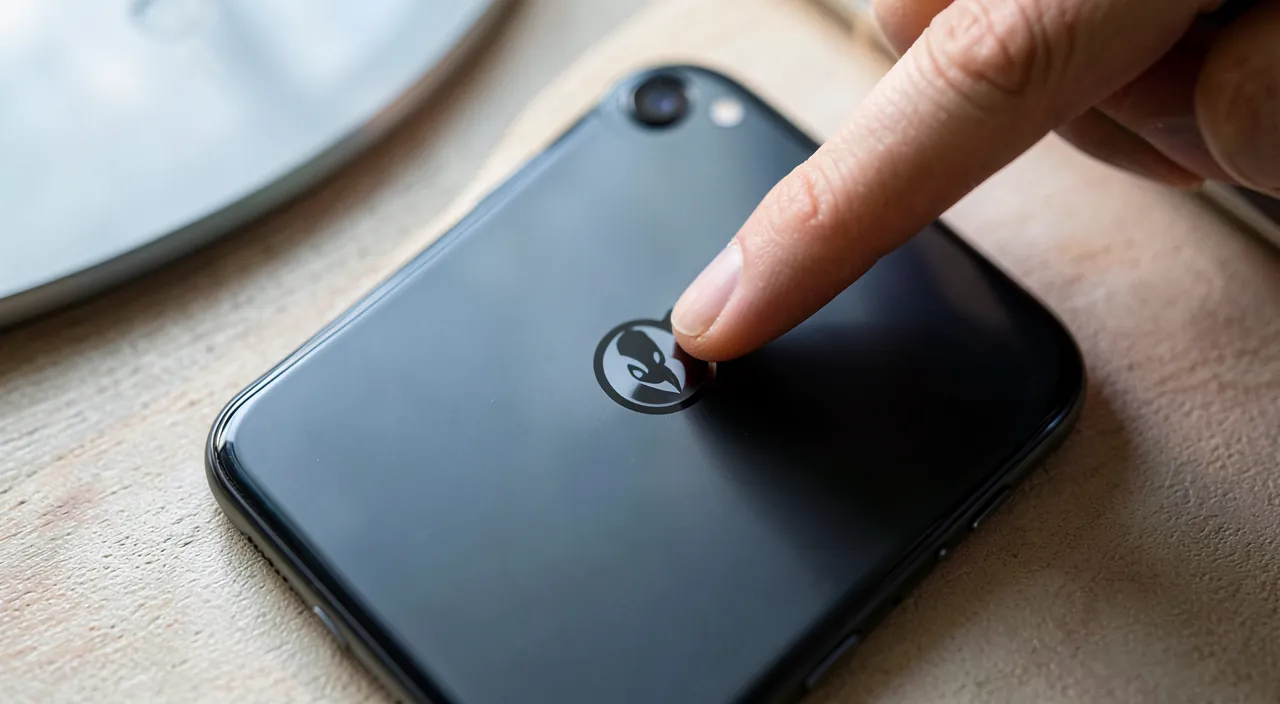
Und wenn ein einfaches Doppeltippen oder Dreifachtippen auf die Rückseite Ihres iPhones eine Aktion auslösen könnte: einen Screenshot machen, die Taschenlampe einschalten, eine App öffnen, einen Zugriffsbedienungshilfe-Befehl aktivieren? Genau das ermöglicht eine wenig bekannte, aber sehr praktische Funktion des iPhones, die « Rückseite antippen » genannt wird. Sie verwandelt die Rückseite Ihres Telefons in einen unsichtbaren und anpassbaren Knopf: Sie tippen zwei- oder dreimal auf die Rückseite des Geräts, und die von Ihnen gewählte Aktion wird ausgelöst. Es ist schnell, diskret und kann bestimmte Alltagsgesten wirklich erleichtern. Dennoch wissen die meisten Nutzer überhaupt nichts von ihrer Existenz. Sehen wir uns an, was diese Funktion ist, wie man sie aktiviert und konfiguriert und für welche cleveren Anwendungen sie sich eignet.
« Rückseite antippen »: Was ist das?
Diese Funktion verwandelt die Rückseite des iPhones in einen Knopf; verstehen wir sie. DAS PRINZIP: Die Funktion « Rückseite antippen » ermöglicht es, eine Aktion durch Doppeltippen (Doppeltipp) oder Dreifachtippen (Dreifachtipp) auf die RÜCKSEITE Ihres iPhones auszulösen; die Rückseite wird zu einem unsichtbaren Knopf; eine Geste, eine Aktion; clever. WAS SIE AUSLÖST: Sie WÄHLEN die Aktion, die jedem Tippen zugeordnet ist; Screenshot, Taschenlampe, eine App öffnen, die Lautstärke einstellen, ein Zugriffsbedienungshilfe-Befehl, ein Shortcut; anpassbar nach Ihren Bedürfnissen (wir kommen darauf zurück). Doppelt oder DREIFACH tippen: Sie können ZWEI Aktionen konfigurieren; eine für das Doppeltippen, eine für das Dreifachtippen; zwei Gesten, zwei verschiedene Aktionen; die Rückseite wird zu zwei Knöpfen; praktisch. Ein UNSICHTBARER Knopf: Kein echter physischer Knopf nötig; die Rückseite des iPhones (glatt) reagiert auf das Tippen dank der Sensoren; ein « versteckter » und praktischer Knopf; die Cleverness der Funktion. SCHNELL und diskret: Auf die Rückseite tippen ist schnell und diskret (kein Navigieren in den Menüs nötig); ein Gesten-Shortcut; nützlich für eine häufige Aktion; Zeit- und Gestensparend. Eine Zugriffsbedienungshilfe-FUNKTION: « Rückseite antippen » befindet sich in den Zugriffsbedienungshilfe-Einstellungen; entwickelt, um die Nutzung zu erleichtern (insbesondere für diejenigen, die Schwierigkeiten mit Knöpfen haben), dient es ALLEN; nützlich weit über die Zugriffsbedienungshilfe hinaus. DIE HÄUFIGSTEN ANWENDUNGEN: Screenshot (sehr praktisch), Taschenlampe, eine bestimmte App öffnen, zum Startbildschirm zurückkehren, einen Befehl aktivieren; die häufigsten Anwendungen; passen Sie es an Ihre Gewohnheiten an. HÄUFIG UNBEKANNT: Fast niemand kennt diese Funktion; es ist ein « verstecktes Juwel »; sie zu entdecken überrascht und begeistert; weiterzugeben; ein kleines Schmuckstück des iPhones. EINFACH ZU AKTIVIEREN: Sie wird in wenigen Augenblicken in den Einstellungen aktiviert und konfiguriert; einfach einzurichten; für alle zugänglich; wir werden sehen, wie. WOFÜR ES DIENT: Um eine häufige Aktion mit einem einfachen Tippen auf die Rückseite schnell und ohne Navigieren in den Menüs auszulösen; ein personalisierter Gesten-Shortcut; der Komfort eines maßgeschneiderten Knopfes. Die Hauptidee: Die Funktion « Rückseite antippen » verwandelt die Rückseite Ihres iPhones in einen UNSICHTBAREN und anpassbaren Knopf: Durch Doppeltippen (Doppeltipp) oder Dreifachtippen (Dreifachtipp) auf die Rückseite des Geräts lösen Sie die von Ihnen gewählte Aktion aus. Sie konfigurieren, was jede Geste bewirkt: einen Screenshot machen, die Taschenlampe einschalten, eine App öffnen, die Lautstärke einstellen, einen Zugriffsbedienungshilfe-Befehl oder einen Shortcut aktivieren – und Sie können zwei verschiedene Aktionen zuordnen (eine für den Doppeltipp, eine für den Dreifachtipp). Es ist SCHNELL und DISKRET: ein Gesten-Shortcut, der das Navigieren in den Menüs vermeidet, ideal für eine häufige Aktion. In den Zugriffsbedienungshilfe-Einstellungen untergebracht, dient diese Funktion eigentlich allen, und eine ihrer am meisten geschätzten Anwendungen ist das Erstellen von Screenshots. Unbekannt, aber einfach zu aktivieren, ist es ein echtes « verstecktes Juwel » des iPhones, das, sobald es entdeckt wird, viele Alltagsgesten erleichtert.
Diese Funktion macht die Rückseite deines iPhones zu einem unsichtbaren Knopf. Du kannst zwei- oder dreimal darauf tippen, um eine Aktion auszulösen – zum Beispiel einen Screenshot zu machen oder die Taschenlampe einzuschalten. Es ist schnell, diskret und kann dir im Alltag viel Zeit sparen. Die meisten Leute wissen nicht einmal, dass diese Funktion existiert!
Stell dir vor, du bist in einem Restaurant und möchtest schnell einen Screenshot von der Speisekarte machen, ohne das iPhone aus der Hand zu legen. Mit der Funktion « Rückseite antippen » kannst du einfach zweimal auf die Rückseite deines iPhones tippen, und schon ist der Screenshot erstellt – ohne die klassische Tastenkombination zu drücken. Praktisch, oder?
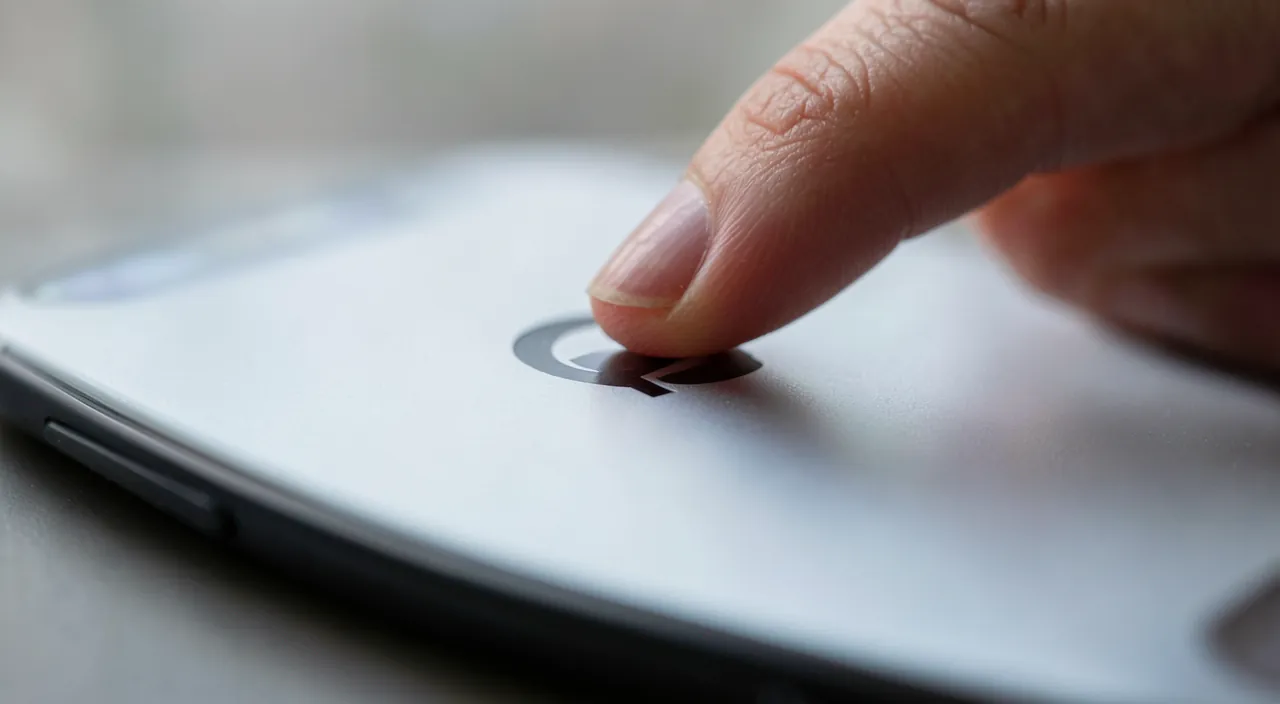
Wie man « Rückseite antippen » aktiviert und konfiguriert
Hier erfahren Sie, wie Sie diese Funktion einrichten und Ihre Aktionen auswählen. Zu den Zugriffsbedienungshilfe-EINSTELLUNGEN gehen: Die Funktion befindet sich in den Zugriffsbedienungshilfe-EINSTELLUNGEN des iPhones, normalerweise im Abschnitt, der sich mit dem Berühren befasst; suchen Sie nach « Rückseite antippen »; hier wird alles konfiguriert; der Ausgangspunkt. DIE AKTION DES DOPPELTIPPENS WÄHLEN: Wählen Sie die Aktion aus, die durch ein DOPPELTIPPEN ausgelöst werden soll; durchstöbern Sie die Liste der möglichen Aktionen und wählen Sie diejenige aus, die Sie möchten; zum Beispiel « Screenshot »; ordnen Sie Ihre bevorzugte Geste zu. DIE AKTION DES DREIFACHTIPPENS WÄHLEN: Ebenso ordnen Sie eine Aktion dem DREIFACHTIPPEN zu (unterschiedlich, wenn Sie möchten); Sie haben somit zwei Shortcuts; zum Beispiel Doppeltipp = Screenshot, Dreifachtipp = Taschenlampe; zwei nützliche Gesten. DIE VERFÜGBAREN AKTIONEN: Die Liste enthält; Screenshot, Taschenlampe, Lautstärke, Bildschirm sperren, zum Startbildschirm zurückkehren, Steuerungszentrum/Benachrichtigungen, Zugriffsbedienungshilfe-Befehle und benutzerdefinierte SHORTCUTS; eine breite Auswahl; erkunden Sie sie. Einen SHORTCUT zuordnen: Sie können einen « Shortcut » (eine Automatisierung der Shortcuts-App) dem Tippen zuordnen; dies eröffnet erweiterte Möglichkeiten (eine bestimmte App öffnen, eine Reihe von Aktionen); mächtig für maßgeschneiderte Anwendungen (wir kommen darauf zurück). DIE GESTE TESTEN: Nachdem Sie konfiguriert haben, testen Sie; tippen Sie zwei- (oder dreimal) auf die Rückseite des iPhones, fest, aber ohne zu stark zu drücken, in der Mitte der Rückseite; die Aktion sollte ausgelöst werden; passen Sie Ihre Geste an, wenn nötig; üben Sie ein wenig. DIE RICHTIGE GESTE: Tippen Sie mit dem Finger (oder der Fingerkuppe) auf die Rückseite, in der Mitte, deutlich; nicht zu leicht (sonst wird es nicht erkannt), nicht zu stark; finden Sie das richtige Tippen; es kommt schnell mit der Übung. MIT EINER HÜLLE: Die Funktion funktioniert in der Regel auch mit einer Hülle (dünn bis mittel); eine sehr dicke Hülle kann die Erkennung beeinträchtigen; testen Sie mit Ihrer Hülle; passen Sie gegebenenfalls an; die meisten Hüllen funktionieren. ANPASSEN, WENN ZU/UNGENÜGEND EMPFINDLICH: Wenn die Funktion versehentlich ausgelöst wird (zu empfindlich) oder nicht gut erkennt; stellen Sie ein, ändern Sie die Aktion oder deaktivieren Sie sie, wenn sie Sie stört; passen Sie an Ihren Gebrauch an (wir kommen darauf zurück); finden Sie Ihre Einstellung. DEAKTIVIEREN, WENN NÖTIG: Wenn die Funktion Ihnen nicht zusagt (versehentliche Auslösungen), deaktivieren Sie sie einfach in denselben Einstellungen; nichts ist unwiderruflich; Sie behalten die Kontrolle; probieren Sie es aus, behalten Sie es oder nicht. Zusammengefasst, um « Rückseite antippen » zu aktivieren und zu konfigurieren: gehen Sie zu den Zugriffsbedienungshilfe-EINSTELLUNGEN (Berühren-Abschnitt, « Rückseite antippen »), dann WÄHLEN SIE die Aktion des DOPPELTIPPENS und die des DREIFACHTIPPENS (Sie haben zwei Shortcuts). Wählen Sie aus der Liste der Aktionen (Screenshot, Taschenlampe, Lautstärke, zum Startbildschirm zurückkehren, Zugriffsbedienungshilfe-Befehle oder ein benutzerdefinierter SHORTCUT für erweiterte Anwendungen). TESTEN Sie dann die Geste – tippen Sie auf die Rückseite in der Mitte, deutlich – und passen Sie Ihr Tippen an (weder zu leicht noch zu stark). Die Funktion funktioniert auch mit den meisten Hüllen. Wenn sie versehentlich ausgelöst wird oder nicht passt, passen Sie sie an oder deaktivieren Sie sie. Diese wenigen Einstellungen verwandeln die Rückseite Ihres iPhones in einen maßgeschneiderten Knopf; die Wahl der Aktionen, die richtige Geste und die Anpassung der Empfindlichkeit sind die Schlüssel.
Die am meisten geschätzte Anwendung: Ein Screenshot mit einem einfachen Doppeltippen. Von allen Aktionen, die Sie « Rückseite antippen » zuordnen können, sticht eine als die praktischste und beliebteste hervor: der SCREENSHOT. Wenn Sie nur eine Anwendung dieser Funktion konfigurieren sollten, wäre es wahrscheinlich diese. Warum? Weil das Erstellen eines Screenshots eine sehr HÄUFIGE Aktion ist (man erfasst eine Unterhaltung, einen Fahrschein, eine Reservierung, ein Rezept, eine Information, die man behalten möchte, eine Nachricht, die man jemandem zeigen möchte), aber die übliche Geste nicht immer bequem ist: Die klassische Methode erfordert das GLEICHZEITIGE Drücken von zwei Tasten des iPhones (der Seitentaste und einer Lautstärketaste), eine Kombination, die manchmal akrobatisch zu bewerkstelligen ist, die misslingen kann (man drückt zu lange, sperrt den Bildschirm versehentlich, ändert die Lautstärke), und die nicht für jeden einfach ist, insbesondere für Personen mit Schwierigkeiten bei der Feinmotorik. Durch die Zuordnung des Screenshots zum DOPPELTIPPEN auf die Rückseite wird alles viel einfacher: Sie tippen zweimal auf die Rückseite Ihres iPhones, und schon ist der Screenshot erstellt. Eine einzige Geste, eine einzige Hand, keine Tasten zu drücken, keine Kombination zu treffen. Das ist besonders angenehm in Situationen, in denen man oft Screenshots erstellt, oder wenn man das iPhone mit einer Hand hält. Um es zu konfigurieren: Gehen Sie zu den Zugriffsbedienungshilfe-Einstellungen, « Rückseite antippen », wählen Sie das « Doppeltippen » und wählen Sie « Screenshot » aus der Liste. Testen Sie dann: Zeigen Sie einen beliebigen Bildschirm an, tippen Sie zweimal auf die Rückseite des iPhones in der Mitte, und Sie werden sehen, dass der Screenshot ausgelöst wird (mit dem kleinen gewohnten Miniaturbild unten auf dem Bildschirm). Sobald dieser Reflex verinnerlicht ist, werden Sie nicht mehr zur Tastenkombination zurückkehren. Und da Sie auch das DREIFACHTIPPEN haben, können Sie ihm eine zweite häufige Aktion zuordnen. Beliebte Kombinationen: Doppeltipp = Screenshot, Dreifachtipp = Taschenlampe (praktisch, um die Taschenlampe mit einer Geste im Dunkeln einzuschalten, ohne nach dem Knopf zu suchen). Oder Doppeltipp = Screenshot, Dreifachtipp = Öffnen einer Anwendung, die Sie häufig verwenden (über einen Shortcut). Sie können nach Ihren Gewohnheiten kombinieren: Identifizieren Sie die eine oder zwei Aktionen, die Sie am häufigsten ausführen und die von einem einfachen Tippen profitieren würden, und ordnen Sie sie zu. Der Screenshot bleibt der Klassiker, mit dem man anfangen sollte: Es ist die Anwendung, die allein diese unbekannte Funktion entdeckt und angenommen werden lässt. Probieren Sie es aus, und Sie werden überrascht sein, wie schnell dieser kleine Gesten natürlich und praktisch im Alltag wird – ein echter « Screenshot-Knopf » unsichtbar auf der Rückseite Ihres iPhones.
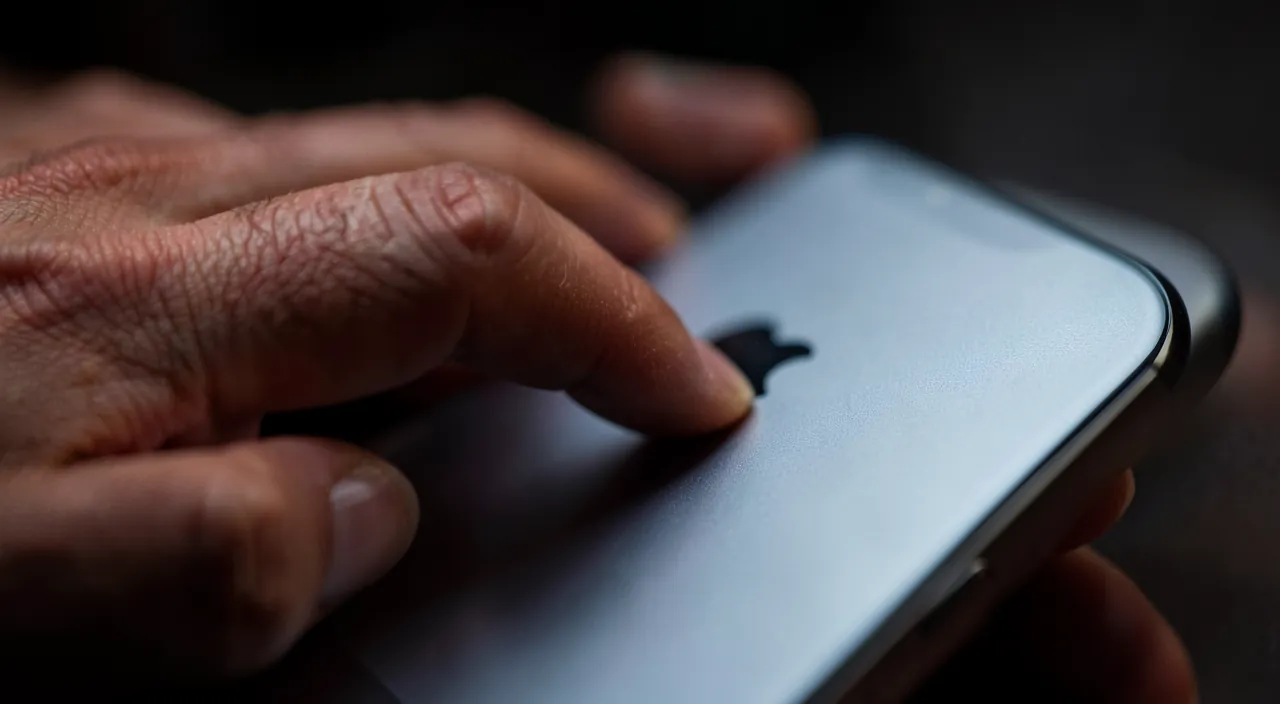
Cleverer Gebrauch und Wissenswertes
Diese Funktion eignet sich für viele clevere Anwendungen; hier sind die besten und einige praktische Punkte. DER SCREENSHOT: die Hauptanwendung; Doppeltipp = Screenshot, mit einer Geste, ohne Tastenkombination; für alles, was man oft erfasst; der Klassiker, den man zuerst konfigurieren sollte; sehr praktisch. DIE TASCHENLAMPE: Die Taschenlampe der Rückseite zuzuordnen, ermöglicht es, sie mit einem Tippen einzuschalten (im Dunkeln, ohne nach dem Knopf zu suchen); praktisch und schnell; eine geschätzte Anwendung; das Licht mit einer Geste. EINE APP ÖFFNEN: Über einen Shortcut kann das Tippen auf die Rückseite direkt eine App öffnen, die Sie häufig verwenden (Kamera, Notizen, eine bestimmte App); ein schneller Zugriff; Zeitersparnis; personalisieren Sie. EIN ZUGRIFFSBEDIENUNGSHILFE-BEFEHL: Für diejenigen, die Zugriffsbedienungshilfe-Funktionen verwenden (Lupe, Lesen, Vergrößern), diese der Rückseite zuzuordnen, macht sie mit einer Geste zugänglich; ein wertvoller Shortcut; nützlich im Alltag; passen Sie es an Ihre Bedürfnisse an. DIE LAUTSTÄRKE oder das Sperren: Die Lautstärke erhöhen, den Bildschirm sperren, zum Startbildschirm zurückkehren; grundlegende Aktionen, die mit einem Tippen zugänglich sind; nützlich, wenn die physischen Knöpfe schwer zu bedienen sind; eine Alternative zu den Knöpfen. EIN KOMPLEXER SHORTCUT: Über die Shortcuts-App kann die Rückseite eine Reihe von Aktionen auslösen (z. B. eine Standardnachricht senden, einen Timer starten, eine Routine); mächtig für erweiterte Anwendungen; erkunden Sie die Shortcuts; maßgeschneidert. FÜR DIE ZUGRIFFSBEDIENUNGSHILFE: Die Funktion hilft besonders Personen, die Schwierigkeiten mit den physischen Knöpfen haben (Feinmotorik); das Tippen auf die Rückseite ist einfacher als eine Tastenkombination; eine echte Hilfe; denken Sie an die betroffenen Angehörigen. ACHTUNG VOR UNBEABSICHTIGTEN AUSLÖSUNGEN: Beim Ablegen des iPhones, beim Manipulieren, kann die Funktion versehentlich ausgelöst werden; wenn das häufig passiert, ordnen Sie Aktionen « ohne Konsequenzen » zu oder passen Sie an; ein kleiner Nachteil, der zu managen ist (wir kommen darauf zurück). NUTZLOS AKTIONEN WÄHLEN: Ordnen Sie Aktionen zu, die Sie WIRKLICH oft ausführen (Screenshot, Taschenlampe); es ist sinnlos, etwas zuzuordnen, das Sie nicht verwenden werden; zielen Sie auf Ihre echten Bedürfnisse ab; die Funktion dient, wenn die Aktion häufig ist. TESTEN und anpassen: Probieren Sie die Funktion einige Tage aus; behalten Sie sie, wenn sie Ihnen nützt, passen Sie die Aktionen an, oder deaktivieren Sie sie, wenn sie Sie stört; es ist an Ihre persönliche Erfahrung angepasst; passen Sie es an Ihren Gebrauch an. Zusammengefasst, die cleveren Anwendungen von « Rückseite antippen »: DER SCREENSHOT (der Klassiker, mit einer Geste ohne Tastenkombination), DIE TASCHENLAMPE (sie mit einem Tippen einschalten), EINE HÄUFIG VERWENDETE APP ÖFFNEN (über einen Shortcut), einen ZUGRIFFSBEDIENUNGSHILFE-BEFEHL auslösen (Lupe, Vergrößerung – wertvoll für diejenigen, die es benötigen), grundlegende Aktionen (Lautstärke, Sperren, Startbildschirm – nützlich, wenn die physischen Knöpfe schwer zu bedienen sind), oder einen KOMPLEXEN SHORTCUT (Reihe von Aktionen). Es ist eine echte Hilfe für Personen, die Schwierigkeiten mit den Knöpfen haben. Achten Sie auf unbeabsichtigte Auslösungen (beim Ablegen des iPhones): Wählen Sie nützliche und nicht störende Aktionen, testen Sie einige Tage und passen Sie oder deaktivieren Sie sie nach Ihrem Gefühl an. Gut konfiguriert mit den Aktionen, die Sie wirklich oft ausführen, erleichtert diese Funktion den Alltag; der Screenshot, die Taschenlampe und die Zugriffsbedienungshilfe-Befehle gehören zu den nützlichsten Anwendungen.
Achtung vor unbeabsichtigten Auslösungen: Wählen Sie Aktionen ohne störende Konsequenzen, und ordnen Sie keine riskante Aktion dem Tippen auf die Rückseite zu. Der Haupt- (und fast der einzige) Nachteil der Funktion « Rückseite antippen » ist das Risiko von UNBEABSICHTIGTEN AUSLÖSUNGEN, das man antizipieren muss, um nicht gestört zu werden. Da die Rückseite Ihres iPhones empfindlich auf Tippen reagiert, kann die Funktion manchmal ausgelöst werden, OHNE dass Sie es beabsichtigt haben: beim plötzlichen Ablegen des iPhones auf einem Tisch, beim Herausnehmen oder Wegstecken in eine Tasche oder einen Beutel, beim Manipulieren, beim Wechseln von einer Hand in die andere, oder einfach durch den Kontakt mit bestimmten Gegenständen. Diese « falschen Tippen » können dann die Aktion auslösen, die Sie konfiguriert haben, zu einem unerwünschten Zeitpunkt. Je nach zugeordneter Aktion reicht das von völlig unbedeutend bis wirklich störend – und hier muss man über Ihre WAHL nachdenken. Der erste Rat ist also, Aktionen zu BEVORZUGEN, die im Falle einer unbeabsichtigten Auslösung keine unangenehmen Konsequenzen haben. Ein versehentlich ausgelöstes SCREENSHOT zum Beispiel ist völlig unbedeutend: im schlimmsten Fall haben Sie einen unnötigen Screenshot in Ihren Fotos, den Sie mit einer Geste löschen – kein Problem. Ebenso bemerkt und korrigiert man sofort, wenn die TASCHENLAMPE versehentlich eingeschaltet wird. Diese « umkehrbaren » und harmlosen Aktionen sind ideal für « Rückseite antippen ». Im Gegensatz dazu VERMEIDEN Sie, dem Tippen auf die Rückseite Aktionen zuzuordnen, die Probleme verursachen könnten, wenn sie von selbst ausgelöst würden: zum Beispiel eine Aktion, die eine Nachricht sendet, einen Anruf tätigt, einen Kauf tätigt, etwas löscht, eine wichtige Einstellung ändert oder eine Automatisierung mit schwer rückgängig zu machenden Konsequenzen startet. Stellen Sie sich einen Shortcut vor, der konfiguriert ist, um eine Standardnachricht zu senden: Wenn er versehentlich in Ihrer Tasche ausgelöst wird, könnten Sie eine unangemessene Nachricht senden, ohne es zu merken! Behalten Sie also das Tippen auf die Rückseite für BENIGNE und leicht rückgängig zu machende Aktionen. Der zweite Rat: Wenn Sie häufige und störende unbeabsichtigte Auslösungen feststellen, gibt es mehrere Lösungen. Sie können das DREIFACHTIPPEN statt des Doppeltippens für die Aktion bevorzugen, die Sie zuverlässiger machen wollen (ein versehentliches Dreifachtippen ist seltener als ein Doppeltippen), auch wenn das Dreifachtippen etwas weniger praktisch ist, um es absichtlich zu machen. Sie können auch Ihre Gewohnheiten beim Manipulieren anpassen, oder einfach die Funktion DEAKTIVIEREN, wenn sie Ihnen mehr Unannehmlichkeiten als Vorteile bringt – nichts ist unwiderruflich, und die Funktion ist nur nützlich, wenn sie Ihnen wirklich das Leben erleichtert. Ein dritter Punkt des gesunden Menschenverstands: Diese Funktion ist ein KOMFORT, keine Notwendigkeit. Wenn sie Ihnen gefällt und Ihnen Gesten erspart (insbesondere für Screenshots oder für eine Person, die Schwierigkeiten mit den physischen Knöpfen hat), umso besser; wenn sie Sie durch ihre ungewollten Auslösungen nervt, zwingen Sie sich nicht, sie zu behalten. Probieren Sie sie einige Tage mit einer harmlosen Aktion wie dem Screenshot aus: Sie werden schnell sehen, ob sie sich gut in Ihren Gebrauch integriert oder ob sie bei Ihnen zu oft versehentlich ausgelöst wird (das hängt von Ihrer Art, das iPhone zu manipulieren, von Ihrer Hülle usw. ab). Zusammengefasst: Der einzige echte Nachteil von « Rückseite antippen » ist die unbeabsichtigte Auslösung; neutralisieren Sie sie, indem Sie nur BENIGNE und rückgängig zu machende Aktionen zuordnen (der Screenshot ist perfekt), indem Sie jede Aktion mit unangenehmen Konsequenzen vermeiden, und indem Sie (Dreifachtipp statt Doppeltipp) anpassen oder die Funktion deaktivieren, wenn die falschen Auslösungen störend werden. Mit diesen Vorsichtsmaßnahmen profitieren Sie vom Komfort dieses « unsichtbaren Knopfes », ohne die Nachteile zu spüren.
Häufige Fragen
Die Funktion wird von selbst ausgelöst, wie kann man das vermeiden?
Ordnen Sie ihr eine harmlose Aktion (wie den Screenshot) zu, bevorzugen Sie das Dreifachtippen (seltener versehentlich), oder deaktivieren Sie sie, wenn die falschen Auslösungen Sie zu sehr stören: das ist die Hauptanpassung, die Sie vornehmen müssen. Sehen wir uns die Lösungen an. WARUM ES PASSIERT: Da die Rückseite des iPhones empfindlich auf Tippen reagiert, kann die Funktion versehentlich ausgelöst werden; beim Ablegen des iPhones, beim Manipulieren, in der Tasche; « falsche Tippen » lösen die Aktion aus; das ist der Hauptnachteil der Funktion. Lösung Nr. 1 – HARMLOSE AKTION: Ordnen Sie dem Tippen eine Aktion ZU, DIE KEINE STÖRENDEN KONSEQUENZEN HAT (Screenshot, Taschenlampe); so ist eine versehentliche Auslösung harmlos (ein unnötiger Screenshot, den man löscht, kein Problem); die Wahl einer harmlosen Aktion neutralisiert das Problem. DAS DREIFACHTIPPEN BEVORZUGEN: Ein versehentliches DREIFACHTIPPEN ist SELTENER als ein Doppeltippen; wenn eine Aktion zu oft beim Doppeltippen ausgelöst wird, legen Sie sie auf das Dreifachtippen; weniger falsche Auslösungen; etwas weniger praktisch absichtlich, aber zuverlässiger. RISKANTE AKTIONEN VERMEIDEN: Ordnen Sie der Rückseite niemals eine Aktion mit unangenehmen Konsequenzen zu (Nachricht senden, anrufen, kaufen, löschen); eine versehentliche Auslösung wäre problematisch; behalten Sie die Rückseite für rückgängig zu machende Aktionen; Vorsicht bei der Wahl. SEINE GEWOHNHEITEN ANPASSEN: Wenn Sie herausfinden, was die Auslösung verursacht (iPhone plötzlich ablegen, eine Hülle); passen Sie Ihre Manipulation etwas an; manchmal reduziert das Ändern der Art, wie man das iPhone ablegt, die falschen Auslösungen; beobachten und anpassen. DIE ROLLE DER HÜLLE: Eine Hülle kann die Erkennung beeinflussen (zu dick: weniger empfindlich; einige: mehr falsche Kontakte); testen Sie mit/ohne Hülle; die Hülle spielt die Empfindlichkeit; passen Sie entsprechend an. DEAKTIVIEREN, WENN ZU STÖREND: Wenn die falschen Auslösungen Sie trotzdem stören, DEAKTIVIEREN Sie die Funktion (in den Zugriffsbedienungshilfe-Einstellungen); Sie müssen sie nicht behalten; es ist ein optionaler Komfort; Sie behalten die Kontrolle. TESTEN, BEVOR MAN URTEILT: Probieren Sie es einige Tage mit einer harmlosen Aktion aus; sehen Sie, ob die falschen Auslösungen in Ihrem Fall häufig sind (das hängt von Ihrer Nutzung ab); entscheiden Sie dann, ob Sie sie behalten, anpassen oder deaktivieren; die Erfahrung leitet. DAS GUTE GLEICHGEWICHT: Die Funktion ist nützlich, WENN die falschen Auslösungen selten und harmlos bleiben; finden Sie das Gleichgewicht zwischen ihrem Nutzen und ihrer möglichen Störung; behalten Sie sie, wenn sie Ihnen mehr nützt, als sie stört; Sie entscheiden. DER RAT: Um störende unbeabsichtigte Auslösungen zu vermeiden, ordnen Sie eine harmlose Aktion (Screenshot) zu, verwenden Sie das Dreifachtippen für mehr Zuverlässigkeit, vermeiden Sie riskante Aktionen und deaktivieren Sie die Funktion, wenn sie Sie nervt; testen Sie einige Tage, bevor Sie entscheiden. Zusammengefasst, wenn die Funktion « Rückseite antippen » von selbst ausgelöst wird, ist das ihr Hauptnachteil (die Rückseite ist empfindlich auf Tippen, sie reagiert manchmal auf einen unbeabsichtigten Kontakt – beim Ablegen des iPhones, beim Manipulieren, in der Tasche). Mehrere Lösungen: Die beste besteht darin, ihr eine HARMLOSE und rückgängig zu machende Aktion zuzuordnen (DER SCREENSHOT IST PERFEKT – eine versehentliche Auslösung erzeugt nur einen unnötigen Screenshot, den man löscht, ohne Konsequenzen), und ABSOLUT jede Aktion mit unangenehmen Konsequenzen zu VERMEIDEN (Nachricht senden, anrufen, kaufen, löschen). Wenn eine Aktion zu oft beim Doppeltippen ausgelöst wird, legen Sie sie lieber auf das DREIFACHTIPPEN, das statistisch viel seltener versehentlich passiert (zum Preis einer etwas weniger bequemen Geste). Beobachten Sie auch, was die falschen Auslösungen verursacht (eine Art, das iPhone abzulegen, eine bestimmte Hülle) und passen Sie gegebenenfalls Ihre Gewohnheiten an oder testen Sie mit/ohne Hülle. Und wenn die falschen Auslösungen Sie trotzdem mehr stören, als die Funktion Ihnen nützt, DEAKTIVIEREN Sie sie einfach in den Zugriffsbedienungshilfe-Einstellungen: Es ist ein optionaler Komfort, keine Pflicht. Das Beste ist, sie einige Tage mit einer harmlosen Aktion zu testen, um zu sehen, ob sie sich in Ihrem speziellen Fall gut integriert oder zu oft ausgelöst wird: Sie werden dann in Kenntnis der Sache entscheiden, ob Sie sie behalten, anpassen oder aufgeben.
Funktioniert diese Funktion mit einer Hülle auf meinem iPhone?
Ja, in der Regel, mit einer dünnen bis mittelgroßen Hülle; eine sehr dicke oder steife Hülle kann die Erkennung beeinträchtigen; am besten ist es, mit Ihrer Hülle zu testen und Ihr Tippen anzupassen. Präzisieren wir. ALLGEMEIN JA: Die Funktion « Rückseite antippen » funktioniert in den meisten Fällen AUCH MIT einer Hülle; die Sensoren erkennen das Tippen durch eine dünne bis mittelgroße Hülle; die meisten gebräuchlichen Hüllen verursachen kein Problem; beruhigen Sie sich. DER FALL DICKER HÜLLEN: Eine SEHR dicke, sehr steife Hülle oder mit viel Material auf der Rückseite kann die Erkennung abschwächen; das Tippen « geht » weniger gut; in diesem Fall muss man deutlicher tippen, oder die Funktion ist weniger zuverlässig; die Dicke zählt. MIT IHRER HÜLLE TESTEN: Am besten ist es, DIREKT MIT IHRER HÜLLE zu testen; konfigurieren Sie die Funktion, tippen Sie auf die Rückseite, sehen Sie, ob es gut funktioniert; der Versuch wird Ihnen sagen, ob Ihre Hülle geeignet ist; jede Hülle ist anders. DAS TIPPEN ANPASSEN: Mit einer Hülle tippen Sie vielleicht etwas fester und deutlicher, in der Mitte der Rückseite; passen Sie Ihre Geste an Ihre Hülle an; ein angepasstes Tippen kompensiert die Dicke; finden Sie die richtige Geste. DER TIPPUNK: Tippen Sie in der MITTE der Rückseite (dort, wo die Erkennung am besten ist); vermeiden Sie die Ränder; der richtige Ort verbessert die Erkennung, mit oder ohne Hülle; zielen Sie auf die Mitte. WENN ES NICHT GUT FUNKTIONIERT: Wenn mit Ihrer Hülle die Funktion wenig zuverlässig ist; versuchen Sie es ohne die Hülle (um zu bestätigen, dass sie schuld ist), passen Sie das Tippen an, oder überlegen Sie sich eine weniger dicke Hülle, wenn die Funktion Ihnen am Herzen liegt; identifizieren Sie die Ursache. DAS MATERIAL DER HÜLLE: Manche Materialien übertragen das Tippen besser als andere; eine dünne, flexible Hülle funktioniert gut, eine sehr dicke, steife weniger; das Material und die Dicke spielen eine Rolle; testen Sie Ihre. OHNE HÜLLE, MEHR EMPFINDLICH: Ohne Hülle ist die Erkennung optimal (aber das iPhone ist weniger geschützt); ein Kompromiss; die meisten behalten ihre Hülle und es funktioniert; keine Notwendigkeit, die Hülle in der Regel zu entfernen. DIE ZUVERLÄSSIGKEIT ABHÄNGIG VON DEN FÄLLEN: Die Zuverlässigkeit hängt von Ihrem iPhone, Ihrer Hülle und Ihrer Geste ab; in den meisten gebräuchlichen Fällen funktioniert es gut; testen Sie für Ihre spezifische Konfiguration; die Erfahrung entscheidet. DER RAT: Die Funktion funktioniert in der Regel mit einer Hülle (dünn bis mittelgroß); testen Sie mit Ihrer, tippen Sie fest in der Mitte der Rückseite und passen Sie Ihre Geste an; wenn eine sehr dicke Hülle zu sehr stört, passen Sie das Tippen an oder überlegen Sie sich eine weniger dicke Hülle. Zusammengefasst, ja, die Funktion « Rückseite antippen » funktioniert in der Regel auch mit einer Hülle: Die Sensoren des iPhones erkennen das Tippen durch eine dünne bis mittelgroße Hülle, was die meisten gebräuchlichen Hüllen abdeckt. Der einzige Fall, der Probleme verursachen kann, ist eine SEHR DICKE, sehr steife Hülle oder mit viel Material auf der Rückseite: Sie kann die Erkennung des Tippens abschwächen und die Funktion weniger zuverlässig machen. Die beste Möglichkeit, es zu wissen, ist, DIREKT MIT IHRER HÜLLE zu testen: Konfigurieren Sie die Funktion, dann tippen Sie auf die Rückseite Ihres iPhones (in der MITTE, wo die Erkennung am besten ist, und deutlich), um zu sehen, ob die Aktion ausgelöst wird. Wenn es mit Ihrer Hülle schlecht funktioniert, einige Anpassungen: Tippen Sie etwas fester und deutlicher, zielen Sie genau auf die Mitte der Rückseite, und versuchen Sie es gegebenenfalls ohne die Hülle, um zu bestätigen, dass sie schuld ist. Wenn Ihre sehr dicke Hülle die Funktion wirklich daran hindert, zu funktionieren, und Sie daran hängen, könnten Sie eine etwas weniger dicke Hülle in Betracht ziehen. Aber in den allermeisten Fällen ist es nicht notwendig, die Hülle zu entfernen: Die Funktion funktioniert sehr gut mit einem normalen Schutz, vorausgesetzt, man passt sein Tippen leicht an. Testen Sie mit Ihrer spezifischen Konfiguration: Das ist der einzige Weg, um mit Sicherheit zu wissen, und meistens wird die Antwort positiv sein.
Welche Aktionen sind am nützlichsten, um sie zuzuordnen?
Die beliebtesten: der Screenshot (der große Klassiker), die Taschenlampe, das Öffnen einer häufig verwendeten App oder ein Zugriffsbedienungshilfe-Befehl; wählen Sie je nachdem, was Sie wirklich oft tun. Hier sind die besten Tipps. DER SCREENSHOT (Nr. 1): die am meisten geschätzte Aktion; mit einem Doppeltipp erfassen, ohne die akrobatische Tastenkombination; man erfasst oft (Unterhaltungen, Infos, Reservierungen); der Klassiker, den man zuerst konfigurieren sollte; ultra praktisch. DIE TASCHENLAMPE: Die Taschenlampe mit einem Tippen einschalten (im Dunkeln, ohne nach dem Knopf zu suchen); schnell und praktisch; eine sehr geschätzte Anwendung; ideal für den Dreifachtipp zum Beispiel; das Licht mit einer Geste. EINE HÄUFIG VERWENDETE APP ÖFFNEN: Über einen Shortcut direkt die Kamera, die Notizen oder eine App öffnen, die Sie ständig verwenden; ein schneller Zugriff auf Ihre Lieblings-App; Zeitersparnis; personalisieren Sie nach Ihrem Gebrauch. EIN ZUGRIFFSBEDIENUNGSHILFE-BEFEHL: Wenn Sie die Lupe, die Vergrößerung, das Bildschirmlesen verwenden; diese der Rückseite zuzuordnen, macht sie mit einer Geste zugänglich; wertvoll für diejenigen, die es benötigen; ein echter Zugriffsbedienungshilfe-Komfort. ZUM STARTBILDSCHIRM ZURÜCKKEHREN / SPERREN: Grundlegende Aktionen (Startbildschirm, Bildschirm sperren, Lautstärke) nützlich, wenn die physischen Knöpfe schwer zu bedienen sind; eine gestische Alternative zu den Knöpfen; praktisch bei eingeschränkter Feinmotorik. DAS STEUERUNGSZENTRUM/BENACHRICHTIGUNGEN: Das Steuerungszentrum oder die Benachrichtigungen mit einem Tippen öffnen; ein schneller Zugriff auf diese Panels; nützlich, wenn Sie sie oft öffnen; ein praktischer Shortcut. EIN BENUTZERDEFINIERTER SHORTCUT: Für erweiterte Anwendungen kann ein Shortcut (Shortcuts-App) eine Reihe von Aktionen auslösen; eine Routine, einen Timer, eine bestimmte Aktion starten; mächtig und maßgeschneidert; erkunden Sie nach Ihren Bedürfnissen. WÄHLEN SIE NACH IHRER HÄUFIGKEIT: Die beste Aktion ist die, die SIE am häufigsten ausführen und die schneller sein könnte; beobachten Sie Ihre Gewohnheiten; ordnen Sie Ihre echten häufigen Gesten zu; der Nutzen hängt von Ihrer Nutzung ab. DOPPELT UND DREIFACHTIPPEN KOMBINIEREN: Nutzen Sie DIE ZWEI Gesten; zum Beispiel Doppeltipp = Screenshot, Dreifachtipp = Taschenlampe (oder App); zwei Shortcuts für zwei nützliche Aktionen; maximieren Sie die Funktion; zwei unsichtbare Knöpfe. RISKANTE AKTIONEN VERMEIDEN: Ordnen Sie keine Aktionen mit unangenehmen Konsequenzen bei versehentlicher Auslösung zu (Nachricht senden, anrufen, kaufen); bleiben Sie bei harmlosen und rückgängig zu machenden Aktionen; die Vorsicht leitet die Wahl. DER RAT: Ordnen Sie die Aktionen zu, die Sie wirklich oft ausführen; der Screenshot (der Klassiker) und die Taschenlampe sind die am meisten geschätzten, ergänzt durch das Öffnen einer Lieblings-App oder ein Zugriffsbedienungshilfe-Befehl; nutzen Sie das DOPPELT UND DREIFACHTIPPEN, und bleiben Sie bei harmlosen Aktionen. Zusammengefasst, die nützlichsten Aktionen, die man « Rückseite antippen » zuordnen kann, sind die, die man WIRKLICH oft ausführt und die von einem einfachen Gesten profitieren würden. An erster Stelle der große Klassiker: DER SCREENSHOT (mit einem Doppeltippen, ohne die akrobatische Tastenkombination – perfekt, weil man häufig Screenshots erstellt, und eine versehentliche Auslösung ist harmlos). Dann die TASCHENLAMPE (sie im Dunkeln mit einem Tippen einschalten, ohne nach dem Knopf zu suchen), das ÖFFNEN einer App, die man ständig verwendet (Kamera, Notizen… über einen Shortcut, für einen schnellen Zugriff), und die ZUGRIFFSBEDIENUNGSHILFE-BEFEHLE (Lupe, Vergrößerung, Bildschirmlesen – wertvoll für diejenigen, die es benötigen, zugänglich mit einer Geste). Grundlegende Aktionen (zum Startbildschirm zurückkehren, Bildschirm sperren, Lautstärke einstellen, Steuerungszentrum öffnen) sind nützlich, insbesondere wenn man Schwierigkeiten mit den physischen Knöpfen hat, und bieten eine gestische Alternative. Für erweiterte Anwendungen kann ein BENUTZERDEFINIERTER SHORTCUT eine ganze Reihe von Aktionen auslösen. Nutzen Sie die Tatsache, dass Sie über ZWEI Gesten (Doppeltipp und Dreifachtipp) verfügen, um zwei verschiedene Aktionen zuzuordnen – zum Beispiel Doppeltipp = Screenshot, Dreifachtipp = Taschenlampe. Der einzige Grundsatz, den Sie bei Ihren Wahlen beachten müssen: Bleiben Sie bei HARMLOSEN und rückgängig zu machenden Aktionen, und vermeiden Sie jede Aktion mit unangenehmen Konsequenzen bei versehentlicher Auslösung (Nachricht senden, anrufen, kaufen). Zusammengefasst ist die beste Konfiguration persönlich: Identifizieren Sie Ihre eine oder zwei häufigsten Aktionen, ordnen Sie sie zu, und nutzen Sie diese maßgeschneiderten Gesten-Shortcuts.
Was man sich merken sollte
« Rückseite antippen » ist eine wenig bekannte, aber clevere Funktion des iPhones, die die Rückseite in einen UNSICHTBAREN und anpassbaren Knopf verwandelt: Durch Doppeltippen (Doppeltipp) oder Dreifachtippen (Dreifachtipp) auf die Rückseite des Geräts lösen Sie die von Ihnen gewählte Aktion aus, schnell und ohne in den Menüs zu navigieren. Sie konfigurieren, was jede Geste bewirkt – und Sie verfügen über zwei Shortcuts, einen für das Doppeltippen, einen für das Dreifachtippen. Um sie zu aktivieren: Gehen Sie zu den Zugriffsbedienungshilfe-EINSTELLUNGEN (Berühren-Abschnitt, « Rückseite antippen »), wählen Sie eine Aktion für das Doppeltippen und eine für das Dreifachtippen, aus einer breiten Liste (Screenshot, Taschenlampe, Lautstärke, zum Startbildschirm zurückkehren, Zugriffsbedienungshilfe-Befehle oder ein benutzerdefinierter Shortcut für erweiterte Anwendungen), dann testen Sie die Geste (tippen Sie in der Mitte der Rückseite, deutlich). Die am meisten geschätzte Anwendung, mit der man anfangen sollte, ist der SCREENSHOT: Ihm das Doppeltippen zuzuordnen, ermöglicht es, mit einer einfachen Geste zu erfassen, ohne die übliche akrobatische Tastenkombination – ein echter Komfort für eine Aktion, die man oft ausführt. Die anderen beliebten Anwendungen: die Taschenlampe (sie im Dunkeln mit einem Tippen einschalten), das Öffnen einer Lieblings-App (über einen Shortcut), und die Zugriffsbedienungshilfe-Befehle (Lupe, Vergrößerung – wertvoll für diejenigen, die es benötigen). Diese Funktion ist übrigens eine echte Hilfe für Personen, die Schwierigkeiten mit den physischen Knöpfen haben (Feinmotorik), da das Tippen auf die Rückseite einfacher ist als eine Tastenkombination. Der Hauptpunkt der Vorsicht ist das Risiko von UNBEABSICHTIGTEN AUSLÖSUNGEN: Da die Rückseite empfindlich auf Tippen reagiert, kann die Funktion versehentlich ausgelöst werden (beim Ablegen des iPhones, beim Manipulieren, in der Tasche). Um dieses Risiko zu neutralisieren: Ordnen Sie nur HARMLOSE und rückgängig zu machende Aktionen zu (der Screenshot ist perfekt – eine versehentliche Auslösung erzeugt nur einen unnötigen Screenshot, den man löscht), und VERMEIDEN Sie ABSOLUT jede Aktion mit unangenehmen Konsequenzen (Nachricht senden, anrufen, kaufen, löschen, die Probleme verursachen würden, wenn sie von selbst ausgelöst würden). Wenn eine Aktion zu oft ausgelöst wird, bevorzugen Sie das Dreifachtippen (seltener versehentlich) statt des Doppeltippens. Die Funktion funktioniert in der Regel auch mit einer Hülle (dünn bis mittelgroß); eine sehr dicke Hülle kann die Erkennung beeinträchtigen – testen Sie mit Ihrer und passen Sie Ihr Tippen an. Denken Sie schließlich daran, dass diese Funktion ein OPTIONALER Komfort, keine Notwendigkeit ist: Probieren Sie sie einige Tage mit einer harmlosen Aktion aus, behalten Sie sie, wenn sie Ihnen das Leben erleichtert, passen Sie die Aktionen nach Ihren Gewohnheiten an, oder deaktivieren Sie sie einfach, wenn ihre ungewollten Auslösungen Sie nerven. Zusammengefasst ist « Rückseite antippen » ein kleines « verstecktes Juwel » des iPhones, das, sobald es entdeckt und gut mit den Aktionen konfiguriert ist, die Sie wirklich oft ausführen, maßgeschneiderte und praktische Gesten-Shortcuts für den Alltag bietet – beginnend mit diesem berühmten Screenshot mit einem einfachen Doppeltippen, der allein schon die Mühe wert ist.
Lust, das volle Potenzial Ihres iPhones, iPads oder Macs auszuschöpfen? Unsere Apple-Schulungen bringen Sie auf das nächste Level.
Schreibe einen Kommentar
Du musst angemeldet sein, um einen Kommentar abzugeben.