
Sie sind in einem FaceTime-Videogespräch mit einem nahestehenden Menschen und möchten ihm etwas auf Ihrem Bildschirm zeigen: Urlaubsfotos, eine Webseite, ein Dokument oder ihn sogar bei einer App unterstützen. Statt umständlich mit Worten zu beschreiben, können Sie einfach Ihren BILDSCREEN TEILEN: Ihr Gesprächspartner sieht dann in Echtzeit genau, was auf Ihrem iPhone angezeigt wird, während Sie weiter miteinander sprechen. Das ist extrem praktisch – zum Teilen von Erinnerungen, zum gemeinsamen Einkaufen oder vor allem, um einen nahestehenden Menschen aus der Ferne HELFEN (z. B. einen Elternteil zu führen, der sich in den Einstellungen verlaufen hat). Diese Funktion ist einfach, aber wenig bekannt. Lassen Sie uns sehen, was das Bildschirmfreigabe in FaceTime ist, wie man sie verwendet und für welche wertvollen Zwecke sie sich eignet.
Bildschirmfreigabe in FaceTime: Was ist das?
Die Bildschirmfreigabe ermöglicht es, Ihren Bildschirm während eines Anrufs zu zeigen; verstehen wir das. DAS PRINZIP: Während eines FaceTime-Anrufs können Sie IHREN BILDSCREEN TEILEN; Ihr Gesprächspartner sieht dann in ECHTZEIT, was auf Ihrem iPhone (oder iPad, Mac) angezeigt wird; Sie zeigen statt zu beschreiben; einfach und mächtig. WAS ES ERMÖGLICHT: Fotos, eine Webseite, ein Dokument, eine App, eine Route, alles, was auf Ihrem Bildschirm angezeigt wird, anzeigen; alles, was Sie sehen, sieht Ihr Gesprächspartner auch; Sie teilen Ihre Ansicht in Echtzeit. WÄHREND SIE SPRECHEN: Die Freigabe erfolgt WÄHREND des Video-/Audio-Anrufs; Sie sprechen weiter, während Sie den Bildschirm teilen; Kommentieren Sie in Echtzeit, was Sie zeigen; der Austausch bleibt flüssig. ZEIGEN statt BESCHREIBEN: Statt etwas umständlich mit Worten zu beschreiben (« gehen Sie in die Einstellungen, dann… nein, der andere Knopf »), zeigen Sie es DIREKT; viel klarer und schneller; ein Bild sagt mehr als tausend Worte; die Effizienz. DIE HÖHEPUNKTE: Fotos/Erinnerungen teilen, gemeinsam EINKAUFSGEHEN (zusammen eine Website ansehen), und vor allem einen nahestehenden Menschen aus der Ferne HELFEN (ihn führen oder seinen Bildschirm sehen, um ihm zu helfen); sehr praktische Anwendungen (wir kommen darauf zurück). IN BEIDEN RICHTUNGEN: Sie können IHREN Bildschirm teilen, aber Ihr Gesprächspartner kann auch SEINEN teilen; nützlich, damit ein nahestehender Mensch Ihnen sein Problem zeigt; die Freigabe funktioniert in beide Richtungen; gegenseitig. ZWISCHEN APPLE-GERÄTEN: Die FaceTime-Bildschirmfreigabe funktioniert zwischen Apple-Geräten (da FaceTime der Anrufdienst von Apple ist); für andere Geräte benötigen Sie andere Tools; es ist eine Funktion des Apple-Ökosystems; überprüfen Sie die Geräte. WAS SICH FÜR DIE HILFE ÄNDERT: Um einem älteren oder technisch unversierten nahestehenden Menschen zu helfen, SEINEN BILDSCREEN zu sehen (oder ihm Ihren zu zeigen) verändert alles; Schluss mit den verwirrenden Erklärungen am Telefon; die Fernhilfe wird effektiv; eine wertvolle Anwendung (wir kommen darauf zurück). HÄUFIG UNBEKANNT: Viele wissen nicht, dass man seinen Bildschirm in FaceTime teilen kann; schade angesichts der Nützlichkeit; sie bekannt zu machen, eröffnet schöne Möglichkeiten; eine Funktion, die entdeckt werden muss. WOFÜR DAS DIENT: Um Ihrem Gesprächspartner in Echtzeit während des Anrufs zu zeigen, was Sie auf Ihrem Bildschirm haben; zum Teilen, gemeinsamen Handeln oder zur Fernhilfe; eine visuelle Brücke zwischen Ihnen; sehr nützlich. Die Hauptidee: Während eines FaceTime-Anrufs ermöglicht Ihnen die Bildschirmfreigabe, IHREN BILDSCREEN Ihrem Gesprächspartner zu zeigen, der dann in ECHTZEIT sieht, was auf Ihrem iPhone angezeigt wird, während Sie weiter miteinander sprechen. Schluss mit dem umständlichen Beschreiben mit Worten: Sie zeigen direkt Fotos, eine Webseite, ein Dokument, eine App, eine Route – alles, was Sie vor sich haben. Die Freigabe funktioniert in BEIDEN RICHTUNGEN (Sie können Ihren Bildschirm zeigen oder Ihr Gesprächspartner Ihnen seinen). Ihre Hauptanwendungen: Erinnerungen teilen (Fotos), etwas gemeinsam aus der Ferne tun (Einkaufen, Auswahl), und vor allem einen nahestehenden Menschen HELFEN – seinen Bildschirm zu sehen oder ihm Ihren zu zeigen, verwandelt die Fernhilfe, indem sie die verwirrenden Erklärungen am Telefon durch eine klare visuelle Demonstration ersetzt. Diese Funktion, die zwischen Apple-Geräten funktioniert, ist einfach, aber wenig bekannt: Sobald sie entdeckt ist, eröffnet sie schöne Möglichkeiten, um zu teilen, gemeinsam zu handeln und sich aus der Ferne zu unterstützen.
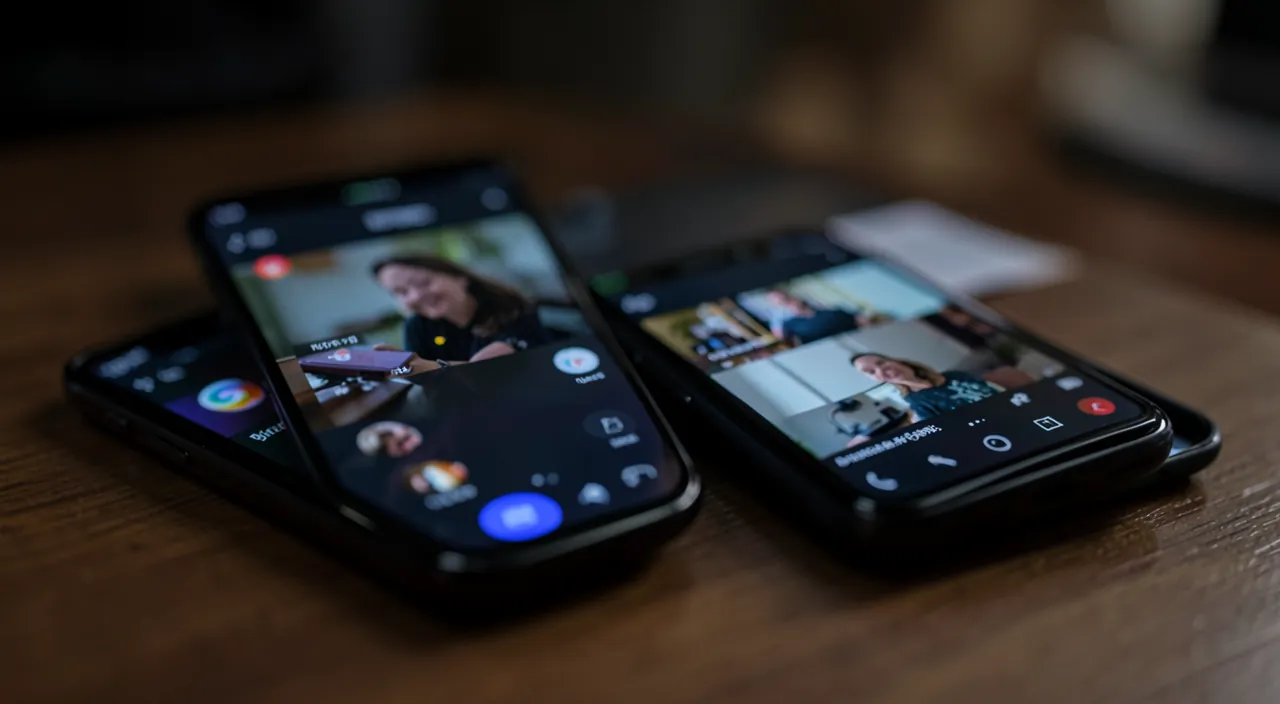
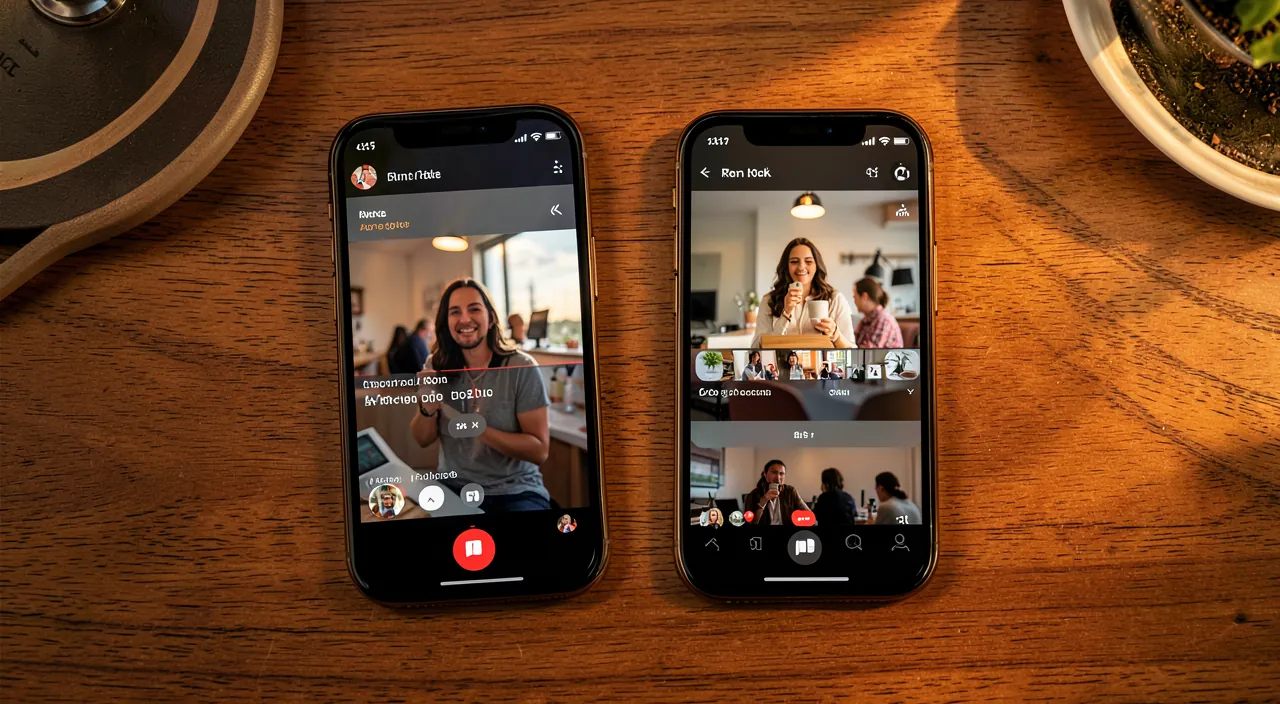
Die Bildschirmfreigabe in FaceTime zeigt Ihrem Gesprächspartner in Echtzeit, was auf Ihrem iPhone angezeigt wird. Statt etwas zu beschreiben, können Sie es direkt zeigen – sei es ein Foto, eine Webseite oder eine App. Das ist besonders nützlich, um älteren Menschen aus der Ferne zu helfen, indem Sie sehen, was sie auf ihrem Bildschirm tun.
Ihre Mutter ruft Sie an, weil sie nicht weiß, wie sie eine Einstellung in ihrem iPhone ändern soll. Statt es am Telefon zu erklären, bitten Sie sie, ihren Bildschirm in FaceTime zu teilen. Sie sehen, dass sie in den falschen Menüs ist, und führen sie Schritt für Schritt an. So kann sie die Einstellung selbst vornehmen, während Sie zuschauen.
Wie teilt man den Bildschirm in FaceTime?
Hier erfahren Sie, wie Sie die Bildschirmfreigabe während eines Anrufs Schritt für Schritt verwenden. EINEN FaceTime-Anruf STARTEN: Zuerst starten Sie einen FaceTime-Anruf mit Ihrem Gesprächspartner (Apple-Gerät); der Video- oder Audio-Anruf hergestellt, können Sie den Bildschirm teilen; die Freigabe erfolgt während des Anrufs; beginnen Sie mit dem Anruf. DIE FREIGABE-Option finden: Während des Anrufs greifen Sie auf die FaceTime-Befehle zu (tippen Sie auf den Bildschirm, um sie anzuzeigen); suchen Sie das Bildschirmfreigabe-Symbol (oft eine Person vor einem Bildschirm, « SharePlay »/Bildschirm teilen); das ist der Knopf zum Teilen. « MEINEN BILDSCREEN TEILEN » ANTIPPEN: Tippen Sie auf die Bildschirmfreigabe-Option; ein kurzer Countdown kann erscheinen, dann wird Ihr Bildschirm geteilt; Ihr Gesprächspartner sieht dann Ihren Bildschirm; es ist gestartet; einfach. NORMAL NAVIGIEREN: Sobald die Freigabe aktiv ist, verwenden Sie Ihr iPhone NORMAL; öffnen Sie Ihre Fotos, eine Webseite, eine App; Ihr Gesprächspartner folgt alles in Echtzeit; zeigen Sie, was Sie wollen; Sie steuern, er/sie schaut. KOMMENTIEREN beim Sprechen: Sprechen Sie weiter, während Sie teilen; kommentieren Sie, was Sie zeigen, beantworten Sie Fragen; die Audio des Anrufs läuft weiter; der Austausch begleitet die Demonstration; flüssig. WAS DER GESPRÄCHSPARTNER SIEHT: Er/sie sieht Ihren Bildschirm in Echtzeit (was Sie anzeigen), aber NICHT unbedingt alles (bestimmte sensible Dinge können ausgeblendet sein; siehe Vorsicht); er/sie folgt Ihrer Navigation; in Echtzeit. DIE FREIGABE BEENDEN: Um zu beenden, tippen Sie erneut auf das Bildschirmfreigabe-Symbol und wählen Sie « Beenden »; Ihr Bildschirm wird nicht mehr geteilt (der Anruf läuft weiter); Sie nehmen die Kontrolle privat wieder auf; einfach zu unterbrechen. DIE ANDERE RICHTUNG – SEINEN BILDSCREEN SEHEN: Damit Ihr Gesprächspartner SEINEN Bildschirm teilt (z. B. um Ihnen ein Problem zu zeigen), ist ER/SIE, der/die auf SEINEM Gerät die Freigabe antippt; führen Sie ihn/sie zu diesem Knopf; die Freigabe funktioniert in beide Richtungen; gegenseitig. AUF VERSCHIEDENEN GERÄTEN: Die Freigabe funktioniert auf iPhone, iPad, Mac; die Option ist ähnlich; passen Sie sie je nach Gerät an; das Prinzip ist überall gleich; vielseitig. WENN DIE OPTION NICHT ERSCHEINT: Stellen Sie sicher, dass die Geräte auf dem neuesten Stand sind, dass FaceTime funktioniert und dass Sie tatsächlich in einem Anruf sind; die Freigabe erfordert aktuelle Versionen; aktualisieren Sie ggf.; stellen Sie die Kompatibilität sicher. Zusammenfassend, um Ihren Bildschirm in FaceTime zu teilen: Starten Sie einen FaceTime-Anruf mit Ihrem Gesprächspartner (Apple-Gerät), dann zeigen Sie während des Anrufs die Befehle an und tippen Sie auf das BILDSCREEN TEILEN-Symbol (« MEINEN BILDSCREEN TEILEN »). Ihr Bildschirm wird dann geteilt: NAVIGIEREN Sie normal (Fotos, Webseite, App), Ihr Gesprächspartner folgt alles in Echtzeit, und KOMMENTIEREN Sie, während Sie weiter sprechen. Um zu BEENDEN, tippen Sie erneut auf das Freigabe-Symbol. Die Freigabe funktioniert in BEIDEN RICHTUNGEN: Damit Sie den Bildschirm Ihres Gesprächspartners sehen, ist er/sie, der/die die Freigabe auf SEINEM Gerät startet (führen Sie ihn/sie). Wenn die Option nicht erscheint, stellen Sie sicher, dass die Geräte auf dem neuesten Stand sind. Diese einfachen Gesten öffnen die visuelle Freigabe; das Freigabe-Symbol während des Anrufs, die freie Navigation und das Sprachkommentar sind die Schlüssel.
Der wertvollste Einsatz: Einem nahestehenden Menschen aus der Ferne helfen, indem man (oder ihm) den Bildschirm zeigt. Wenn die FaceTime-Bildschirmfreigabe angenehm ist, um Fotos zu zeigen oder gemeinsam einzukaufen, ist sie für die FERNUNTERSTÜTZUNG wirklich wertvoll – und das ist wahrscheinlich der stärkste Grund, sie zu entdecken und zu beherrschen. Sie kennen wahrscheinlich die Szene: Ein Elternteil, ein Großelternteil, ein nahestehender Mensch, der sich mit der Technologie nicht wohlfühlt, ruft Sie an, verloren in seinem Telefon oder Computer – « Ich finde den Knopf nicht », « Es ist verschwunden », « Ich weiß nicht, wo ich klicken soll ». Sie versuchen, ihm am Telefon zu helfen, aber es ist ein Albtraum: Sie sehen seinen Bildschirm nicht, er beschreibt schlecht, was er sieht, Sie geben ihm Anweisungen ins Leere (« Gehen Sie in die Einstellungen… nein, der graue Knopf… oben… aber nein »), und die Frustration steigt auf beiden Seiten. Die FaceTime-Bildschirmfreigabe löst dieses Problem elegant, auf zwei komplementäre Weisen. Erste Möglichkeit: IHR nahestehender Mensch TEILT SEINEN BILDSCREEN, und SIE sehen ihn. Das ist oft am nützlichsten, um zu reparieren: In einem FaceTime-Anruf bitten Sie Ihren nahestehenden Menschen, seinen Bildschirm zu teilen (führen Sie ihn einmal zu diesem Knopf), und von da an SEHEN Sie genau, was er/sie sieht, in Echtzeit. Schluss mit den verwirrenden Beschreibungen: Sie stellen selbst fest, wo er/sie stecken bleibt, was angezeigt wird, wo sich der Knopf befindet, den er/sie sucht, und Sie können ihn/sie präzise führen (« Siehst du das blaue Symbol oben rechts? Tippen Sie darauf »), während Sie seine/ihre Gesten in Echtzeit verfolgen. Sie diagnostizieren und lösen sein/ihr Problem, als wären Sie neben ihm/ihr. Zweite Möglichkeit: SIE teilen IHREN BILDSCREEN, um ihm/ihr ZU ZEIGEN, wie man es macht. Sie reproduzieren die Manipulation auf Ihrem eigenen iPhone, während er/sie zuschaut: « Schau, du machst es so, du tippst hier, dann da ». Er/sie sieht die Demonstration in Echtzeit und muss sie nur auf seinem/ihr Gerät wiederholen. Das ist unendlich klarer als eine mündliche Erklärung. Diese beiden Anwendungen machen die FaceTime-Bildschirmfreigabe zu einem hervorragenden Werkzeug für die familiäre Unterstützung, insbesondere zur Begleitung älterer oder technisch unversierter nahestehender Menschen aus der Ferne: Sie müssen sich nicht mehr für jedes kleine Problem bewegen, und Ihr nahestehender Mensch gewinnt an Selbstständigkeit, während er/sie sich begleitet fühlt. Einige Tipps, damit es gut läuft: Nehmen Sie sich die erste Zeit, um Ihrem nahestehenden Menschen ZU ZEIGEN, wie er/sie die Freigabe auf SEINEM Gerät startet (das ist die Geste, die er/sie allein schwer finden wird); bleiben Sie GEDULDIG und führen Sie Schritt für Schritt; und nutzen Sie die Tatsache, dass Sie seinen/ihr Bildschirm sehen, um ihm/ihr zu ERKLÄREN (nicht nur für ihn/sie zu machen), damit er/sie lernt und an Selbstvertrauen gewinnt. Sie können ihm/ihr auch, wenn das Problem gelöst ist, ein paar Tipps zeigen. Dieses einfache Werkzeug verwandelt die frustrierende telefonische Unterstützung in eine effektive und wohlwollende visuelle Begleitung: Für viele Familien ist das eine echte Revolution in der Art, wie man nahestehenden Menschen aus der Ferne hilft. Das nächste Mal, wenn ein nahestehender Mensch Sie anruft, verloren in seinem/ihr Gerät, denken Sie an die FaceTime-Bildschirmfreigabe: Sie werden den Unterschied sehen.
Weitere Anwendungen und wichtige Hinweise
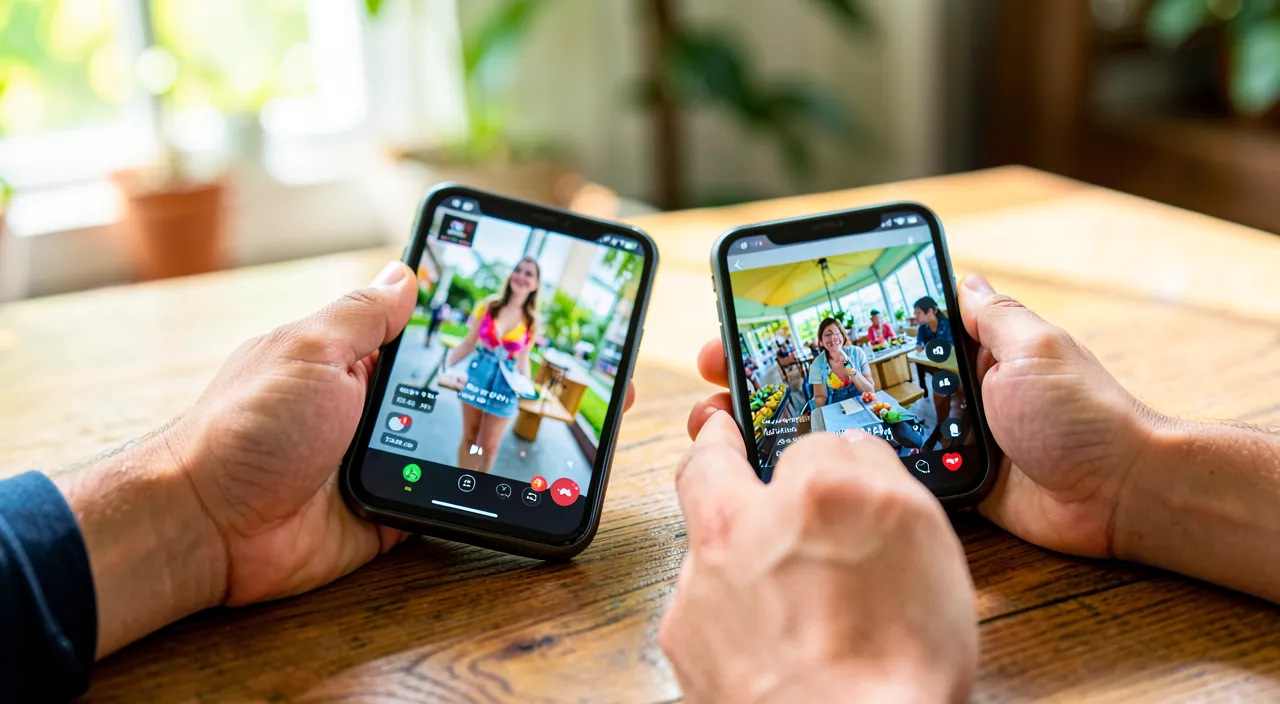
Neben der Hilfe eignet sich die Bildschirmfreigabe für andere Anwendungen und erfordert einige Vorsichtsmaßnahmen; hier ist das Wesentliche. ERINNERUNGEN TEILEN: Zeigen Sie Ihre Urlaubsfotos und -videos, von einem Ereignis, einem entfernten nahestehenden Menschen; er/sie sieht sie in Echtzeit, während Sie erzählen; Erinnerungen aus der Ferne teilen, fast so, als wären Sie zusammen; herzlich. GLEICHZEITIG EINKAUFSGEHEN: Sehen Sie sich eine Verkaufswebsite an, vergleichen Sie Artikel, wählen Sie gemeinsam (ein Geschenk, ein Möbelstück) durch Bildschirmfreigabe; gemeinsam aus der Ferne entscheiden; praktisch und gesellig; wie gemeinsam einkaufen. GLEICHZEITIG LESEN ODER ANSCHAUEN: Zeigen Sie einen Artikel, ein Rezept, ein Dokument, einen Plan; lesen Sie es zu zweit und kommentieren Sie es; Informationen oder eine Lektüre teilen; nützlich, um gemeinsam zu organisieren, zu entscheiden, zu lernen. BEIM ARBEITEN ODER BEI FORMALITÄTEN HELFEN: Führen Sie jemanden bei einer Online-Formalität, einem Formular, einer Reservierung; indem Sie den Bildschirm sehen, helfen Sie ihm/sie präzise; Unterstützung bei digitalen Formalitäten; wertvoll für die weniger Versierten. SHAREPLAY FÜR INHALTE: FaceTime bietet auch « SharePlay » zum gleichzeitigen Anschauen eines Films/Hören von Musik SYNCHRONISIERT aus der Ferne (jenseits der einfachen Bildschirmfreigabe); eine gesellige Anwendung; erkunden Sie sie, um Inhalte zu teilen. ACHTUNG BEI DER LEBENSPRIVATSPHÄRE: Wenn Sie Ihren Bildschirm teilen, sieht Ihr Gesprächspartner, was Sie anzeigen, einschließlich möglicher Benachrichtigungen oder privater Informationen; seien Sie sich bewusst, was Sie zeigen; schützen Sie Ihre Privatsphäre (wir kommen darauf zurück). SENSIBLE APPS SCHLIESSEN: Bevor Sie teilen, schließen Sie die Anwendungen oder Inhalte, die Sie nicht zeigen wollen; aktivieren Sie « Nicht stören », um zu verhindern, dass Benachrichtigungen angezeigt werden; bereiten Sie Ihren Bildschirm vor; Diskretion. DIE QUALITÄT HÄNGT VON DER VERBINDUNG AB: Die Freigabe erfolgt über das Internet; eine gute Verbindung gewährleistet eine flüssige Freigabe; eine schwache Verbindung kann ruckeln; ein gutes WiFi/Netzwerk hilft; die Verbindung bestimmt die Qualität. DEN ANRUF AKTIV HALTEN: Die Freigabe erfolgt während des FaceTime-Anrufs; wenn der Anruf unterbrochen wird, stoppt die Freigabe; stellen Sie eine stabile Verbindung für den Anruf sicher; die Freigabe hängt vom Anruf ab. AKTUALISIEREN, UM DARAUS ZU PROFITIEREN: Die Bildschirmfreigabe erfordert aktuelle Versionen der Geräte; halten Sie Ihre Geräte auf dem neuesten Stand (und Ihre nahestehenden Menschen auch); die Software-Aktualisierung ermöglicht die Funktion; aktualisieren Sie. Zusammenfassend, die anderen Anwendungen der Bildschirmfreigabe: ERINNERUNGEN teilen (Fotos aus der Ferne erzählen), gemeinsam EINKAUFSGEHEN oder wählen, ein Dokument/Rezept/Plan zu zweit konsultieren, jemanden bei einer FORMALITÄT online helfen, oder SharePlay nutzen, um synchronisierten Inhalt anzusehen. Was die Vorsichtsmaßnahmen betrifft: ACHTUNG BEI DER LEBENSPRIVATSPHÄRE (Ihr Gesprächspartner sieht alles, was Sie anzeigen, einschließlich Benachrichtigungen – schließen Sie sensible Apps und aktivieren Sie « Nicht stören » vor dem Teilen), stellen Sie eine gute VERBINDUNG (für eine flüssige Freigabe) sicher, halten Sie den Anruf aktiv und halten Sie die Geräte auf dem neuesten Stand. Diese Anwendungen und Vorsichtsmaßnahmen machen die Bildschirmfreigabe zu einem vielseitigen Werkzeug; das Teilen von Erinnerungen, die Unterstützung und die Vorsicht bei der Privatsphäre sind die wichtigsten Punkte.
Achtung: Wenn Sie Ihren Bildschirm teilen, sieht Ihr Gesprächspartner ALLES, was Sie anzeigen – schließen Sie das Sensible und deaktivieren Sie Benachrichtigungen, bevor Sie teilen. Das ist der wesentliche Punkt der Vorsicht bei der Bildschirmfreigabe, und er betrifft Ihre LEBENSPRIVATSPHÄRE. Wenn Sie Ihren Bildschirm in FaceTime teilen, sieht Ihr Gesprächspartner in ECHTZEIT alles, was auf Ihrem iPhone angezeigt wird – nicht nur, was Sie absichtlich zeigen wollen, sondern AUCH alles, was unerwartet erscheinen oder was Sie vergessen haben, auf dem Bildschirm zu haben. Das erfordert ein Minimum an Vorbereitung und Vorsicht, um keine persönlichen Informationen versehentlich preiszugeben. Die erste Gefahr: BENACHRICHTIGUNGEN. Während Sie Ihren Bildschirm teilen, kann eine Nachricht eintreffen, deren Vorschau oben auf dem Bildschirm angezeigt wird; eine E-Mail, eine App-Benachrichtigung, eine Benachrichtigung jeder Art können auftauchen – und Ihr Gesprächspartner wird sie sehen. Es wäre peinlich, wenn eine persönliche Nachricht (von einem anderen nahestehenden Menschen, aus einem privaten Kontext), eine Bankbenachrichtigung oder eine sensible Information unter den Augen der Person erscheint, mit der Sie Ihren Bildschirm teilen. Der richtige Reflex ist also, einen « Nicht stören »-Modus (oder « Konzentration ») AKTIVIEREN, BEVOR Sie mit dem Teilen beginnen: So werden die Benachrichtigungen nicht angezeigt, während Sie Ihren Bildschirm zeigen. Die zweite Gefahr: DER BEREITS GEÖFFNETE INHALT oder den Sie während der Freigabe öffnen. Wenn Sie während der Freigabe navigieren, ist alles, was Sie öffnen, sichtbar: Ihr Browserverlauf, der erscheint, Ihre geöffneten Registerkarten, Ihre anderen Gespräche, wenn Sie zu einer Messaging-App wechseln, Ihre persönlichen Fotos, wenn Sie die Galerie öffnen (und Sie darüber hinaus scrollen, was Sie zeigen wollten), die in Ihren Apps angezeigten Informationen. Bevor Sie also teilen, nehmen Sie sich die Zeit, die Anwendungen und Inhalte zu SCHLIESSEN, die Sie nicht zeigen wollen, und bleiben Sie sich während der Freigabe bewusst, dass jeder Bildschirm, den Sie öffnen, gesehen wird. Seien Sie besonders vorsichtig mit sensiblen Informationen: Teilen Sie niemals Ihren Bildschirm, während Sie Ihre Bank-App konsultieren, ein Passwort eingeben oder vertrauliche persönliche Informationen anzeigen – oder stoppen Sie die Freigabe, um dies zu tun. Ein dritter Punkt, in die andere Richtung: Wenn SIE einem nahestehenden Menschen helfen und er/sie SEINEN BILDSCREEN TEILT, gilt die gleiche Vorsicht für ihn/sie – erinnern Sie ihn/sie daran, keine sensiblen Informationen während der Freigabe anzuzeigen, und respektieren Sie seine/ihre Privatsphäre (durchstöbern Sie nicht, was Sie nichts angeht, konzentrieren Sie sich auf das Problem, das gelöst werden muss). Die Unterstützung setzt den Respekt vor der Intimität jedes Einzelnen voraus. Einige gute Praktiken, um sorglos zu teilen: Aktivieren Sie « Nicht stören » vor dem Teilen (gegen Benachrichtigungen), bereiten Sie im Voraus vor, was Sie zeigen wollen (öffnen Sie die richtige Anwendung, die richtige Seite), schließen Sie den Rest, und behalten Sie im Hinterkopf, dass Ihr Bildschirm während der gesamten Freigabe « öffentlich » für Ihren Gesprächspartner ist. Schließlich erinnern Sie sich daran, dass die Bildschirmfreigabe mit Personen des VERTRAUENS verwendet wird: Da sie einen direkten Blick auf Ihr Gerät ermöglicht, starten Sie sie nur mit nahestehenden Menschen, denen Sie vertrauen, und seien Sie misstrauisch gegenüber jeder verdächtigen Aufforderung, Ihren Bildschirm zu teilen (ein Betrug könnte versuchen, Sie dazu zu bringen, sensible Informationen zu zeigen – seien Sie wachsam, besonders wenn die Anfrage von einem Unbekannten oder einem angeblichen « technischen Support » kommt). Zusammenfassend: Die Bildschirmfreigabe zeigt ALLEN Ihren Bildschirm an; schützen Sie Ihre Privatsphäre, indem Sie « Nicht stören » vor dem Teilen aktivieren, sensible Inhalte schließen, vertrauliche Informationen während der Freigabe nicht anzeigen und nur mit Personen teilen, denen Sie vertrauen. Diese einfache Vorsicht ermöglicht es Ihnen, die Bildschirmfreigabe voll auszunutzen, ohne das zu enthüllen, was privat bleiben sollte.
Häufige Fragen
Sieht mein Gesprächspartner wirklich alles auf meinem Bildschirm, auch meine Benachrichtigungen?
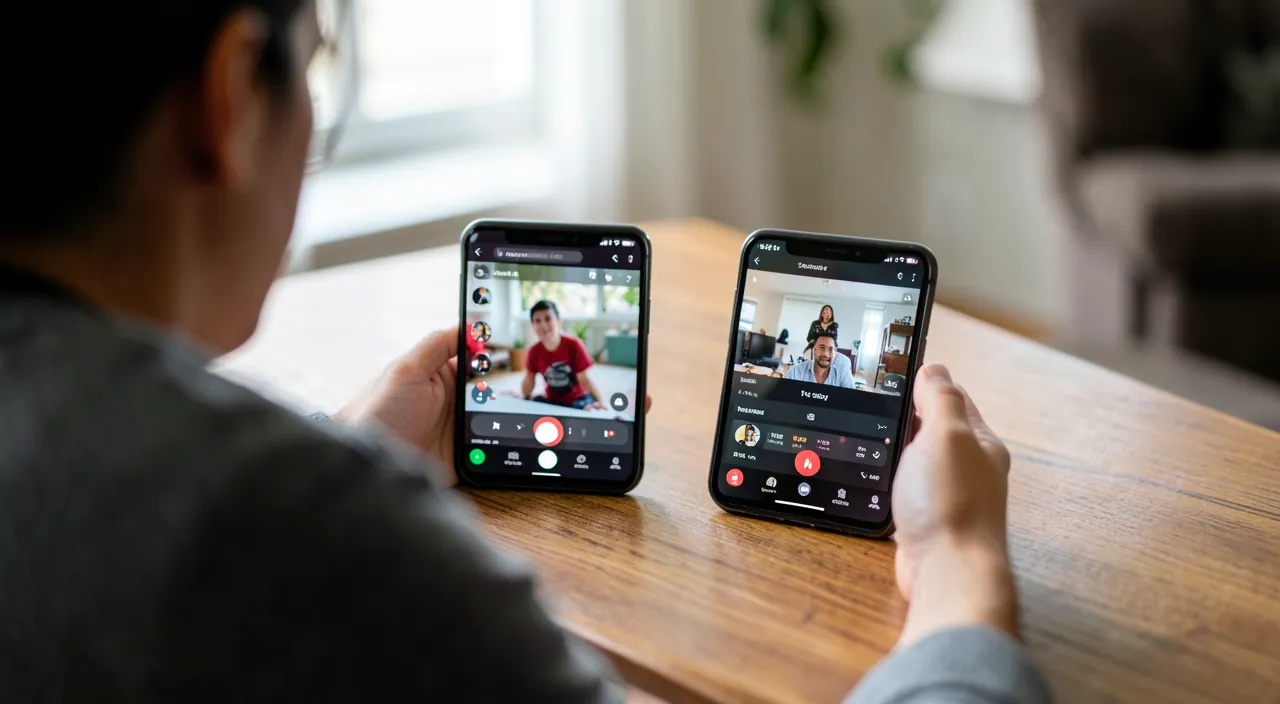
Ja, er/sie sieht in Echtzeit, was Sie anzeigen, einschließlich der Benachrichtigungen, die eintreffen: Deshalb müssen Sie « Nicht stören » vor dem Teilen aktivieren und sensible Inhalte schließen. Präzisieren wir. Er/sie sieht in ECHTZEIT: Wenn Sie Ihren Bildschirm teilen, sieht Ihr Gesprächspartner in Echtzeit, was angezeigt wird; Ihre Navigation, Ihre Apps, Ihre Fotos; alles, was Sie zeigen und tun; die Freigabe ist ein « Fenster » auf Ihren Bildschirm. DIE BENACHRICHTIGUNGEN AUCH: Ja, wenn eine Benachrichtigung während der Freigabe eintrifft (Nachricht, Alarm), wird ihre Vorschau angezeigt und Ihr Gesprächspartner kann sie sehen; das ist eine echte Gefahr für die Privatsphäre; eine persönliche Nachricht könnte erscheinen; antizipieren. Die Lösung – « NICHT STÖREN »: Aktivieren Sie den « Nicht stören »-Modus (oder Konzentration) VOR dem Teilen; die Benachrichtigungen werden nicht mehr während der Freigabe angezeigt; das ist DIE Vorsichtsmaßnahme, die zu treffen ist; einfach und effektiv. DAS SENSIBLE VORHER SCHLIESSEN: Bevor Sie teilen, schließen Sie die Anwendungen und Inhalte, die Sie nicht zeigen wollen (private Messaging-App, Bank-App); bereiten Sie Ihren Bildschirm vor; lassen Sie nichts Sensibles geöffnet; die Vorbereitung schützt. WÄHRENDDEM BEWUSST SEIN: Während der Freigabe behalten Sie im Hinterkopf, dass alles gesehen wird; scrollen Sie nicht über das hinaus, was Sie zeigen wollen (in den Fotos), öffnen Sie keine privaten Informationen; die Vorsicht geht weiter; Ihr Bildschirm ist « öffentlich ». WAS AUSGEBLENDET WERDEN KANN: Bestimmte sehr sensible Informationen (wie die Eingabe eines Passworts) können in der Freigabe automatisch ausgeblendet werden; aber zählen Sie nicht darauf, dass alles ausgeblendet wird; bleiben Sie selbst vorsichtig; der automatische Schutz ist begrenzt. KEINE VERTRAULICHEN INFORMATIONEN ANZEIGEN: Vermeiden Sie es, während der Freigabe Ihre Bankdaten, Passwörter, vertrauliche Dokumente anzuzeigen; oder stoppen Sie die Freigabe, um dies zu tun; das Sensible wird außerhalb der Freigabe gehandhabt; Vorsicht. DIE FREIGABE FÜR PRIVATES ANHALTEN: Wenn Sie während des Anrufs etwas Privates tun müssen, STOPPEN Sie die Freigabe einen Moment (der Anruf läuft weiter), tun Sie es, und starten Sie sie dann neu; Sie nehmen die Kontrolle privat wieder auf; eine Pause der Freigabe schützt. MIT VERTRAUEN TEILEN: Teilen Sie Ihren Bildschirm nur mit Personen des VERTRAUENS; da sie alles sehen, ist Vertrauen erforderlich; seien Sie misstrauisch gegenüber verdächtigen Freigabe-Anfragen; die Freigabe setzt Vertrauen voraus. DER RAT: Ja, Ihr Gesprächspartner sieht alles auf Ihrem Bildschirm, einschließlich der Benachrichtigungen. Schützen Sie sich, indem Sie « Nicht stören » vor dem Teilen aktivieren, das Sensible schließen, während der Freigabe bewusst bleiben und nur mit Personen teilen, denen Sie vertrauen. Zusammenfassend, ja: Wenn Sie Ihren Bildschirm teilen, sieht Ihr Gesprächspartner in ECHTZEIT alles, was auf Ihrem iPhone angezeigt wird, einschließlich der BENACHRICHTIGUNGEN, die während der Freigabe eintreffen (die Vorschau einer Nachricht, ein Alarm). Das ist ein echtes Problem der Privatsphäre: Eine persönliche Nachricht oder eine sensible Information könnte ungewollt erscheinen. Die wesentliche Vorsichtsmaßnahme ist also, den « Nicht stören »-Modus (oder Konzentration) VOR Beginn der Freigabe zu aktivieren, um die Anzeige von Benachrichtigungen zu blockieren. Ergänzen Sie durch: SCHLIESSEN Sie im Voraus die Anwendungen und Inhalte, die Sie nicht zeigen wollen (private Messaging-App, Bank-App), bleiben Sie WÄHREND der gesamten Freigabe bewusst, dass Ihr Bildschirm « öffentlich » ist (scrollen Sie nicht über Ihre Fotos hinaus, was Sie zeigen wollen, öffnen Sie keine vertraulichen Informationen), und zeigen Sie NIEMALS vertrauliche Informationen (Bankdaten, Passwörter) während der Freigabe an – oder stoppen Sie sie, um dies zu tun (der Anruf läuft weiter, Sie starten sie anschließend). Obwohl bestimmte sehr sensible Informationen manchmal automatisch ausgeblendet werden können, zählen Sie nicht darauf: Ihre eigene Vorsicht bleibt der beste Schutz. Schließlich teilen Sie Ihren Bildschirm nur mit Personen des VERTRAUENS, und seien Sie misstrauisch gegenüber jeder verdächtigen Anfrage zur Bildschirmfreigabe (ein Betrug könnte versuchen, Sie dazu zu bringen, Informationen preiszugeben). Mit diesen Reflexen nutzen Sie die Freigabe, ohne das zu enthüllen, was privat bleiben sollte.
Kann ich einem älteren nahestehenden Menschen helfen, indem ich seinen Bildschirm sehe?
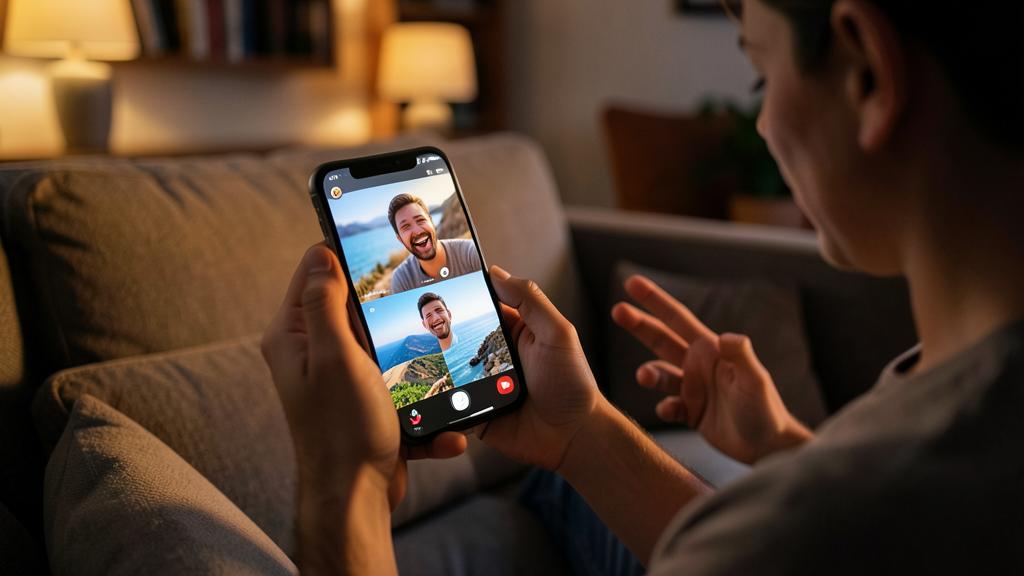
Ja, und das ist einer der besten Anwendungen: Bitten Sie ihn/sie, SEINEN BILDSCREEN in FaceTime zu teilen, dann sehen Sie, wo er/sie stecken bleibt, und können ihn/sie genau führen; viel besser als eine Erklärung am Telefon. Sehen wir, wie. DAS PRINZIP DER HILFE: In einem FaceTime-Anruf teilt Ihr nahestehender Mensch SEINEN BILDSCREEN, und SIE sehen ihn in Echtzeit; Sie stellen genau fest, wo er/sie steht, was angezeigt wird, wo er/sie stecken bleibt; Schluss mit den verwirrenden Beschreibungen; Sie sehen, als wären Sie neben ihm/ihr. WARUM ES BESSER IST: Hilfe am Telefon ohne Bildschirm zu sehen, ist ein Albtraum (Anweisungen ins Leere, ungenaue Beschreibungen); INDEM SIE SEINEN BILDSCREEN SEHEN, führen Sie ihn/sie genau (« tippen Sie auf das blaue Symbol oben »); die Hilfe wird effektiv; eine radikale Veränderung. WIE MAN ES STARTET: Es ist Ihr nahestehender Mensch, der SEINEN BILDSCREEN teilen muss (auf SEINEM Gerät); die Geste, die er/sie allein schwer finden wird; führen Sie ihn/sie einmal zu diesem Knopf (Freigabe-Symbol während des Anrufs); zeigen Sie ihm/ihr, wie man es macht. IHM/IHR IHREN BILDSCREEN ZEIGEN: Umgekehrt können Sie IHREN BILDSCREEN teilen, um ihm/ihr ZU ZEIGEN, wie man es macht (die Manipulation reproduzieren, während er/sie zuschaut); « Schau, du machst es so »; die visuelle Demonstration; beide Richtungen helfen. SCHRITT FÜR SCHRITT FÜHREN: Indem Sie seinen/ihr Bildschirm sehen, führen Sie ihn/sie Schritt für Schritt, ruhig; lassen Sie ihn/sie die Gesten machen (damit er/sie lernt); die Geduld und die Klarheit; begleiten Sie, ohne zu drängen; pädagogisch. ERKLÄREN, NICHT NUR MACHEN: Nutzen Sie die Gelegenheit, um zu ERKLÄREN (nicht nur zu lösen); so lernt Ihr nahestehender Mensch und gewinnt an Selbstständigkeit/Vertrauen; die Hilfe, die autonom macht; ein schönes Geschenk; weitergeben. DAS ERSTE MAL: Beim ersten Mal nehmen Sie sich die Zeit, ihm/ihr beizubringen, die Freigabe zu starten (die Schlüsselsache); sobald er/sie es weiß, werden die nächsten Hilfen einfach; investieren Sie in dieses erste Lernen; es dient später. SEINE LEBENSPRIVATSPHÄRE RESPEKTIEREN: Indem Sie seinen/ihr Bildschirm sehen, respektieren Sie seine/ihre Intimität; konzentrieren Sie sich auf das Problem, durchstöbern Sie nicht seine/ihre Angelegenheiten; erinnern Sie ihn/sie daran, keine sensiblen Informationen anzuzeigen; der Respekt in der Unterstützung. DIE BEWEGUNGEN VERMEIDEN: Diese Anwendung vermeidet, dass Sie sich für jedes kleine Problem bewegen; Sie helfen aus der Ferne effektiv; ein Zeitgewinn für Sie, mehr Selbstständigkeit für ihn/sie; praktisch für entfernte Familien. DER RAT: Ja, helfen Sie Ihrem nahestehenden Menschen, indem Sie ihn/sie bitten, seinen/ihr Bildschirm zu teilen (führen Sie ihn/sie zum ersten Mal zu diesem Knopf); sehen Sie, wo er/sie stecken bleibt, und führen Sie ihn/sie Schritt für Schritt, oder zeigen Sie ihm/ihr Ihren Bildschirm zur Demonstration; erklären Sie, um ihn/sie autonom zu machen, mit Geduld und Respekt. Zusammenfassend, ja, und das ist wahrscheinlich die beste Anwendung der FaceTime-Bildschirmfreigabe: Einem älteren (oder technisch unversierten) nahestehenden Menschen aus der Ferne helfen. Bitten Sie ihn/sie, SEINEN BILDSCREEN während des FaceTime-Anrufs zu teilen: Sie sehen dann in ECHTZEIT genau, was er/sie sieht, wo er/sie stecken bleibt, wo sich der Knopf befindet, den er/sie sucht – und Sie können ihn/sie genau führen (« tippen Sie auf das blaue Symbol oben rechts »), anstatt ihm/ihr am Telefon Anweisungen ins Leere zu geben. Das ist eine radikale Veränderung im Vergleich zur klassischen telefonischen Hilfe, die oft frustrierend für beide Seiten ist. Sie können auch das Gegenteil tun: IHREN BILDSCREEN teilen, um ihm/ihr ZU ZEIGEN, wie man es macht (die Manipulation reproduzieren, während er/sie zuschaut, dann macht er/sie es auf seinem/ihr Gerät). Einige Tipps: Beim ersten Mal nehmen Sie sich die Zeit, ihm/ihr beizubringen, die Freigabe auf SEINEM/ihr Gerät zu starten (das ist die Geste, die er/sie allein schwer finden wird, aber sobald er/sie es beherrscht, wird alles einfach); führen Sie ihn/sie SCHRITT FÜR SCHRITT, mit Geduld, lassen Sie ihn/sie die Gesten selbst machen; und vor allem ERKLÄREN Sie, statt sich damit zu begnügen, das Problem zu lösen, damit er/sie lernt und an Selbstständigkeit und Vertrauen gewinnt. Respektieren Sie seine/ihre Privatsphäre (konzentrieren Sie sich auf das Problem, und erinnern Sie ihn/sie daran, keine vertraulichen Informationen anzuzeigen). Dieses Werkzeug spart Ihnen die Bewegung für jedes kleine Problem und verwandelt die familiäre Unterstützung aus der Ferne: Für viele Familien ist das eine echte Wohltat.
Funktioniert die Bildschirmfreigabe mit jemandem, der kein iPhone hat?
Die FaceTime-Bildschirmfreigabe funktioniert zwischen Apple-Geräten; um mit jemandem auf Android oder Windows zu teilen, benötigen Sie andere Tools (dritte Videokonferenz mit Bildschirmfreigabe). Nuancieren wir. FaceTime = APPLE: FaceTime ist der Anrufdienst von Apple; seine Bildschirmfreigabe funktioniert zwischen Apple-Geräten (iPhone, iPad, Mac); es ist eine Funktion des Apple-Ökosystems; für zwei Apple-Geräte funktioniert alles; zwischen Apple, perfekt. Der Fall eines FaceTime-LINKS: FaceTime ermöglicht es nun, Personen auf Android/Windows über einen LINK einzuladen (sie treten dem Anruf über einen Browser bei); der Videoanruf funktioniert, aber die erweiterten Funktionen (darunter die Bildschirmfreigabe) können für sie eingeschränkt sein; der Anruf ja, die vollständige Freigabe nicht garantiert. DIE GRENZEN AUSSERHALB VON APPLE: Für eine Person ohne Apple-Gerät ist die FaceTime-Bildschirmfreigabe (insbesondere VON SEINEM Gerät zu Ihnen) nicht garantiert wie zwischen Apple-Geräten; das Apple-Ökosystem bietet das vollständige Erlebnis; außerhalb von Apple ist es begrenzt; passen Sie Ihre Erwartungen an. DIE ALTERNATIVEN: Um einen Bildschirm mit jemandem auf Android oder Windows zu teilen, verwenden Sie ein drittes VIDEOKONFERENZ-Tool, das die plattformübergreifende Bildschirmfreigabe verwaltet (es gibt mehrere, die für die Arbeit üblich sind); diese Tools funktionieren auf allen Geräten; das richtige Tool für die plattformübergreifende Nutzung. WÄHLEN SIE NACH DEN GERÄTEN: Wenn Sie und Ihr Gesprächspartner auf Apple sind → FaceTime (einfach, integriert); wenn einer auf Android/Windows ist → ein drittes plattformübergreifendes Videokonferenz-Tool; wählen Sie je nach den anwesenden Geräten; das Tool folgt den Geräten. Um einem nahestehenden Menschen auf ANDROID zu helfen: Wenn Sie einem nahestehenden Menschen helfen wollen, der kein iPhone hat, verwenden Sie ein Bildschirmfreigabe-Tool, das mit seinem Gerät kompatibel ist (dritte Videokonferenz); die Unterstützung bleibt möglich, nur mit einem anderen Tool; passen Sie es an sein Gerät an. VORHER ÜBERPRÜFEN: Bevor Sie auf die Bildschirmfreigabe zählen, stellen Sie sicher, dass Sie und Ihr Gesprächspartner kompatible Geräte haben (Apple für FaceTime); andernfalls planen Sie ein drittes Tool; antizipieren Sie je nach Geräten; stellen Sie die Kompatibilität sicher. DAS APPLE-ÖKOSYSTEM, seine Stärke: Die FaceTime-Bildschirmfreigabe ist einfach und integriert JUSTEMENT, weil man im Apple-Universum bleibt; das ist ein Vorteil zwischen Apple-Nutzern; außerhalb dieses Universums verliert man diese Einfachheit; jedes Ökosystem hat seine Tools. DER RAT: Die FaceTime-Bildschirmfreigabe ist für Apple-Geräte untereinander gemacht; mit jemandem auf Android/Windows kann der FaceTime-Anruf über Link funktionieren, aber die vollständige Freigabe ist nicht garantiert; verwenden Sie dann ein drittes plattformübergreifendes Videokonferenz-Tool. Zusammenfassend, die FaceTime-Bildschirmfreigabe ist für APPLE-GERÄTE (iPhone, iPad, Mac) konzipiert: Zwischen zwei Apple-Nutzern ist es einfach, integriert und vollständig. FaceTime ermöglicht es nun, Personen auf Android oder Windows über einen LINK einzuladen, einem Anruf beizutreten (über einen Browser), aber für diese Teilnehmer außerhalb von Apple können die erweiterten Funktionen wie die Bildschirmfreigabe eingeschränkt sein: Der Videoanruf funktioniert, aber das vollständige Bildschirmfreigabe-Erlebnis ist wirklich nur zwischen Apple-Geräten garantiert. Daher, wenn Sie einen Bildschirm mit jemandem teilen wollen, der KEIN iPhone hat (auf Android oder Windows), ist das Zuverlässigste, ein drittes VIDEOKONFERENZ-Tool zu verwenden, das die plattformübergreifende Bildschirmfreigabe verwaltet (es gibt mehrere, die sehr verbreitet sind, insbesondere für die Arbeit, die auf allen Geräten funktionieren). Der richtige Reflex ist also, das Tool je nach den anwesenden Geräten zu wählen: FaceTime, wenn Sie beide auf Apple sind (das einfachste), ein plattformübergreifendes Videokonferenz-Tool, wenn einer von Ihnen auf Android oder Windows ist. Um einem nahestehenden Menschen zu helfen, der kein iPhone hat, ist die Unterstützung per Bildschirmfreigabe durchaus möglich: Es reicht, ein mit seinem Gerät kompatibles Tool statt FaceTime zu verwenden. Stellen Sie also, bevor Sie auf die Bildschirmfreigabe zählen, sicher, dass Ihre Geräte kompatibel sind: Die Einfachheit von FaceTime ist ein Vorteil zwischen Apple-Nutzern, aber Lösungen existieren für alle Fälle.
Was Sie behalten sollten
Die Bildschirmfreigabe in FaceTime ist eine einfache, aber wertvolle und oft unbekannte Funktion: Während eines Anrufs ermöglicht sie Ihnen, IHREN BILDSCREEN Ihrem Gesprächspartner zu zeigen, der dann in ECHTZEIT sieht, was auf Ihrem iPhone angezeigt wird, während Sie weiter miteinander sprechen. Schluss mit dem umständlichen Beschreiben mit Worten – Sie zeigen direkt Fotos, eine Webseite, ein Dokument, eine App, eine Route. Die Freigabe funktioniert in BEIDEN RICHTUNGEN (Sie zeigen Ihren Bildschirm oder Ihr Gesprächspartner Ihnen seinen). Um sie zu verwenden: Starten Sie einen FaceTime-Anruf, dann zeigen Sie während des Anrufs die Befehle an und tippen Sie auf das BILDSCREEN TEILEN-Symbol; navigieren Sie dann normal (Ihr Gesprächspartner folgt alles), kommentieren Sie, während Sie weiter sprechen, und tippen Sie erneut auf das Symbol, um zu beenden. Die wertvollste Anwendung ist die Fernhilfe: Wenn ein älterer oder technisch unversierter nahestehender Mensch blockiert ist, bitten Sie ihn/sie, SEINEN BILDSCREEN zu teilen, und Sie sehen genau, wo er/sie steht, um ihn/sie präzise zu führen (« tippen Sie auf das blaue Symbol oben »), anstatt verwirrende Anweisungen am Telefon zu geben; Sie können auch IHREN BILDSCREEN teilen, um ihm/ihr ZU ZEIGEN, wie man es macht. Das ist ein hervorragendes Werkzeug für die familiäre Unterstützung, das viele Bewegungen vermeidet – denken Sie, beim ersten Mal, ihm/ihr beizubringen, die Freigabe auf seinem/ihr Gerät zu starten, führen Sie ihn/sie Schritt für Schritt mit Geduld, und erklären Sie, statt es für ihn/sie zu machen, um ihn/sie autonom zu machen. Die anderen Anwendungen sind zahlreich: Erinnerungen teilen (Fotos aus der Ferne erzählen), gemeinsam einkaufen oder wählen, ein Dokument zu zweit konsultieren, oder jemanden bei einer Online-Formalität helfen (FaceTime bietet auch « SharePlay » zum gleichzeitigen Anschauen von synchronisiertem Inhalt). Der wesentliche Punkt der Vorsicht betrifft die LEBENSPRIVATSPHÄRE: Wenn Sie Ihren Bildschirm teilen, sieht Ihr Gesprächspartner ALLES, was Sie anzeigen, einschließlich der Benachrichtigungen, die eintreffen. Aktivieren Sie also vor dem Teilen « Nicht stören » (um Benachrichtigungen zu blockieren), schließen Sie sensible Anwendungen und Inhalte, und bleiben Sie sich während der Freigabe bewusst, dass Ihr Bildschirm « öffentlich » ist (scrollen Sie nicht über Ihre Fotos hinaus, was Sie zeigen wollen, zeigen Sie niemals vertrauliche Informationen wie Ihre Bankdaten oder ein Passwort an – oder stoppen Sie die Freigabe, um dies zu tun). Teilen Sie nur mit Personen des VERTRAUENS, und seien Sie misstrauisch gegenüber jeder verdächtigen Aufforderung zur Bildschirmfreigabe (ein Betrug könnte versuchen, Sie dazu zu bringen, Informationen preiszugeben). Schließlich wissen Sie, dass die FaceTime-Bildschirmfreigabe zwischen APPLE-GERÄTEN funktioniert: Um mit jemandem auf Android oder Windows zu teilen, verwenden Sie lieber ein drittes plattformübergreifendes Videokonferenz-Tool. Zusammenfassend verwandelt die FaceTime-Bildschirmfreigabe Ihre Anrufe in echte geteilte Momente und effektive Unterstützungsinstrumente: Zeigen Sie statt zu beschreiben, helfen Sie Ihren nahestehenden Menschen aus der Ferne, als wären Sie neben ihnen, und teilen Sie Ihre Erinnerungen und Ihre Entscheidungen – alles, während Sie auf das achten, was Sie anzeigen. Sobald sie entdeckt ist, wird diese Funktion schnell zu einem wertvollen Reflex, um in Kontakt zu bleiben und sich trotz der Entfernung zu unterstützen.
Lust, das volle Potenzial Ihres iPhones, iPads oder Macs auszuschöpfen? Unsere Apple-Schulungen bringen Sie auf ein neues Level.
Schreibe einen Kommentar
Du musst angemeldet sein, um einen Kommentar abzugeben.