
Sie drücken die Tasten, aber nichts wird angezeigt: Ihre Tastatur reagiert überhaupt nicht mehr. Ob es sich um die integrierte Tastatur eines Laptops, eine externe kabelgebundene oder kabellose Tastatur handelt, dieser Stillstand ist verwirrend – ohne Tastatur ist es schwierig, etwas zu tun. Doch in den meisten Fällen ist das Problem einfach zu beheben: eine leere Batterie, ein schlecht angeschlossenes Kabel, eine kabellose Verbindung, die wiederhergestellt werden muss, eine eingefrorene Software oder eine Einstellung, die angepasst werden muss. Selten handelt es sich um ein echtes Materialproblem. Die gute Nachricht: Wenn Sie methodisch vorgehen, von der einfachsten zur aufwendigsten Lösung, finden Sie fast immer eine funktionierende Tastatur. Sehen wir uns an, wie man reagiert, wenn die Tastatur nicht mehr reagiert: die möglichen Ursachen, die Vorgehensweise, um sie je nach Tastaturtyp zu entsperren, und wie man verhindert, dass es wieder passiert.
Warum eine Tastatur aufhört zu reagieren
Eine Tastatur kann aus verschiedenen Gründen aufhören zu reagieren, oft harmlos; hier sind sie. Der TYP der Tastatur zählt: die Ursache hängt vom Typ ab; INTEGRIERTE (Laptop), externe kabelgebundene Tastatur, KABELLOSE (Bluetooth oder Dongle); die Ansätze unterscheiden sich je nach Typ; identifizieren Sie zuerst, um welche Tastatur es sich handelt. Für eine KABELLOSE Tastatur: die BATTERIE: die häufigste Ursache für eine stumme kabellose Tastatur ist eine leere BATTERIE; ohne Energie reagiert sie nicht mehr; das Austauschen oder Aufladen der Batterie löst oft das Problem; der erste Reflex (wir kommen darauf zurück). Die KABELLOSE VERBINDUNG ist verloren: eine kabellose Tastatur kann die Verbindung verlieren (Bluetooth getrennt, Dongle schlecht angeschlossen, Störungen); das erneute Verbinden stellt sie wieder her; die kabellose Verbindung kann abreißen; überprüfen Sie die Verbindung. Für eine KABELGEBUNDENE Tastatur: das KABEL: eine stumme kabelgebundene Tastatur hat oft ein KABEL- oder PORT-Problem; Kabel abgesteckt, schlecht eingesteckt, beschädigt, oder defekter Port; überprüfen und erneut anschließen löst oft das Problem; die physische Verbindung ist betroffen. Eine EINGEFRORENE SOFTWARE: die Tastatur scheint tot, aber es ist das SYSTEM oder eine Anwendung, die eingefroren ist (nicht die Tastatur selbst); der Computer reagiert nicht mehr, daher reagiert die Tastatur auch nicht; das Entsperren des Systems löst das Problem; es ist nicht immer die Tastatur. Eine BESONDERE EINSTELLUNG: bestimmte Einstellungen können stören; „langsame Tasten“, „Tasten mit Prell“, versehentlich aktivierte Zugriffsverriegelungen, falsche Anordnung; diese Einstellungen stören die Eingabe; sie zu überprüfen hilft (wir kommen darauf zurück). Ein TEMPORÄRES PROBLEM: manchmal „friert“ ein temporäres Problem die Tastatur ein; ein Neustart entsperrt sie; es ist temporär und harmlos; der Neustart löst vieles. Eine UMGEKIPPTE FLÜSSIGKEIT: wenn Sie eine Flüssigkeit auf die Tastatur verschüttet haben, kann sie sie blockieren (klebende Tasten, Kurzschluss); das ist ernster; die Flüssigkeit ist ein Feind der Tastatur (wir kommen darauf zurück). SCHMUTZ oder eine verklemmte Taste: Staub, Krümel, Schmutz unter den Tasten können eine oder mehrere Tasten blockieren; eine Reinigung hilft; eine physisch verklemmte Taste reagiert nicht mehr. Ein echtes MATERIALPROBLEM: seltener ist die Tastatur tatsächlich defekt (Verschleiß, Schaden, Ausfall); das ist der Fall, wenn nichts anderes erklärt; das Material kann versagen; das ist die letzte Hypothese. Tastatur oder SYSTEM unterscheiden: ist die Tastatur wirklich schuld, oder ist der Computer eingefroren? Funktioniert die Maus? Reagiert der Rest? diese Beobachtungen lokalisieren das Problem; manchmal ist es nicht die Tastatur. Wozu es DIENT, das zu verstehen: zu wissen, dass die Ursache vom Tastaturtyp abhängt (Batterie für kabellos, Kabel für kabelgebunden, eingefrorenes System, Einstellung) hilft, die richtige Überprüfung zu treffen, anstatt zu schnell auf einen Defekt zu schließen. Die Hauptidee: eine Tastatur, die nicht mehr reagiert, hat meist eine einfache Ursache, die von ihrem Typ abhängt. Bei einer KABELLOSEN Tastatur denken Sie zuerst an die BATTERIE (leer) oder die Verbindung (verloren). Bei einer KABELGEBUNDENEN Tastatur überprüfen Sie das KABEL und den PORT (abgesteckt, beschädigt). In allen Fällen kann die Blockierung auch vom eingefrorenen SYSTEM kommen (nicht die Tastatur selbst: der Computer reagiert nicht), von einer versehentlich aktivierten Zugriffseinstellung oder einem temporären Problem, das ein Neustart löst. Ernsthafter, eine verschüttete Flüssigkeit oder Schmutz können die Tasten blockieren, und selten ist die Tastatur tatsächlich defekt. Der richtige Ansatz ist, von der einfachsten zur aufwendigsten Lösung vorzugehen (Batterie, Kabel, Verbindung, Neustart, Einstellungen) und zu unterscheiden, ob die Tastatur oder der Computer betroffen ist. Das Verständnis der wahrscheinlichen Ursache je nach Typ leitet die Reparatur.
Wenn deine Tastatur nicht mehr funktioniert, ist es meistens etwas Einfaches: eine leere Batterie, ein lockeres Kabel oder ein einfrorenes System. Bei kabellosen Tastaturen prüfe zuerst die Batterie. Bei kabelgebundenen Tastaturen schau, ob das Kabel richtig sitzt. Manchmal hilft auch ein Neustart. Nur wenn du Flüssigkeit verschüttet hast, ist es ernst – dann musst du schnell handeln.
Du hast eine kabellose Tastatur (z. B. eine Logitech MX Keys) und sie reagiert plötzlich nicht mehr. Erstens: Prüfe die Batterie. Vielleicht ist sie leer. Tausche sie aus oder lade sie auf. Wenn das nicht hilft, überprüfe die Bluetooth-Verbindung. Vielleicht ist die Tastatur nicht mehr mit dem Computer verbunden. Verbinde sie neu. Wenn alles funktioniert, aber die Tastatur immer noch nicht reagiert, könnte das System eingefroren sein. Starte den Computer neu.

Wie man eine Tastatur entsperrt
Hier ist die Vorgehensweise, von der einfachsten zur aufwendigsten Lösung, je nach Tastaturtyp. ÜBERPRÜFEN, ob es das SYSTEM ist: zuerst, reagiert der Computer sonst (bewegt sich die Maus, funktionieren die Klicks)? Wenn alles eingefroren ist, ist es das SYSTEM (nicht die Tastatur); entsperren Sie den Computer (Geduld, Neustart); konsultieren Sie unsere Anleitungen zum eingefrorenen Computer; dieser Test orientiert. Für eine KABELLOSE Tastatur – die BATTERIE: tauschen oder laden Sie die Batterie; das ist die häufigste Ursache für eine stumme kabellose Tastatur; eine leere Batterie warnt nicht immer; diese einfache Geste löst oft das Problem; beginnen Sie damit. Für eine KABELLOSE Tastatur – die VERBINDUNG: überprüfen Sie die Verbindung; ist Bluetooth aktiviert und die Tastatur verbunden? ist der Dongle (kleiner USB-Empfänger) richtig angeschlossen? verbinden Sie die Tastatur erneut (paaren Sie sie bei Bedarf); rücken Sie sie näher; die verlorene Verbindung wird wiederhergestellt. SCHALTER der kabellosen Tastatur: viele kabellose Tastaturen haben einen EIN-/AUS-Schalter; überprüfen Sie, dass er auf „ein“ steht; er kann versehentlich auf „aus“ gestellt worden sein; ein häufiger Fehler; überprüfen Sie ihn. Für eine KABELGEBUNDENE Tastatur – das KABEL: überprüfen Sie das Kabel; ist es richtig angeschlossen (auf beiden Seiten)? stecken Sie es aus und wieder fest ein; versuchen Sie einen ANDEREN USB-Port; überprüfen Sie, dass das Kabel nicht beschädigt ist; die physische Verbindung ist oft betroffen. EINEN ANDEREN PORT TESTEN: stecken Sie die Tastatur in einen anderen USB-Port; wenn es funktioniert, war der erste Port defekt; dieser Test isoliert das Problem; wechseln Sie den Port. DEN COMPUTER NEUSTARTEN: ein Neustart löst viele temporäre Blockierungen der Tastatur (Fehler, hängender Treiber); wenn die Tastatur stumm ist, aber Sie können neu starten (mit der Maus), tun Sie es; der Neustart „setzt zurück“. Die Tastatur ANDERSWO TESTEN: stecken Sie die Tastatur (extern) an einen anderen Computer; wenn sie funktioniert, war es Ihr Computer (Einstellung, Port); wenn sie weiterhin stumm bleibt, ist es die Tastatur; dieser Test benennt den Schuldigen. EINE ANDERE Tastatur TESTEN: stecken Sie eine andere Tastatur an Ihren Computer; wenn sie funktioniert, war Ihre Tastatur schuld; wenn sie weiterhin stumm bleibt, ist es der Computer (Einstellung, System); dieser Test ergänzt die Diagnose. Die Zugriffs-EINSTELLUNGEN überprüfen: Einstellungen wie „langsame Tasten“, „Tasten mit Prell“ oder eine Verriegelung können die Eingabe blockieren; deaktivieren Sie sie in den Zugriffseinstellungen; sie werden manchmal versehentlich aktiviert (wir kommen darauf zurück). REINIGEN, wenn Tasten kleben: wenn bestimmte Tasten verklemmt sind (Schmutz, Krümel), reinigen Sie sie vorsichtig (ausblasen, Tastatur umdrehen); eine verklemmte Taste blockiert; die sanfte Reinigung hilft. Für eine stumme INTEGRIERTE Tastatur: wenn die Laptoptastatur stumm ist, schließen Sie in der Zwischenzeit eine externe Tastatur (USB) an, um den Computer zu benutzen; das hilft in der Not und bestätigt, ob es die integrierte Tastatur ist; eine praktische Notlösung. Zusammenfassend, um eine Tastatur zu entsperren: überprüfen Sie zuerst, ob es das SYSTEM ist, das eingefroren ist (funktioniert die Maus?); für eine KABELLOSE Tastatur, tauschen/laden Sie die BATTERIE (häufigste Ursache), überprüfen Sie die VERBINDUNG und den SCHALTER; für eine KABELGEBUNDENE Tastatur, überprüfen Sie das KABEL und versuchen Sie einen ANDEREN PORT; STARTEN SIE DEN COMPUTER NEU (löst viele Fehler); testen Sie die Tastatur anderswo oder eine andere Tastatur, um den Schuldigen zu isolieren; überprüfen Sie die Zugriffs-EINSTELLUNGEN (langsame/Prell-Tasten) und reinigen Sie die verklemmten Tasten; schließen Sie eine externe Tastatur an, um einen Laptop zu reparieren. Diese methodische Vorgehensweise, von der einfachsten zur aufwendigsten Lösung, entsperrt fast immer die Tastatur; die Batterie, das Kabel, die Verbindung und der Neustart sind die ersten Ansätze.
Die ersten Reflexe je nach Tastaturtyp: Batterie für kabellos, Kabel für kabelgebunden, und der Test „andere Tastatur“ zur Diagnose. Angesichts einer stummen Tastatur ist der Schlüssel, von der wahrscheinlichsten Ursache auszugehen, je nach Ihrem Tastaturtyp, bevor man einen Defekt vermutet. Wenn Ihre Tastatur KABELLOS ist (Bluetooth oder mit einem kleinen USB-Empfänger, dem „Dongle“), denken Sie zuerst und vor allem an die BATTERIE. Das ist bei weitem die häufigste Ursache für eine kabellose Tastatur, die plötzlich nicht mehr reagiert: die Batterie oder der Akku ist einfach leer, und ohne Energie überträgt die Tastatur nichts mehr. Die Tücke ist, dass eine Batterie nicht immer ihre Entleerung ankündigt: die Tastatur funktionierte vor einer Stunde, und jetzt ist sie stumm. Tauschen Sie die Batterie (oder laden Sie den Akku) vor jeder anderen Manipulation: in den meisten Fällen kommt die Tastatur sofort wieder zum Leben. Überprüfen Sie dabei zwei Dinge, die oft vergessen werden: den EIN-/AUS-Schalter (viele kabellose Tastaturen haben einen unter oder hinter der Tastatur, der beim Bewegen versehentlich auf „aus“ gestellt worden sein könnte) und die VERBINDUNG (ist Bluetooth noch aktiv und die Tastatur verbunden? ist der Dongle richtig in den Port gesteckt?). Das erneute Verbinden oder Anschließen des Empfängers stellt oft die verlorene Verbindung wieder her. Wenn Ihre Tastatur KABELGEBUNDEN ist, ist der erste Reflex anders: überprüfen Sie das KABEL und den PORT. Stecken Sie das Kabel aus und wieder fest ein (auf beiden Seiten); ein leicht gelöster Stecker reicht aus, um die Kommunikation zu unterbrechen. Vor allem, versuchen Sie einen ANDEREN USB-Port: ein Port kann defekt sein, während die anderen perfekt funktionieren; dieser einfache Wechsel löst viele Fälle. Überprüfen Sie auch, ob das Kabel nicht sichtbar beschädigt ist (gequetscht, verdreht, abisoliert), besonders in der Nähe der Stecker. Und unabhängig vom Tastaturtyp löst eine Geste viele temporäre Blockierungen: STARTEN SIE DEN COMPUTER NEU. Ein Software-Fehler oder ein hängender Treiber kann die Tastatur „einfrieren“, und der Neustart setzt alles zurück. Jetzt, wenn diese ersten Reflexe nicht ausreichen, gibt es einen Goldtest, um zu wissen, WO das Problem wirklich liegt: der Test der ANDEREN Tastatur (und sein Gegenteil). Schließen Sie eine andere Tastatur an Ihren Computer an: wenn sie funktioniert, ist es tatsächlich Ihre ursprüngliche Tastatur, die schuld ist (Material); wenn sie weiterhin stumm bleibt, dann ist es nicht die Tastatur, sondern der COMPUTER (eine Einstellung, das System, oder eine Verbindung), den man betrachten muss. Umgekehrt, schließen Sie Ihre Tastatur (wenn sie extern ist) an einen anderen Computer an: wenn sie dort funktioniert, ist Ihre Tastatur in Ordnung und das Problem liegt an Ihrem ursprünglichen Computer; wenn sie überall stumm bleibt, ist die Tastatur tatsächlich defekt. Dieser Isolierungstest, ganz einfach, verhindert, dass man am falschen Ort sucht, und sagt Ihnen sofort, ob man die Tastatur reparieren oder sich um den Computer kümmern muss. Ein letzter nützlicher Reflex für eine LAPTOP-Tastatur, deren Tasten nicht mehr reagieren: schließen Sie eine externe USB-Tastatur an. Nicht nur hilft Ihnen das sofort, den Computer weiter zu benutzen, sondern wenn die externe Tastatur funktioniert, bestätigt das, dass das Problem tatsächlich auf die integrierte Tastatur begrenzt ist. Durch die Kombination dieser Reflexe – die Batterie für kabellos, das Kabel und der Port für kabelgebunden, der Neustart für Fehler, und der Test der anderen Tastatur, um die Ursache zu isolieren – diagnostizieren und lösen Sie die meisten stummen Tastaturen ohne Mühe. Beginnen Sie immer mit dem Einfachsten und Wahrscheinlichsten: oft ist es nur eine leere Batterie oder ein Kabel, das neu angeschlossen werden muss.

Verhindern, dass die Tastatur blockiert, und besondere Fälle
Einige Gewohnheiten verhindern Blockierungen, und bestimmte Fälle verdienen besondere Aufmerksamkeit; hier ist das Wichtigste. Die BATTERIE überwachen (kabellos): für eine kabellose Tastatur, halten Sie Ersatzbatterien bereit oder laden Sie sie auf, bevor sie leer sind; viele zeigen einen niedrigen Batteriestand an; Voraussicht verhindert die plötzliche Blockierung; die Aufmerksamkeit für die Batterie verhindert. Das KABEL pflegen (kabelgebunden): schonen Sie das Kabel einer kabelgebundenen Tastatur (drehen Sie es nicht, ziehen Sie nicht daran); ein gepflegtes Kabel hält länger; die Pflege verhindert Unterbrechungen; die Sorgfalt verlängert. REGELMÄSSIG REINIGEN: entfernen Sie Staub von der Tastatur von Zeit zu Zeit (Krümel, Staub unter den Tasten); drehen Sie sie um, blasen Sie vorsichtig; angesammelter Schmutz blockiert die Tasten; die Pflege erhält die Reaktionsfähigkeit. FLÜSSIGKEITEN FERNHALTEN: trinken oder essen Sie nicht über der Tastatur; eine verschüttete Flüssigkeit ist der Feind Nr. 1 der Tastatur (klebende Tasten, Kurzschluss, Ausfall); entfernen Sie Getränke und Nahrung; die Vorbeugung verhindert das Schlimmste (wir kommen darauf zurück). SOFORT AUF EINE FLÜSSIGKEIT REAGIEREN: wenn Sie eine Flüssigkeit verschütten, SCHALTEN SIE SOFORT den Computer (Laptop) aus oder trennen Sie die Tastatur, drehen Sie sie um, um die Flüssigkeit abzulassen, trocknen Sie, und lassen Sie sie lange trocknen, bevor Sie sie wieder einschalten; die Schnelligkeit begrenzt die Schäden; schalten Sie nicht zu früh wieder ein. Fall – die Zugriffs-EINSTELLUNGEN: wenn sich Tasten seltsam verhalten (Langsamkeit, Nicht-Antwort, Wiederholung), überprüfen Sie die Zugriffs-EINSTELLUNGEN (langsame Tasten, Prell-Tasten, Tasten mit Hysterese); sie werden manchmal durch eine versehentliche Tastenkombination aktiviert; das Deaktivieren löst das Problem; unbekannt, aber häufig. Fall – die NUMERISCHE VERRIEGELUNG: auf einigen Tastaturen kann ein Nummernblock oder eine Verriegelung (Num Lock) das Verhalten der Tasten ändern; überprüfen Sie diese Verriegelungen; sie verwirren; eine einfache Verriegelung kann ein seltsames Verhalten erklären. Fall – die falsche ANORDNUNG: wenn die Tasten falsche Zeichen eingeben (nicht „stumm“, sondern „falsch“), ist die Anordnung (AZERTY/QWERTZ) falsch eingestellt; überprüfen Sie die Sprache/Anordnung der Tastatur in den Einstellungen; eine Einstellung, kein Defekt. AKTUALISIEREN: halten Sie das System auf dem neuesten Stand (auch die Tastaturtreiber); Updates beheben Fehler; die Software-Aktualität stabilisiert; konsultieren Sie unsere Anleitungen zu Updates. Eine Tastatur zur NOTFALLHILFE haben: eine günstige externe USB-Tastatur bereitzuhalten, hilft im Notfall (besonders für Laptops); eine praktische Notlösung; die Voraussicht beruhigt. WANN KONSULTIEREN: wenn die Tastatur trotz aller Überprüfungen stumm bleibt (und eine andere Tastatur funktioniert), ist sie wahrscheinlich defekt; für eine integrierte Tastatur kann ein Fachmann sie reparieren/ersetzen; für eine externe, ersetzen Sie sie; das Material hat ein Ende. Zusammenfassend, um Blockierungen zu vermeiden und besondere Fälle zu behandeln: überwachen Sie die BATTERIE (kabellos), pflegen Sie das KABEL (kabelgebunden), reinigen Sie regelmäßig (Krümel, Staub), halten Sie FLÜSSIGKEITEN fern (Feind Nr. 1: reagieren Sie schnell, wenn Sie etwas verschütten – ausschalten, trocknen, warten), und kennen Sie die häufigen Fälle (versehentlich aktivierte Zugriffs-EINSTELLUNGEN, VERRIEGELUNGEN, falsche ANORDNUNG). Halten Sie das System auf dem neuesten Stand, haben Sie eine Ersatz-Tastatur, und konsultieren Sie, wenn die Tastatur trotz allem defekt bleibt. Diese Gewohnheiten verhindern die meisten Blockierungen; die Aufmerksamkeit für Batterie/Kabel, Sauberkeit und das Fernhalten von Flüssigkeiten sind die Schlüssel zu einer zuverlässigen Tastatur.
Achtung: eine verschüttete Flüssigkeit ist die größte Gefahr für die Tastatur – reagieren Sie sofort und schalten Sie nicht zu früh wieder ein; und überprüfen Sie die Zugriffseinstellungen, bevor Sie auf einen Defekt schließen. Zwei Punkte der Aufmerksamkeit sind entscheidend. Der erste, der kritischste, betrifft FLÜSSIGKEITEN. Kaffee, ein Glas Wasser oder jedes Getränk, das auf eine Tastatur – besonders die integrierte Tastatur eines Laptops – verschüttet wird, ist der schädlichste Unfall überhaupt: die Flüssigkeit dringt unter die Tasten ein, kann die Mechanismen verkleben, und vor allem einen KURZSCHLUSS verursachen, der nicht nur die Tastatur, sondern manchmal auch den Computer selbst beschädigt. Die Schnelligkeit Ihrer Reaktion macht den Unterschied zwischen einem reparierbaren Vorfall und einem teuren Defekt. Wenn Sie eine Flüssigkeit auf eine Laptoptastatur verschütten, zählt jede Sekunde: SCHALTEN SIE den Computer sofort aus (so schnell wie möglich, notfalls durch Zwangshalt durch Drücken der Taste – hier hat das Abschalten des Stroms Vorrang, denn es ist der Strom in Kombination mit der Flüssigkeit, der die elektrischen Schäden verursacht), trennen Sie ihn vom Netz, und wenn Sie es sicher können, trennen oder entfernen Sie die Batterie. Dann DREHEN SIE das Gerät um (Tastatur nach unten, „Zeltform“), damit die Flüssigkeit nach außen abläuft, anstatt tiefer in die Komponenten einzudringen. Tupfen Sie die Flüssigkeit an der Oberfläche vorsichtig mit einem saugfähigen Tuch ab, ohne zu reiben. Dann – und das ist der wichtigste und am meisten vernachlässigte Punkt – LASSEN SIE LANGE TROCKNEN, viel länger, als man denkt: idealerweise mehrere Tage, an einem trockenen und belüfteten Ort, bevor man überhaupt daran denkt, es wieder einzuschalten. Die Versuchung, „ob es noch funktioniert“ nach ein paar Stunden zu überprüfen, ist die tödliche Falle: das Einschalten, während noch Feuchtigkeit im Inneren ist, verursacht genau den Kurzschluss, den man vermeiden will, und verwandelt einen Vorfall in einen endgültigen Defekt. Bei einer süßen oder klebrigen Flüssigkeit (Limo, Saft, gesüßter Kaffee) können die getrockneten Rückstände die Tasten zusätzlich dauerhaft verkleben: eine professionelle Reinigung ist dann oft notwendig. Bei Zweifeln, oder bei einer größeren Menge Flüssigkeit, lassen Sie das Gerät von einem Fachmann untersuchen, bevor Sie es wieder einschalten: eine vorsichtige Diagnose ist besser als ein riskantes Neustarten. Und natürlich ist die beste Schutzmaßnahme die Vorbeugung: halten Sie Getränke und Nahrung dauerhaft von Ihrer Tastatur fern. Der zweite Punkt der Aufmerksamkeit, im Gegensatz zum Dramatischen, verhindert, zu schnell auf einen Defekt zu schließen: die Zugriffs-EINSTELLUNGEN. Bevor Sie Ihre Tastatur für kaputt halten, wissen Sie, dass versehentlich aktivierte Zugriffsfunktionen sie sich seltsam verhalten lassen können – Tasten, die erst nach langem Drücken reagieren („langsame Tasten“), Tasten, die ignoriert zu werden scheinen („Prell-Tasten“), oder Modifikatoren, die „kleben“ bleiben („Tasten mit Hysterese“). Diese Einstellungen, die für bestimmte Benutzer hilfreich sind, werden manchmal versehentlich aktiviert (oft durch eine versehentlich gedrückte Tastenkombination, wie ein wiederholtes Drücken einer Taste), und geben den Eindruck einer defekten Tastatur, obwohl sie perfekt funktioniert. Bevor Sie eine pessimistische Diagnose stellen, werfen Sie also einen Blick in die Zugriffs-EINSTELLUNGEN Ihres Systems und überprüfen Sie, dass diese Optionen deaktiviert sind; überprüfen Sie auch mögliche VERRIEGELUNGEN (Num Lock) und die ANORDNUNG der Tastatur (wenn die Tasten falsche Zeichen eingeben, ist es eine Spracheinstellung AZERTY/QWERTZ, kein Defekt). Viele „kaputte“ Tastaturen sind nur Einstellungen, die korrigiert werden müssen. Zusammenfassend, behalten Sie diese beiden gegensätzlichen Reflexe im Kopf: bei einer Flüssigkeit, handeln Sie in der NOTFALL (ausschalten, umdrehen, lange trocknen, nicht zu früh wieder einschalten), denn die Schäden sind real und schnell; bei einem seltsamen Verhalten, behalten Sie dagegen RUHE und überprüfen Sie die Zugriffseinstellungen, bevor Sie auf einen Defekt schließen. Der erste kann Sie davor bewahren, Ihren Computer zu verlieren; der zweite, eine Tastatur zu ersetzen, die perfekt funktioniert.

Häufige Fragen
Meine Laptoptastatur funktioniert nicht mehr: kann ich den Computer trotzdem benutzen?
Ja: schließen Sie eine externe USB-Tastatur an, sie funktioniert sofort und ermöglicht Ihnen, den Computer normal zu benutzen, während Sie das Problem (oder die Reparatur) der integrierten Tastatur lösen. Hier ist das Wichtigste. Die NOTLÖSUNG: schließen Sie eine EXTERNE Tastatur (USB oder kabellos) an Ihren Laptop an; sie funktioniert in der Regel sofort, ohne Einstellung; Sie erhalten eine vollständige Eingabe; das ist die einfachste und effektivste Notlösung. Das HILFT SOFORT: mit einer externen Tastatur können Sie den Computer normal benutzen (arbeiten, surfen, Passwörter eingeben); der Laptop bleibt voll funktionsfähig; die stumme integrierte Tastatur ist nicht mehr blockierend. Das BESTÄTIGT die Diagnose: wenn die externe Tastatur perfekt funktioniert, bestätigt das, dass das Problem wirklich BEGRENZT ist auf die integrierte Tastatur (nicht das System); der Rest des Computers funktioniert gut; dieser Test isoliert das Problem auf die interne Tastatur. WELCHE Tastatur WÄHLEN: jede USB-Tastatur (kabelgebunden, direkter Anschluss) oder kabellos (Bluetooth oder Dongle) funktioniert; ein günstiges Modell reicht zum Reparieren; eine unter der Hand zu haben ist vorsichtig; die Reparatur ist nicht teuer. Die VIRTUELLE Tastatur auch: als punktuelle Notlösung bieten die Systeme eine Tastatur AUF DEM BILDSCHIRM (virtuell), die mit der Maus bedienbar ist; es ist langsam, aber hilft, das Wesentliche einzugeben (ein Passwort); eine Notfalloption, wenn Sie keine externe Tastatur haben. WÄHREND DER REPARATUR: die externe Tastatur ermöglicht Ihnen, gelassen zu warten, bis das Problem gelöst (Überprüfungen) oder die integrierte Tastatur repariert (von einem Fachmann) ist; Sie sind nicht zwischenzeitlich blockiert; das ist bequem. Zuerst die EINFACHEN URSACHEN überprüfen: bevor Sie auf einen Defekt der integrierten Tastatur schließen, überprüfen Sie die einfachen Ursachen (eingefrorenes System? Zugriffseinstellungen? Neustart?); die externe Tastatur hilft gerade, diese Überprüfungen bequem durchzuführen; manchmal kommt die integrierte Tastatur zurück. Die REPARATUR der integrierten Tastatur: wenn die integrierte Tastatur tatsächlich defekt ist, ist ihre Reparatur (durch einen Fachmann) möglich, aber etwas technisch (sie ist integriert); in der Zwischenzeit ist die externe Tastatur eine dauerhafte und bequeme Lösung; abwägen zwischen Reparatur oder längerer Nutzung einer externen. Der RAT: ja, schließen Sie eine externe USB-Tastatur an, um den Computer sofort zu benutzen; das hilft in der Not, bestätigt, dass das Problem die integrierte Tastatur ist, und gibt Ihnen Zeit, es zu lösen oder reparieren zu lassen; haben Sie eine externe Tastatur unter der Hand. Zusammenfassend, ja, eine defekte Laptoptastatur blockiert den Computer nicht: schließen Sie einfach eine EXTERNE Tastatur (kabelgebundenes USB oder kabellos) an, sie funktioniert sofort und ermöglicht Ihnen, den Computer völlig normal zu benutzen. Dieser Schritt hat einen doppelten Vorteil: er HILFT Ihnen sofort (Sie erhalten eine vollständige Eingabe), und er BESTÄTIGT die Diagnose (wenn die externe funktioniert, ist das Problem wirklich auf die integrierte Tastatur begrenzt, nicht auf das System). Als punktuelle Notlösung ohne Tastatur zur Hand, ermöglicht die virtuelle Bildschirmtastatur (mit der Maus bedienbar) das Wesentliche einzugeben. Nutzen Sie diese Atempause, um die einfachen Ursachen zu überprüfen (eingefrorenes System, Zugriffseinstellungen) – manchmal kommt die integrierte Tastatur zurück. Und wenn sie tatsächlich defekt ist, ist die externe Tastatur eine dauerhafte Lösung, bis zur professionellen Reparatur. Eine günstige externe Tastatur bereitzuhalten, ist eine kluge Vorsichtsmaßnahme: eine stumme integrierte Tastatur wird dann nur ein kleines Ärgernis, kein Blockierer.

Wie kann man feststellen, ob die Tastatur oder der Computer schuld ist?
Machen Sie KREUZTESTS: Ihre Tastatur an einem anderen Computer, und eine andere Tastatur an Ihrem; wenn das Problem der Tastatur folgt, ist sie schuld; wenn es an Ihrem Computer bleibt, ist er schuld. Sehen wir uns die Methode an. Das Prinzip der KREUZTESTS: um zu wissen, ob das Problem von der Tastatur oder vom Computer kommt, testet man jeden separat; man sieht also, welcher „trägt“ das Problem; diese Isolierungstests sind die zuverlässigste Methode. Test 1 – Ihre Tastatur ANDERSWO: schließen Sie Ihre Tastatur (extern) an einen ANDEREN Computer an; wenn sie funktioniert, ist Ihre Tastatur in Ordnung (das Problem ist an Ihrem Computer); wenn sie weiterhin stumm bleibt, ist die Tastatur defekt; dieser Test beurteilt die Tastatur. Test 2 – eine andere Tastatur BEI IHNEN: schließen Sie eine ANDERE Tastatur an Ihren Computer an; wenn sie funktioniert, ist Ihr Computer in Ordnung (das Problem war Ihre Tastatur); wenn sie weiterhin stumm bleibt, ist es Ihr Computer (Einstellung, System); dieser Test beurteilt den Computer. Die ERGEBNISSE KREUZEN: die beiden Tests ergänzen sich; wenn das Problem Ihrer Tastatur FOLGT (stumm überall) → es ist die Tastatur; wenn das Problem an Ihrem Computer BLEIBT (jede Tastatur stumm darauf) → es ist der Computer; die Logik ist einfach. Überprüfen, ob das SYSTEM eingefroren ist: ein weiterer Hinweis; reagiert der Computer sonst (Maus, Klicks)? Wenn ALLES eingefroren ist, ist es nicht die Tastatur, sondern das SYSTEM, das blockiert; entsperren Sie den Computer; die Tastatur ist dann nicht schuld. Für eine INTEGRIERTE Tastatur: man kann sie nicht anderswo anschließen; aber das Anschließen einer EXTERNEN Tastatur an den Laptop entspricht Test 2; wenn die externe funktioniert, ist die integrierte Tastatur schuld; wenn sie weiterhin stumm bleibt, ist es der Computer; passen Sie die Methode an. Die ZUSÄTZLICHEN HINWEISE: ist das Problem nach einem Ereignis aufgetreten (Update → Computer; Sturz/Flüssigkeit → Tastatur)? eine einzelne Taste oder alle? diese Hinweise orientieren auch; beobachten Sie den Kontext. Die EINSTELLUNGEN zuerst überprüfen: bevor Sie „Computer defekt“ schließen, überprüfen Sie die Einstellungen (Zugriff, Anordnung); oft „der Computer ist schuld“ ist nur eine Einstellung, die korrigiert werden muss; das ist nicht unbedingt ernst. WAS DAS ORIENTIERT: wenn es die Tastatur ist → Reparatur/Ersatz der Tastatur; wenn es der Computer ist → überprüfen Sie Einstellungen, Ports, System; die Diagnose leitet die Lösung; zu wissen, wo man suchen muss, spart Zeit. Der RAT: machen Sie die beiden Kreuztests (Ihre Tastatur anderswo, eine andere Tastatur bei Ihnen); das Problem, das der Tastatur folgt, bezeichnet die Tastatur, das, das am Computer bleibt, bezeichnet den Computer; überprüfen Sie zuerst, dass das System nicht eingefroren ist und dass es nicht eine Einstellung ist. Zusammenfassend, um zu wissen, ob die Tastatur oder der Computer schuld ist, machen Sie KREUZTESTS: schließen Sie Ihre Tastatur an einen anderen Computer an (wenn sie weiterhin stumm bleibt, ist es die Tastatur; wenn sie funktioniert, ist es Ihr Computer), und schließen Sie eine andere Tastatur an Ihren an (wenn sie funktioniert, war es Ihre Tastatur; wenn sie weiterhin stumm bleibt, ist es Ihr Computer). Das Problem, das der Tastatur FOLGT, bezeichnet die Tastatur; das, das am Computer BLEIBT, bezeichnet den Computer. Überprüfen Sie auch, ob das System nicht einfach eingefroren ist (reagiert die Maus?), und bevor Sie den Computer beschuldigen, kontrollieren Sie die Einstellungen (Zugriff, Anordnung), die oft schuld sind. Für eine integrierte Tastatur, das Anschließen einer externen Tastatur spielt dieselbe Rolle als Test. Diese Isolierungstests sagen Ihnen sofort, wo das Problem ist, und daher, ob man die Tastatur reparieren oder sich um den Computer kümmern muss – eine klare Diagnose, die Sie davor bewahrt, am falschen Ort zu suchen.
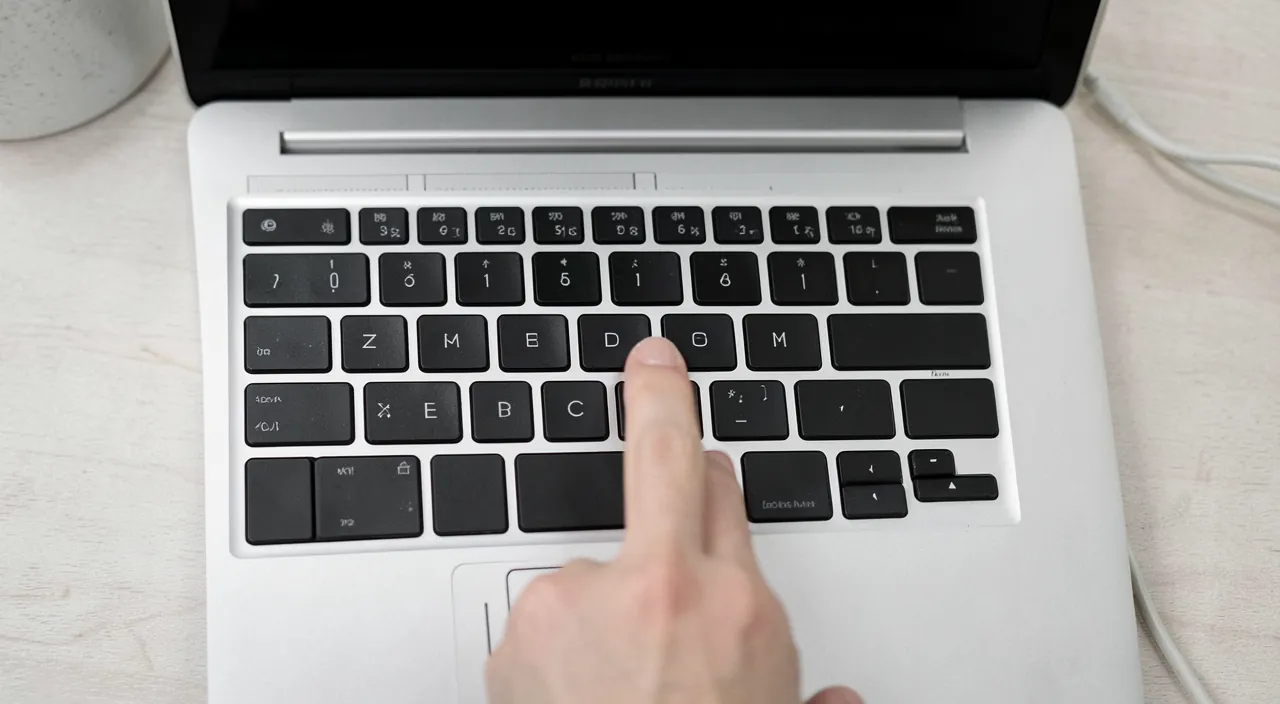
Eine einzelne Taste reagiert nicht mehr: was tun?
Oft ist es SCHMUTZ unter der Taste oder die Taste selbst: reinigen Sie sie vorsichtig darunter; wenn es anhält, hilft eine externe Tastatur oder eine Reparatur; eine einzelne Taste ist selten ernst. Hier sind die Ansätze. Die häufige Ursache – der SCHMUTZ: eine einzelne Taste, die nicht mehr reagiert, ist oft durch SCHMUTZ, einen Krümel, Staub blockiert, der darunter steckt; das verhindert den Kontakt; das Reinigen darunter löst oft das Problem; der häufigste Übeltäter. UNTER DER TASTE REINIGEN: blasen Sie unter die Taste (trockene Luft); drehen Sie die Tastatur um und klopfen Sie sanft, um Krümel zu lösen; bei einigen Tastaturen kann man vorsichtig die Tastenabdeckung entfernen, um darunter zu reinigen (mit Vorsicht); die sanfte Reinigung befreit die Taste. Eine VERKLEMMTE TASTE: ist die Taste physisch verklemmt (eingedrückt, durch getrocknete Flüssigkeit verklebt)? eine süße Flüssigkeit klebt die Tasten; eine vorsichtige Reinigung (trocken, oder bei Klebrigem, ein Fachmann) hilft; der Mechanismus muss sich frei bewegen. Einen NEUSTART TESTEN: selten, ein Fehler; starten Sie neu, um ein Software-Problem auszuschließen; wenn die Taste zurückkommt, war es temporär; der Neustart ist ein einfacher Test. Überprüfen, ob es wirklich die TASTE ist: tippen Sie die Taste in verschiedenen Kontexten (ein Dokument, anderswo); ist sie überall stumm? das bestätigt, dass es die Taste (Material) ist, nicht der Kontext; der Test verallgemeinert. Eine WICHTIGE TASTE: wenn es eine wesentliche Taste ist (Eingabe, Leertaste, ein häufiger Buchstabe), wird die Tastatur schnell lästig; eine externe Tastatur hilft in der Zwischenzeit; erleiden Sie nicht eine fehlende wesentliche Taste. Eine UMGEHUNG temporär: als Notlösung kann man manchmal die Taste neu zuordnen oder eine virtuelle Tastatur für dieses Zeichen verwenden; das sind temporäre Lösungen; die externe Tastatur ist bequemer; reparieren Sie in der Zwischenzeit. Die EXTERNE TASTATUR: wie bei einer vollständig stummen Tastatur, das Anschließen einer externen Tastatur löst alles in der Zwischenzeit; Sie erhalten alle Tasten; eine einfache und bequeme Lösung; haben Sie eine unter der Hand. Die REPARATUR: wenn eine Taste trotz Reinigung tot bleibt, ist ihr Mechanismus möglicherweise defekt; bei einer externen Tastatur, ersetzen Sie sie (günstig); bei einer integrierten Tastatur, kann ein Fachmann sie reparieren; eine einzelne tote Taste ist ein kleines Problem. NICHT ERZWINGEN: drücken Sie nicht gewaltsam auf eine widerspenstige Taste (Sie riskieren, sie weiter zu beschädigen); reinigen Sie sanft; die Sanftheit erhält; die Gewalt verschlimmert. Der RAT: bei einer einzelnen stummen Taste, reinigen Sie sie vorsichtig darunter (ausblasen, umdrehen, eventuell die Abdeckung vorsichtig entfernen); starten Sie neu, um einen seltenen Software-Fehler auszuschließen; wenn es anhält, reparieren Sie mit einer externen Tastatur und erwägen Sie eine Reparatur oder einen Ersatz; zwingen Sie nicht. Zusammenfassend, eine einzelne Taste, die nicht mehr reagiert, kommt meistens vom SCHMUTZ, der darunter steckt (Krümel, Staub) oder von der Taste selbst (Mechanismus, klebriger Rückstand einer getrockneten Flüssigkeit). Reinigen Sie sie vorsichtig: blasen Sie darunter, drehen Sie die Tastatur um und klopfen, oder entfernen Sie vorsichtig die Tastenabdeckung, um darunter zu reinigen. Starten Sie neu, um einen seltenen Software-Fehler auszuschließen. Wenn die Taste trotz Reinigung tot bleibt, ist ihr Mechanismus wahrscheinlich defekt: bei einer externen Tastatur, der Ersatz (günstig) löst das Problem; bei einer integrierten Tastatur, kann ein Fachmann sie reparieren. In der Zwischenzeit, eine externe Tastatur gibt Ihnen alle Ihre Tasten zurück, besonders wenn die defekte Taste wichtig ist (Eingabe, Leertaste, ein häufiger Buchstabe). Zwingen Sie nie auf eine widerspenstige Taste (Sie würden sie weiter beschädigen); reinigen Sie immer sanft. Eine einzelne Taste, die ausfällt, ist ein kleines Problem, meistens durch Schmutz verursacht und einfach zu reparieren; die sanfte Reinigung ist Ihr erster Schritt.
Was man sich merken sollte
Eine Tastatur, die nicht mehr reagiert, hat fast immer eine EINFACHE Ursache, die von ihrem Typ abhängt – und der richtige Ansatz ist, von der wahrscheinlichsten zur aufwendigsten Lösung vorzugehen. Bei einer KABELLOSEN Tastatur denken Sie zuerst an die BATTERIE (leer: das ist die häufigste Ursache; tauschen oder laden Sie sie), dann an den EIN-/AUS-Schalter (ist er umgeschaltet?) und die VERBINDUNG (Bluetooth aktiv? Dongle angeschlossen? verbinden Sie erneut). Bei einer KABELGEBUNDENEN Tastatur überprüfen Sie das KABEL (stecken Sie es fest ein) und versuchen Sie einen ANDEREN USB-Port (ein Port kann defekt sein). In allen Fällen, überprüfen Sie zuerst, ob es nicht das SYSTEM ist, das eingefroren ist, anstatt die Tastatur (reagiert die Maus?), und STARTEN SIE DEN COMPUTER NEU (das löst viele temporäre Blockierungen). Um zu wissen, wo das Problem wirklich liegt, machen Sie den Goldtest: schließen Sie eine ANDERE Tastatur an Ihren Computer an (wenn sie funktioniert, war Ihre Tastatur schuld; sonst, ist es der Computer) und, wenn möglich, Ihre Tastatur an einen anderen Computer. Dieser Kreuztest benennt den Schuldigen und verhindert, dass man am falschen Ort sucht. Bevor Sie auf einen Defekt schließen, überprüfen Sie immer die Zugriffs-EINSTELLUNGEN (die „langsamen Tasten“, „Prell-Tasten“ oder „Tasten mit Hysterese“ werden manchmal versehentlich aktiviert und geben den Eindruck einer kaputten Tastatur), die VERRIEGELUNGEN, und die ANORDNUNG (wenn die Tasten falsche Zeichen eingeben, ist es eine Spracheinstellung, kein Defekt). Zwei wichtige Punkte der Aufmerksamkeit. Zuerst, die größte Gefahr für die Tastatur: FLÜSSIGKEITEN. Eine verschüttete Flüssigkeit dringt ein und kann einen Kurzschluss verursachen; reagieren Sie in der NOTFALL – schalten Sie sofort aus (notfalls Zwangshalt), trennen Sie, drehen Sie das Gerät um, um die Flüssigkeit abzulassen, trocknen Sie, und vor allem LASSEN SIE LANGE TROCKNEN (mehrere Tage) bevor Sie wieder einschalten (zu frühes Einschalten, während noch Feuchtigkeit vorhanden ist, verursacht genau den tödlichen Kurzschluss). Bei Zweifeln, lassen Sie das Gerät vor dem Wiedereinschalten von einem Fachmann untersuchen. Der beste Schutz ist, Getränke und Nahrung von der Tastatur fernzuhalten. Dann, wenn die Tastatur trotz aller Überprüfungen (und eine andere Tastatur funktioniert) dauerhaft defekt bleibt, ist sie tatsächlich kaputt: eine externe Tastatur lässt sich leicht ersetzen, eine integrierte Tastatur kann von einem Fachmann repariert werden. Gute Nachricht: eine stumme Laptoptastatur blockiert den Computer nie – schließen Sie eine externe USB-Tastatur an, sie funktioniert sofort, hilft in der Not und bestätigt die Diagnose; eine günstige externe Tastatur bereitzuhalten, ist eine kluge Vorsichtsmaßnahme. Bei einer einzelnen stummen Taste ist es meistens Schmutz darunter: reinigen Sie sie vorsichtig (nie erzwingen). Um Blockierungen zu verhindern: überwachen Sie die Batterie (kabellos), pflegen Sie das Kabel (kabelgebunden), reinigen Sie regelmäßig (Krümel, Staub), halten Sie Flüssigkeiten fern, und halten Sie das System auf dem neuesten Stand. Zusammenfassend, eine stumme Tastatur ist fast immer ein einfaches Problem, das leicht zu lösen ist – eine Batterie, die gewechselt werden muss, ein Kabel, das neu angeschlossen werden muss, ein System, das neu gestartet werden muss, eine Einstellung, die korrigiert werden muss; gehen Sie methodisch von der einfachsten zur aufwendigsten Lösung vor, isolieren Sie die Ursache durch den Test der anderen Tastatur, und Sie werden fast immer eine funktionierende Tastatur wiederfinden. Nur Flüssigkeiten erfordern echte Eile; für alles andere, behalten Sie Ruhe und folgen Sie der Methode.



Ständige Störung, kapriziöses Gerät? Unser Fernwartungsdienst löst Ihr Problem schnell, ohne Fachjargon.
Schreibe einen Kommentar
Du musst angemeldet sein, um einen Kommentar abzugeben.