
Les photos de vacances commentées en famille sur l’écran du téléphone que tout le monde plisse les yeux pour voir ; le film du soir sur l’ordinateur portable posé sur une chaise ; la visio avec les cousins où mamie sort du cadre : tout cela a une solution vieille comme la télévision — le grand écran du salon, que nos appareils savent tous rejoindre, par câble ou par les airs. Recopie d’écran, diffusion, câble HDMI : voici toutes les façons d’afficher téléphone, tablette et ordinateur sur la TV — et laquelle choisir selon la situation.
Comprendre les trois méthodes (pour choisir la bonne)
Tout envoi vers la TV relève d’une de ces trois logiques : la diffusion (cast) — le téléphone ne fait que DÉSIGNER le contenu : « joue cette vidéo » — la TV (ou son boîtier) va la chercher elle-même sur internet : le téléphone redevient libre (appels, autres apps, veille) et la qualité est maximale — c’est la méthode reine pour le streaming (l’icône de diffusion dans les apps vidéo et musique) ; la recopie d’écran (mirroring) — la TV affiche EXACTEMENT votre écran, tout ce qui s’y passe : photos, apps, documents, sites — universelle mais plus gourmande (légère latence, qualité liée au Wi-Fi) : la méthode des photos de famille, des présentations et de tout ce qui n’a pas de bouton cast ; et le câble — HDMI depuis l’ordinateur (ou adaptateur USB-C/HDMI depuis téléphones et tablettes compatibles) : zéro latence, zéro dépendance au réseau, fiabilité totale — la méthode du jeu, des longues sessions et des situations où « ça doit marcher » (et du dépannage quand le sans-fil boude). Retenez l’arbre de décision : un contenu de plateforme (film, série, YouTube) → diffusion ; vos contenus personnels et navigations → recopie ; jeu, travail prolongé ou sans-fil capricieux → câble.

Il y a trois façons d’afficher ton téléphone ou ordinateur sur la TV : la diffusion (pour les films et séries), la recopie (pour tes photos et apps) et le câble (pour jouer ou travailler sans problème). Choisis en fonction de ce que tu veux faire.
Tu veux regarder un film Netflix sur la TV ? Utilise la diffusion (cast). Si tu veux montrer tes photos de vacances, utilise la recopie d’écran. Et si tu joues à un jeu vidéo, prends un câble HDMI pour éviter les lag.
Depuis un iPhone ou iPad : AirPlay et ses raccourcis
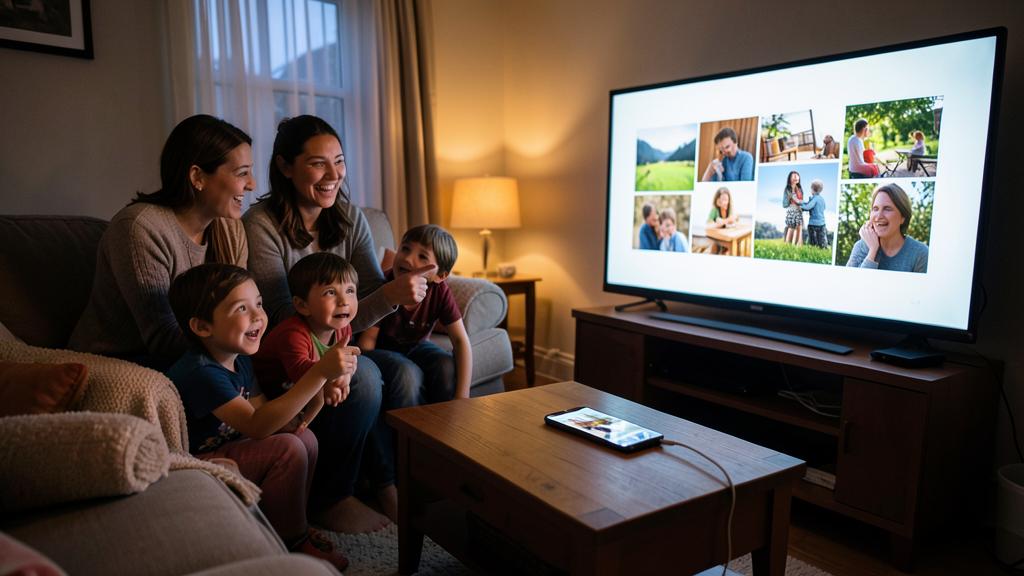
Dans l’écosystème Apple, tout passe par AirPlay — intégré aux Apple TV et à la plupart des téléviseurs récents (vérifiez la mention AirPlay dans les réglages de la TV) : pour diffuser, l’icône AirPlay dans l’app (vidéo, musique, photos — la vidéo YouTube ou du service de streaming part sur la TV, le téléphone sert de télécommande) ; pour recopier, le centre de contrôle → Recopie de l’écran → choisir la TV (même Wi-Fi requis — le détail qui explique 90 % des « ma TV n’apparaît pas » : l’invité connecté au réseau invité ne voit pas la TV du réseau principal — nos guides Wi-Fi invité) ; l’app Photos mérite sa mention : la soirée diapos familiale se lance en AirPlay depuis l’album, défilement au doigt, ou en diaporama automatique — LE cas d’usage qui justifie d’apprendre le geste aux parents ; et le Mac suit la même logique (recopie ou écran étendu vers la TV — le bureau qui déborde sur le téléviseur pour trier les photos en grand). Astuces de confort : l’orientation paysage du téléphone remplit l’écran, le mode Ne pas déranger évite d’afficher ses notifications à toute la famille (réflexe avant toute recopie !), et l’arrêt se fait au même endroit que le départ.
Le bon réflexe. Préparez la soirée projection en trois gestes AVANT que le salon ne s’impatiente : 1) téléphone et TV sur le MÊME Wi-Fi (le réseau invité est le piège classique des visiteurs qui veulent montrer leurs photos — basculez-les temporairement) ; 2) Ne pas déranger activé (vos messages n’ont rien à faire en 140 cm) ; 3) test de dix secondes en amont. Et pour les habitués : l’album partagé de l’événement diffusé depuis la TV elle-même (apps TV des services photos) évite même de monopoliser un téléphone — chacun regarde, personne ne tient l’écran.

Depuis Android, Windows et le reste : cast, Miracast et boîtiers
Hors Apple, deux standards se partagent le travail : le cast de l’écosystème Google — intégré aux TV Android/Google TV et aux boîtiers dédiés : l’icône de diffusion dans les apps (même logique — la TV lit, le téléphone pilote), et la recopie d’écran depuis les réglages rapides du téléphone Android (« Diffuser »/« Smart View » selon les marques) ; Miracast — la recopie directe sans box ni Wi-Fi domestique (le téléphone parle à la TV en direct) : intégré à beaucoup de TV et à Windows (touche Windows + K — « Se connecter à un affichage sans fil » : la présentation ou le film du PC portable envoyé sur la TV compatible, très sous-utilisé) ; et les boîtiers de streaming (clés et boîtiers des grands acteurs, décodeurs opérateurs récents) qui apportent TOUS ces protocoles à une TV qui n’en a aucun — la mise à niveau à petit prix d’un téléviseur d’il y a dix ans (nos guides Apple TV et streaming). Cas transversaux : la visio sur la TV — recopie de l’écran du téléphone posé face au canapé (cadrage large : toute la famille dans l’appel — le rituel du dimanche avec les grands-parents transformé), ou les apps de visio intégrées aux TV à caméra ; les documents et jeux de société numériques en recopie ; et l’hôtel ou la location — méfiance sur les TV inconnues (voir l’encadré) : le câble HDMI de voyage y est roi.
Le câble : la méthode qu’on sous-estime
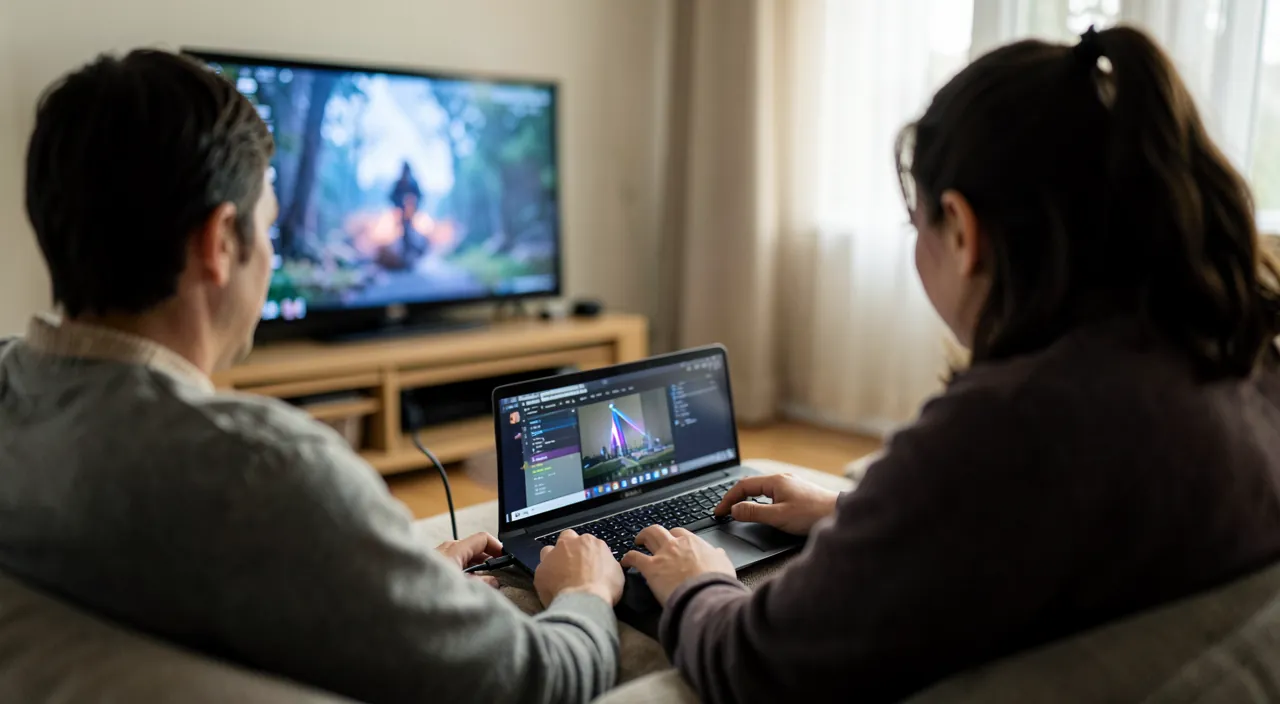
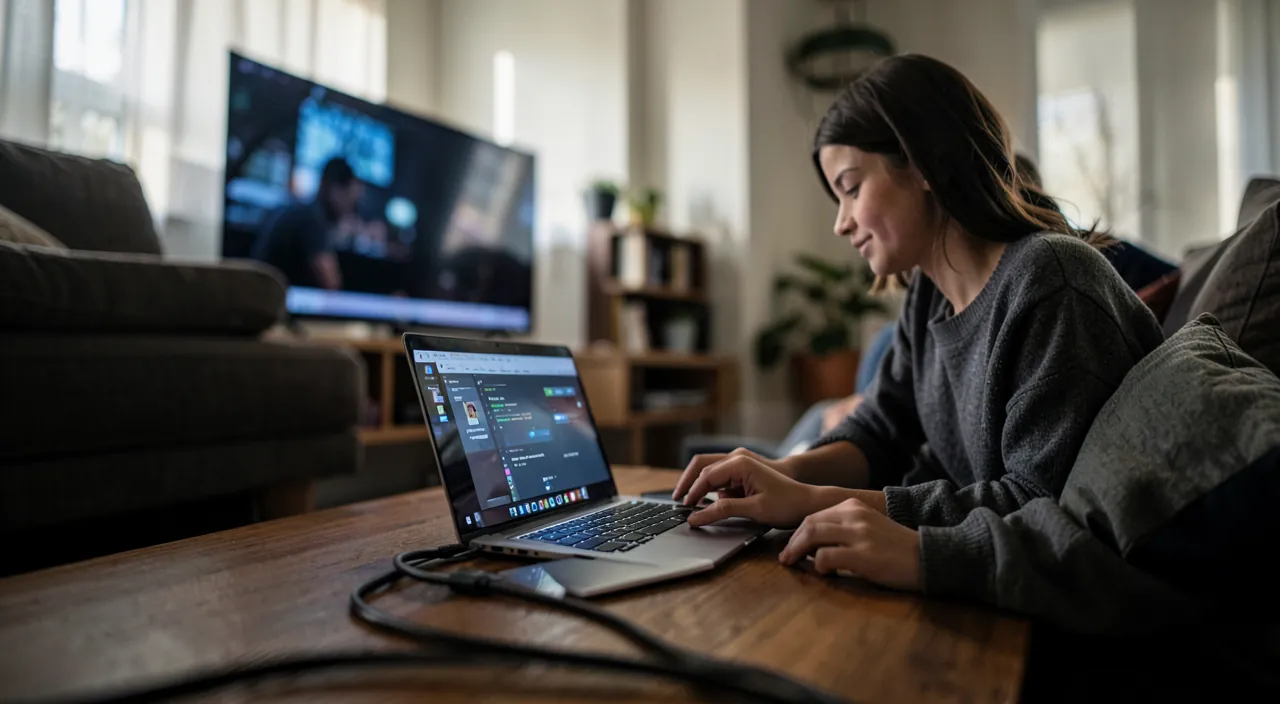
À l’ère du sans-fil, le câble garde des arguments décisifs : l’ordinateur au salon — un HDMI (quelques euros, 3-5 m selon la pièce) entre le portable et la TV : l’écran géant instantané pour le film téléchargé, le montage des vidéos de vacances en famille, les démarches à faire à deux (l’écran de l’ordinateur enfin lisible par le conjoint depuis le canapé) — réglez la TV en source HDMI, et côté ordinateur choisissez recopie ou extension (l’extension transforme la TV en second moniteur — nos guides double écran) ; le téléphone/la tablette par adaptateur — USB-C vers HDMI pour les modèles compatibles (la plupart des récents) : la présentation qui ne peut pas planter, le dessin animé des enfants dans la maison de vacances sans Wi-Fi ; le jeu — la latence du sans-fil disqualifie la recopie pour jouer : console ou PC se câblent, point (et le cloud gaming sur TV — nos guides — se joue via l’app de la TV, pas en recopie) ; et le dépannage universel — quand le sans-fil refuse (réseaux d’hôtel, TV anciennes, pannes mystères), le câble marche toujours : dans le sac de voyage des habitués, un HDMI plat et un adaptateur USB-C pèsent 100 grammes et sauvent des soirées. Seule vraie limite : certaines apps de streaming bloquent la sortie câblée depuis mobile (protection des contenus) — leur terrain est la diffusion ; le câble est celui de VOS contenus.
Attention à ce que la TV retient — et affiche. Deux vigilances de bon sens : en recopie, tout s’affiche — notifications, messages entrants, miniatures de la galerie : activez Ne pas déranger et fermez les apps sensibles avant de projeter (le message privé surgi devant la belle-famille est un classique du genre) ; et sur les TV qui ne sont pas les vôtres (hôtel, location, salle commune) : ne vous connectez pas aux apps avec vos identifiants (la TV mémorise — le compte de streaming resté ouvert pour les clients suivants est l’oubli le plus fréquent du voyage : si ça arrive, déconnectez à distance depuis les réglages du compte, « gérer les appareils »), préférez la diffusion depuis votre téléphone ou le câble, et refusez les demandes d’autorisation étranges d’une TV inconnue. Le grand écran est un plaisir ; il n’a pas besoin de vos mots de passe.
Questions fréquentes
Ma TV n’apparaît pas dans la liste de diffusion :
- La check-list dans l’ordre : même réseau Wi-Fi exactement (le piège invité/principal et les réseaux 2,4/5 GHz séparés), TV allumée et son mode réseau actif (certaines coupent la veille réseau — réglage « réveil par les apps »), redémarrage du téléphone puis de la TV, et mise à jour des deux. Neuf cas sur dix tombent à la première ligne — le dixième au redémarrage.

La recopie saccade ou coupe :
C’est le Wi-Fi qui peine (la recopie est gourmande) : rapprochez téléphone et TV de la box, passez ce qui peut l’être en diffusion (l’app fait mieux que la recopie pour la vidéo), et pour les usages réguliers en zone Wi-Fi faible — le câble ou une borne mesh près du salon (nos guides Wi-Fi) règlent définitivement.
Puis-je envoyer le son seul sur la TV ou la chaîne ?
Oui — la diffusion audio (AirPlay/cast) vise aussi les enceintes, barres de son et TV : la playlist du dîner sur le meilleur haut-parleur de la maison, pilotée du téléphone. Et le multiroom (plusieurs pièces synchronisées) fonctionne dans chaque écosystème — le guide du son sans fil complet est un sujet en soi.
Ce qu’il faut retenir
Trois méthodes, trois usages : la diffusion pour les contenus de plateformes (la TV lit, le téléphone pilote, la qualité est reine), la recopie pour VOS contenus (photos, apps, visios — même Wi-Fi, Ne pas déranger, orientation paysage), le câble pour le sérieux (jeu, travail, voyage, dépannage — l’HDMI de secours pèse rien et marche toujours). Chaque écosystème a ses gestes (AirPlay, cast, Windows+K) et les boîtiers de streaming offrent tout cela aux TV anciennes. Les deux réflexes qui sauvent les soirées : le test de dix secondes avant l’audience, et jamais ses identifiants sur une TV qui n’est pas la sienne. Le grand écran du salon est le plus bel écran de la maison — vos photos, vos films et vos appels méritent mieux que six pouces plissés des yeux : ils ont désormais tous le chemin.

Envie de gagner en aisance avec vos outils numériques ? Nos formations personnalisées s’adaptent à votre niveau.
Laisser un commentaire
Vous devez vous connecter pour publier un commentaire.