
Le deuxième écran branché, plein d’espoir — et rien : le bureau qui reste sur un seul moniteur, l’écran externe « pas de signal », ou l’image qui apparaît puis clignote et disparaît. La panne du moniteur non détecté est l’une des plus fréquentes du télétravail — et l’une des mieux balisées : dans l’ordre, le câble et la source (la moitié des cas), le réglage de détection, l’adaptateur, le pilote. La check-list complète qui raccorde, plus les réglages qui font un VRAI double écran confortable une fois l’image revenue.
La moitié des cas : le câble, la prise, la source
Avant tout réglage, le matériel — dans l’ordre des probabilités : la source de l’écran — le moniteur affiche l’entrée qu’ON LUI DIT : le bouton source/input du moniteur (HDMI 1, HDMI 2, DisplayPort, USB-C…) doit pointer la prise UTILISÉE — l’écran « pas de signal » qui écoute la mauvaise entrée est LE cas numéro un (et le menu du moniteur, boutons cryptiques compris, se dompte en trente secondes) ; le câble — testé de bout en bout : bien enfoncé DES DEUX côtés (le HDMI à moitié clipsé), et surtout ÉPROUVÉ — le câble qui marchait « avant » meurt aussi (échangez avec celui de la TV pour tester : deux minutes qui départagent), et le câble bas de gamme trop long fait les clignotements et coupures (la 4K veut des câbles certifiés — nos guides) ; la bonne prise de l’ordinateur — les tours ont un piège célèbre : les prises vidéo de la CARTE MÈRE (en haut) contre celles de la CARTE GRAPHIQUE (plus bas, horizontales) : l’écran branché sur la carte mère alors qu’une carte graphique existe = écran noir (branchez sur la carte graphique, toujours) ; et le redémarrage rituel — tout branché, ordinateur redémarré : la détection au démarrage réussit là où le branchement à chaud a échoué (le vieux réflexe qui règle un cas sur cinq à lui seul). Ajoutez l’alimentation du moniteur (la prise, le bouton — on a vu des heures perdues pour un interrupteur) et vous avez couvert la moitié des pannes sans ouvrir un seul réglage.

La couche logicielle : détecter, étendre, réveiller
Le matériel validé, le système : Windows — le raccourci Windows + P d’abord (le sélecteur de mode : l’ordinateur peut être en « Écran du PC uniquement » — choisissez « Étendre » : le réglage qui explique l’écran branché-mais-ignoré après un débranchement passé), puis Paramètres → Affichage → « Détecter » (le bouton de détection manuelle pour les écrans anciens timides), et la disposition des écrans vérifiée ; Mac — Réglages Système → Moniteurs (la touche Option révèle le bouton « Détecter les moniteurs » sur les versions qui le cachent), et la disposition/duplication au même endroit ; le pilote graphique — l’écran non détecté après une mise à jour, ou le nouveau moniteur jamais reconnu : la mise à jour du pilote (Windows Update et le gestionnaire de périphériques — et pour les cartes dédiées, l’outil du fabricant : nos guides pilotes) : LE remède des détections capricieuses chroniques ; la veille récalcitrante — l’écran externe qui ne se réveille pas après la pause (noir jusqu’au débranchement) : le pilote encore, le changement de câble/port, et le réglage d’économie d’énergie du MONITEUR (son mode veille profonde parfois trop zélé — désactivable dans son menu) ; et le cas du portable fermé — travailler couvercle fermé sur l’écran externe se règle (alimentation branchée requise sur Mac ; option « ne rien faire à la fermeture » sur Windows) : le clamshell assumé, pour les bureaux propres.
Le bon réflexe. Face à une chaîne qui refuse, isolez par SUBSTITUTION — un élément à la fois : l’écran testé sur un autre appareil (la box TV, un autre portable — il marche ? l’écran est hors de cause), le câble échangé, le port changé (l’ordinateur a souvent deux sorties), l’adaptateur retiré du circuit (le branchement direct qui teste). Quatre substitutions de deux minutes désignent TOUJOURS le maillon — la méthode vaut pour toute panne de chaîne (son, réseau, périphériques) et transforme le « ça marche pas » en « c’est le câble » : la moitié du dépannage est un vocabulaire.

Si votre deuxième écran ne s’affiche pas, commencez par vérifier les branchements physiques (câble, prise, alimentation). Ensuite, passez aux réglages logiciels (système d’exploitation, pilotes). La plupart des problèmes viennent d’un mauvais câble ou d’une mauvaise prise.
USB-C, adaptateurs et stations : la jungle moderne
Le branchement moderne a ses subtilités : l’USB-C qui ne fait pas tout — la prise identique cache des capacités différentes : tous les ports USB-C ne SORTENT pas de la vidéo (le « DisplayPort Alt Mode » requis — les spécifications de votre machine le disent, et sur les tours, le port USB-C avant n’est souvent QUE données) : l’écran USB-C muet sur un port incompatible n’est pas une panne — c’est une prise mal choisie ; les adaptateurs — le maillon faible statistique : l’adaptateur USB-C/HDMI à trois euros fait les détections aléatoires (les marques établies coûtent quelques euros de plus et des heures de moins), et les conversions exotiques en chaîne (VGA vers HDMI vers USB-C…) cumulent les échecs : l’adaptateur UNIQUE et de qualité, ou le câble direct au bon format (l’écran récent a souvent l’entrée qui va bien) ; les stations d’accueil et hubs — le multiport qui alimente ET affiche : vérifiez la puissance d’alimentation (le hub sous-alimenté fait clignoter les écrans) et le nombre d’écrans supportés par VOTRE machine (les puces d’entrée de gamme de certains portables plafonnent à un écran externe — la limite se vérifie dans les spécifications : le deuxième écran « impossible » est parfois une limite assumée du matériel, contournable par les stations à technologie d’affichage USB dédiée) ; et la TV en second écran — le grand écran du salon dépanne très bien (nos guides projection : HDMI direct, et le réglage « étendre ») : pensez-y pour le grand tableur ponctuel.
Un utilisateur branche un écran 4K sur un port USB-C d’un MacBook Pro 2021. L’écran reste noir. Après vérification, le port USB-C utilisé ne supporte pas le mode DisplayPort Alt. En utilisant un autre port USB-C compatible, l’écran fonctionne immédiatement.
L’image revenue : les réglages d’un double écran confortable
Détecter n’est que le début — configurer fait le confort (nos guides double écran en détail — l’essentiel ici) : la disposition qui correspond au réel — dans les réglages d’affichage, glissez les rectangles pour refléter la position physique (l’écran secondaire À GAUCHE déclaré à gauche : la souris qui se cogne au bord ou traverse du mauvais côté vient de là — et l’alignement VERTICAL des rectangles évite le saut de curseur entre écrans de hauteurs différentes) ; l’écran principal choisi (celui de la barre des tâches/du Dock et des nouvelles fenêtres) ; la résolution native de chaque écran (l’image floue sur l’externe = mauvaise résolution ou mise à l’échelle — le réglage « recommandé » est le bon, et l’échelle s’ajuste séparément par écran pour des tailles de texte cohérentes) ; le taux de rafraîchissement vérifié (l’écran 144 Hz bridé à 60 par défaut — le réglage avancé le libère) ; et les usages qui rentabilisent : les fenêtres ancrées au clavier (les raccourcis de placement), la visio sur un écran et les notes sur l’autre, le document de référence à demeure — le double écran bien réglé vaut les gains de productivité qu’on lui prête : mal réglé, il vaut surtout des migraines (le flou, les échelles incohérentes et les curseurs perdus se règlent — ne les subissez pas).
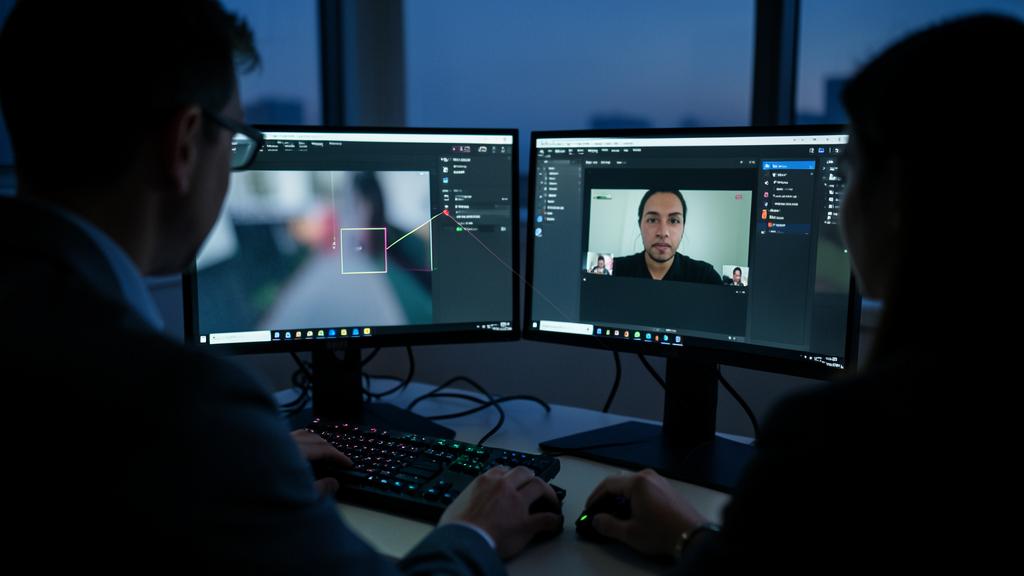

Attention aux limites réelles — et aux achats inutiles. Avant d’acheter du matériel « pour réparer » : la limite de la machine se vérifie (le nombre d’écrans externes supportés, les ports vidéo réels — les spécifications du modèle répondent en deux minutes : brancher trois écrans sur une machine qui en gère un est voué à l’échec, aucun câble n’y changera rien), la chaîne se teste par substitution AVANT l’achat du remplaçant (acheter un câble pour découvrir que c’était le port…), et les gadgets « dupliqueurs » douteux des places de marché (les splitters à trois euros qui promettent trois écrans) dupliquent au mieux la MÊME image — l’extension multi-écrans réelle passe par les vraies stations documentées. La règle d’achat saine : identifier le maillon défaillant D’ABORD (la substitution), remplacer ENSUITE — et par de la qualité moyenne établie, ni luxe ni loterie.
Questions fréquentes
Mon écran externe clignote ou coupe par intermittence :
Le trio des coupables : le câble (fatigué, trop long, sous-certifié — remplacez d’abord : c’est le cas dominant), l’adaptateur ou hub (sous-alimenté, bas de gamme), le taux de rafraîchissement trop ambitieux pour la chaîne (baissez-le en test : stable à 60 Hz = la chaîne plafonne — améliorez câble/adaptateur pour remonter). Le pilote graphique en quatrième si le trio est éliminé.

Le texte est flou sur l’écran externe alors qu’il est neuf :
La mise à l’échelle ou la résolution — vérifiez la résolution NATIVE (recommandée) et ajustez l’échelle par écran ; sur Windows, les réglages de lissage de police aident aussi. Et le câble encore : la liaison qui plafonne force parfois une résolution inférieure interpolée — le flou structurel qui disparaît avec le bon câble.
Puis-je utiliser une tablette comme second écran ?
Oui — nativement dans l’écosystème Apple (Sidecar : l’iPad en second écran du Mac, sans fil, avec le stylet en bonus) et via des apps réputées ailleurs : parfait en mobilité (l’écran d’appoint du train). Pour le poste fixe permanent, le vrai moniteur reste imbattable en confort et en prix au pouce.

Ce qu’il faut retenir
Le second écran non détecté se raccorde par couches : le matériel d’abord — source du moniteur sur la bonne entrée (le cas numéro un), câble éprouvé par échange, bonne prise (carte graphique, pas carte mère), redémarrage rituel ; le système ensuite — Windows+P en mode Étendre, le bouton Détecter, le pilote graphique à jour, les réglages de veille ; la jungle moderne comprise — l’USB-C qui ne sort pas tous de la vidéo, les adaptateurs de qualité uniques, les limites réelles de la machine vérifiées avant tout achat. Puis le confort se règle : disposition fidèle au réel, résolutions natives, échelles cohérentes, écran principal choisi. La méthode de substitution (un maillon à la fois) transforme chaque mystère en diagnostic — et le bureau à deux écrans, enfin détecté ET bien réglé, tient ses promesses : celles d’un poste où l’on ne joue plus jamais à cache-cache avec ses fenêtres.


Panne persistante, appareil capricieux ? Notre service de dépannage à distance résout votre problème rapidement, sans jargon.
Laisser un commentaire
Vous devez vous connecter pour publier un commentaire.