
Une mise à jour qui plante en cours de route, un appareil bloqué sur un écran de chargement qui n’avance plus, un message d’erreur inquiétant, un ordinateur qui ne redémarre pas après une installation : peu de situations angoissent autant, car on craint d’avoir « cassé » sa machine. Rassurez-vous : une mise à jour échouée se rattrape presque toujours, et rarement au prix de vos données. Encore faut-il réagir calmement et dans le bon ordre. Voici comment vous en sortir quand une mise à jour tourne mal, et comment éviter que cela ne se reproduise.
D’abord : patience et sang-froid
La première règle, contre-intuitive mais capitale : NE PAS PANIQUER et NE PAS COUPER brutalement. Une mise à jour peut sembler « bloquée » alors qu’elle travaille encore en arrière-plan : les installations importantes (surtout du système) prennent parfois beaucoup plus de temps qu’on ne l’imagine, avec des phases où la barre de progression ne bouge pas pendant de longues minutes. ATTENDEZ : laissez à l’appareil un temps généreux (parfois une heure ou plus pour une grosse mise à jour système) avant de conclure qu’il est vraiment bloqué. Couper l’alimentation ou forcer l’arrêt EN PLEINE mise à jour est justement ce qui peut réellement endommager le système (interrompre une installation à mi-course laisse l’appareil dans un état incohérent). Vérifiez donc d’abord les signes de vie : y a-t-il une activité (voyants, bruit léger, l’écran change-t-il de temps en temps ?), l’appareil est-il bien ALIMENTÉ (une mise à jour ne doit jamais manquer de batterie en cours de route — branchez-le) ? Ce n’est qu’APRÈS avoir laissé un temps vraiment suffisant, et constaté un blocage réel (aucune activité depuis très longtemps, appareil totalement figé), qu’on passe aux étapes de déblocage. La patience initiale évite d’aggraver soi-même une situation qui se serait résolue seule : beaucoup de mises à jour « plantées » finissaient en réalité par aboutir.
Si votre ordinateur semble bloqué pendant une mise à jour, ne le forcez pas à s’éteindre. Il travaille peut-être encore. Attendez au moins une heure, vérifiez qu’il est bien branché, et regardez s’il y a des signes d’activité (comme un voyant qui clignote).

Débloquer une mise à jour vraiment coincée
Si, après une attente patiente et suffisante, l’appareil est réellement figé, procédez par étapes du plus doux au plus fort : 1. Le redémarrage forcé — quand rien ne répond vraiment, un redémarrage (la manière de forcer l’arrêt varie selon l’appareil) permet souvent au système de reprendre, soit en finissant la mise à jour, soit en revenant à l’état précédent ; c’est le premier geste de déblocage ; 2. Réessayer la mise à jour — au redémarrage, le système propose souvent de relancer ou reprend de lui-même ; assurez-vous d’une bonne connexion internet et d’assez d’espace de stockage (une mise à jour échoue souvent par manque de place — libérez de l’espace : nos guides ordinateur lent), et branchez l’alimentation ; 3. Vérifier l’espace et la connexion — deux causes très fréquentes d’échec : pas assez d’espace libre, ou une connexion coupée en cours de téléchargement ; 4. Les modes de récupération — les systèmes modernes disposent de modes de démarrage spéciaux (mode sans échec, mode de récupération) qui permettent de réparer une mise à jour ratée ou de revenir en arrière ; 5. La restauration — dans les cas plus sérieux, on peut restaurer le système à un état antérieur fonctionnel, ou réinstaller proprement (idéalement sans perdre les données — d’où l’importance de la sauvegarde). La bonne nouvelle : les systèmes sont conçus pour résister aux mises à jour ratées ; ils prévoient des mécanismes de reprise et de retour en arrière. Un appareil « bloqué » après une mise à jour est presque toujours récupérable — le plus souvent par un simple redémarrage forcé suivi d’une reprise, une fois l’espace et la connexion assurés.
Votre ordinateur Windows 10 reste bloqué pendant une mise à jour majeure. Après 2 heures sans progression, vous forcez l’arrêt. Au redémarrage, le système propose de relancer la mise à jour. Vous vérifiez que vous avez 20 Go d’espace libre et une connexion Wi-Fi stable. La mise à jour reprend et s’installe correctement.
Le bon réflexe. Avant même de lancer une mise à jour importante (surtout du système), prenez deux précautions qui changent tout : SAUVEGARDEZ vos données (nos guides sauvegarde 3-2-1) et assurez-vous que l’appareil est BRANCHÉ sur secteur avec assez d’espace de stockage libre. Une mise à jour ne doit jamais être interrompue par une batterie vide ou manquer de place à mi-parcours : ce sont les deux causes principales d’échec. Avec une sauvegarde récente, même le pire scénario (devoir réinstaller) ne vous fait rien perdre d’important — vous abordez la mise à jour sereinement. Et si une mise à jour semble bloquée : PATIENCE d’abord (laissez-lui un temps vraiment généreux, elle travaille peut-être encore), branchement assuré, et seulement ensuite le redémarrage forcé. Ces réflexes simples — sauvegarder, brancher, patienter — transforment une source d’angoisse en simple formalité.

Pourquoi ça échoue, et comment l’éviter
Comprendre les causes aide à prévenir : le manque d’espace — une mise à jour a besoin de place pour se télécharger et s’installer ; un stockage plein la fait échouer (libérez de l’espace avant — nos guides ordinateur lent) ; la connexion interrompue — un téléchargement coupé laisse une mise à jour incomplète (assurez une connexion stable, de préférence en Wi-Fi près de la box — nos guides optimiser le Wi-Fi) ; l’alimentation insuffisante — une batterie qui lâche en pleine installation ; la précipitation — couper ou forcer l’arrêt trop tôt ; parfois un bug de la mise à jour elle-même (rare, généralement corrigé rapidement par l’éditeur). Pour éviter les mises à jour ratées : sauvegardez avant les grosses mises à jour, branchez l’appareil, vérifiez l’espace libre et la connexion, lancez-les quand vous avez le temps (pas juste avant un usage urgent), et ne coupez jamais en cours. Un mot sur un équilibre important : les mises à jour sont essentielles pour la sécurité et le bon fonctionnement (nos guides sécurité) — il ne faut donc pas les fuir par peur qu’elles échouent ; il faut simplement les faire dans de bonnes conditions. Enfin, si malgré tout un appareil reste durablement bloqué ou inutilisable après une mise à jour, et que les étapes de récupération n’y font rien, un professionnel pourra le réparer ou le restaurer sans perte (surtout si vous avez une sauvegarde). Mais dans l’immense majorité des cas, patience, redémarrage et reprise dans de bonnes conditions suffisent à s’en sortir : une mise à jour ratée fait peur, mais elle se rattrape presque toujours.
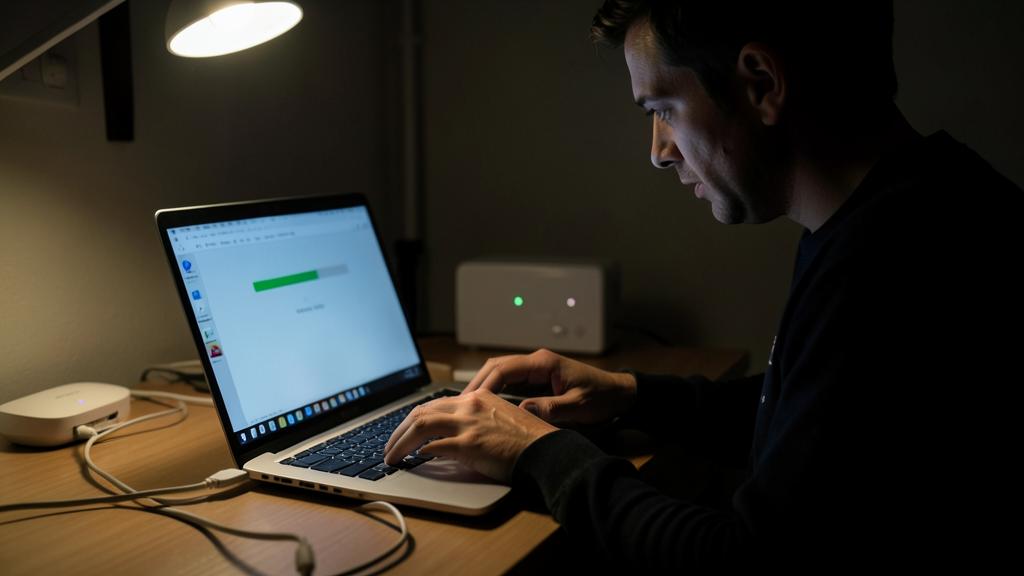
Attention : ne coupez JAMAIS une mise à jour en cours, et sauvegardez avant les grosses. La règle absolue : n’interrompez pas brutalement (coupure d’alimentation, arrêt forcé) une mise à jour qui travaille — c’est précisément ce qui peut réellement corrompre le système et transformer un simple délai en vraie panne. Une mise à jour semble souvent « bloquée » alors qu’elle avance encore : laissez-lui un temps généreux (parfois plus d’une heure pour une grosse mise à jour système) et vérifiez les signes de vie AVANT de conclure. Deuxième impératif : SAUVEGARDEZ vos données avant toute mise à jour importante (nos guides sauvegarde 3-2-1) ; ainsi, même dans le pire scénario (réinstallation nécessaire), vous ne perdez rien. Assurez-vous aussi que l’appareil est branché et dispose d’assez d’espace libre — les deux causes principales d’échec. Enfin, ne fuyez pas les mises à jour par peur : elles sont vitales pour la sécurité (nos guides sécurité) ; faites-les simplement dans de bonnes conditions (temps, branchement, espace, connexion stable). La prudence n’est pas d’éviter les mises à jour, mais de bien les préparer.

Questions fréquentes
Ma mise à jour est bloquée depuis longtemps, que faire ?
D’abord, patience : une mise à jour importante peut sembler figée alors qu’elle travaille encore (les grosses mises à jour système prennent parfois plus d’une heure, avec des phases sans progression apparente). Vérifiez que l’appareil est branché et cherchez des signes de vie. Ne coupez SURTOUT PAS en force tant qu’il y a une activité. Ce n’est qu’après un temps vraiment généreux, et un blocage total confirmé (aucune activité depuis très longtemps), qu’on procède à un redémarrage forcé : le système reprend alors souvent la mise à jour ou revient à l’état précédent. Beaucoup de mises à jour « plantées » finissent en réalité par aboutir seules.
Vais-je perdre mes données si une mise à jour échoue ?
Le plus souvent, non : les systèmes sont conçus pour résister aux mises à jour ratées et prévoient des mécanismes de reprise et de retour en arrière ; un redémarrage suffit généralement à récupérer l’appareil sans toucher aux données. Le risque de perte existe surtout si l’on doit réinstaller le système dans les cas graves — d’où l’importance capitale d’avoir une sauvegarde AVANT toute mise à jour importante (nos guides sauvegarde 3-2-1). Avec une sauvegarde récente, même le pire scénario ne vous fait rien perdre d’irremplaçable. C’est la meilleure assurance : sauvegarder avant, pour aborder toute mise à jour l’esprit tranquille.

Faut-il éviter les mises à jour pour ne pas risquer ces problèmes ?
Non, surtout pas : les mises à jour sont essentielles pour la sécurité (elles corrigent des failles) et le bon fonctionnement de vos appareils (nos guides sécurité). Les fuir par peur d’un échec vous exposerait à des risques bien plus grands. La bonne approche n’est pas d’éviter les mises à jour, mais de les faire dans de bonnes conditions : sauvegarde préalable, appareil branché, espace libre suffisant, connexion stable, et du temps devant soi (pas juste avant un usage urgent). Ainsi préparées, les mises à jour se passent presque toujours sans encombre ; et même en cas de pépin, vous êtes protégé. Mettez à jour : prudemment, mais mettez à jour.
Ce qu’il faut retenir
Une mise à jour échouée fait peur mais se rattrape presque toujours. La première règle : patience et sang-froid — ne jamais couper brutalement une mise à jour qui travaille (c’est ce qui peut vraiment corrompre le système) ; une installation semble souvent bloquée alors qu’elle avance encore, laissez-lui un temps généreux (parfois plus d’une heure), appareil branché, et vérifiez les signes de vie avant de conclure. Si le blocage est réel : redémarrage forcé (le système reprend ou revient en arrière), puis reprise en assurant espace de stockage et connexion — les deux causes principales d’échec. Les systèmes sont conçus pour résister aux mises à jour ratées : un appareil « bloqué » est presque toujours récupérable. Prévenez en sauvegardant AVANT les grosses mises à jour, en branchant l’appareil, en vérifiant l’espace et la connexion, et en les lançant quand vous avez le temps. Ne fuyez pas les mises à jour par peur : elles sont vitales pour la sécurité — faites-les simplement dans de bonnes conditions. Sauvegarder, brancher, patienter : ces trois réflexes transforment une source d’angoisse en simple formalité.



Panne persistante, appareil capricieux ? Notre service de dépannage à distance résout votre problème rapidement, sans jargon.
Laisser un commentaire
Vous devez vous connecter pour publier un commentaire.