
Votre écran d’accueil n’est pas obligé d’être une simple grille d’icônes toutes identiques : les widgets — ces vignettes qui affichent des informations en direct sans ouvrir l’application — permettent de personnaliser votre iPhone ou iPad pour qu’il vous montre l’essentiel d’un coup d’œil. Météo, prochain rendez-vous, batterie, activité, photos, rappels : bien choisis et bien placés, les widgets rendent votre téléphone plus utile et plus agréable. Voici comment les utiliser pour un écran à la fois beau et fonctionnel, adapté à VOS besoins.
Les widgets : l’information sans ouvrir l’application
Le principe du widget est simple et puissant : au lieu d’ouvrir une application pour voir une information, celle-ci s’affiche directement sur votre écran d’accueil ou votre écran verrouillé, mise à jour en direct. La météo du jour, votre prochain rendez-vous, le niveau de batterie de vos appareils, votre activité physique, une photo souvenir, vos rappels du jour, l’évolution d’un suivi : tout cela devient visible d’un coup d’œil, sans toucher à rien. C’est un gain de temps et de confort réel : les informations que vous consultez le plus souvent viennent À VOUS, plutôt que de vous obliger à naviguer entre les applications. Les widgets existent en plusieurs TAILLES (petit, moyen, grand : du simple indicateur au tableau de bord détaillé), et de nombreuses applications en proposent (celles d’Apple comme beaucoup d’applications tierces). Certains sont même INTERACTIFS : on peut cocher un rappel ou lancer une action directement depuis le widget, sans ouvrir l’appli. Bien pensés, les widgets transforment votre écran d’accueil de simple lanceur d’applications en véritable TABLEAU DE BORD personnalisé, qui vous montre ce qui compte pour vous, quand vous en avez besoin. Encore faut-il choisir les bons et les placer intelligemment — car un écran surchargé de widgets inutiles dessert autant qu’il servait à aider.
Les widgets affichent des infos utiles directement sur votre écran, sans avoir à ouvrir une appli. Ils évitent de perdre du temps à chercher des données comme la météo ou vos rendez-vous. Choisissez bien ceux qui vous servent vraiment, sinon votre écran devient illisible.
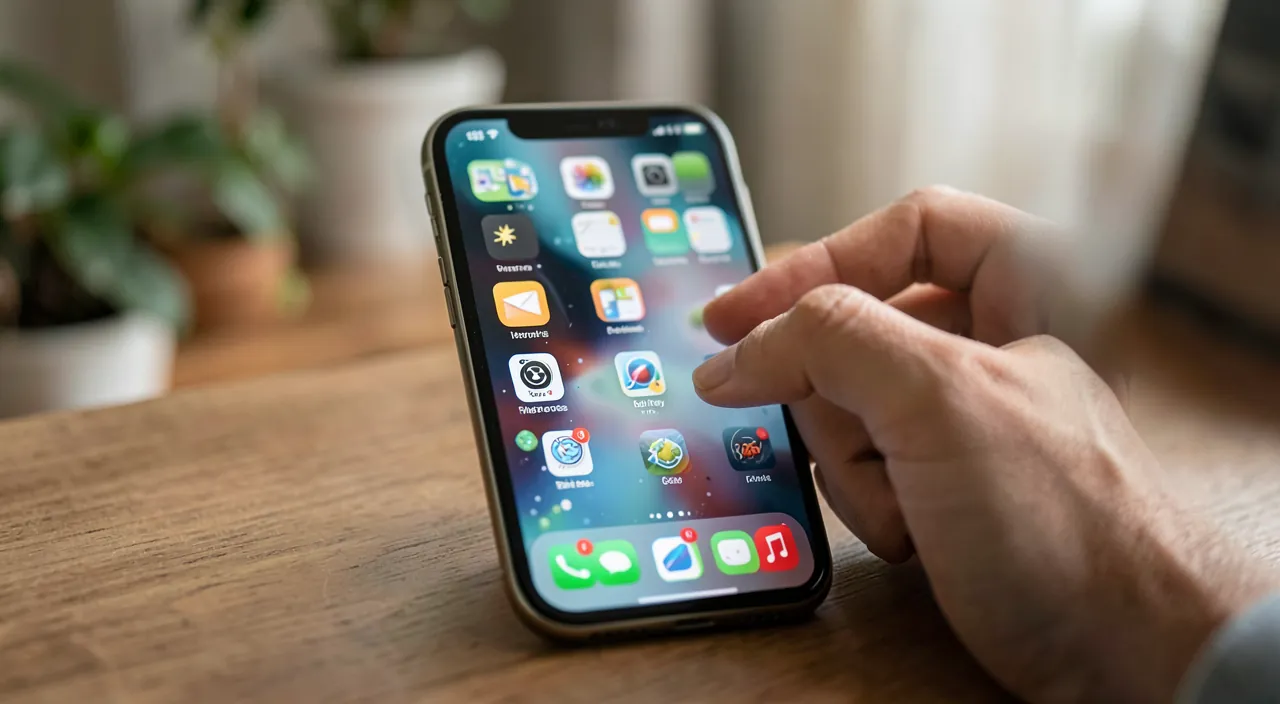
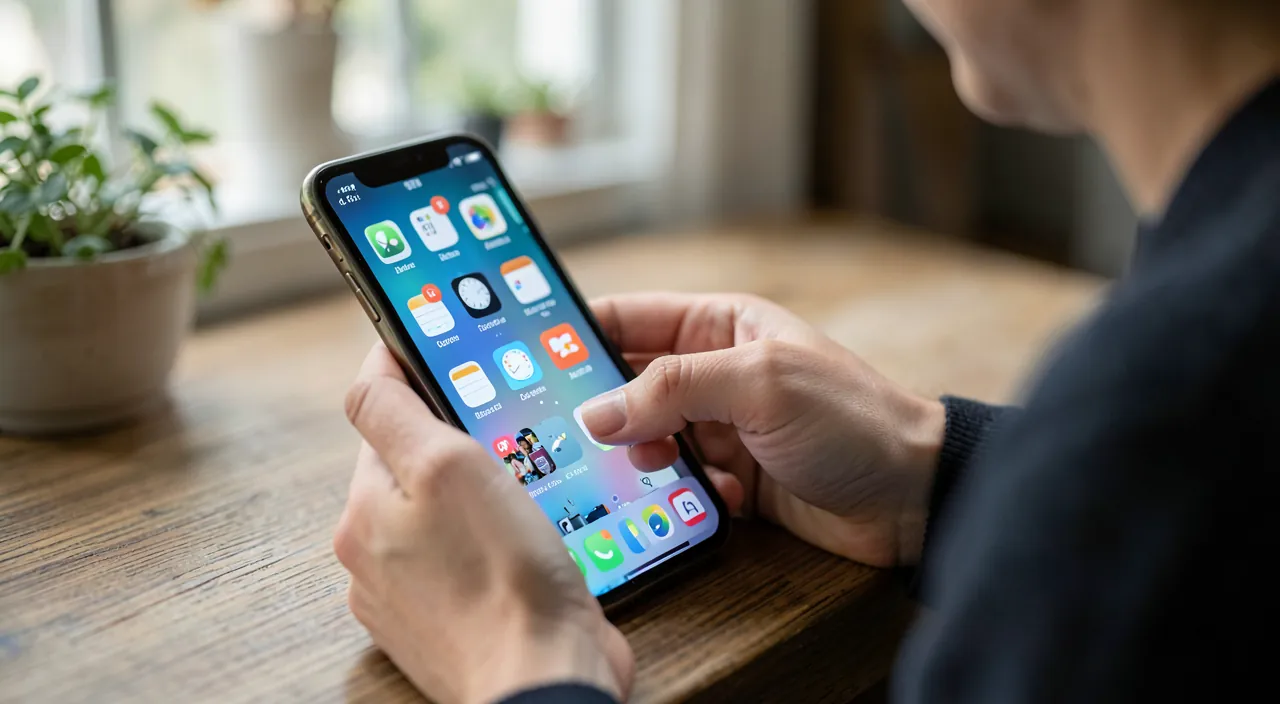
Un widget météo de taille moyenne sur votre écran principal vous montre la température et les prévisions pour la journée. Un widget agenda affiche votre prochain rendez-vous à 15h30, et un widget batterie indique que votre iPhone est à 42%. Vous voyez tout ça en un coup d’œil, sans ouvrir chaque application.
Ajouter, organiser et empiler ses widgets
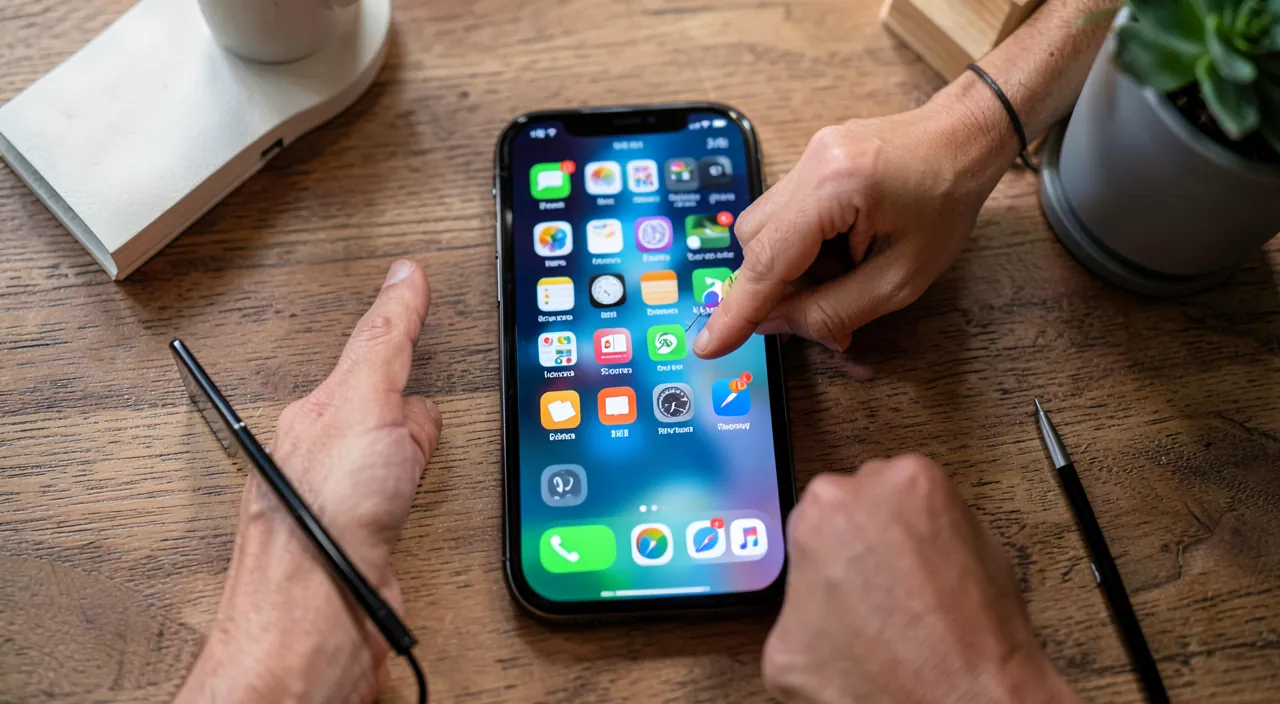
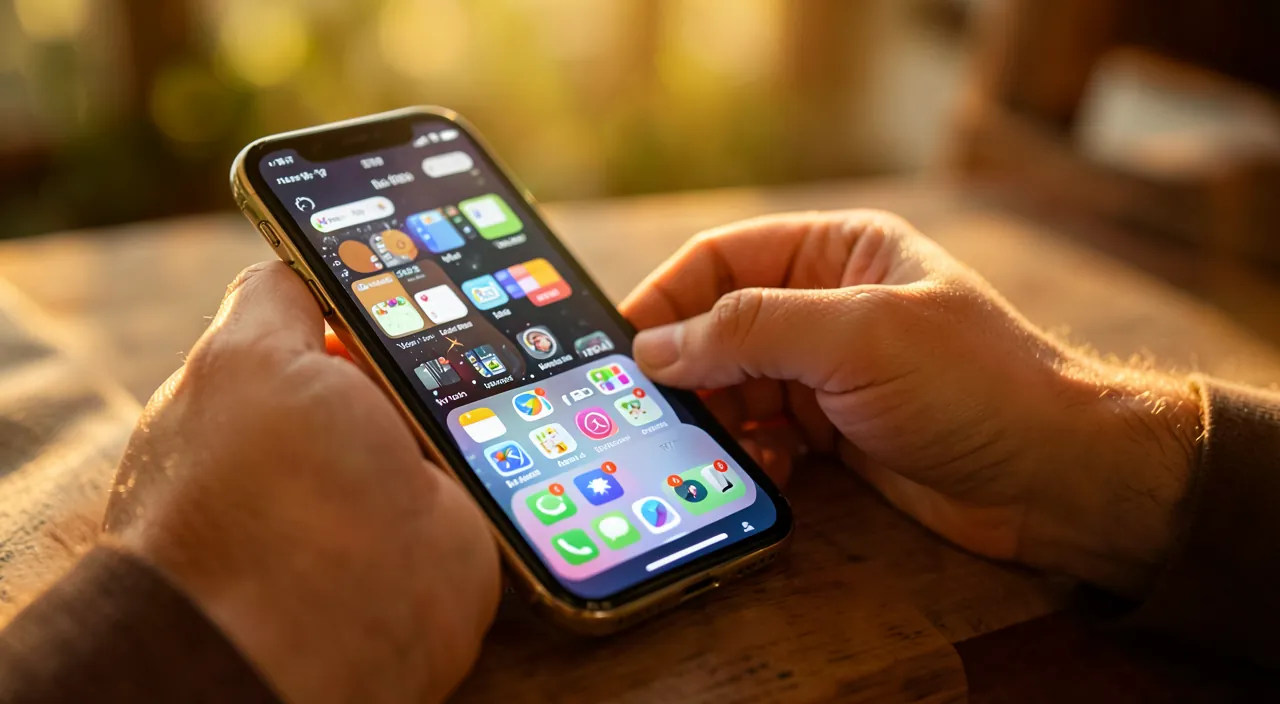
En pratique, quelques notions pour bien les utiliser : AJOUTER un widget — depuis l’écran d’accueil en mode édition, on choisit un widget parmi ceux proposés par les applications, on sélectionne sa taille, et on le place où l’on veut ; les EMPILEMENTS (piles de widgets) — une fonction astucieuse : superposez plusieurs widgets au même endroit et faites-les défiler d’un glissement (une pile « météo + agenda + activité » sur un seul emplacement, économisant la place) ; la PILE INTELLIGENTE — qui affiche automatiquement le widget le plus pertinent selon le moment de la journée (la météo le matin, votre agenda avant un rendez-vous) ; les widgets de l’écran VERROUILLÉ — sur les versions récentes, on peut placer des widgets compacts sur l’écran de verrouillage (voir l’essentiel sans même déverrouiller) ; la PERSONNALISATION — beaucoup de widgets se configurent (quelle ville pour la météo, quel calendrier, quelles informations afficher). Pour ORGANISER votre écran intelligemment : placez les widgets les plus UTILES sur votre écran principal (ceux que vous consultez vraiment), regroupez par thème, utilisez les piles pour économiser l’espace, et gardez un équilibre entre widgets et icônes (un écran tout en widgets peut devenir illisible). L’idée n’est pas d’accumuler, mais de CHOISIR : quels sont les 3 ou 4 informations que vous voulez voir en permanence ? Ce sont elles qui méritent un widget. Un écran d’accueil réussi est celui qui vous montre l’essentiel sans effort, pas celui qui est le plus rempli.
Le bon réflexe. Avant d’ajouter des widgets, demandez-vous quelles sont les 3 ou 4 INFORMATIONS que vous consultez le plus souvent dans une journée — la météo ? votre prochain rendez-vous ? votre activité ? vos rappels ? Ce sont CELLES-LÀ qui méritent un widget bien visible sur votre écran principal : vous les verrez d’un coup d’œil, sans ouvrir d’application. Résistez à la tentation d’accumuler des widgets « parce que c’est joli » : un écran surchargé devient illisible et contre-productif. Utilisez plutôt les PILES (empilements) pour regrouper plusieurs widgets au même endroit et les faire défiler, économisant la place tout en gardant l’accès. La pile intelligente, qui affiche le bon widget selon le moment, est particulièrement pratique. Un écran d’accueil réussi n’est pas le plus décoré : c’est celui qui vous montre VOS informations essentielles sans effort. Choisissez selon votre usage réel, pas selon l’esthétique : le meilleur widget est celui qui vous rend un vrai service chaque jour.
Personnaliser au-delà des widgets
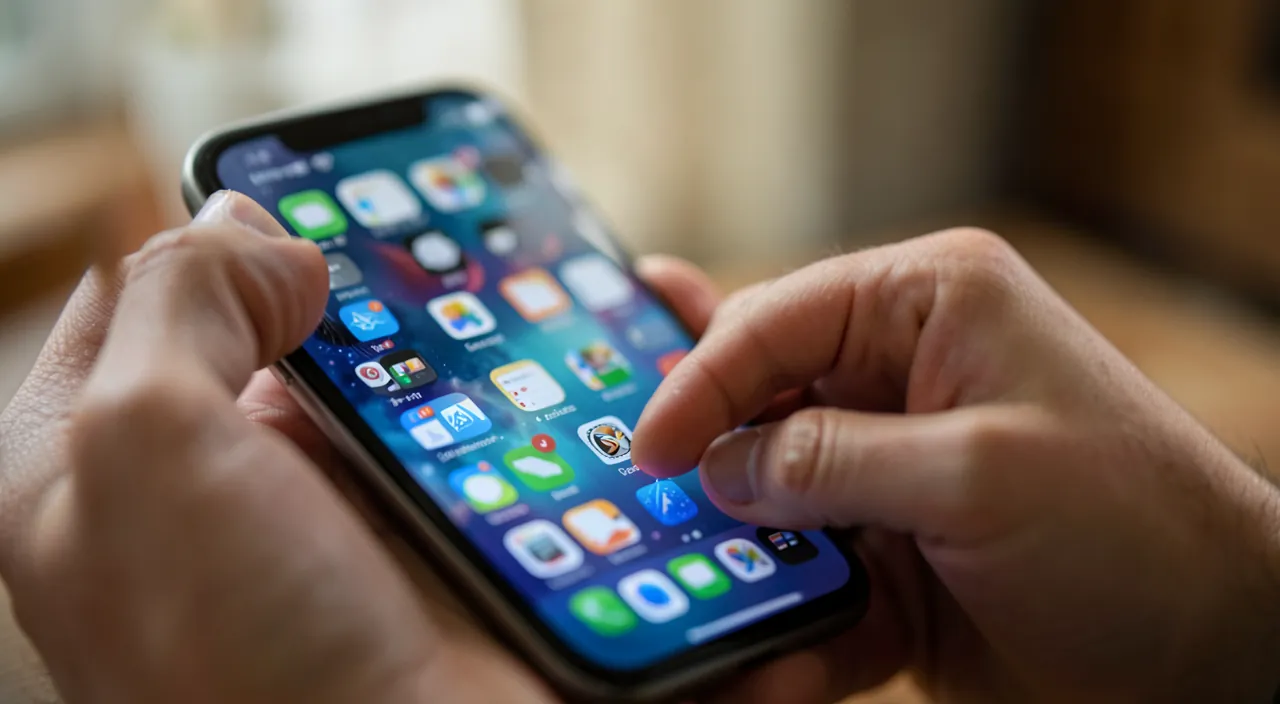
Les widgets s’inscrivent dans une personnalisation plus large de votre appareil : les écrans d’accueil multiples — organisez vos applications sur plusieurs pages thématiques (une page « travail », une « loisirs »), et masquez celles que vous voulez alléger ; la bibliothèque d’applications — qui range automatiquement toutes vos applications par catégorie, vous permettant de garder l’écran d’accueil épuré (seules les applis vraiment utilisées visibles) ; l’écran verrouillé personnalisé — fond d’écran, style de l’heure, widgets compacts, que l’on peut même associer aux modes de concentration (un écran verrouillé « travail » différent de l’écran « personnel » — nos guides modes de concentration) ; les fonds d’écran — photos, dégradés, avec des effets de profondeur ; et l’organisation des icônes selon vos habitudes (les applications les plus utilisées à portée de pouce). Toute cette personnalisation vise le même but : adapter l’appareil à VOTRE façon de l’utiliser, pour qu’il vous serve mieux. L’écosystème Apple est conçu pour cette flexibilité : prenez le temps d’explorer ces réglages, ils transforment un téléphone « standard » en outil qui vous ressemble et vous facilite la vie. Un dernier conseil : la personnalisation est un plaisir, mais gardez la FONCTIONNALITÉ en tête : le plus bel écran est celui qui reste PRATIQUE au quotidien. Widgets utiles, applications bien rangées, écran épuré et lisible : la personnalisation réussie sert votre usage réel, elle ne le complique pas. Un appareil bien configuré est un appareil qui vous fait gagner du temps et de la sérénité, chaque jour — c’est là tout l’intérêt de prendre quelques minutes pour l’adapter à vous.
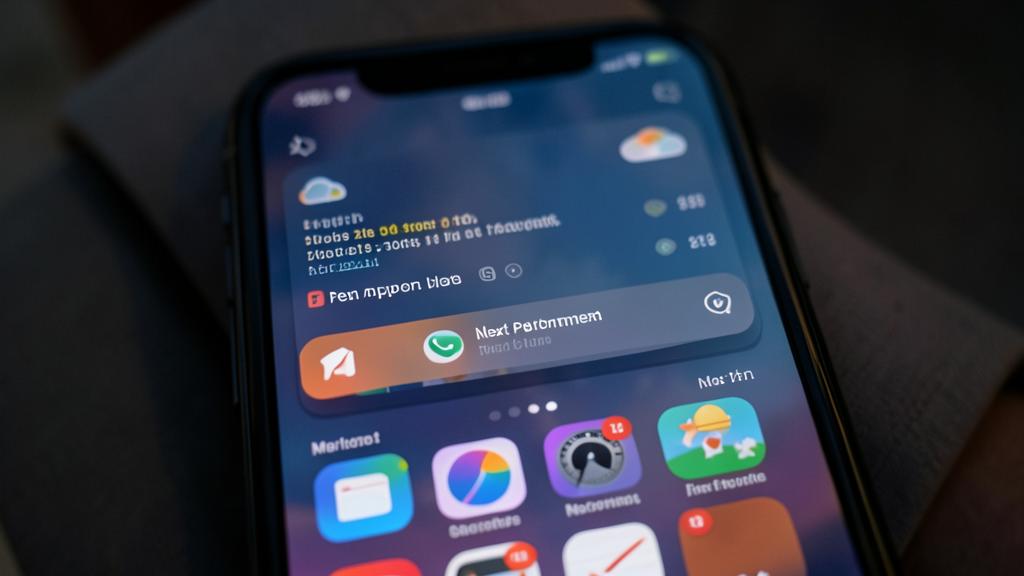
Attention : gardez l’écran lisible, et vérifiez ce que les widgets affichent publiquement. Deux points : la personnalisation ne doit pas nuire à la LISIBILITÉ et à la fonctionnalité — un écran surchargé de widgets, aussi joli soit-il, devient illisible et contre-productif ; privilégiez toujours l’utilité (3-4 widgets essentiels, un écran épuré) à l’accumulation décorative. Et surtout, attention à la CONFIDENTIALITÉ des widgets sur l’écran VERROUILLÉ : les widgets et notifications de l’écran de verrouillage sont visibles sans déverrouiller le téléphone, donc par quiconque le regarde ; réfléchissez à ce que vous y affichez — un widget qui montre le contenu de vos messages, votre prochain rendez-vous détaillé, ou des informations personnelles peut exposer votre vie privée à un regard indiscret (nos guides vie privée). Ajustez les réglages pour que l’écran verrouillé ne dévoile pas d’informations sensibles (le contenu des notifications peut être masqué jusqu’au déverrouillage). Un écran personnalisé est agréable ; assurez-vous simplement qu’il reste lisible ET qu’il ne livre pas vos informations privées au premier venu. La personnalisation réussie allie plaisir, utilité et discrétion.
Questions fréquentes
À quoi servent les widgets concrètement ?
À afficher des informations en direct sur votre écran, sans ouvrir l’application correspondante : la météo, votre prochain rendez-vous, le niveau de batterie, votre activité, vos rappels, une photo souvenir. Vous voyez l’essentiel d’un coup d’œil, ce qui fait gagner du temps et rend le téléphone plus utile. Ils existent en plusieurs tailles et certains sont interactifs (cocher un rappel directement). Bien choisis, les widgets transforment votre écran d’accueil en tableau de bord personnalisé. Le bon usage : identifier les 3-4 informations que vous consultez le plus, et leur donner un widget visible — plutôt que d’accumuler des vignettes décoratives.
Comment éviter d’encombrer mon écran avec trop de widgets ?
Choisissez seulement les informations que vous consultez VRAIMENT souvent (3-4 suffisent généralement), et utilisez les PILES (empilements) : superposez plusieurs widgets au même endroit et faites-les défiler d’un glissement, économisant la place. La pile intelligente affiche automatiquement le widget le plus pertinent selon le moment. Gardez un équilibre entre widgets et icônes pour un écran lisible. Rangez le reste de vos applications dans la bibliothèque d’applications pour garder l’écran d’accueil épuré. Le principe : un écran réussi montre l’essentiel sans effort, il n’est pas le plus rempli. Privilégiez toujours l’utilité à l’accumulation décorative.
Les widgets de l’écran verrouillé sont-ils un risque pour ma vie privée ?
Ils peuvent l’être si vous n’y prenez pas garde : les widgets et notifications de l’écran verrouillé sont visibles SANS déverrouiller le téléphone, donc par quiconque le regarde. Un widget affichant le contenu de vos messages, un rendez-vous détaillé ou des informations personnelles peut exposer votre vie privée (nos guides vie privée). Réfléchissez à ce que vous placez sur l’écran verrouillé, et ajustez les réglages pour que le contenu des notifications reste masqué jusqu’au déverrouillage. Vous gardez ainsi le confort du coup d’œil rapide (l’heure, la météo) sans dévoiler vos informations sensibles au premier venu. La personnalisation de l’écran verrouillé doit allier praticité et discrétion.
Ce qu’il faut retenir
Les widgets affichent des informations en direct sur votre écran sans ouvrir l’application : météo, rendez-vous, batterie, activité, rappels deviennent visibles d’un coup d’œil, transformant votre écran d’accueil en tableau de bord personnalisé. Ils existent en plusieurs tailles, certains sont interactifs, et les PILES (empilements) permettent de regrouper plusieurs widgets au même endroit pour économiser la place — la pile intelligente affichant le bon selon le moment. Le bon réflexe : identifier les 3-4 informations que vous consultez vraiment souvent et leur donner un widget visible, plutôt que d’accumuler des vignettes décoratives (un écran surchargé devient illisible). Les widgets s’inscrivent dans une personnalisation plus large : écrans multiples, bibliothèque d’applications pour épurer, écran verrouillé personnalisé (associable aux modes de concentration), fonds d’écran. Gardez toujours la FONCTIONNALITÉ en tête : le plus bel écran est celui qui reste pratique et lisible. Et surveillez la confidentialité des widgets de l’écran verrouillé (visibles sans déverrouiller) : n’y exposez pas d’informations sensibles. Bien configuré, votre appareil vous montre l’essentiel sans effort et vous ressemble : quelques minutes de personnalisation utile pour un gain de confort quotidien.
Envie d’exploiter tout le potentiel de votre iPhone, iPad ou Mac ? Nos formations Apple vous font passer un cap.
Laisser un commentaire
Vous devez vous connecter pour publier un commentaire.