
Perdre son iPhone, oublier son iPad quelque part, se faire voler son Mac : c’est une petite panique, tant nos appareils contiennent notre vie numérique. Heureusement, Apple propose une fonction précieuse pour ces moments : « Localiser » (Find My). Elle permet de retrouver un appareil perdu sur une carte, de le faire sonner, de le verrouiller à distance, et de protéger vos données s’il est vraiment perdu ou volé. Encore faut-il l’avoir activée AVANT — car après, il est trop tard. Voici comment fonctionne Localiser, comment retrouver un appareil, et comment tout préparer pour être serein le jour où ça arrive.
Ce que « Localiser » permet de faire
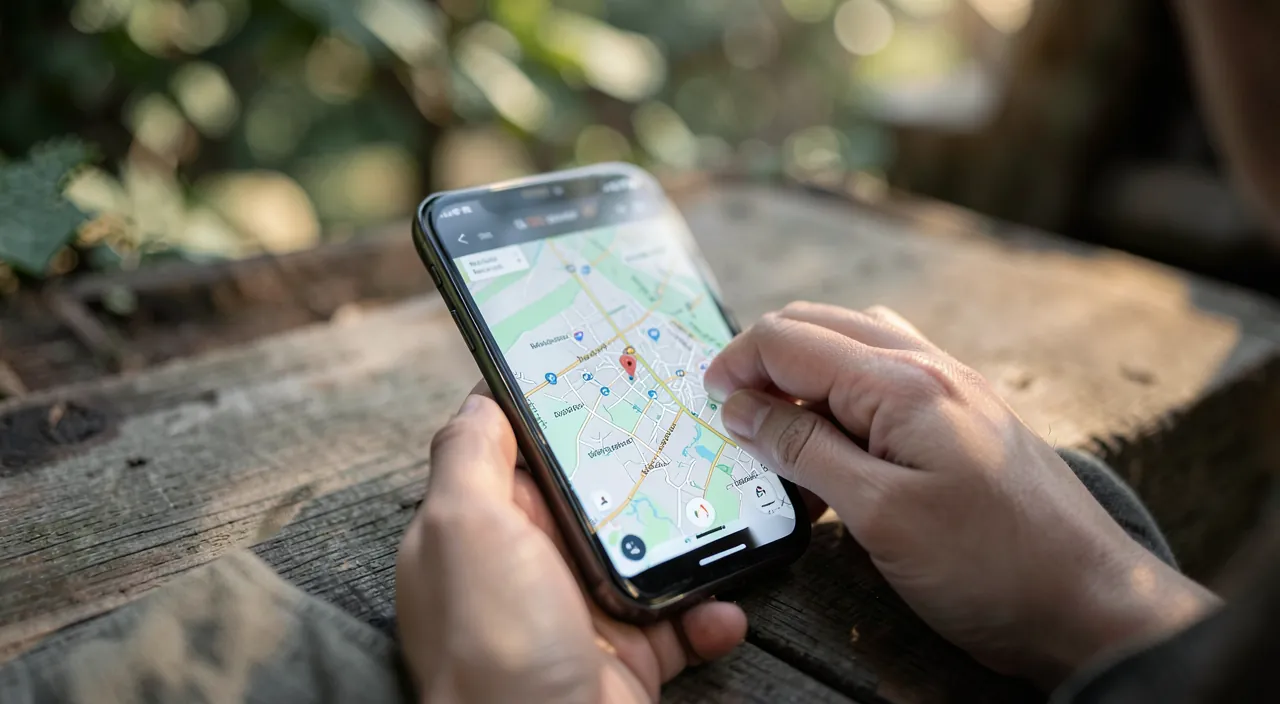
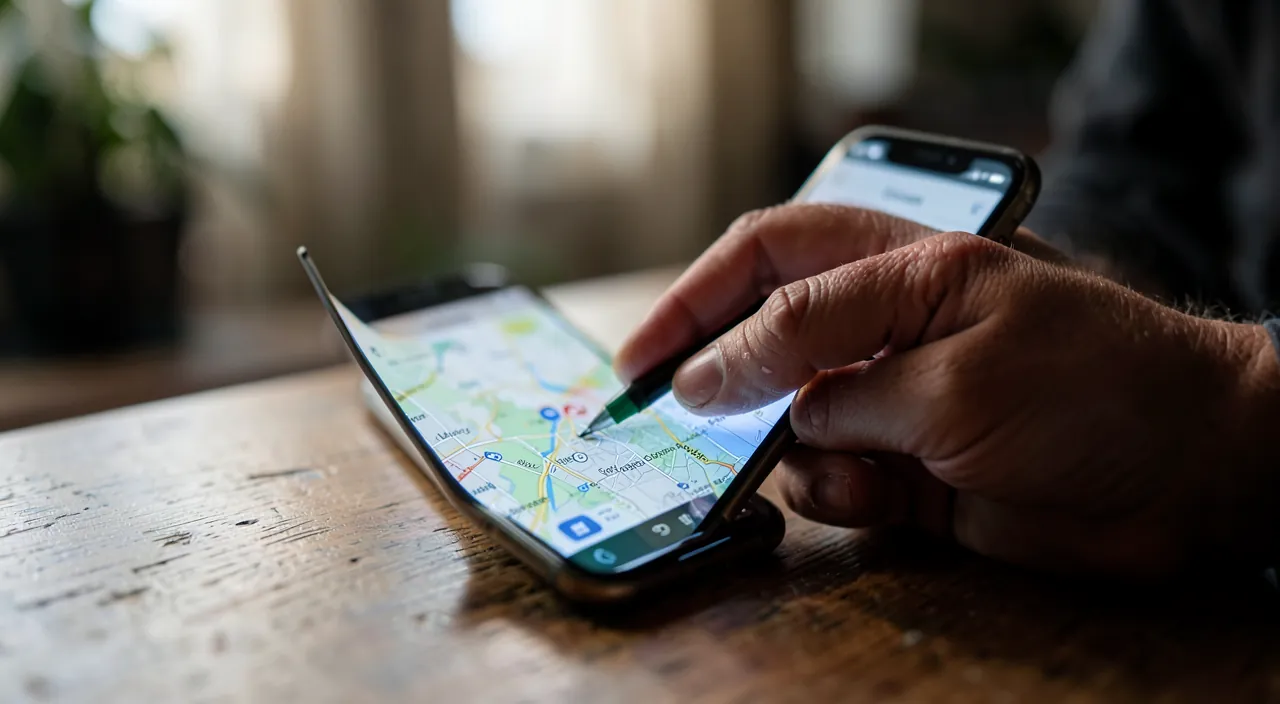
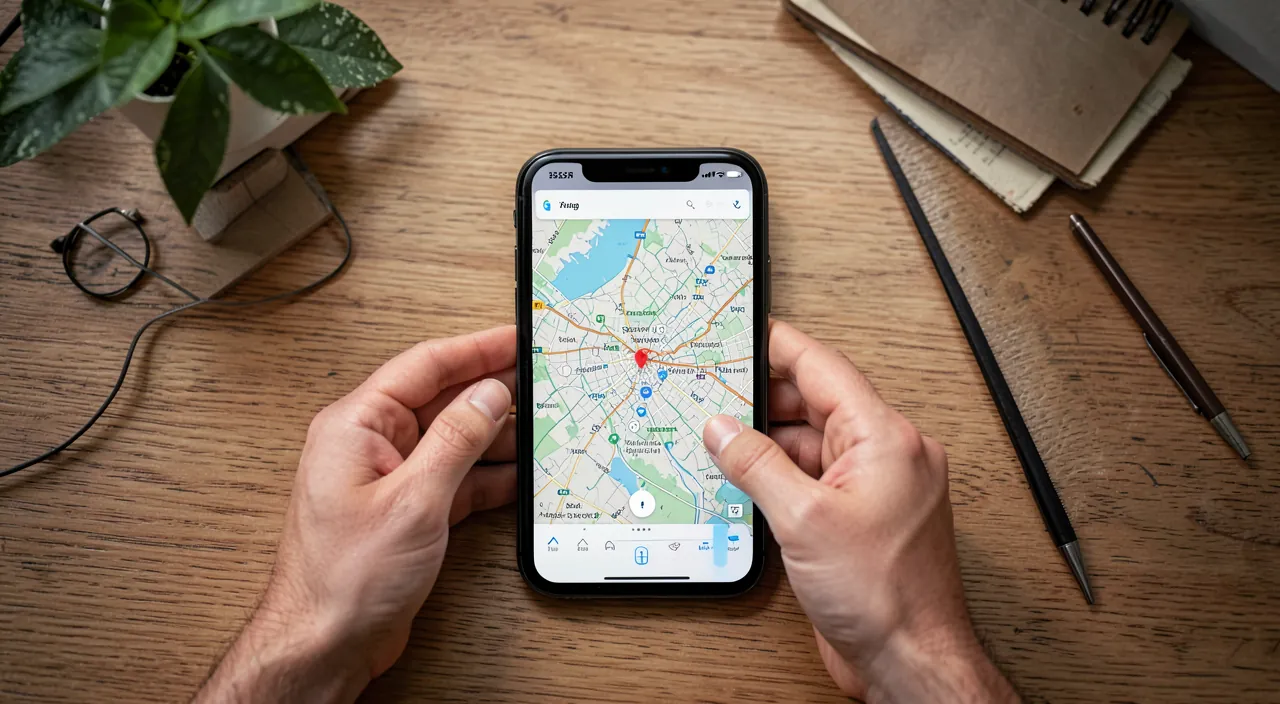
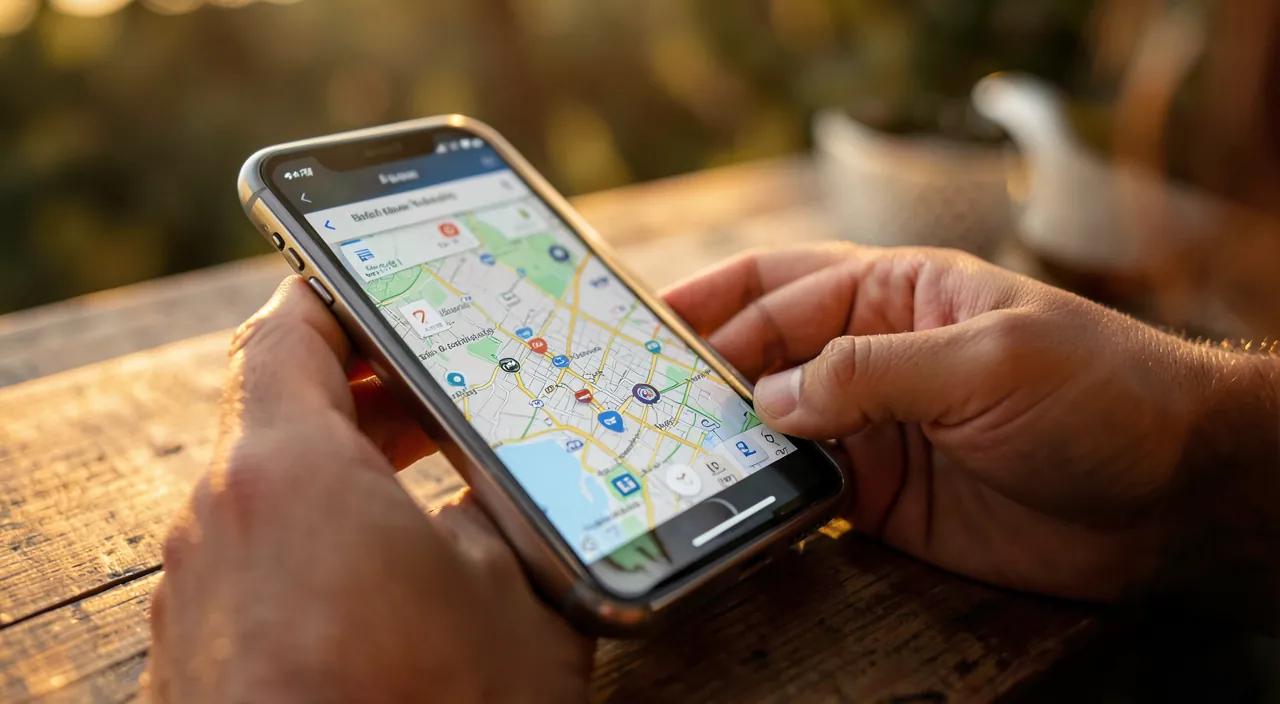
« Localiser » (Find My) est la fonction d’Apple qui vous aide à retrouver vos appareils (iPhone, iPad, Mac, Apple Watch, AirPods) et, avec des accessoires dédiés (AirTag), certains objets. Elle repose sur un principe simple : vos appareils signalent leur position, que vous pouvez consulter depuis un autre de vos appareils ou depuis un site web, pour savoir où se trouve celui que vous cherchez. Ce que Localiser permet concrètement. Voir la position de vos appareils sur une carte : où est votre iPhone égaré, votre iPad oublié. Faire sonner un appareil : très utile quand il est tout près mais introuvable (sous un coussin, dans une autre pièce) — il émet un son même en silencieux. Activer le mode perdu : verrouiller l’appareil à distance, afficher un message à l’écran (avec un numéro pour vous joindre), et le suivre. Effacer l’appareil à distance : en dernier recours, si l’appareil est définitivement perdu ou volé, effacer vos données pour qu’elles ne tombent pas entre de mauvaises mains. Localiser des proches (avec leur accord) : la fonction permet aussi de partager sa position avec des proches, et de voir la leur — pratique en famille pour se retrouver ou se rassurer. Localiser des objets : avec un petit accessoire (AirTag) attaché à des clés, un sac, un bagage, vous pouvez les retrouver de la même façon. Un point de sécurité essentiel : Localiser est aussi une protection antivol ; lié à votre compte Apple, il empêche qu’un appareil volé soit facilement réutilisé (le fameux verrouillage d’activation : l’appareil reste bloqué sur votre compte, inutilisable sans vos identifiants). C’est un vrai dissuasif contre le vol, et une protection de vos données. La condition pour que tout cela marche : Localiser doit être activé sur l’appareil AVANT sa perte ; on ne peut pas l’activer à distance après coup. D’où l’importance de tout préparer en amont (voir plus bas). L’idée maîtresse : Localiser est un outil précieux qui permet de retrouver un appareil perdu (carte, sonnerie), de le sécuriser à distance (verrouiller, afficher un message, effacer), et de protéger vos données et votre appareil contre le vol ; c’est l’une des fonctions les plus rassurantes de l’écosystème Apple — à condition de l’avoir activée avant d’en avoir besoin.
Localiser est un outil d’Apple qui aide à retrouver un appareil perdu ou volé. Il faut l’activer avant de perdre son appareil. Ensuite, on peut voir où il est, le faire sonner, le verrouiller ou effacer ses données.
Vous avez perdu votre iPhone dans un café. Grâce à Localiser, vous voyez qu’il est toujours sur place. Vous pouvez le faire sonner pour le retrouver sous une table, ou le verrouiller à distance si vous ne le trouvez pas.
Retrouver et sécuriser un appareil perdu
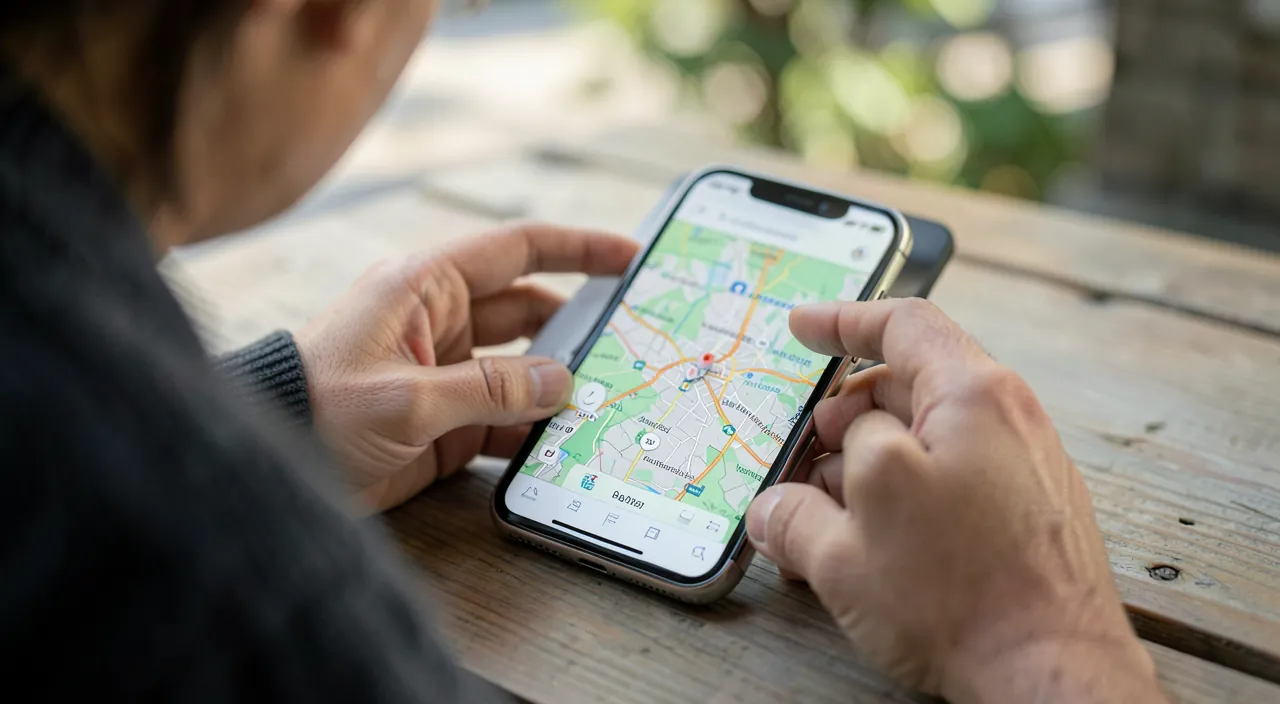
Voici comment réagir concrètement quand un appareil Apple est perdu, en supposant que Localiser était activé. Ouvrez Localiser depuis un autre appareil — utilisez l’app « Localiser » sur un autre de vos appareils Apple (l’iPad, le Mac, ou celui d’un proche), ou connectez-vous sur le site web d’Apple depuis n’importe quel navigateur avec votre compte Apple ; vous verrez la liste de vos appareils et leur position. Regardez la position sur la carte — l’appareil perdu apparaît sur une carte : cela vous dit où il se trouve (chez vous, au bureau, dans un lieu que vous avez fréquenté) ; utile pour savoir si vous l’avez juste oublié quelque part. Faites-le sonner — s’il est peut-être tout près : déclenchez un son ; il sonnera même en mode silencieux, ce qui aide à le retrouver sous un coussin, dans un sac, dans une autre pièce. Activez le mode perdu — si vous ne le retrouvez pas tout de suite : le mode Perdu verrouille l’appareil, affiche un message à l’écran (par exemple « Appareil perdu, merci d’appeler le… ») avec un moyen de vous contacter, et continue de le suivre ; une personne honnête qui le trouve pourra ainsi vous joindre, et vos données restent protégées. Suivez son déplacement — si l’appareil bouge, vous pouvez suivre sa position ; utile pour savoir s’il a été emporté. En dernier recours : effacez-le à distance — si l’appareil est vraiment perdu ou volé et que vous renoncez à le récupérer : effacez vos données à distance pour qu’elles ne soient pas exploitées ; l’appareil reste protégé par le verrouillage d’activation (inutilisable sans vos identifiants). Quelques conseils et précautions importants : en cas de vol, ne jouez pas au héros — n’allez pas récupérer vous-même un appareil volé dans un lieu inconnu ; en cas de vol, prévenez la police (la position peut aider les autorités), et sécurisez vos comptes. Sécurisez vos comptes : changez le mot de passe de votre compte Apple et de vos comptes importants (messagerie, banque) si l’appareil est perdu, par précaution (nos guides sécuriser ses comptes). Déclarez la perte à votre opérateur (pour un téléphone) afin de bloquer la carte SIM et la ligne. Gardez votre compte Apple sécurisé : c’est lui qui protège tout (mot de passe solide, double authentification — nos guides double authentification). Un point rassurant : grâce au verrouillage d’activation, un appareil Apple perdu ou volé, s’il était bien configuré, est très difficile à réutiliser par un tiers : vos données sont protégées, et le voleur se retrouve avec un appareil bloqué. En résumé, si Localiser était activé : ouvrez-le depuis un autre appareil ou le web, repérez la position, faites sonner (s’il est proche), activez le mode Perdu (verrouiller + message), suivez-le, et en dernier recours effacez-le. Ne récupérez jamais vous-même un appareil volé (prévenez la police), sécurisez vos comptes, et déclarez la perte à votre opérateur. Localiser transforme une panique en démarche maîtrisée.
Le bon réflexe. Le geste le plus important se fait AVANT toute perte : activez « Localiser » sur chacun de vos appareils Apple dès maintenant (dans les réglages, à votre compte Apple), car on ne peut PAS l’activer à distance une fois l’appareil perdu — c’est la condition de tout le reste. Vérifiez aussi que votre compte Apple est bien sécurisé (mot de passe solide, double authentification) et que vous connaissez vos identifiants (ils vous serviront pour accéder à Localiser). Le jour où un appareil disparaît : ouvrez l’app « Localiser » depuis un autre de vos appareils, ou connectez-vous sur le site web d’Apple depuis n’importe quel navigateur avec votre compte Apple. Regardez la position sur la carte (l’avez-vous juste oublié quelque part ?), et s’il est peut-être tout près, faites-le sonner (il sonne même en silencieux — idéal pour le retrouver sous un coussin ou dans un sac). Si vous ne le retrouvez pas tout de suite, activez le mode perdu : il verrouille l’appareil, affiche un message avec un moyen de vous joindre (une personne honnête pourra vous rappeler), et protège vos données. En dernier recours seulement, effacez l’appareil à distance (vos données ne tomberont pas entre de mauvaises mains ; le verrouillage d’activation le laisse inutilisable par un tiers). Précaution essentielle : en cas de vol, ne récupérez JAMAIS l’appareil vous-même dans un lieu inconnu — prévenez la police (la position peut l’aider). Pensez aussi à sécuriser vos comptes (changez le mot de passe de votre compte Apple par précaution) et à déclarer la perte à votre opérateur pour bloquer la ligne. Bien préparé (Localiser activé, compte sécurisé), vous transformez la panique d’une perte en une démarche calme et maîtrisée — et vos données restent protégées quoi qu’il arrive.
Tout préparer pour être serein
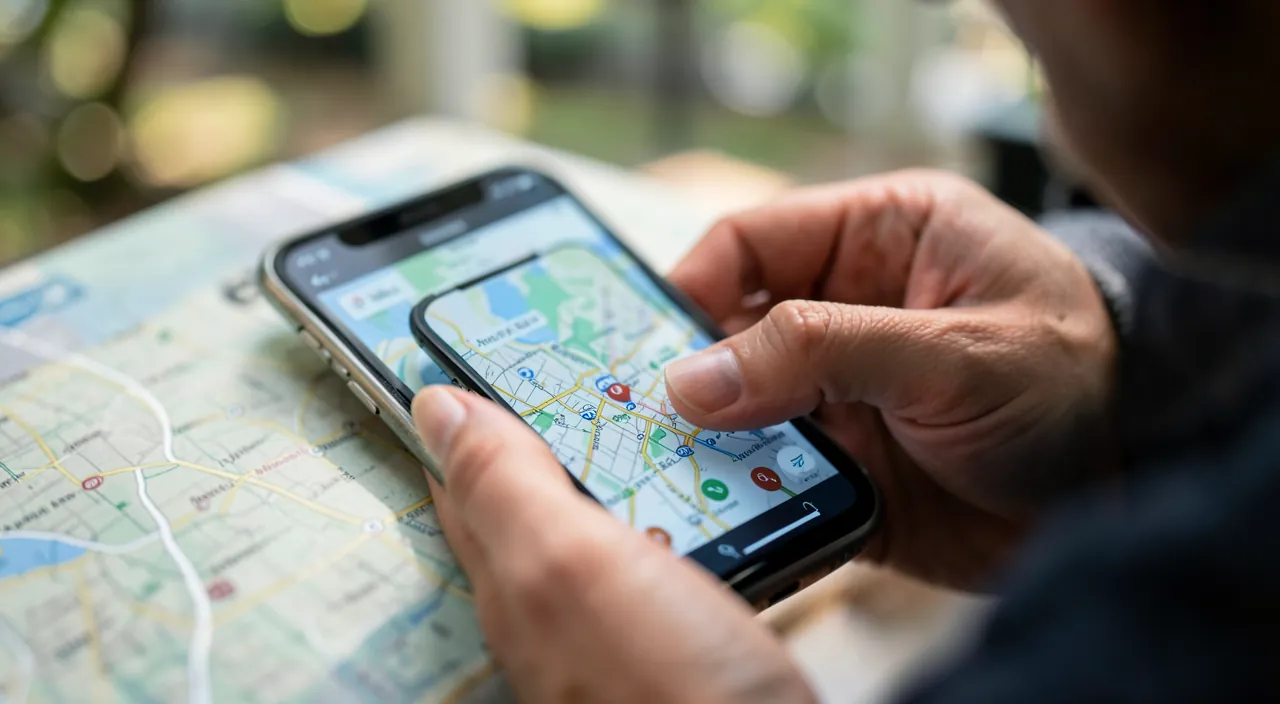
La vraie force de Localiser tient à la préparation : bien configuré en amont, il vous rend serein le jour où un appareil disparaît. Voici comment tout mettre en place et adopter les bonnes habitudes. Activez Localiser sur tous vos appareils : c’est la base — vérifiez que la fonction est active sur votre iPhone, iPad, Mac, montre, écouteurs ; sans cela, rien n’est possible en cas de perte. Vérifiez le réseau de localisation : certaines options permettent de retrouver un appareil même éteint ou hors ligne (grâce au réseau des appareils Apple à proximité) ; assurez-vous qu’elles sont activées pour maximiser vos chances. Sécurisez votre compte Apple : c’est la clé de voûte — un mot de passe solide et unique, la double authentification ; car qui contrôle votre compte contrôle Localiser (nos guides sécuriser son compte Apple, double authentification). Connaissez vos identifiants : sachez accéder à votre compte Apple (identifiant et mot de passe) depuis un autre appareil ou le web ; testez que vous savez ouvrir Localiser AVANT d’en avoir besoin. Utilisez le partage de position en famille (avec accord) : pour se retrouver, se rassurer, ou localiser l’appareil d’un proche qui le permet (utile pour les enfants, les personnes âgées — dans le respect et avec consentement). Envisagez des accessoires de suivi (AirTag) pour vos objets importants : clés, sac, bagage ; ils se retrouvent via Localiser comme un appareil. Notez les démarches en cas de perte : gardez à l’esprit les étapes (Localiser → mode Perdu → sécuriser comptes → opérateur → police si vol), pour ne pas paniquer le moment venu. Sauvegardez régulièrement vos appareils : si vous devez effacer ou remplacer un appareil perdu, une sauvegarde récente vous permet de tout retrouver sur un nouvel appareil (photos, contacts, données — nos guides sauvegardes régulières) ; c’est le complément indispensable de Localiser. En résumé, Localiser est un outil précieux — retrouver un appareil (carte, sonnerie), le sécuriser à distance (verrouiller, message, effacer), protéger vos données contre le vol — MAIS il ne fonctionne que s’il a été activé avant la perte. La sérénité se prépare : activez Localiser sur tous vos appareils, sécurisez votre compte Apple (mot de passe solide, double authentification), connaissez vos identifiants, activez les options de localisation avancées, envisagez le partage familial et les accessoires de suivi, et sauvegardez régulièrement. Ainsi préparé, vous n’avez pas à craindre une perte : vous savez exactement quoi faire, vos données sont protégées, et vous pouvez retrouver l’appareil ou tout restaurer sur un nouveau. Localiser transforme l’angoisse de perdre son appareil en une simple procédure maîtrisée — à condition de l’avoir préparée.
Attention : activez Localiser AVANT toute perte, ne récupérez jamais un appareil volé vous-même, et sécurisez votre compte Apple. Trois points cruciaux. Activer trop tard — Localiser doit être activé sur l’appareil AVANT sa perte : on ne peut PAS l’activer à distance après coup ; un appareil perdu sans Localiser activé est bien plus difficile à retrouver et à sécuriser ; ne remettez pas cette activation à « plus tard » — faites-la dès maintenant sur tous vos appareils, c’est la condition de toute la suite. Récupérer soi-même un appareil volé — voir sur la carte où se trouve votre appareil volé peut donner envie d’aller le chercher : ne le faites JAMAIS ; vous confronter à un voleur dans un lieu inconnu est dangereux ; en cas de vol, prévenez la police (la position peut aider les autorités), activez le mode Perdu, et sécurisez vos comptes ; votre sécurité passe avant l’appareil. Négliger la sécurité du compte Apple — votre compte Apple est la clé de voûte : c’est lui qui contrôle Localiser et le verrouillage d’activation ; s’il est mal protégé (mot de passe faible, pas de double authentification), toute la protection s’effondre ; sécurisez-le sérieusement (mot de passe solide et unique, double authentification), et méfiez-vous des tentatives d’HAMEÇONNAGE qui, après une perte, cherchent à voler vos identifiants Apple (« votre appareil a été localisé, connectez-vous ici » — un piège fréquent ! ne cliquez jamais sur ces liens — nos guides reconnaître l’hameçonnage). Autres précautions : pensez à sauvegarder régulièrement vos appareils (pour tout retrouver si vous devez en effacer ou remplacer un), déclarez la perte d’un téléphone à votre opérateur (blocage de la ligne), et n’utilisez le partage de position familial qu’avec le consentement des personnes concernées (le respect de la vie privée vaut aussi en famille). Localiser est une protection remarquable, mais elle repose sur la préparation (activation en amont, compte sécurisé) et la prudence (ne pas se mettre en danger, se méfier de l’hameçonnage). Préparé et prudent, vous êtes protégé ; négligent, la fonction ne pourra pas grand-chose.
Questions fréquentes
Comment retrouver mon iPhone (ou iPad, Mac) perdu ?
Si Localiser était activé (indispensable), ouvrez l’app « Localiser » depuis un autre de vos appareils Apple, ou connectez-vous sur le site web d’Apple depuis n’importe quel navigateur avec votre compte Apple. Vous verrez vos appareils sur une carte. Regardez la position de l’appareil perdu (l’avez-vous juste oublié quelque part ?). S’il est peut-être tout près, faites-le sonner (il sonne même en silencieux : idéal pour le retrouver sous un coussin ou dans un sac). Si vous ne le retrouvez pas tout de suite, activez le mode perdu : il verrouille l’appareil, affiche un message avec un moyen de vous joindre, et le suit. En dernier recours, effacez-le à distance pour protéger vos données. Ne récupérez jamais vous-même un appareil volé (prévenez la police), sécurisez vos comptes, et déclarez la perte à votre opérateur pour un téléphone. Tout cela suppose que Localiser était activé AVANT : on ne peut pas l’activer après la perte.
Que faire si mon appareil a été volé ?
D’abord, votre sécurité : ne tentez JAMAIS de récupérer l’appareil vous-même en allant à la position affichée — vous confronter à un voleur est dangereux ; prévenez la police (la position peut aider les autorités à agir). Ensuite, via Localiser : activez le mode perdu (l’appareil se verrouille, affiche un message, et reste suivi) et, si vous renoncez à le récupérer, effacez vos données à distance ; le verrouillage d’activation rendra l’appareil inutilisable par le voleur (lié à votre compte Apple). Sécurisez vos comptes par précaution : changez le mot de passe de votre compte Apple et de vos comptes sensibles (messagerie, banque). Déclarez la perte à votre opérateur pour bloquer la carte SIM et la ligne (téléphone). Enfin, méfiez-vous de l’HAMEÇONNAGE : après un vol, des messages piégés (« votre appareil a été retrouvé, connectez-vous ») cherchent à voler vos identifiants Apple — ne cliquez jamais sur ces liens. Grâce au verrouillage d’activation, vos données sont protégées et l’appareil difficilement réutilisable : le vol est frustrant, mais votre vie numérique reste à l’abri.
Faut-il activer Localiser à l’avance ?
Absolument, et c’est le point le plus important : Localiser doit être activé sur l’appareil AVANT sa perte, car on ne peut PAS l’activer à distance une fois l’appareil perdu ou volé. C’est la condition de tout : retrouver l’appareil, le faire sonner, le verrouiller, l’effacer, le protéger contre le vol. Activez donc la fonction dès maintenant sur tous vos appareils Apple (dans les réglages, à votre compte Apple), pendant que vous les avez en main. Profitez-en pour : sécuriser votre compte Apple (mot de passe solide, double authentification — c’est lui qui contrôle Localiser), vérifier les options de localisation avancées (retrouver un appareil même éteint ou hors ligne), et vous assurer que vous savez accéder à Localiser depuis un autre appareil ou le web. Pensez aussi à sauvegarder régulièrement vos appareils (pour tout restaurer si vous devez en remplacer un). La sérénité face à une perte se prépare : quelques minutes de configuration en amont vous évitent une vraie détresse le jour où un appareil disparaît. Ne remettez pas cette activation à plus tard : faites-la aujourd’hui.
Ce qu’il faut retenir
« Localiser » (Find My) est l’une des fonctions les plus rassurantes de l’écosystème Apple : elle permet de retrouver un appareil perdu (position sur une carte, sonnerie même en silencieux), de le sécuriser à distance (mode Perdu qui verrouille et affiche un message, effacement des données en dernier recours), et de protéger vos données et votre appareil contre le vol (verrouillage d’activation : l’appareil reste bloqué sur votre compte, inutilisable par un tiers). Elle sert aussi à localiser des proches (avec leur accord) et des objets (via un accessoire comme un AirTag). MAIS tout repose sur une condition : Localiser doit être activé sur l’appareil AVANT sa perte — on ne peut pas l’activer après coup. D’où l’importance de la préparation : activez Localiser sur tous vos appareils dès maintenant, sécurisez votre compte Apple (mot de passe solide, double authentification — c’est la clé de voûte), connaissez vos identifiants, activez les options de localisation avancées, et sauvegardez régulièrement (pour tout restaurer si vous devez remplacer un appareil). Le jour d’une perte : ouvrez Localiser depuis un autre appareil ou le web, repérez la position, faites sonner s’il est proche, activez le mode Perdu, et effacez en dernier recours. Précautions essentielles : ne récupérez JAMAIS un appareil volé vous-même (prévenez la police — votre sécurité prime), sécurisez vos comptes, déclarez la perte à votre opérateur, et méfiez-vous de l’hameçonnage qui, après une perte, tente de voler vos identifiants Apple. Bien préparé et prudent, vous transformez la panique d’une perte en une démarche calme et maîtrisée : vous savez quoi faire, vos données sont protégées, et vous pouvez retrouver l’appareil ou tout restaurer sur un nouveau. La sérénité face à la perte d’un appareil se prépare — quelques minutes de configuration aujourd’hui vous l’assurent pour demain.
Envie d’exploiter tout le potentiel de votre iPhone, iPad ou Mac ? Nos formations Apple vous font passer un cap.
Laisser un commentaire
Vous devez vous connecter pour publier un commentaire.