
Votre boîte mail déborde ? Newsletters, notifications, factures, messages personnels et professionnels s’entassent pêle-mêle, et vous perdez un temps fou à trier ou à retrouver un message important ? La solution existe et elle est automatique : les FILTRES (ou « règles »). Ils trient vos mails tout seuls, dès leur arrivée — classer dans un dossier, marquer, archiver, supprimer. Une fois configurés, ils travaillent pour vous en silence, jour après jour. Voici comment créer des filtres efficaces pour reprendre le contrôle de votre boîte mail, sans y passer vos journées.
Ce qu’est un filtre et pourquoi l’utiliser
Comprenons d’abord le principe : c’est simple et puissant. Un FILTRE (appelé aussi « règle » selon les messageries) est une instruction AUTOMATIQUE qui s’applique à vos mails. Le principe : « SI un mail correspond à tel critère, ALORS fais telle action ». Par exemple : « SI le mail vient de telle adresse, ALORS range-le dans le dossier X » ; ou « SI l’objet contient tel mot, ALORS marque-le comme important » ; ou « SI le mail vient de telle newsletter, ALORS archive-le directement ». Une fois le filtre créé, il s’applique TOUT SEUL à chaque nouveau mail correspondant — vous n’avez plus rien à faire. Pourquoi c’est UTILE : cela TRIE automatiquement votre boîte (les newsletters dans un dossier, les factures dans un autre, les mails du travail à part), vous fait GAGNER du temps (fini le tri manuel quotidien), vous aide à ne pas RATER les messages importants (en les mettant en évidence), et ALLÈGE votre boîte de réception (en écartant automatiquement ce qui n’a pas besoin de votre attention immédiate). Les CRITÈRES possibles : on peut filtrer selon l’EXPÉDITEUR (l’adresse qui envoie), l’OBJET (les mots dans le titre), des MOTS dans le contenu, le destinataire, la présence de pièces jointes, etc. Les ACTIONS possibles : déplacer dans un dossier, appliquer une étiquette/un libellé, marquer comme lu ou important, mettre en vedette, archiver, transférer, ou supprimer. Toutes les messageries modernes (les principaux services de mail, et les applications comme Mail sur Apple, Outlook) permettent de créer des filtres — l’emplacement varie, mais le principe est partout le même. Le résultat : une boîte mail qui se trie SEULE selon VOS règles, où l’essentiel reste visible et le reste est rangé automatiquement. C’est l’un des meilleurs moyens de dompter une boîte qui déborde sans y consacrer du temps chaque jour.
Un filtre est comme un robot qui trie vos mails pour vous. Vous lui dites : « Si un mail vient de X, mets-le dans le dossier Y ». Une fois réglé, il travaille tout seul. Ça évite de perdre du temps à trier, et ça empêche d’oublier un mail important.
Vous recevez 50 newsletters par mois de « promos@boutique.com ». Un filtre peut automatiquement les déplacer dans un dossier « Newsletters » dès qu’elles arrivent. Résultat : votre boîte principale reste propre, et vous pouvez lire ces mails quand vous voulez.

Créer votre premier filtre : la démarche
Voyons comment créer un filtre concrètement : la démarche est similaire partout. ÉTAPE 1 — identifiez un BESOIN : repérez un type de mail qui encombre votre boîte ; le cas le plus courant et le plus rentable : les NEWSLETTERS et notifications qui arrivent en masse d’un même expéditeur. ÉTAPE 2 — trouvez où créer des filtres : dans les RÉGLAGES de votre messagerie, cherchez une section « Filtres », « Règles » ou « Filtres et adresses bloquées » ; astuce plus rapide : dans beaucoup de messageries, ouvrez un mail du type concerné, cliquez sur les options (les trois points) et choisissez « Créer une règle » ou « Filtrer les messages comme celui-ci » — le critère (l’expéditeur) est alors pré-rempli automatiquement. ÉTAPE 3 — définissez le CRITÈRE : le plus souvent, l’expéditeur (par exemple « les mails venant de newsletter@boutique.com ») ; vous pouvez affiner avec l’objet, des mots-clés, etc. ÉTAPE 4 — définissez l’ACTION : par exemple « déplacer vers le dossier Newsletters » (créez le dossier si besoin), ou « marquer comme lu et archiver » si vous voulez qu’ils sortent de la boîte sans vous solliciter, ou « appliquer un libellé ». ÉTAPE 5 — appliquez aussi aux mails EXISTANTS : beaucoup de messageries proposent d’appliquer le filtre aux mails déjà reçus ; cochez cette option pour ranger d’un coup tout l’historique, pas seulement les futurs mails. ÉTAPE 6 — ENREGISTREZ, et c’est fait : le filtre travaillera désormais tout seul. Commencez SIMPLE : un premier filtre sur vos newsletters les plus fréquentes vous montrera l’efficacité du système ; vous en créerez d’autres ensuite selon vos besoins. Ne cherchez pas à tout automatiser d’un coup : quelques filtres bien ciblés sur vos plus gros « pollueurs » de boîte suffisent souvent à transformer radicalement votre expérience.
Des exemples de filtres utiles
Pour vous inspirer, voici des filtres qui font gagner du temps à presque tout le monde. RANGER les newsletters : « SI le mail vient de [newsletter] ALORS déplacer vers le dossier Newsletters » ; vous les lisez quand vous voulez, elles n’encombrent plus la boîte principale. SÉPARER pro et perso : si vous recevez tout sur la même adresse, des filtres peuvent ranger les mails du travail (venant du domaine de l’entreprise) dans un dossier « Travail » ; utile pour déconnecter (nos guides déconnecter du travail). CLASSER les factures et documents : « SI l’objet contient facture / commande / reçu ALORS déplacer vers Documents » ; pratique pour retrouver ses justificatifs. METTRE en évidence l’important : « SI le mail vient de [personne importante ou banque] ALORS marquer comme important / mettre en vedette » ; ces messages ne passeront pas inaperçus. ÉCARTER les notifications : « SI le mail vient de [notifications d’un réseau social ou d’une app] ALORS marquer comme lu et archiver » ; elles n’attirent plus votre attention inutilement. TRIER par projet : des libellés ou dossiers par sujet, alimentés automatiquement selon l’expéditeur ou des mots-clés. FILTRER les indésirables récurrents : si un expéditeur non désiré insiste, un filtre peut envoyer ses mails directement à la corbeille (mais pour le vrai spam, utilisez plutôt la fonction « Signaler comme spam » de la messagerie — nos guides gérer les mails indésirables). Un bon POINT DE DÉPART : regardez ce qui remplit le plus votre boîte ; ce sont souvent quelques expéditeurs récurrents (newsletters, notifications) qui génèrent l’essentiel du volume ; un filtre sur chacun d’eux allège considérablement. L’idée générale : chaque filtre prend en charge une catégorie de mails pour vous ; en combinant quelques filtres bien pensés, votre boîte se range seule : l’important reste visible, le secondaire est classé, et le superflu est écarté — le tout automatiquement, sans effort quotidien.

Commencez par les newsletters : le filtre le plus rentable. Si vous ne créez qu’UN seul type de filtre, que ce soit pour les newsletters et notifications : c’est de loin le plus efficace pour désengorger une boîte mail. Pourquoi ? Parce que ces mails arrivent en GRAND nombre, du même expéditeur, sont rarement urgents, mais noient les messages vraiment importants. La méthode : la prochaine fois que vous recevez une newsletter qui vous encombre, plutôt que de la supprimer machinalement, ouvrez-la, cliquez sur les options (les trois points) et choisissez « Créer une règle / un filtre à partir de ce message » (le critère « expéditeur » sera pré-rempli) ; comme action, choisissez « déplacer vers un dossier Newsletters » (que vous créez), ou carrément « marquer comme lu et archiver » si vous ne les lisez presque jamais ; cochez « appliquer aussi aux messages existants » pour ranger d’un coup tout l’historique. Répétez pour vos 5 à 10 newsletters/notifications les plus fréquentes : en quelques minutes, vous détournez la majeure partie du « bruit » de votre boîte de réception. Astuce complémentaire : pour les newsletters que vous ne lisez VRAIMENT jamais, le mieux n’est pas de les filtrer mais de vous DÉSABONNER (le lien « se désinscrire » en bas du mail) — autant tarir la source. Réservez les filtres à ce que vous voulez garder mais ranger (newsletters lues occasionnellement, notifications à archiver). Résultat : une boîte de réception où ne restent que les messages qui méritent vraiment votre attention, pendant que le flux de newsletters se range tout seul dans son coin. C’est le geste qui, à lui seul, transforme le plus une boîte mail submergée.
Bien gérer ses filtres dans la durée
Les filtres sont puissants ; encore faut-il les garder maîtrisés. NE PAS trop en créer d’un coup : commencez par quelques filtres ciblés sur vos plus gros pollueurs ; ajoutez-en au fil des besoins ; une avalanche de filtres devient vite ingérable et difficile à comprendre. ATTENTION aux filtres qui SUPPRIMENT : un filtre qui envoie des mails directement à la corbeille (ou les archive sans que vous les voyiez) peut vous faire MANQUER des messages importants si le critère est trop large ; soyez prudent : préférez « déplacer vers un dossier » (où vous pouvez vérifier) plutôt que « supprimer », surtout au début ; réservez la suppression automatique aux cas vraiment sûrs. VÉRIFIEZ vos dossiers de temps en temps : si des filtres rangent des mails hors de votre boîte principale, jetez-y un œil régulièrement pour ne pas rater quelque chose (un filtre trop zélé pourrait détourner un mail attendu). SOYEZ précis dans les critères : un critère trop large (un mot courant) risque d’attraper des mails non voulus ; un critère précis (une adresse exacte) est plus sûr. REVOYEZ vos filtres périodiquement : vos besoins changent ; supprimez les filtres devenus inutiles, ajustez ceux qui n’attrapent pas ce qu’ils devraient ; on trouve la gestion des filtres dans les réglages de la messagerie. TESTEZ un nouveau filtre : après création, vérifiez qu’il fait bien ce que vous vouliez (sur un mail existant, ou en attendant le prochain). Les PIÈGES : un filtre de suppression trop large (mails importants perdus), trop de filtres (confusion), des critères imprécis (mauvais tri), et l’oubli de vérifier les dossiers où les mails sont détournés. Un bon équilibre : quelques filtres bien pensés, plutôt sur du « ranger » que du « supprimer », vérifiés de temps en temps. Ainsi, vos filtres restent des alliés fiables : ils trient pour vous sans jamais vous faire manquer l’essentiel. Bien gérés, ils sont l’un des outils les plus rentables pour garder durablement une boîte mail sous contrôle.
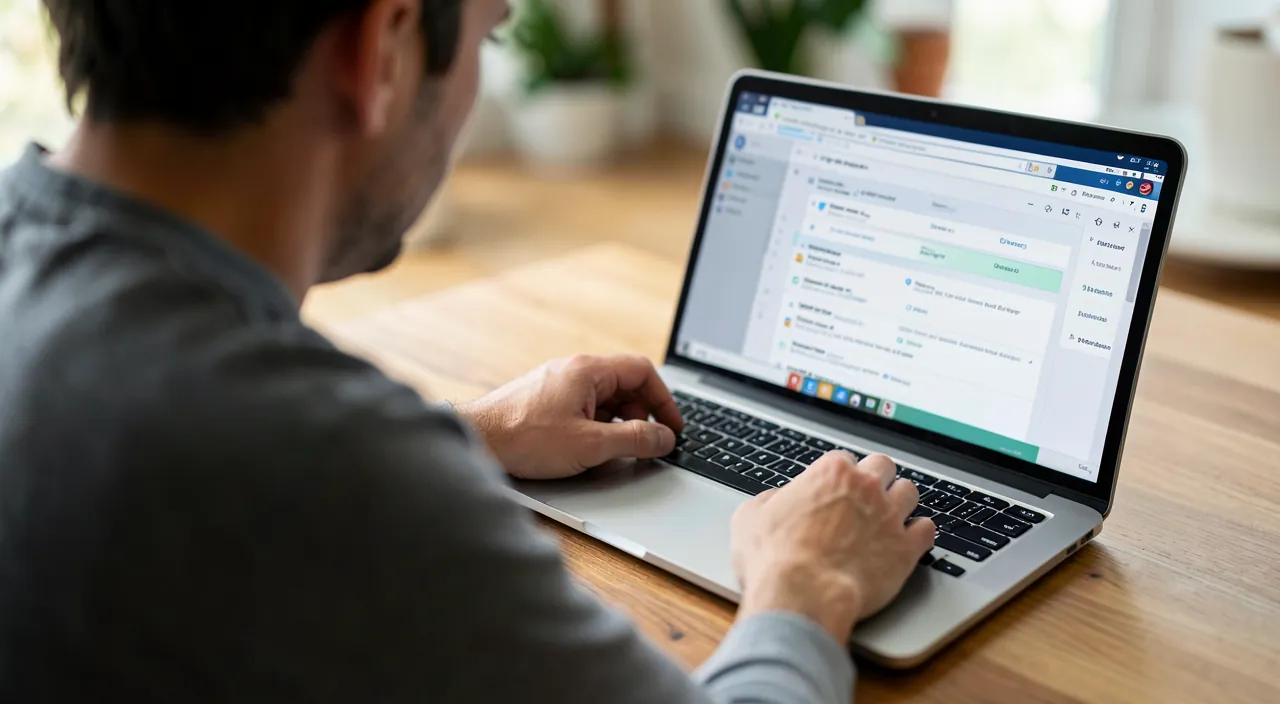
Attention : un filtre trop agressif peut vous faire manquer des mails importants. C’est le principal risque des filtres, et il mérite toute votre vigilance. Un filtre applique son action AUTOMATIQUEMENT, sans discernement : si son critère est trop large ou son action trop radicale, il peut détourner ou supprimer des messages que vous vouliez voir. Exemples de dangers : un filtre « supprimer tous les mails contenant le mot facture » effacerait aussi une facture importante que vous attendiez ; un filtre « archiver tout ce qui vient de tel domaine » pourrait cacher un message crucial d’un collègue ; un critère trop générique (un prénom courant, un mot banal) attrape bien plus que prévu. Les précautions : PRÉFÉREZ « déplacer vers un dossier » plutôt que « supprimer » — ainsi, même si le filtre attrape trop, les mails sont récupérables dans le dossier, pas perdus ; réservez la suppression automatique aux expéditeurs vraiment indésirables et certains. SOYEZ PRÉCIS dans les critères : filtrez sur une adresse exacte plutôt que sur un mot vague. VÉRIFIEZ régulièrement les dossiers où vos filtres rangent les mails : un coup d’œil de temps en temps garantit qu’aucun message important ne s’y est glissé à votre insu — c’est important, car un mail détourné par un filtre ne vous notifie pas forcément. TESTEZ chaque nouveau filtre avant de lui faire confiance. Enfin, attention à ne pas confondre filtre et anti-spam : pour le vrai courrier indésirable, utilisez la fonction « Signaler comme spam » de votre messagerie (qui apprend et protège mieux) plutôt qu’un filtre de suppression maison (nos guides gérer les mails indésirables). Un filtre est un serviteur zélé mais aveugle : bien réglé (ranger plutôt que supprimer, critères précis, vérifications régulières), il vous simplifie la vie ; mal réglé, il peut faire disparaître silencieusement ce qui comptait. La prudence sur ce point fait toute la différence.
Questions fréquentes
Filtre, règle, libellé : quelle différence ?
Ces termes se recoupent ; voici comment s’y retrouver. Un FILTRE (ou une RÈGLE : ce sont deux noms pour la même chose selon la messagerie — « filtre » chez certains, « règle » chez d’autres) est l’INSTRUCTION automatique : « si un mail correspond à tel critère, fais telle action ». C’est le mécanisme de tri. Un LIBELLÉ (ou ÉTIQUETTE, ou TAG) est une CATÉGORIE que l’on peut coller à un mail pour le classer ; certaines messageries (comme Gmail) utilisent des libellés plutôt que des dossiers : un mail garde sa place mais reçoit une « étiquette » de couleur/nom, et l’on peut filtrer par libellé. Un DOSSIER est un rangement classique où le mail est déplacé (il quitte la boîte de réception pour ce dossier). Comment ils s’articulent : un FILTRE peut, comme ACTION, appliquer un LIBELLÉ ou déplacer vers un DOSSIER. Autrement dit : le filtre/la règle est l’automatisme ; le libellé et le dossier sont deux façons de RANGER que le filtre peut utiliser. En pratique, ne vous souciez pas trop du vocabulaire : cherchez « Filtres » ou « Règles » dans les réglages de votre messagerie, créez une instruction, et choisissez l’action de rangement proposée (dossier ou libellé selon le service). Le principe reste identique partout : trier automatiquement selon vos critères.

Les filtres s’appliquent-ils aux mails déjà reçus ?
Cela dépend, et c’est une option à ne pas oublier ! Par défaut, un filtre nouvellement créé s’applique aux FUTURS mails : à partir de sa création, chaque nouveau message correspondant sera traité automatiquement. Mais beaucoup de messageries proposent AUSSI, au moment de créer le filtre, une option du type « Appliquer aussi aux conversations/messages existants » ou « Exécuter sur les messages déjà reçus » : si vous la cochez, le filtre traite d’un coup tout l’HISTORIQUE de mails correspondants, pas seulement les nouveaux. C’est très pratique pour RANGER immédiatement des centaines d’anciens mails d’un expéditeur, plutôt que d’attendre que le tri se fasse au fil des futurs messages. Pensez-y surtout pour les newsletters : en cochant cette option, tous vos anciens exemplaires filent d’un coup dans le dossier prévu, désencombrant instantanément votre boîte. Si votre messagerie ne propose pas cette option à la création, elle offre souvent, dans la gestion des filtres, un bouton pour « appliquer maintenant » à la boîte existante. En résumé : un filtre agit sur les futurs mails par défaut, mais vous pouvez généralement l’étendre aux mails déjà reçus — une option précieuse pour un grand rangement immédiat.
Vaut-il mieux filtrer ou se désabonner d’une newsletter ?
Cela dépend de si vous voulez GARDER ou non ces mails : les deux approches sont complémentaires. DÉSABONNEZ-vous si vous ne lisez VRAIMENT jamais la newsletter : c’est la solution la plus radicale et la plus saine ; le lien « se désinscrire » (en bas de la plupart des newsletters légitimes) tarit la source, et vous ne recevrez plus ces mails du tout ; plus besoin de les filtrer ni de les supprimer, ils n’arrivent simplement plus. C’est idéal pour tout ce que vous ne consultez pas. FILTREZ plutôt si vous voulez GARDER la newsletter mais sans qu’elle encombre votre boîte de réception : par exemple une newsletter que vous lisez de temps en temps, ou des notifications que vous voulez pouvoir retrouver ; un filtre les range dans un dossier dédié, où vous les consultez quand vous voulez, sans qu’elles polluent l’essentiel. La bonne stratégie combine les deux : DÉSABONNEZ-vous de tout ce qui ne vous sert plus (allègement définitif), et FILTREZ ce que vous voulez garder mais ranger. Attention toutefois : ne cliquez sur « se désinscrire » que dans des mails LÉGITIMES ; dans un mail suspect ou de spam avéré, ce lien peut au contraire confirmer que votre adresse est active — dans ce cas, signalez plutôt comme spam (nos guides gérer les mails indésirables). Pour les newsletters normales et connues, le désabonnement reste le geste le plus efficace.

Ce qu’il faut retenir
Les filtres (ou « règles ») sont l’un des meilleurs moyens de dompter une boîte mail qui déborde : ils trient vos messages AUTOMATIQUEMENT, dès leur arrivée, selon le principe « SI tel critère, ALORS telle action ». On filtre selon l’EXPÉDITEUR, l’OBJET, des mots-clés ; on peut DÉPLACER dans un dossier, ÉTIQUETER, marquer comme important, archiver, transférer ou supprimer. Toutes les messageries modernes le permettent (cherchez « Filtres » ou « Règles » dans les réglages, ou créez une règle directement depuis un mail via les options). La DÉMARCHE : repérez un type de mail qui encombre → créez un filtre avec le bon critère (souvent l’expéditeur) → choisissez l’action (souvent « déplacer vers un dossier ») → cochez « appliquer aussi aux mails existants » pour ranger l’historique d’un coup → enregistrez. Le filtre le plus RENTABLE : celui sur les newsletters et notifications, qui génèrent l’essentiel du « bruit » ; créez-en un sur chacune de vos 5-10 sources les plus fréquentes, et votre boîte de réception se dégage aussitôt (et désabonnez-vous carrément de ce que vous ne lisez jamais). Exemples utiles : ranger les newsletters, séparer pro et perso, classer factures et documents, mettre en évidence les mails importants, écarter les notifications. La PRUDENCE essentielle : un filtre trop agressif peut vous faire MANQUER des mails importants ; préférez « déplacer vers un dossier » (récupérable) plutôt que « supprimer », soyez PRÉCIS dans les critères, vérifiez régulièrement les dossiers où les mails sont détournés, et testez chaque nouveau filtre. Ne créez pas trop de filtres d’un coup : quelques-uns bien ciblés suffisent, et revoyez-les périodiquement. Une fois configurés, vos filtres travaillent pour vous en silence, jour après jour : l’essentiel reste visible, le secondaire est rangé, le superflu écarté — votre boîte mail se trie seule, sans effort quotidien. C’est un investissement de quelques minutes pour un gain de temps durable.

Envie de gagner en aisance avec vos outils numériques ? Nos formations personnalisées s’adaptent à votre niveau.
Laisser un commentaire
Vous devez vous connecter pour publier un commentaire.