
Vous avez lancé une mise à jour, et depuis, l’écran affiche la même chose : une barre de progression figée, un pourcentage qui ne bouge plus, un logo qui tourne indéfiniment. Une heure passe, puis deux : la mise à jour semble bloquée. La tentation est grande de tout couper — mais attention, c’est justement le geste qui peut poser problème. Une mise à jour qui paraît bloquée n’est pas toujours vraiment coincée, et interrompre brutalement peut aggraver la situation. Voici comment réagir face à une mise à jour qui reste bloquée, avec la patience et les précautions nécessaires.
Pourquoi une mise à jour semble bloquée
Comprendre ce qui se passe évite les mauvaises réactions. D’abord, une distinction essentielle : « semble bloquée » n’est pas « vraiment bloquée ». Souvent, ce n’est PAS bloqué, juste LENT : une mise à jour, surtout une grosse mise à jour du système, peut prendre beaucoup de temps ; la barre de progression peut rester longtemps sur le même pourcentage, ou l’écran sembler figé, alors qu’en réalité l’appareil travaille en arrière-plan ; certaines étapes sont longues et silencieuses ; il faut de la PATIENCE. Les vraies causes de LENTEUR ou de blocage : une mise à jour VOLUMINEUSE (beaucoup de données à télécharger et installer, cela prend du temps) ; une connexion internet LENTE (le téléchargement traîne) ; un appareil ANCIEN ou peu puissant (l’installation est plus longue) ; un manque d’ESPACE de stockage (la mise à jour n’a pas assez de place pour s’installer) ; les SERVEURS de mise à jour surchargés (quand tout le monde met à jour en même temps, à la sortie d’une nouvelle version) ; ou, plus rarement, une mise à jour qui a réellement rencontré un PROBLÈME (fichier corrompu, interruption précédente). Pourquoi il ne faut PAS couper brutalement : pendant une mise à jour, l’appareil modifie des fichiers essentiels du système ; l’interrompre brutalement (éteindre de force, débrancher) en plein milieu peut laisser le système dans un état INCOMPLET et instable, voire empêcher l’appareil de redémarrer ; c’est le vrai danger. À quoi cela sert-il de comprendre ? À faire preuve de PATIENCE avant tout ; à ne pas aggraver la situation par une coupure brutale ; et à savoir quand une mise à jour est vraiment coincée et comment réagir alors. L’idée maîtresse : une mise à jour qui « semble bloquée » est souvent simplement LENTE : elle travaille en silence, et il faut lui laisser du TEMPS, parfois beaucoup (une heure ou plus n’est pas anormal pour une grosse mise à jour du système). Le pire réflexe est de couper brutalement l’appareil en pleine installation, ce qui peut le laisser dans un état instable. La patience est donc la première règle. Ce n’est que si la mise à jour est réellement bloquée depuis très longtemps qu’il faut agir — avec précaution.
La plupart du temps, une mise à jour qui semble bloquée est juste lente. Elle travaille en arrière-plan, même si l’écran ne bouge pas. Couper brutalement peut casser votre appareil, alors laissez-lui du temps.
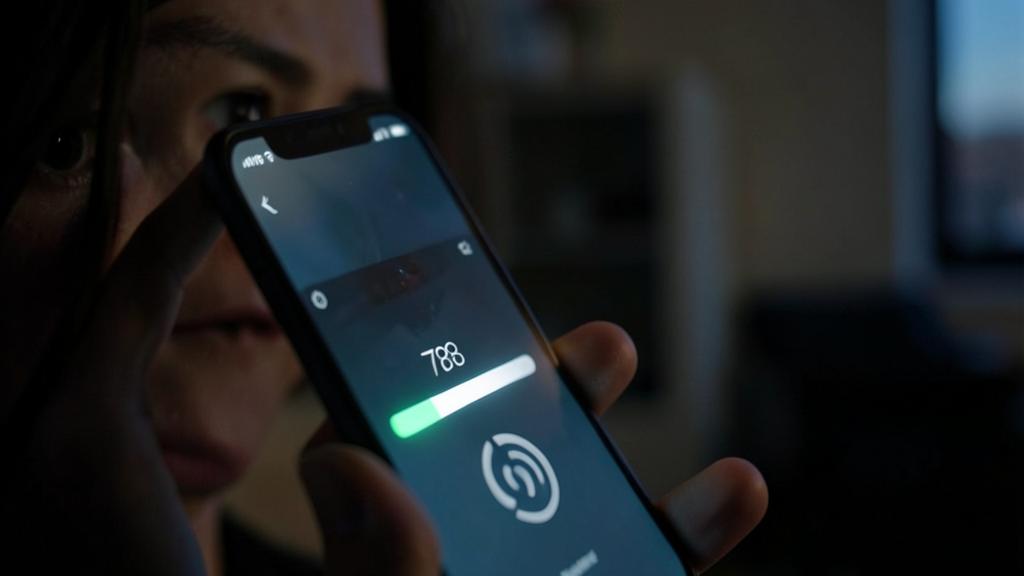
Un smartphone ancien (comme un iPhone 8) met à jour iOS 17.4. La barre reste à 78% pendant 45 minutes. L’appareil chauffe légèrement. En réalité, il installe des fichiers système. Si vous coupez, il peut rester bloqué au démarrage.
Comment réagir face à une mise à jour bloquée
Voici la démarche, patiente et prudente. PATIENTEZ (vraiment) — c’est la règle numéro un : une mise à jour du système peut prendre longtemps, parfois une heure ou plus ; une barre figée ne signifie pas forcément un blocage ; laissez à l’appareil le temps de travailler ; ne coupez pas au bout de dix minutes d’impatience. Cherchez des SIGNES d’activité — l’appareil chauffe-t-il un peu (signe qu’il travaille) ? Un voyant clignote-t-il ? Le pourcentage bouge-t-il, même très lentement, sur une longue période ? Ces signes indiquent que la mise à jour progresse ; dans ce cas, continuez d’attendre. Assurez l’ALIMENTATION — vérifiez que l’appareil est bien BRANCHÉ (une mise à jour ne doit jamais s’interrompre par manque de batterie ; branchez toujours pendant une mise à jour) ; ne le laissez pas s’éteindre faute d’énergie. Vérifiez la CONNEXION — si la mise à jour en est encore au téléchargement, une connexion lente ou instable peut la ralentir ; assurez-vous d’une bonne connexion (nos guides le WiFi se déconnecte sans arrêt). Attendez ENCORE si nécessaire — pour une grosse mise à jour, plusieurs heures peuvent être nécessaires sur un appareil ancien ou une connexion lente ; la patience est votre meilleure alliée. Si c’est VRAIMENT bloqué (après une longue attente) — si, après plusieurs heures, aucun signe de progression, et que l’appareil semble réellement figé (aucune réaction) : alors, en DERNIER recours, un redémarrage forcé peut être nécessaire ; maintenez le bouton d’alimentation pour forcer l’extinction, attendez, puis rallumez ; souvent, l’appareil reprend la mise à jour ou revient à son état précédent (voir précautions). Après un redémarrage forcé — l’appareil peut : reprendre la mise à jour ; revenir à la version précédente et proposer de réessayer ; ou, dans le pire des cas, avoir un problème de démarrage (voir plus bas). RÉESSAYEZ la mise à jour — si l’appareil est revenu à la normale, vous pouvez relancer la mise à jour : en vous assurant d’avoir assez d’espace, une bonne connexion, et l’appareil branché ; parfois, la seconde tentative réussit. Faites de la PLACE — si la mise à jour échoue par manque d’espace, libérez du stockage avant de réessayer (nos guides libérer de l’espace sur son téléphone). Si l’appareil ne redémarre PLUS — si après un redémarrage forcé l’appareil ne démarre plus normalement (bloqué au logo, boucle de redémarrage), c’est un problème plus sérieux ; ne paniquez pas, mais il faut souvent une aide spécialisée (nos guides l’ordinateur ne démarre pas). Quelques CONSEILS : PATIENCE d’abord (le blocage est souvent une simple lenteur) ; appareil toujours BRANCHÉ pendant une mise à jour ; et redémarrage forcé seulement en DERNIER recours, après une longue attente. En résumé : patientez vraiment (une mise à jour est souvent lente, pas bloquée), cherchez des signes d’activité, assurez l’alimentation et la connexion, attendez encore si besoin ; et seulement après une longue attente sans progression, envisagez un redémarrage forcé, puis réessayez avec assez de place et une bonne connexion. La patience règle la plupart des cas.
Le bon réflexe. Face à une mise à jour qui semble bloquée, votre premier — et souvent votre seul — réflexe doit être la PATIENCE. C’est contre-intuitif, mais la vérité est là : une mise à jour qui « paraît figée » est le plus souvent simplement LENTE. Une grosse mise à jour du système déplace et modifie une quantité énorme de fichiers en arrière-plan ; pendant ces opérations, la barre de progression peut rester bloquée sur le même pourcentage pendant de longues minutes, l’écran peut sembler figé, et pourtant l’appareil travaille intensément. Sur un appareil ancien ou avec une connexion lente, une mise à jour peut prendre une heure, parfois bien plus. Ne coupez donc SURTOUT PAS au bout de dix minutes d’impatience : laissez faire. Pendant l’attente, cherchez des signes que ça travaille : l’appareil est un peu chaud (bon signe), un voyant clignote, ou le pourcentage bouge — même imperceptiblement — sur une longue période. Et prenez UNE précaution essentielle : assurez-vous que l’appareil est BRANCHÉ sur secteur. Une mise à jour ne doit jamais être interrompue par une batterie qui se vide ; branchez toujours votre appareil avant et pendant une mise à jour, et ne le laissez pas s’éteindre faute d’énergie en plein milieu. Voici le point capital à retenir : ne coupez JAMAIS l’appareil brutalement (éteindre de force, débrancher) pendant qu’une mise à jour est en cours d’installation. C’est précisément à ce moment que l’appareil modifie des fichiers vitaux du système ; l’interrompre en plein milieu peut le laisser dans un état incomplet et instable, voire l’empêcher de redémarrer — transformant une simple lenteur en vrai problème. Le redémarrage forcé n’est un recours qu’en TOUT DERNIER, après plusieurs HEURES d’attente sans aucun signe de progression, quand l’appareil est manifestement figé. En attendant, patientez, gardez l’appareil branché, et résistez à l’envie de tout couper : dans la grande majorité des cas, la mise à jour finit par se terminer d’elle-même.
Les précautions et les cas plus sérieux
Une mise à jour touche au cœur de votre appareil : quelques précautions et une bonne compréhension des cas sérieux s’imposent. NE COUPEZ jamais brutalement : répétons-le, car c’est le point le plus important ; interrompre de force une mise à jour en cours d’installation peut corrompre le système et rendre l’appareil instable ou inutilisable ; la patience prime toujours sur la coupure. BRANCHEZ l’appareil : une mise à jour interrompue par une batterie vide est un risque réel ; branchez toujours pendant une mise à jour. SAUVEGARDEZ avant les grosses mises à jour : idéalement, sauvegardez vos données importantes AVANT de lancer une mise à jour majeure du système ; dans le rare cas où quelque chose se passe mal, vos données sont à l’abri (nos guides la règle de sauvegarde 3-2-1). Le redémarrage forcé, un DERNIER recours : à n’utiliser qu’après une très longue attente sans progression, quand l’appareil est vraiment figé ; il comporte un risque (interrompre une installation), mais si tout est vraiment bloqué depuis des heures, c’est parfois la seule option ; souvent, l’appareil s’en remet (reprise ou retour à la version précédente). Quand l’appareil NE DÉMARRE plus après : c’est le cas le plus sérieux ; si, après un redémarrage forcé, l’appareil reste bloqué au démarrage (logo figé, boucle de redémarrage, écran noir) : ne paniquez pas, mais ne multipliez pas les manipulations hasardeuses ; il existe parfois des procédures de récupération, mais elles sont techniques ; pour un appareil important, ou si vous n’êtes pas à l’aise, une aide professionnelle est recommandée (nos guides l’ordinateur ne démarre pas). Les mises à jour qui ÉCHOUENT à répétition : si une mise à jour échoue plusieurs fois, vérifiez l’espace disponible (souvent la cause), la connexion, et réessayez ; parfois, une mise à jour a besoin qu’on libère de la place, ou attend un correctif ; si elle échoue obstinément, cherchez le message d’erreur ou demandez de l’aide. Le cas des serveurs SURCHARGÉS : à la sortie d’une nouvelle version, les serveurs sont pris d’assaut ; le téléchargement peut être lent ou échouer ; attendre quelques jours après une sortie très attendue peut être plus confortable. Ne pas PANIQUER : une mise à jour bloquée fait peur, mais dans la grande majorité des cas, tout se termine bien avec de la patience ; les cas graves (appareil qui ne redémarre plus) sont rares. En résumé : ne coupez jamais brutalement, branchez toujours, sauvegardez avant une grosse mise à jour, réservez le redémarrage forcé au dernier recours, et si l’appareil ne redémarre plus ou si la mise à jour échoue obstinément, demandez de l’aide plutôt que de vous acharner.
Attention : ne coupez jamais brutalement une mise à jour en cours — c’est le geste qui peut vraiment casser votre appareil. C’est l’avertissement le plus important de tous. Quand vous voyez une barre de progression figée depuis un moment, l’envie de tout couper (éteindre de force, débrancher, retirer la batterie) pour « recommencer » est très forte. RÉSISTEZ-Y. Pendant une mise à jour, votre appareil est en train de remplacer et de modifier des fichiers ESSENTIELS de son système d’exploitation — c’est une opération délicate. Si vous l’interrompez brutalement en plein milieu, vous risquez de laisser le système à moitié modifié, dans un état INCOMPLET et instable : dans le meilleur des cas, l’appareil reprend ou revient en arrière ; dans le pire, il ne redémarre plus du tout (bloqué au logo, boucle de redémarrage), et il faut alors une réparation parfois lourde. Autrement dit, en voulant « débloquer » une mise à jour qui n’était peut-être que lente, on peut créer un vrai problème là où il n’y en avait pas. La règle absolue : laissez la mise à jour aller à son terme, même si c’est long. Un blocage APPARENT est le plus souvent une simple lenteur : une grosse mise à jour peut rester « figée » pendant de longues minutes tout en travaillant, et prendre une heure ou plus au total. Deux précautions rendent le processus sûr : BRANCHEZ toujours votre appareil pendant une mise à jour (pour qu’il ne s’éteigne jamais par manque de batterie, ce qui aurait le même effet désastreux qu’une coupure), et si possible, SAUVEGARDEZ vos données importantes AVANT une grosse mise à jour du système, pour qu’elles soient à l’abri dans le cas rare où quelque chose se passerait mal. Le redémarrage forcé (maintenir le bouton d’alimentation pour éteindre) ne doit être envisagé qu’en TOUT DERNIER RECOURS : après plusieurs HEURES d’attente sans le moindre signe de progression, quand l’appareil est manifestement et totalement figé ; et même alors, sachez qu’il comporte un risque. Si, après un tel redémarrage, l’appareil ne démarre plus normalement, ne multipliez pas les manipulations au hasard : pour un appareil important, faites appel à une aide compétente. En résumé : patience et alimentation branchée pendant une mise à jour, jamais de coupure brutale, sauvegarde avant les grosses mises à jour, et redémarrage forcé en ultime recours seulement. C’est la coupure brutale, bien plus que la mise à jour elle-même, qui casse les appareils.
Questions fréquentes
Ma mise à jour est bloquée depuis une heure, dois-je éteindre ?
Non, pas encore : une heure, pour une grosse mise à jour, n’a rien d’anormal, et éteindre serait justement le geste risqué à éviter. Il faut bien comprendre qu’une mise à jour du système, surtout une mise à jour majeure, est une opération longue qui déplace et modifie énormément de fichiers en arrière-plan. Pendant ce temps, la barre de progression peut rester figée sur le même pourcentage pendant de longues minutes, l’écran peut sembler bloqué, et pourtant l’appareil travaille intensément. Sur un appareil ancien ou avec une connexion lente, une heure — voire davantage — est un délai tout à fait courant. Donc, à ce stade, la bonne réponse est : PATIENTEZ encore. Cherchez des signes que ça travaille : l’appareil est-il un peu chaud ? Un voyant clignote-t-il ? Le pourcentage a-t-il bougé, même très peu, sur la dernière heure ? Ces signes indiquent que la mise à jour progresse. Assurez-vous que l’appareil est bien BRANCHÉ (pour qu’il ne s’éteigne pas faute de batterie), et laissez-le finir. Éteindre de force maintenant, c’est prendre le risque d’interrompre l’installation en plein milieu et de laisser le système dans un état instable, voire de l’empêcher de redémarrer : vous transformeriez une simple lenteur en vrai problème. Ce n’est qu’après une attente BEAUCOUP plus longue (plusieurs heures) sans le moindre signe de progression, quand l’appareil est manifestement et totalement figé, qu’un redémarrage forcé pourrait être envisagé en dernier recours. En résumé, une heure de mise à jour n’est pas un blocage : c’est probablement le fonctionnement normal ; branchez l’appareil, soyez patient, et laissez la mise à jour se terminer.
Que faire si la mise à jour est vraiment coincée après des heures ?
Si, après une très longue attente (plusieurs heures), il n’y a réellement aucun signe de progression et que l’appareil semble totalement figé, alors — en dernier recours seulement — un redémarrage forcé peut être tenté, avec prudence. Avant d’en arriver là, assurez-vous d’avoir vraiment attendu (une grosse mise à jour peut être très longue) et cherché tout signe d’activité (chaleur, voyant, mouvement du pourcentage sur une longue période). Si tout est vraiment figé depuis des heures, le redémarrage forcé consiste à maintenir le bouton d’alimentation appuyé jusqu’à ce que l’appareil s’éteigne, puis à le rallumer après quelques secondes. Que peut-il se passer ensuite ? Trois cas. Le plus souvent, l’appareil REPREND la mise à jour là où elle en était, ou la relance : laissez-la alors se terminer (en patientant, appareil branché). Parfois, il REVIENT à la version précédente et vous propose de réessayer la mise à jour : dans ce cas, avant de relancer, vérifiez que vous avez assez d’espace de stockage (une cause fréquente d’échec), une bonne connexion, et l’appareil branché. Dans le pire des cas, plus rare, l’appareil ne redémarre PAS normalement (bloqué au logo, boucle de redémarrage, écran noir) : là, ne paniquez pas et ne multipliez pas les manipulations hasardeuses ; il existe parfois des procédures de récupération, mais elles sont techniques et varient selon l’appareil ; pour un appareil important, ou si vous n’êtes pas à l’aise, mieux vaut faire appel à une aide compétente (un professionnel), qui pourra souvent restaurer l’appareil. C’est aussi là que l’on est reconnaissant d’avoir SAUVEGARDÉ ses données avant la mise à jour : dans le cas rare où il faut tout réinstaller, les données sont à l’abri. En résumé : patientez d’abord vraiment longtemps ; le redémarrage forcé est un ultime recours ; après lui, l’appareil reprend souvent ; et s’il ne redémarre plus, demandez de l’aide plutôt que de vous acharner.
Comment éviter les problèmes de mise à jour ?
Quelques précautions simples, prises avant et pendant la mise à jour, réduisent nettement les risques de blocage ou de problème. Avant de lancer une mise à jour : assurez-vous d’avoir assez d’ESPACE de stockage libre ; le manque de place est l’une des causes les plus fréquentes d’échec des mises à jour ; faites du ménage si nécessaire. Vérifiez que vous avez une bonne CONNEXION internet, stable, surtout pour le téléchargement d’une grosse mise à jour (une connexion WiFi fiable plutôt que des données mobiles limitées). Branchez l’appareil sur SECTEUR : c’est essentiel ; une mise à jour ne doit jamais s’interrompre par manque de batterie ; gardez l’appareil branché du début à la fin. Pour une mise à jour MAJEURE du système, sauvegardez vos données importantes au préalable : dans le cas rare où quelque chose se passerait mal, elles seront à l’abri. Choisissez un bon MOMENT : lancez la mise à jour quand vous n’aurez pas besoin de l’appareil pendant un moment (le soir, par exemple), car elle peut être longue ; ne la lancez pas juste avant d’avoir besoin de l’appareil en urgence. Éventuellement, pour une nouvelle version très attendue, attendez quelques jours après sa sortie : les serveurs sont moins surchargés, et d’éventuels premiers bugs ont pu être corrigés. Pendant la mise à jour : soyez PATIENT (ne coupez pas), et laissez l’appareil travailler sans l’interrompre. En adoptant ces habitudes — assez d’espace, bonne connexion, appareil branché, sauvegarde préalable pour les grosses mises à jour, bon moment —, vous mettez toutes les chances de votre côté pour que vos mises à jour se passent sans accroc. Et n’oubliez pas : malgré leur côté parfois pénible, les mises à jour sont importantes (elles corrigent des failles de sécurité et des bugs) : mieux vaut les faire dans de bonnes conditions que les éviter (nos guides pourquoi les mises à jour protègent).
Ce qu’il faut retenir
Une mise à jour qui « semble bloquée » est le plus souvent simplement LENTE : elle travaille en silence, déplaçant et modifiant une quantité énorme de fichiers en arrière-plan ; la barre peut rester figée de longues minutes tout en progressant, et une grosse mise à jour du système peut prendre une heure ou bien plus, surtout sur un appareil ancien ou une connexion lente. La première règle est donc la PATIENCE : ne coupez pas au bout de dix minutes d’impatience ; cherchez des signes d’activité (chaleur, voyant, pourcentage qui bouge sur une longue période), assurez-vous que l’appareil est BRANCHÉ (une mise à jour ne doit jamais s’interrompre faute de batterie), et laissez-la finir. Retenez l’avertissement capital : ne coupez JAMAIS brutalement une mise à jour en cours d’installation (éteindre de force, débrancher). C’est le geste le plus dangereux : l’appareil modifie alors des fichiers vitaux du système, et l’interrompre peut le laisser dans un état instable, voire l’empêcher de redémarrer — transformant une simple lenteur en vrai problème. Le redémarrage forcé n’est un recours qu’en TOUT DERNIER, après plusieurs heures d’attente sans aucune progression, quand l’appareil est manifestement et totalement figé ; après lui, l’appareil reprend souvent la mise à jour ou revient à la version précédente. Quelques précautions rendent tout plus sûr : avant une mise à jour, assurez-vous d’avoir assez d’ESPACE (cause fréquente d’échec), une bonne CONNEXION, l’appareil BRANCHÉ, et pour une grosse mise à jour, SAUVEGARDEZ vos données au préalable ; choisissez un moment où vous n’aurez pas besoin de l’appareil, et évitez de mettre à jour dans la précipitation. Si une mise à jour échoue à répétition, vérifiez l’espace et la connexion avant de réessayer ; et si, après un redémarrage forcé, l’appareil ne démarre plus normalement, ne vous acharnez pas en manipulations hasardeuses : demandez une aide compétente. Dans l’immense majorité des cas, une mise à jour qui paraît bloquée finit par se terminer d’elle-même ; les cas graves sont rares, et surviennent surtout quand on a coupé brutalement. Patience, alimentation branchée, jamais de coupure en plein milieu : avec ces réflexes, vos mises à jour — importantes pour votre sécurité — se passent sans casse.


Panne persistante, appareil capricieux ? Notre service de dépannage à distance résout votre problème rapidement, sans jargon.
Laisser un commentaire
Vous devez vous connecter pour publier un commentaire.