
Une idée qui traverse l’esprit, une liste de courses, un mot de passe temporaire, le brouillon d’un message, une photo à garder : on a tous besoin d’un endroit pour noter vite. Sur iPhone, iPad et Mac, cet endroit existe et il est bien plus puissant qu’il n’y paraît : l’app Notes. Gratuite, intégrée, synchronisée sur tous vos appareils Apple, elle permet de bien plus que griffonner du texte : listes, dessins, photos, documents scannés, notes verrouillées, notes partagées. Souvent sous-estimée, elle mérite qu’on la découvre vraiment. Voici comment organiser vos idées avec l’app Notes et en tirer le meilleur.
Tout ce que l’app Notes sait faire
L’app Notes est bien plus qu’un simple bloc-notes ; c’est un véritable couteau suisse pour capturer et organiser. NOTER vite : son usage de base, capturer une idée, un texte, une pensée en quelques secondes ; l’essentiel est de l’avoir toujours à portée de main. Faire des LISTES : listes à puces, listes de tâches à COCHER (parfait pour les courses, les choses à faire) ; on coche au fur et à mesure. Intégrer des PHOTOS et des documents : ajouter des images à une note, ou SCANNER un document directement dans une note (l’app redresse et améliore le scan). DESSINER et ANNOTER : griffonner un croquis, annoter une image, prendre des notes manuscrites (surtout pratique sur iPad avec un stylet). ORGANISER en DOSSIERS : classer ses notes dans des dossiers (travail, perso, projets) ; créer des sous-dossiers ; épingler les notes importantes en haut. RECHERCHER : retrouver une note en cherchant un mot ; l’app trouve même le texte dans les images scannées. VERROUILLER une note : protéger une note confidentielle par un code ou la biométrie (pour des informations sensibles). PARTAGER et COLLABORER : partager une note avec quelqu’un pour la consulter ou la modifier à plusieurs (une liste de courses familiale, un projet). METTRE en FORME : titres, listes, tableaux, styles de texte pour structurer. SYNCHRONISER partout : vos notes se retrouvent automatiquement sur votre iPhone, iPad et Mac (via iCloud), toujours à jour. À quoi cela sert-il ? À CAPTURER ses idées où qu’on soit ; à s’ORGANISER (listes, dossiers) ; à GARDER des informations (documents scannés, photos) ; et à RETROUVER tout facilement. L’idée maîtresse : l’app Notes est un outil gratuit, intégré et étonnamment complet pour capturer et organiser à peu près tout : du simple texte aux listes, en passant par les photos, les scans, les dessins et les notes verrouillées ou partagées. Son grand atout : la SIMPLICITÉ et la synchronisation automatique sur tous vos appareils Apple. Souvent sous-utilisée, elle peut devenir votre carnet numérique universel : toujours à portée de main, toujours à jour. Il suffit de découvrir ses possibilités au-delà de la simple prise de notes.
L’app Notes est comme un carnet numérique qui suit partout. Elle permet de noter des idées, faire des listes, scanner des documents, et même dessiner. Tout est synchronisé entre vos appareils Apple, et vous pouvez retrouver n’importe quelle note en tapant juste un mot. C’est bien plus qu’un simple bloc-notes, mais il faut prendre le réflexe de tout noter dedans.
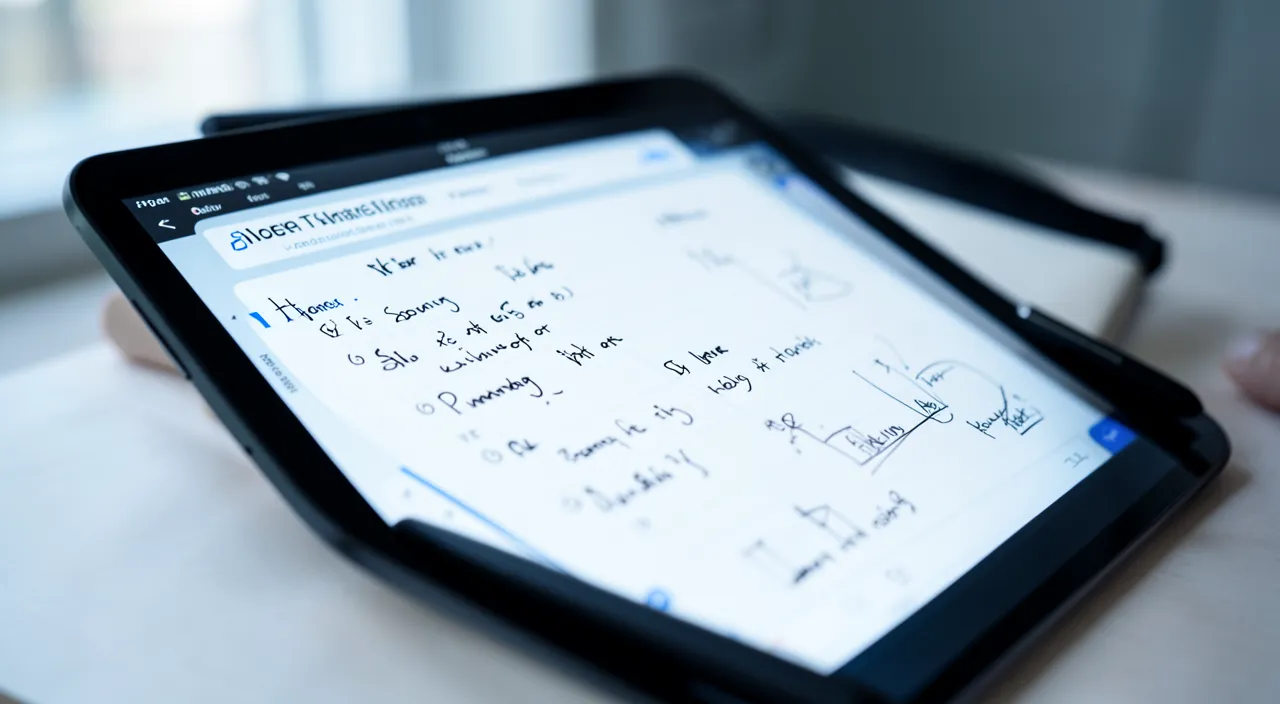
Imaginez que vous préparez un voyage. Vous pouvez créer une note « Voyage Paris » avec : une liste de choses à faire (acheter un guide, réserver un hôtel), des photos des lieux à visiter, un scan de votre billet d’avion, et même un croquis de votre itinéraire. Tout sera synchronisé entre votre iPhone et votre Mac, et vous pourrez retrouver n’importe quel élément en tapant juste « Paris » dans la recherche.
Comment bien organiser ses notes
Voici comment exploiter l’app Notes efficacement. Prenez le réflexe de NOTER — l’app est là pour capturer vite : dès qu’une idée, une info, une chose à faire vous vient, notez-la ; l’essentiel est d’avoir un endroit unique et fiable où tout atterrit. Utilisez les DOSSIERS — créez quelques dossiers correspondant à votre vie (perso, travail, projets, voyages) ; classez vos notes dedans ; une organisation simple suffit ; ne créez pas trop de dossiers. ÉPINGLEZ les notes importantes — les notes que vous consultez souvent peuvent être « épinglées » en haut de la liste, pour les retrouver instantanément. Faites des LISTES à cocher — pour les courses, les tâches, utilisez les listes à cocher ; c’est plus pratique qu’un texte, on coche au fur et à mesure. SCANNEZ vos documents — une fonctionnalité précieuse : scannez une facture, un papier, une carte directement dans une note (via l’option d’ajout) ; l’app en fait un document net, retrouvable par la recherche (nos guides numériser ses documents). Fiez-vous à la RECHERCHE — plutôt que de tout ranger parfaitement, appuyez-vous sur la recherche : tapez un mot, et l’app retrouve la note (même dans les scans et les images) ; comme pour les photos, chercher est souvent plus rapide que classer. VERROUILLEZ le sensible — pour une note contenant des informations confidentielles, utilisez le verrouillage (voir précautions) ; mais attention à bien retenir le moyen de la déverrouiller. PARTAGEZ quand c’est utile — une liste de courses partagée avec la famille, une note de projet à plusieurs : le partage permet à chacun de consulter et modifier en temps réel. Profitez de la SYNCHRONISATION — assurez-vous que la synchronisation iCloud est active : ainsi, une note prise sur le téléphone apparaît sur l’ordinateur, et inversement ; vos notes vous suivent partout. Nettoyez de temps en temps — supprimez les notes obsolètes (elles vont dans une corbeille temporaire, récupérable un moment). Quelques CONSEILS : un endroit UNIQUE pour tout noter (ne dispersez pas) ; la recherche plutôt qu’un classement obsessionnel ; et découvrez les fonctions au-delà du texte (scan, listes, dessin). En résumé : prenez le réflexe de noter dans un endroit unique, organisez avec quelques dossiers et des notes épinglées, utilisez les listes à cocher et le scan de documents, fiez-vous à la recherche, verrouillez le sensible, partagez quand c’est utile, et profitez de la synchronisation. L’app Notes devient ainsi votre carnet universel.
Le bon réflexe. Le vrai secret pour tirer parti de l’app Notes, c’est d’en faire votre endroit UNIQUE où tout atterrit : dès qu’une idée, une information, une chose à retenir vous vient, ouvrez Notes et jetez-la là, sans réfléchir. L’app est justement conçue pour cette capture rapide, et sa force est d’être toujours à portée de main sur tous vos appareils Apple, synchronisée automatiquement (une note prise sur l’iPhone apparaît sur le Mac). Le piège serait de disperser vos notes dans dix endroits différents ; un seul carnet fiable, c’est ce qui change tout. Ensuite, ne perdez pas de temps à sur-organiser : quelques DOSSIERS simples (perso, travail, projets), quelques notes importantes ÉPINGLÉES en haut, et surtout, fiez-vous à la RECHERCHE — tapez un mot, et l’app retrouve la note instantanément, même le texte contenu dans une image ou un document scanné. Chercher est presque toujours plus rapide que classer méticuleusement. Découvrez aussi les fonctions qui vont bien au-delà du simple texte, car c’est là que Notes se révèle : les LISTES À COCHER (imbattables pour les courses et les tâches, on coche au fur et à mesure), le SCAN de documents (photographiez une facture, un papier administratif, une carte : l’app en fait un document net et retrouvable — un vrai gain), et le partage d’une note avec vos proches (une liste de courses familiale que chacun met à jour en temps réel). Une seule précaution à ne pas oublier : si vous VERROUILLEZ une note pour protéger des informations sensibles, retenez absolument le code ou le moyen de la déverrouiller, car une note verrouillée dont on a oublié le code peut devenir définitivement inaccessible. Un endroit unique pour tout, des dossiers simples, la recherche comme alliée, et les fonctions cachées (listes, scan, partage) : c’est ainsi que l’app Notes passe de simple bloc-notes à véritable carnet numérique universel.
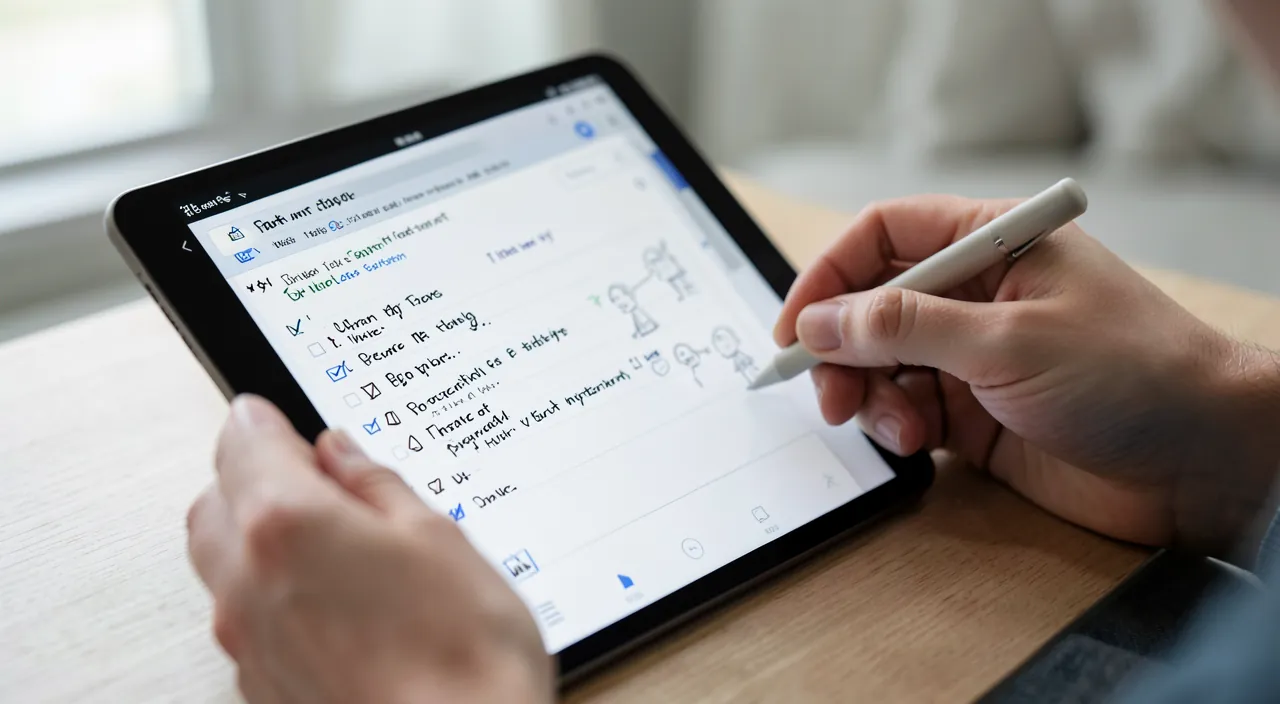
Les précautions : notes verrouillées et confidentialité
L’app Notes est pratique et sûre, mais quelques points méritent attention, surtout pour les notes verrouillées et les informations sensibles. Le VERROUILLAGE, à utiliser avec soin : verrouiller une note protège son contenu, mais retenez impérativement le moyen de la déverrouiller (le code ou la biométrie associée) ; une note verrouillée dont on a oublié le code peut devenir INACCESSIBLE, et son contenu perdu ; ne verrouillez donc pas à la légère, et notez le principe de déverrouillage en lieu sûr. La CONFIDENTIALITÉ des informations sensibles : l’app Notes est pratique pour noter, mais réfléchissez à ce que vous y mettez ; éviter d’y stocker des informations TRÈS sensibles en clair (mots de passe importants, données bancaires, codes) sans protection ; pour les mots de passe, un vrai gestionnaire de mots de passe est plus adapté (nos guides adopter un gestionnaire de mots de passe) ; verrouillez au minimum les notes contenant du sensible. La SYNCHRONISATION iCloud : vos notes se synchronisent via votre compte iCloud ; c’est très pratique, mais cela signifie que vos notes sont liées à ce compte ; sécurisez-le bien (mot de passe solide, double authentification), car il donne accès à vos notes ; une note supprimée se synchronise (elle disparaît partout) ; comprenez ce fonctionnement. La SUPPRESSION : une note supprimée va dans un dossier « Supprimés récemment » pendant un temps (récupérable), puis disparaît définitivement ; ne comptez pas dessus pour de l’archivage ; pour une information vraiment importante, gardez-en une trace ailleurs. Le PARTAGE : quand vous partagez une note, les personnes avec qui vous la partagez y ont accès (en lecture ou modification) ; ne partagez pas de notes contenant des informations que vous voulez garder privées ; et sachez retirer un partage. La DÉPENDANCE à l’écosystème Apple : l’app Notes est excellente dans l’univers Apple, mais vos notes y sont liées ; si vous quittiez cet univers, il faudrait les exporter ; à garder en tête si vous accumulez beaucoup de contenu important. La SAUVEGARDE : vos notes sont synchronisées, ce qui est déjà une forme de sécurité, mais pour des notes VRAIMENT importantes, gardez une copie ailleurs (exportée) par précaution. En résumé : retenez toujours le moyen de déverrouiller une note verrouillée (sous peine de la perdre) ; ne stockez pas d’informations très sensibles en clair (préférez un gestionnaire pour les mots de passe) ; sécurisez votre compte iCloud ; comprenez que suppression et partage se synchronisent ; et gardez une copie ailleurs de vos notes vraiment importantes. Bien utilisée, l’app Notes est un carnet sûr et pratique.
Attention : une note verrouillée dont vous oubliez le code peut être perdue — et Notes n’est pas un coffre-fort pour vos mots de passe. Deux points de vigilance méritent votre attention. D’abord, le VERROUILLAGE des notes. La possibilité de protéger une note par un code ou la biométrie est très utile pour vos informations confidentielles, mais elle a une contrepartie sérieuse : si vous OUBLIEZ le moyen de la déverrouiller, la note peut devenir définitivement INACCESSIBLE, et son contenu perdu. Ce n’est pas comme un mot de passe de site qu’on peut réinitialiser par mail : une note verrouillée est chiffrée, et sans le bon code, son contenu reste hors de portée. Donc, avant de verrouiller une note importante, assurez-vous de bien retenir (ou de noter en lieu sûr, ailleurs) le moyen de la rouvrir ; ne verrouillez pas dans la précipitation une note contenant des informations que vous ne pourriez pas récupérer autrement. Ensuite, un usage à éviter : ne faites PAS de l’app Notes le coffre-fort de vos mots de passe et données très sensibles. Il est tentant, par facilité, de noter dans une simple note ses mots de passe, ses codes bancaires, son numéro de carte ; c’est une mauvaise idée, surtout si la note n’est pas verrouillée : une note ordinaire n’offre pas la protection adaptée à ces informations critiques, et votre compte iCloud, s’il était compromis, y donnerait accès. Pour les mots de passe, utilisez un vrai gestionnaire de mots de passe (comme le trousseau intégré ou une application dédiée), conçu pour cela et bien plus sûr. Au minimum, verrouillez toute note contenant des informations sensibles. Enfin, gardez à l’esprit que vos notes sont liées à votre COMPTE iCloud et s’y synchronisent : sécurisez bien ce compte (mot de passe solide, double authentification), car il donne accès à toutes vos notes ; et souvenez-vous qu’une note supprimée ou un partage se répercutent sur tous vos appareils. L’app Notes est un excellent carnet numérique pour capturer et organiser ; mais retenez le code de vos notes verrouillées, et confiez vos mots de passe à un outil fait pour eux, pas à une simple note.
Questions fréquentes
Comment retrouver rapidement une note perdue dans la masse ?
La réponse tient en un mot : la RECHERCHE. Plutôt que de faire défiler des dizaines de notes ou de fouiller dans vos dossiers, utilisez la barre de recherche de l’app Notes : tapez un mot dont vous vous souvenez (un mot du titre, du contenu, un nom, un sujet), et l’app affiche instantanément les notes correspondantes. C’est le moyen le plus rapide et le plus efficace de retrouver une note précise, même si vous en avez des centaines. Le plus impressionnant : la recherche va au-delà du simple texte ; elle retrouve aussi les mots présents dans les IMAGES et les DOCUMENTS SCANNÉS de vos notes ; si vous avez scanné une facture, vous pouvez la retrouver en tapant un mot qui y figure. Pour que la recherche soit efficace, un conseil : donnez à vos notes des débuts de texte ou des titres parlants (la première ligne d’une note lui sert souvent de titre) ; une note qui commence par un intitulé clair se retrouve plus facilement. Vous pouvez aussi ÉPINGLER les notes que vous consultez le plus souvent, pour les avoir toujours en haut de la liste sans avoir à les chercher. En complément, quelques DOSSIERS simples aident à regrouper ce qui va ensemble. Mais l’essentiel est là : ne perdez pas de temps à ranger méticuleusement chaque note ; capturez librement, et fiez-vous à la recherche pour retrouver, exactement comme pour vos photos. C’est cette combinaison — capture facile plus recherche puissante — qui fait de l’app Notes un carnet où l’on retrouve tout en quelques secondes, quelle que soit la quantité de notes accumulées.
Mes notes sont-elles synchronisées sur tous mes appareils ?
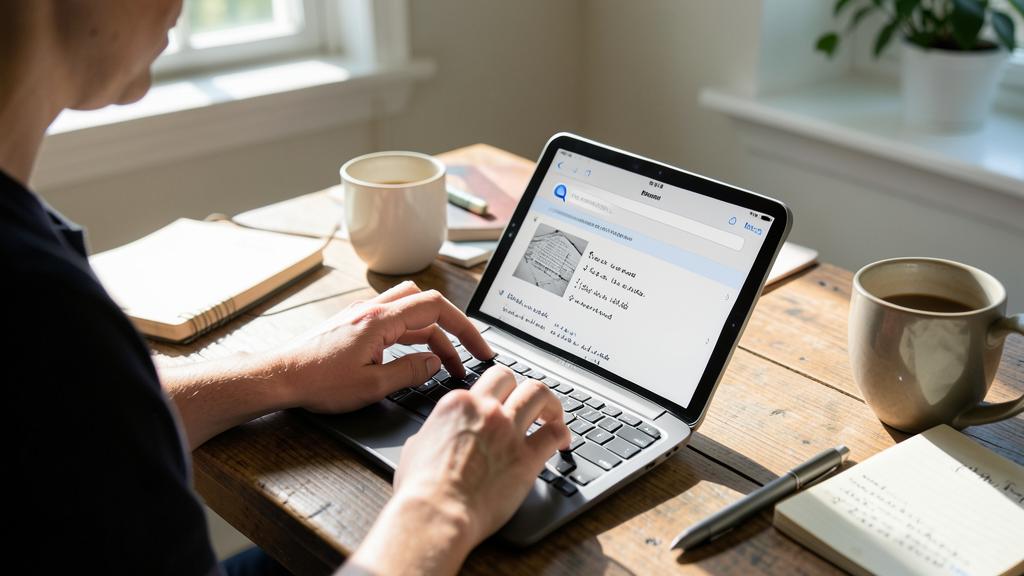
Oui, si la synchronisation iCloud est activée — et c’est l’un des plus grands atouts de l’app Notes. Quand vous êtes connecté avec votre compte Apple (identifiant iCloud) sur vos différents appareils (iPhone, iPad, Mac), et que la synchronisation des notes est active, vos notes se retrouvent AUTOMATIQUEMENT sur tous ces appareils, toujours à jour. Concrètement : une note prise sur votre iPhone dans le métro apparaît sur votre Mac quand vous rentrez ; une modification faite sur l’iPad se répercute partout ; une liste de courses cochée sur le téléphone est à jour sur tous vos appareils. Vous n’avez rien à faire : la synchronisation se fait toute seule via iCloud, dès que vous avez une connexion internet. C’est extrêmement pratique : vos notes vous suivent partout, sans transfert manuel. Pour vérifier que c’est bien actif, allez dans les réglages de votre appareil, à la section de votre compte iCloud, et assurez-vous que les Notes sont incluses dans la synchronisation. Deux choses à comprendre : d’une part, comme tout est synchronisé, une SUPPRESSION se répercute aussi partout (supprimer une note sur un appareil la supprime sur tous) ; d’autre part, vos notes étant liées à votre compte iCloud, il est important de bien SÉCURISER ce compte (mot de passe solide, double authentification), car il donne accès à l’ensemble de vos notes. La synchronisation est donc à la fois un grand confort et une raison de plus de protéger votre compte. En résumé, oui, vos notes se synchronisent automatiquement sur tous vos appareils Apple via iCloud : c’est simple, transparent, et cela fait de l’app Notes un carnet toujours à jour, où que vous soyez.
Puis-je scanner des documents avec l’app Notes ?
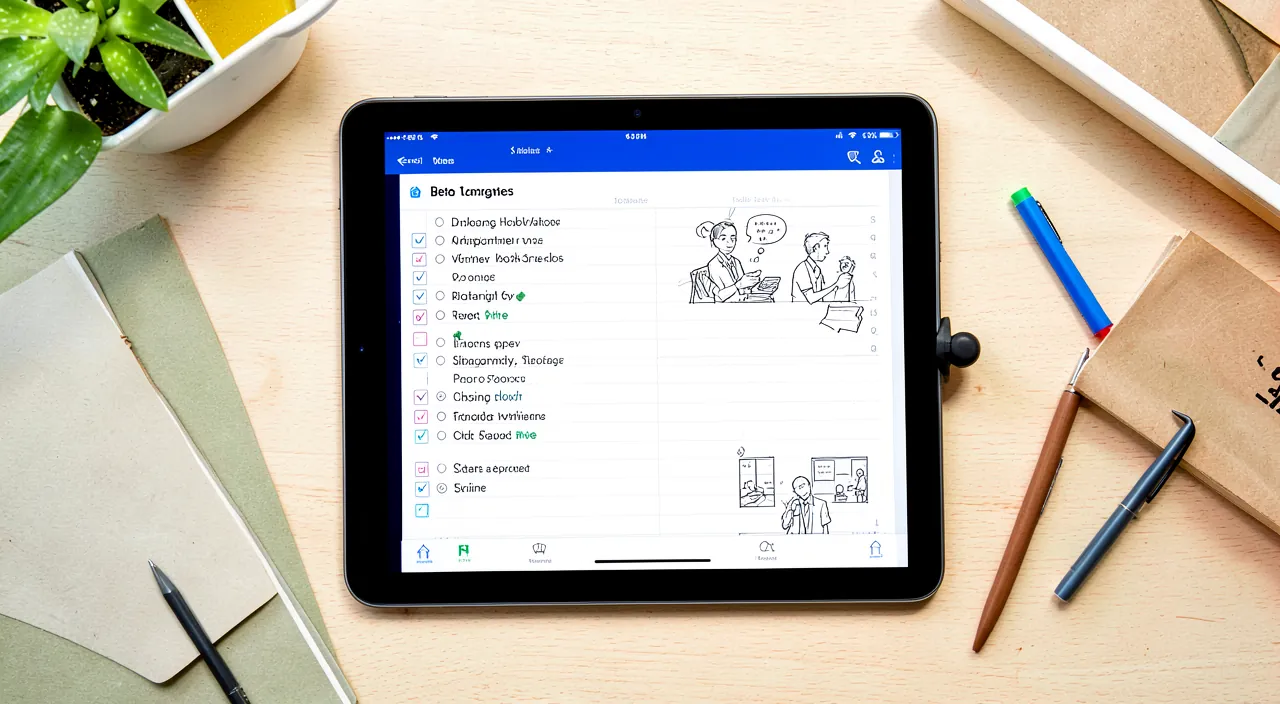
Oui, et c’est l’une de ses fonctions les plus pratiques et méconnues : l’app Notes intègre un vrai scanner de documents, gratuit et toujours dans votre poche. Le principe : dans une note, utilisez l’option d’ajout (souvent une icône d’appareil photo ou un menu « + ») et choisissez de scanner un document ; visez votre papier avec l’appareil photo, et l’app le CAPTURE en le redressant automatiquement (elle détecte les bords), en corrigeant la perspective et en améliorant le rendu pour obtenir un document net, comme passé au scanner. Vous pouvez scanner plusieurs pages d’affilée dans un même document. C’est idéal pour numériser rapidement une facture, un papier administratif, une ordonnance, une carte, un reçu, ou tout document que vous voulez garder sous forme numérique et retrouver facilement (nos guides numériser ses documents). Avantages : le document scanné est rangé dans votre note, synchronisé sur tous vos appareils, et surtout RETROUVABLE par la recherche (l’app reconnaît le texte des scans) ; vous pouvez aussi le partager ou l’exporter. Quelques conseils pour un bon scan : posez le document bien à plat, dans un endroit bien éclairé mais sans reflet, et laissez l’app détecter les bords. Une précaution de bon sens : si vous scannez des documents contenant des informations sensibles (documents administratifs, données personnelles), pensez à la confidentialité — verrouillez la note si besoin, et gardez à l’esprit que ces documents se synchronisent avec votre compte iCloud (à bien sécuriser). En résumé, oui, l’app Notes scanne très bien vos documents : c’est un scanner de poche gratuit et efficace, parfait pour numériser et garder vos papiers importants, toujours à portée de main et retrouvables d’un mot.
Vous avez une facture papier que vous voulez conserver numériquement. Avec l’app Notes, ouvrez une note, cliquez sur l’icône « + » et sélectionnez « Scanner un document ». Prenez une photo de la facture, et l’app redresse automatiquement le document, améliore la qualité et le sauvegarde dans la note. Vous pouvez maintenant retrouver cette facture en tapant simplement « facture » dans la recherche, même si vous avez des centaines de notes.
Ce qu’il faut retenir
L’app Notes, gratuite et intégrée à l’univers Apple, est bien plus qu’un simple bloc-notes : c’est un carnet numérique universel étonnamment complet. Elle permet de NOTER vite, de faire des LISTES à cocher (parfaites pour les courses et les tâches), d’intégrer des PHOTOS et de SCANNER des documents (un vrai scanner de poche !), de DESSINER, d’ORGANISER en dossiers, de VERROUILLER les notes sensibles, de PARTAGER et collaborer, et surtout de tout SYNCHRONISER automatiquement sur votre iPhone, iPad et Mac. Son grand atout : la simplicité, la puissance de la recherche, et la disponibilité sur tous vos appareils. Pour en tirer le meilleur : faites-en votre endroit UNIQUE où tout atterrit (ne dispersez pas vos notes), organisez avec quelques dossiers simples et des notes épinglées, utilisez les listes à cocher et le scan de documents, et surtout fiez-vous à la RECHERCHE (qui trouve même le texte dans les scans et images) plutôt que de classer méticuleusement. Découvrez les fonctions au-delà du texte, car c’est là que Notes se révèle vraiment. Gardez toutefois quelques précautions en tête. Si vous VERROUILLEZ une note, retenez impérativement le moyen de la déverrouiller : une note verrouillée dont on a oublié le code peut être définitivement perdue. Ne faites pas de Notes le coffre-fort de vos mots de passe et données très sensibles : pour les mots de passe, un vrai gestionnaire est bien plus adapté et sûr ; verrouillez au minimum toute note contenant du sensible. Sécurisez votre compte iCloud (mot de passe solide, double authentification), car vos notes y sont liées et s’y synchronisent ; comprenez qu’une suppression ou un partage se répercutent sur tous vos appareils ; et pour vos notes vraiment importantes, gardez une copie ailleurs par précaution. Souvent sous-estimée, l’app Notes peut devenir l’un de vos outils les plus utiles au quotidien : un carnet toujours à portée de main, toujours à jour, où capturer et retrouver à peu près tout. Il suffit de dépasser la simple prise de notes pour découvrir sa vraie richesse — et de garder le code de ses notes verrouillées.
Envie d’exploiter tout le potentiel de votre iPhone, iPad ou Mac ? Nos formations Apple vous font passer un cap.
Laisser un commentaire
Vous devez vous connecter pour publier un commentaire.