
Tout le monde sait qu’il « faudrait sauvegarder » ses données, mais peu le font régulièrement : par manque de temps, d’organisation, ou simplement parce qu’on oublie. Résultat : le jour où un appareil tombe en panne, est volé ou perdu, ce sont des photos, des documents, des souvenirs irremplaçables qui disparaissent. La solution ? La sauvegarde AUTOMATIQUE. En la mettant en place une fois, vos données se copient toutes seules, régulièrement, sans que vous ayez à y penser. C’est la meilleure façon de protéger ses données durablement, car elle ne dépend pas de votre mémoire ni de votre discipline. Voyons comment programmer des sauvegardes automatiques, pour ne plus jamais craindre de perdre ce qui compte.
Pourquoi la sauvegarde automatique change tout
La sauvegarde automatique est bien supérieure à la sauvegarde manuelle ; voici pourquoi. Le PROBLÈME de la sauvegarde manuelle : une sauvegarde qu’on doit faire soi-même, manuellement, est vite NÉGLIGÉE ; on oublie, on repousse, on n’a pas le temps ; résultat : la sauvegarde n’est pas à jour, ou pas faite du tout, au moment où on en aurait besoin ; la sauvegarde manuelle dépend de notre mémoire et de notre discipline, qui font souvent défaut. La SOLUTION automatique : la sauvegarde AUTOMATIQUE se fait TOUTE SEULE, régulièrement, sans intervention de votre part ; une fois mise en place, elle copie vos données en arrière-plan, à intervalles réguliers ; vous êtes protégé en permanence, sans y penser ; elle ne dépend plus de votre mémoire ; c’est ce qui la rend fiable. L’avantage DÉCISIF : le plus grand risque d’une sauvegarde n’est pas technique, c’est l’OUBLI ; la sauvegarde automatique élimine ce risque à la racine ; elle transforme la sauvegarde d’une bonne intention rarement tenue en une protection réelle et continue ; c’est « régler une fois et être protégé pour toujours ». Ce que la sauvegarde PROTÈGE : vos données précieuses — photos, documents, souvenirs — contre toutes les pertes ; panne d’appareil, vol, casse, suppression accidentelle, appareil perdu, logiciel malveillant ; avec une sauvegarde à jour, une perte n’est jamais dramatique : vous restaurez vos données ; c’est une protection vitale pour l’irremplaçable. La TRANQUILLITÉ d’esprit : avec des sauvegardes automatiques, vous n’avez plus à craindre de perdre vos données ; c’est une vraie sérénité ; l’effort de mise en place (une fois) est largement récompensé par cette tranquillité durable. Les FAÇONS de sauvegarder automatiquement : plusieurs moyens ; la sauvegarde CLOUD automatique (vos données, notamment les photos, sauvegardées en ligne automatiquement) ; les systèmes de sauvegarde automatique vers un disque externe ; les fonctions de sauvegarde intégrées aux appareils ; on peut combiner (nous y revenons). À quoi cela SERT : à PROTÉGER ses données sans effort ni oubli ; à ne plus dépendre de sa mémoire ; à être TRANQUILLE ; à ne JAMAIS perdre ses données précieuses ; c’est la meilleure protection. L’idée maîtresse : la sauvegarde automatique est la meilleure façon de protéger ses données, car elle se fait toute seule, régulièrement, sans que vous ayez à y penser : une fois mise en place, elle copie vos données en arrière-plan et vous protège en permanence. Son avantage décisif : elle élimine le principal risque des sauvegardes, l’OUBLI ; une sauvegarde manuelle est vite négligée, alors qu’une sauvegarde automatique ne dépend pas de votre mémoire ni de votre discipline. Elle protège vos données précieuses (photos, documents, souvenirs) contre toutes les pertes (panne, vol, casse, suppression), transformant une éventuelle catastrophe en simple restauration. C’est « régler une fois, être protégé pour toujours » : un petit effort de mise en place pour une tranquillité d’esprit durable et une protection vitale de l’irremplaçable.
La sauvegarde automatique copie vos données sans que vous ayez à y penser. Elle élimine le risque d’oubli, contrairement à une sauvegarde manuelle. Elle protège vos photos, documents et souvenirs contre les pannes, vols ou suppressions accidentelles. Une fois configurée, vous êtes protégé en permanence.
Vous avez un iPhone avec 500 photos. Vous activez la sauvegarde automatique dans iCloud. Chaque photo est copiée en ligne dès que vous êtes en Wi-Fi. Si votre téléphone est volé, vous récupérez toutes vos photos sur un nouvel appareil. Pas besoin d’y penser, ça se fait tout seul.
Comment mettre en place des sauvegardes automatiques
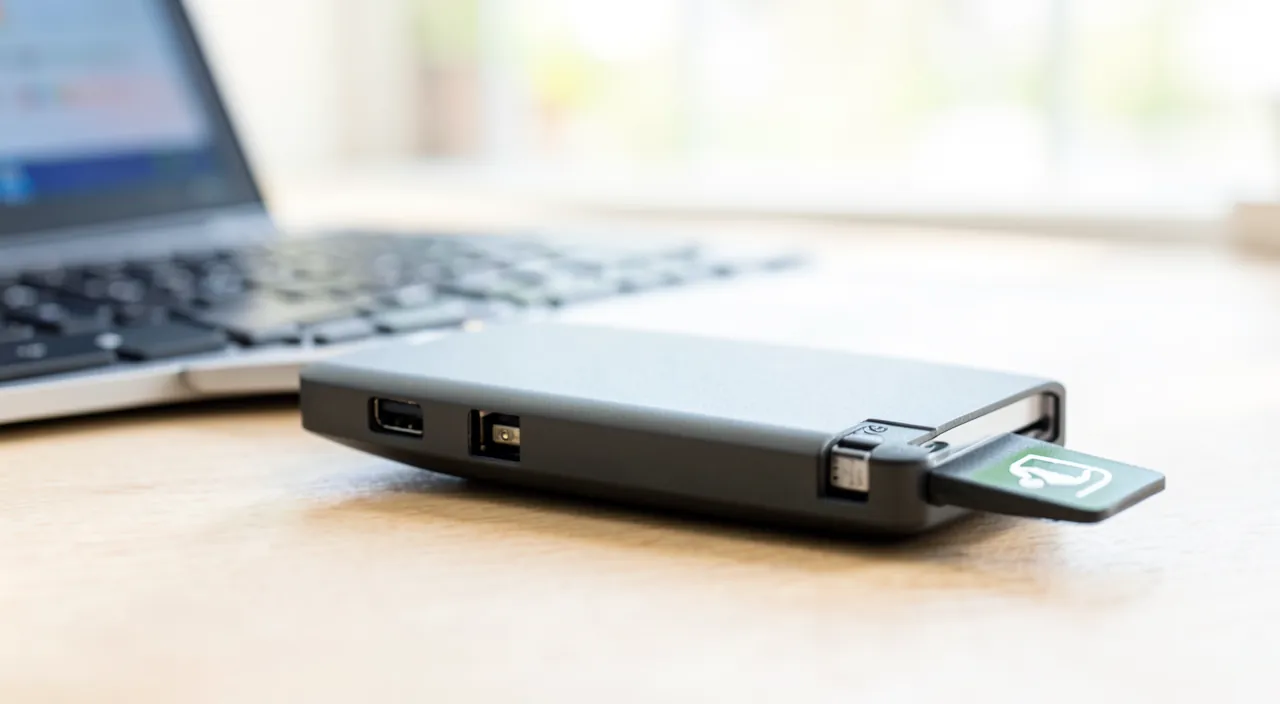
Mettre en place une sauvegarde automatique est un effort ponctuel qui vous protège durablement ; voici comment procéder (les détails varient selon l’appareil). Activez la sauvegarde CLOUD de votre téléphone : le plus simple pour les données du téléphone (surtout les PHOTOS) ; dans les réglages, activez la SAUVEGARDE automatique dans le cloud (des photos, des données) ; vos photos se sauvegardent alors en ligne automatiquement, dès que vous êtes en wifi ; c’est un réflexe essentiel pour ne jamais perdre ses photos. Utilisez les fonctions de SAUVEGARDE de vos appareils : les ordinateurs et téléphones ont souvent des systèmes de sauvegarde intégrés ; sur ordinateur, une fonction de sauvegarde automatique vers un disque externe (à activer et configurer) ; sur téléphone, une sauvegarde du contenu de l’appareil ; explorez les réglages de sauvegarde de vos appareils et activez-les. Sauvegardez vers un DISQUE EXTERNE automatiquement : pour une copie locale, branchez un disque dur externe et configurez une sauvegarde AUTOMATIQUE dessus (via les fonctions du système) ; le système copie alors vos données régulièrement sur le disque ; combinez idéalement avec le cloud. CONFIGUREZ une fois, puis oubliez : le principe est de tout configurer UNE FOIS (choisir ce qui est sauvegardé, où, à quelle fréquence), après quoi la sauvegarde se fait seule ; prenez le temps de bien configurer au départ ; ensuite, vous êtes protégé sans effort. CHOISISSEZ ce qui est sauvegardé : assurez-vous que vos données IMPORTANTES sont incluses dans la sauvegarde ; photos, documents, ce qui compte ; priorisez l’irremplaçable ; vérifiez que rien d’essentiel n’est oublié. VÉRIFIEZ que ça FONCTIONNE : après avoir mis en place la sauvegarde, VÉRIFIEZ qu’elle se fait bien (qu’elle est active, à jour) et que vous pourriez récupérer vos données ; une sauvegarde qu’on croit active mais qui ne se fait pas est un piège ; testez de temps en temps (nous y revenons). COMBINEZ plusieurs sauvegardes (règle 3-2-1) : pour une protection solide, ne vous contentez pas d’une seule copie ; combinez par exemple une sauvegarde cloud (à l’extérieur) et une sauvegarde locale (disque externe) ; plusieurs copies sur plusieurs supports dont une à l’extérieur (règle 3-2-1) protègent contre tout incident (nos guides la règle 3-2-1). Pensez à TOUS vos appareils : configurez la sauvegarde automatique sur chacun de vos appareils (téléphone, ordinateur) ; chacun contient des données à protéger. La CONNEXION et la place : la sauvegarde cloud se fait via internet (privilégiez le wifi) ; assurez-vous d’avoir assez d’espace de stockage (cloud ou disque) ; ces conditions permettent à la sauvegarde de se faire. Ne pas se REPOSER sur une fausse sécurité : assurez-vous que la sauvegarde est bien active et couvre vos données ; croire être sauvegardé alors qu’on ne l’est pas est le pire scénario ; vérifiez. AIDER un proche : mettez en place la sauvegarde automatique pour vos proches (surtout leurs photos) ; beaucoup ne l’ont pas et risquent de tout perdre ; un immense service. En résumé : activez la sauvegarde CLOUD automatique de votre téléphone (essentiel pour les photos), utilisez les fonctions de sauvegarde de vos appareils (vers le cloud et/ou un disque externe), configurez une fois puis oubliez, assurez-vous que vos données importantes sont incluses, combinez plusieurs copies (règle 3-2-1), et surtout VÉRIFIEZ que la sauvegarde fonctionne. Pensez à tous vos appareils et à vos proches. Un effort ponctuel de mise en place pour une protection automatique et durable de vos données précieuses.
Le geste essentiel : activer la sauvegarde automatique des photos de votre téléphone. Si vous ne deviez mettre en place qu’UNE seule sauvegarde automatique, ce serait celle-ci : la sauvegarde automatique des PHOTOS de votre téléphone dans le cloud. C’est le geste de protection le plus important et le plus simple, car vos photos sont probablement vos données les plus PRÉCIEUSES et les plus IRREMPLAÇABLES — les visages de vos proches, les moments uniques de votre vie, l’enfance de vos enfants —, et elles sont souvent stockées uniquement sur votre téléphone, l’appareil le plus exposé aux mésaventures (perte, vol, casse, chute dans l’eau). Sans sauvegarde, perdre son téléphone, c’est perdre toutes ces photos à jamais. La bonne nouvelle, c’est que cette protection est extraordinairement simple à mettre en place, et une fois activée, elle fonctionne toute seule. Dans les réglages de votre téléphone, cherchez l’option de sauvegarde automatique des photos dans le cloud (souvent appelée « sauvegarde », « synchronisation des photos », ou liée à votre compte cloud) ; activez-la. À partir de là, chaque photo que vous prenez sera automatiquement copiée en ligne, généralement dès que vous êtes connecté au wifi ; vos photos sont ainsi sauvegardées en permanence, sans que vous ayez à faire quoi que ce soit. Si votre téléphone est un jour perdu, volé ou cassé, vos photos seront en sécurité dans le cloud, et vous les retrouverez intactes sur votre nouvel appareil. C’est « régler une fois et ne plus jamais craindre de perdre ses photos ». Quelques points pratiques : cette sauvegarde cloud se fait via internet, donc idéalement en WIFI (pour ne pas consommer vos données mobiles) — c’est souvent le réglage par défaut, mais vérifiez-le ; et elle utilise de l’espace de stockage en ligne (les services offrent souvent un espace gratuit, puis un abonnement au-delà d’un certain volume — à évaluer selon la taille de votre collection). Prenez le temps de vérifier, après l’avoir activée, que la sauvegarde se fait bien : vos photos doivent apparaître dans votre espace cloud, et vous devez pouvoir y accéder. Une fois cette sauvegarde des photos en place, vous aurez déjà protégé l’essentiel de vos souvenirs ; c’est le geste prioritaire. Idéalement, complétez ensuite par une sauvegarde de vos AUTRES données (documents importants) et, pour une sécurité renforcée, par une copie sur un support que vous maîtrisez (comme un disque dur externe), afin d’avoir plusieurs copies à plusieurs endroits (la règle « 3-2-1 ») : ainsi, ni une panne, ni un problème avec le service cloud ne pourra vous faire tout perdre. Mais si vous ne faites qu’une chose aujourd’hui, faites celle-là : activez la sauvegarde automatique des photos de votre téléphone. Et pensez à faire de même pour vos PROCHES : tant de gens n’ont aucune sauvegarde de leurs photos et risquent, sans le savoir, de tout perdre au premier incident ; en activant pour eux cette sauvegarde automatique, vous leur rendez un service inestimable, qui pourrait un jour leur épargner la perte irréparable de leurs souvenirs. C’est le cadeau de protection le plus précieux que vous puissiez leur offrir, et il ne prend que quelques minutes à mettre en place.

Vérifier, combiner et les bonnes pratiques
Une sauvegarde automatique bien mise en place demande quelques bonnes pratiques pour être vraiment fiable ; voici l’essentiel. VÉRIFIER qu’elle fonctionne (crucial) : une sauvegarde n’est utile que si elle SE FAIT réellement et qu’on peut RÉCUPÉRER les données ; le pire scénario est de croire être sauvegardé alors qu’on ne l’est pas (sauvegarde désactivée, interrompue, mal configurée) ; VÉRIFIEZ régulièrement que votre sauvegarde est active, à jour, et testez que vous pourriez restaurer un fichier ; ne vous fiez pas à une fausse sécurité (nous y revenons). COMBINER plusieurs copies (règle 3-2-1) : une seule sauvegarde vaut mieux que rien, mais pour une protection solide, combinez PLUSIEURS copies ; par exemple, une sauvegarde CLOUD (automatique, à l’extérieur) ET une sauvegarde LOCALE (disque externe) ; ainsi, aucun incident unique ne peut tout faire perdre ; la règle 3-2-1 (plusieurs copies, plusieurs supports, une à l’extérieur) est l’idéal. Ne pas dépendre d’une SEULE solution : si toute votre sauvegarde repose sur un seul service ou support, que se passe-t-il s’il a un problème ? Diversifiez ; le cloud ET le local se complètent bien (l’un protège si l’autre échoue). Inclure les données IMPORTANTES : assurez-vous que la sauvegarde couvre bien vos données essentielles (photos, documents importants) ; vérifiez ce qui est inclus ; ne laissez pas de données précieuses hors de la sauvegarde. La PÉRENNITÉ des supports : un disque externe peut tomber en panne, un service cloud peut fermer ; d’où l’intérêt de plusieurs copies ; et de renouveler ses supports de temps en temps (un vieux disque peut lâcher). La CONFIDENTIALITÉ (cloud) : sauvegarder dans le cloud, c’est confier ses données à un service ; choisissez un service reconnu, sécurisez votre compte (mot de passe robuste, double authentification), et gardez à l’esprit que vos données sont chez un tiers (nos guides le cloud). Le COÛT éventuel : le stockage cloud gratuit est limité ; au-delà, un abonnement peut être nécessaire pour sauvegarder une grande collection ; évaluez le coût par rapport à la valeur de vos données (souvent, cela vaut largement la peine). L’ESPACE et la connexion : assure assez d’espace (cloud, disque) et une bonne connexion (wifi) pour que la sauvegarde se fasse ; un manque d’espace peut bloquer la sauvegarde. METTRE À JOUR sa stratégie : vos données et vos appareils évoluent ; revoyez de temps en temps votre stratégie de sauvegarde (nouveaux appareils, nouvelles données à inclure) ; assurez-vous qu’elle reste adaptée. Ne pas OUBLIER les nouveaux appareils : quand vous changez d’appareil, remettez en place la sauvegarde automatique dessus ; elle ne se transfère pas forcément. La SÉRÉNITÉ méritée : une fois tout cela en place et vérifié, vous bénéficiez d’une vraie tranquillité ; vos données sont protégées automatiquement ; c’est l’aboutissement de l’effort. En résumé, pour une sauvegarde automatique vraiment fiable : VÉRIFIEZ régulièrement qu’elle fonctionne et que vous pourriez restaurer (ne vous fiez pas à une fausse sécurité), COMBINEZ plusieurs copies sur plusieurs supports dont une à l’extérieur (règle 3-2-1, par exemple cloud + disque externe), assurez-vous que vos données importantes sont incluses, soyez attentif à la confidentialité (cloud) et au coût, et adaptez votre stratégie à l’évolution de vos appareils. Une sauvegarde automatique bien configurée, diversifiée et vérifiée vous offre une protection réelle et durable ; la clé est de s’assurer qu’elle fonctionne vraiment.
Attention : une sauvegarde n’est utile que si elle fonctionne réellement — vérifiez régulièrement qu’elle est active et que vous pourriez restaurer vos données ; ne vous fiez pas à une fausse sécurité. C’est le piège le plus dangereux en matière de sauvegarde, et il est vicieux : croire qu’on est protégé alors qu’on ne l’est pas. La sauvegarde automatique est formidable justement parce qu’elle se fait toute seule ; mais ce « toute seule » a un revers : comme on n’y pense plus, on ne se rend pas compte si elle a CESSÉ de fonctionner. Or une sauvegarde peut s’arrêter sans qu’on le sache, pour de multiples raisons : elle a été désactivée par accident, l’espace de stockage (cloud ou disque) est plein et elle ne peut plus rien copier, le disque externe n’est plus branché, la connexion wifi manque, un changement de réglage ou de mot de passe l’a interrompue, un problème technique est survenu, ou elle a été mal configurée dès le départ et ne couvrait pas les bonnes données. Dans tous ces cas, vous continuez à vivre en pensant être protégé, alors que votre sauvegarde n’est plus à jour, voire ne se fait plus du tout ; et le jour où survient l’incident (panne, vol, suppression), vous découvrez avec horreur que votre « sauvegarde » est vide, ancienne, ou incomplète — la fausse sécurité s’effondre au pire moment. C’est un scénario tristement fréquent, et d’autant plus cruel qu’on se croyait à l’abri. La parade est simple mais indispensable : VÉRIFIEZ RÉGULIÈREMENT que votre sauvegarde fonctionne réellement. Concrètement, cela veut dire deux choses. D’abord, vérifier qu’elle est ACTIVE et À JOUR : de temps en temps, jetez un œil à votre sauvegarde (votre espace cloud, votre disque de sauvegarde) pour confirmer qu’elle contient bien vos données récentes, que la dernière sauvegarde date de peu, et qu’elle est toujours activée ; assurez-vous aussi qu’il reste assez d’espace de stockage (une sauvegarde bloquée par un stockage plein est un cas classique). Ensuite, et c’est le test décisif, vérifier que vous pourriez RÉCUPÉRER vos données : une sauvegarde n’a de valeur que si l’on peut effectivement en restaurer les données le moment venu ; testez donc, de temps à autre, de récupérer un fichier depuis votre sauvegarde, pour être sûr que le processus fonctionne et que vos données sont bien là, intactes et accessibles. Une sauvegarde qu’on n’a jamais testée en restauration est une promesse non vérifiée. Quelques autres bonnes pratiques renforcent cette fiabilité. Ne dépendez pas d’une SEULE sauvegarde : combinez plusieurs copies (par exemple une sauvegarde cloud automatique ET une copie sur disque externe), sur plusieurs supports dont une à l’extérieur (la règle « 3-2-1 ») ; ainsi, si une sauvegarde échoue ou si un support tombe en panne, les autres vous protègent — car les supports eux-mêmes ne sont pas éternels (un disque externe peut lâcher, un service peut fermer). Assurez-vous que la sauvegarde couvre bien vos données IMPORTANTES (vérifiez ce qui est réellement inclus, ne laissez pas de données précieuses hors du périmètre). Et quand vous changez d’appareil, pensez à REMETTRE EN PLACE la sauvegarde automatique sur le nouveau, car elle ne se transfère pas forcément. Rien de tout cela ne doit vous décourager de mettre en place la sauvegarde automatique, qui reste la meilleure protection de vos données : le message est simplement de ne pas la considérer comme « réglée et oubliée pour toujours » au point de ne jamais la contrôler. Configurez-la (c’est l’essentiel), mais gardez le réflexe de vérifier de temps en temps qu’elle fonctionne vraiment et que vos données sont récupérables. Cette vérification périodique, qui ne prend que quelques minutes, est ce qui transforme une sauvegarde « théorique » en une protection « réelle ». Ne vous fiez jamais aveuglément à une sauvegarde jamais vérifiée : c’est le seul moyen d’être sûr qu’au jour critique, elle sera bien là pour vous éviter de perdre ce qui compte.

Questions fréquentes
Où sont sauvegardées mes données avec une sauvegarde automatique ?
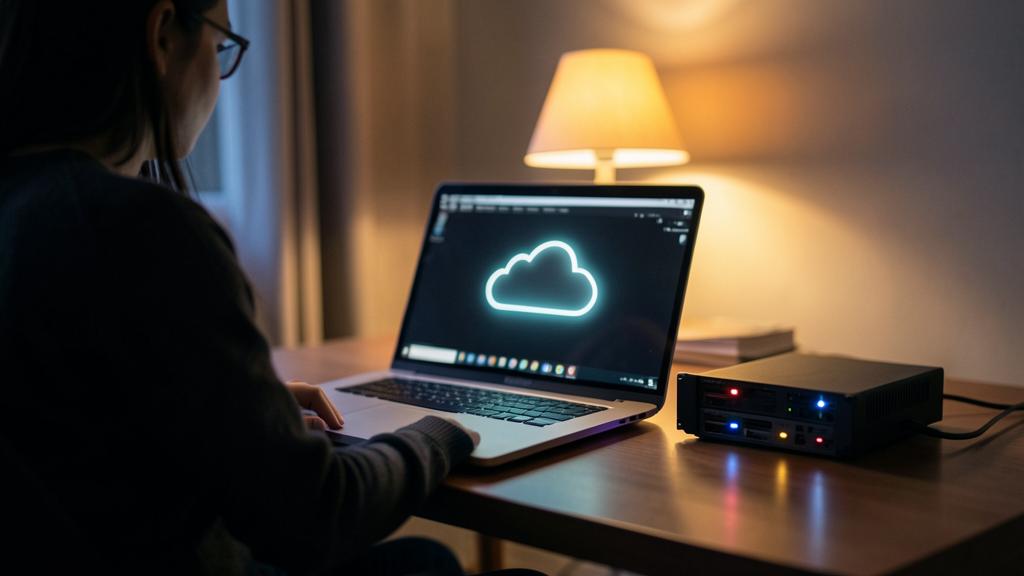
Cela dépend de la méthode : dans le CLOUD (en ligne) pour une sauvegarde cloud, sur un DISQUE externe pour une sauvegarde locale ; l’idéal est de combiner les deux pour plus de sécurité. Voyons les options. La sauvegarde CLOUD (en ligne) : avec une sauvegarde automatique dans le cloud, vos données sont copiées sur les serveurs d’un service en ligne ; elles sont donc stockées « à l’extérieur » (hors de chez vous, sur des serveurs distants) ; avantages : protection contre les incidents locaux (vol, incendie chez vous), accès de partout, souvent automatique et simple (les photos du téléphone, par exemple) ; à savoir : vos données sont confiées à un service (choisissez-le reconnu, sécurisez votre compte), et le stockage a des limites (gratuit puis payant au-delà). La sauvegarde LOCALE (disque externe) : avec une sauvegarde automatique vers un disque dur externe (ou un support local), vos données sont copiées sur un support que VOUS possédez et gardez ; avantages : vous gardez le contrôle physique de vos données, pas de dépendance à un service en ligne, pas de question de confidentialité chez un tiers ; à savoir : le support est chez vous (donc exposé aux incidents locaux : vol, incendie), et il peut lui-même tomber en panne. La COMBINAISON, idéale : pour une protection solide, l’idéal est de COMBINER les deux ; une sauvegarde cloud (à l’extérieur, contre les incidents locaux) ET une sauvegarde locale (sous votre contrôle) ; ainsi, vous avez plusieurs copies à plusieurs endroits (la règle « 3-2-1 ») ; si l’une échoue ou si un support est perdu, l’autre vous protège ; c’est la meilleure sécurité. Comment SAVOIR où vont vos données : cela dépend de ce que vous avez configuré ; vérifiez dans les réglages de vos sauvegardes où elles sont dirigées (quel cloud, quel disque) ; assurez-vous de savoir où sont vos données et de pouvoir y accéder pour les restaurer. La question de l’ACCÈS : pour le cloud, vous accédez à vos données via le service (avec votre compte) ; pour le disque externe, en le branchant ; dans les deux cas, assurez-vous de pouvoir récupérer vos données le moment venu. Le CONSEIL : mettez en place au moins une sauvegarde (le cloud automatique des photos est le plus simple pour commencer), et idéalement combinez cloud et local pour une double protection ; sachez toujours où sont vos données et vérifiez que vous pouvez les récupérer. En résumé, avec une sauvegarde automatique, vos données sont sauvegardées soit dans le CLOUD (en ligne, à l’extérieur — pratique et automatique, mais chez un tiers), soit sur un DISQUE externe (sous votre contrôle, mais chez vous et faillible), selon la méthode choisie. L’idéal est de COMBINER les deux : cloud et local, pour avoir plusieurs copies à plusieurs endroits (règle 3-2-1) et une protection contre tout incident. Vérifiez dans vos réglages où vont vos sauvegardes, sachez toujours où sont vos données, et assurez-vous de pouvoir les récupérer. Plusieurs copies à plusieurs endroits : c’est la meilleure façon de ne jamais perdre ses données.
La sauvegarde automatique est-elle payante ?
Cela dépend : une partie est souvent gratuite (fonctions intégrées, espace cloud de base), mais sauvegarder une grande quantité de données dans le cloud peut nécessiter un abonnement ; le coût, quand il existe, vaut généralement la valeur de vos données. Précisons. Ce qui est souvent GRATUIT : plusieurs éléments de sauvegarde automatique sont gratuits ; les FONCTIONS de sauvegarde intégrées à vos appareils (systèmes de sauvegarde du téléphone, de l’ordinateur) sont généralement incluses ; un ESPACE cloud de base est souvent offert gratuitement (une certaine quantité de stockage en ligne, suffisante pour commencer ou pour peu de données) ; et une sauvegarde vers un disque externe que vous possédez déjà ne coûte que le disque (achat unique) ; pour beaucoup, une sauvegarde automatique de base peut donc être gratuite ou peu coûteuse. Ce qui peut être PAYANT : le principal coût éventuel concerne le STOCKAGE cloud ; l’espace gratuit offert est limité ; si vous voulez sauvegarder une GRANDE quantité de données en ligne (une grosse collection de photos et vidéos, par exemple), vous dépasserez l’espace gratuit et devrez souscrire un ABONNEMENT de stockage cloud (mensuel ou annuel, selon le volume) ; c’est le coût le plus courant d’une sauvegarde cloud complète. Le coût d’un DISQUE externe : pour une sauvegarde locale, il faut un disque dur externe ; c’est un achat unique (pas d’abonnement) ; un coût modéré pour une bonne capacité ; une option économique sur la durée. Le coût VAUT la valeur des données : quand une sauvegarde a un coût (abonnement cloud, disque), rapportez-le à la VALEUR de ce qu’elle protège ; vos photos et souvenirs irremplaçables, vos documents importants ; perdre tout cela serait bien plus « coûteux » (émotionnellement, voire matériellement) que le prix modeste d’une sauvegarde ; investir dans la protection de ses données précieuses en vaut presque toujours largement la peine. Comment MINIMISER le coût : pour limiter les frais ; profitez de l’espace cloud gratuit pour vos données les plus précieuses ; utilisez un disque externe (achat unique) pour une grande collection ; faites le tri (supprimer les données inutiles réduit le volume à sauvegarder et donc le coût du stockage) ; combinez gratuit et payant selon vos besoins. Le bon CALCUL : évaluez le volume de vos données à sauvegarder et choisissez la solution adaptée (gratuit si peu de données, abonnement ou disque si beaucoup) ; l’important est d’être PROTÉGÉ, quitte à investir modestement ; ne renoncez pas à sauvegarder pour économiser quelques euros. Le CONSEIL : commencez par ce qui est gratuit (fonctions intégrées, espace cloud de base pour l’essentiel) ; si vos données dépassent, investissez dans un abonnement cloud ou un disque externe ; le coût, quand il existe, est modeste au regard de la valeur de vos souvenirs. En résumé, la sauvegarde automatique n’est pas forcément payante : les fonctions intégrées aux appareils et un espace cloud de base sont souvent gratuits, et une sauvegarde vers un disque externe ne coûte que l’achat du disque (unique). Le principal coût éventuel est l’abonnement de stockage cloud, nécessaire pour sauvegarder une grande quantité de données en ligne. Mais ce coût, quand il existe, reste modeste au regard de la valeur de vos données irremplaçables : mieux vaut investir un peu que risquer de tout perdre. Commencez par le gratuit pour l’essentiel, et investissez si votre volume le nécessite ; l’important est d’être protégé.
Puis-je faire confiance à la sauvegarde dans le cloud ?
Oui, raisonnablement, avec un service reconnu et un compte bien sécurisé ; mais l’idéal est de ne pas dépendre du seul cloud et de garder aussi une copie ailleurs. Nuançons. Ce qui rend le cloud FIABLE : les services de cloud reconnus protègent leurs infrastructures, dupliquent vos données sur plusieurs sites (contre la perte matérielle), et offrent une sauvegarde pratique et automatique ; pour sauvegarder vos photos et données, le cloud est un moyen commode et globalement fiable, utilisé par des millions de personnes ; il protège notamment contre les incidents LOCAUX (vol, casse, incendie chez vous), puisque vos données sont ailleurs. Les points de VIGILANCE : sauvegarder dans le cloud implique cependant quelques précautions ; vos données sont confiées à un TIERS (le service), avec les questions de confidentialité que cela pose (choisissez un service reconnu et respectueux) ; l’accès dépend de votre COMPTE (sécurisez-le bien : mot de passe robuste et unique, double authentification, car quelqu’un qui y accéderait accéderait à vos sauvegardes) ; et vous dépendez de la PÉRENNITÉ du service (que se passe-t-il s’il ferme ou change ses conditions ?). Ne pas dépendre du SEUL cloud : c’est le point clé ; même si le cloud est fiable, il est plus sage de ne pas y faire reposer TOUTE votre sauvegarde ; gardez aussi une copie LOCALE (disque externe) de vos données précieuses ; ainsi, si le cloud a un problème (panne du service, compte compromis, fermeture, erreur), vous avez votre copie locale, et inversement ; la règle « 3-2-1 » (plusieurs copies, plusieurs supports dont une à l’extérieur) recommande justement de combiner cloud ET local ; ne mettez pas tous vos œufs dans le même panier. La COMPLÉMENTARITÉ : le cloud (à l’extérieur, contre les incidents locaux) et le disque local (sous votre contrôle, contre les problèmes du cloud) se COMPLÈTENT parfaitement ; ensemble, ils offrent une protection bien plus solide que l’un seul ; c’est l’idéal. SÉCURISER son compte cloud : puisque le cloud repose sur votre compte, sa sécurité est essentielle ; mot de passe robuste et unique, double authentification ; un compte cloud bien protégé rend la sauvegarde cloud sûre (nos guides sécuriser ses comptes). VÉRIFIER la sauvegarde cloud : comme toute sauvegarde, vérifiez que la sauvegarde cloud se fait bien (données à jour, active) et que vous pouvez y récupérer vos données ; ne vous fiez pas à une fausse sécurité. La bonne PERSPECTIVE : faites raisonnablement confiance au cloud pour sauvegarder (avec un service reconnu, un compte sécurisé), il est fiable et pratique ; mais complétez-le d’une copie locale pour ne pas dépendre d’une seule solution ; c’est la sagesse de la diversification. En résumé, oui, vous pouvez raisonnablement faire confiance à la sauvegarde dans le cloud, avec un service reconnu et un compte bien sécurisé (mot de passe robuste, double authentification) : c’est un moyen pratique, automatique et globalement fiable, qui protège notamment contre les incidents locaux. Mais l’idéal est de ne PAS dépendre du seul cloud : gardez aussi une copie locale (disque externe) de vos données précieuses, pour vous protéger d’un éventuel problème du service (panne, compte compromis, fermeture). Le cloud et le local se complètent (règle 3-2-1) : ensemble, ils offrent la meilleure sécurité. Faites confiance au cloud, mais diversifiez : plusieurs copies à plusieurs endroits, c’est ne jamais dépendre d’une seule solution.
Ce qu’il faut retenir
La sauvegarde automatique est la meilleure façon de protéger ses données, car elle se fait TOUTE SEULE, régulièrement, sans que vous ayez à y penser : une fois mise en place, elle copie vos données en arrière-plan et vous protège en permanence. Son avantage décisif : elle élimine le principal risque des sauvegardes, l’OUBLI. Une sauvegarde manuelle est vite négligée (on oublie, on repousse), alors qu’une sauvegarde automatique ne dépend ni de votre mémoire ni de votre discipline ; elle transforme une bonne intention rarement tenue en une protection réelle et continue. Elle protège vos données précieuses (photos, documents, souvenirs irremplaçables) contre toutes les pertes — panne, vol, casse, suppression accidentelle, appareil perdu —, transformant une éventuelle catastrophe en simple restauration. C’est « régler une fois, être protégé pour toujours ». Le geste prioritaire, le plus simple et le plus important : activer la sauvegarde automatique des PHOTOS de votre téléphone dans le cloud. Vos photos sont probablement vos données les plus précieuses et irremplaçables, souvent stockées uniquement sur l’appareil le plus exposé ; en activant cette sauvegarde (dans les réglages), chaque photo se copie automatiquement en ligne, généralement en wifi, et sera en sécurité même si votre téléphone est perdu, volé ou cassé. Complétez ensuite par la sauvegarde de vos autres données importantes et, pour une sécurité renforcée, par une copie sur un disque externe. Car le principe d’une protection solide est la règle « 3-2-1 » : plusieurs copies, sur plusieurs supports, dont une à l’extérieur ; combinez idéalement une sauvegarde CLOUD (automatique, à l’extérieur, contre les incidents locaux) et une sauvegarde LOCALE (disque externe, sous votre contrôle) ; ainsi, aucun incident unique ne peut tout faire perdre, et ces deux approches se complètent (l’une protège si l’autre échoue). Ne dépendez donc pas d’une seule solution. Configurez la sauvegarde une fois, en vous assurant qu’elle couvre bien vos données importantes, puis laissez-la travailler. Mais attention au piège le plus dangereux : croire qu’on est protégé alors qu’on ne l’est pas. Une sauvegarde automatique peut cesser de fonctionner sans qu’on le sache (désactivée, stockage plein, disque débranché, connexion manquante, mal configurée), et l’on découvre le désastre au pire moment. La parade : VÉRIFIEZ RÉGULIÈREMENT que votre sauvegarde fonctionne réellement — qu’elle est active et à jour, et surtout, testez de temps en temps que vous pourriez RÉCUPÉRER vos données (une sauvegarde jamais testée en restauration est une promesse non vérifiée). Assurez-vous aussi d’avoir assez d’espace de stockage, sécurisez votre compte cloud (mot de passe robuste, double authentification), et pensez à remettre en place la sauvegarde automatique quand vous changez d’appareil. Côté COÛT : une partie est souvent gratuite (fonctions intégrées, espace cloud de base, disque externe en achat unique), et si sauvegarder une grande collection dans le cloud nécessite un abonnement, ce coût modeste vaut largement la valeur de vos données irremplaçables — ne renoncez jamais à sauvegarder pour économiser quelques euros. Enfin, pensez à mettre en place la sauvegarde automatique pour vos PROCHES, en particulier leurs photos : tant de gens n’ont aucune sauvegarde et risquent, sans le savoir, de tout perdre au premier incident ; c’est un service inestimable. La sauvegarde automatique, bien configurée, diversifiée et vérifiée, vous offre une protection réelle et durable et une vraie tranquillité d’esprit : vos données précieuses sont à l’abri, quoi qu’il arrive. Un petit effort de mise en place, un contrôle de temps en temps, et vous ne craindrez plus jamais de perdre ce qui compte. Ne remettez pas ce geste à « plus tard » : la perte survient sans prévenir ; protégez vos souvenirs automatiquement, dès aujourd’hui.


Envie de gagner en aisance avec vos outils numériques ? Nos formations personnalisées s’adaptent à votre niveau.
Laisser un commentaire
Vous devez vous connecter pour publier un commentaire.