Vous appuyez sur les touches, mais rien ne s’affiche : votre clavier ne répond plus du tout. Que ce soit le clavier intégré d’un ordinateur portable, un clavier externe filaire ou sans fil, ce blocage est déroutant — sans clavier, difficile de faire quoi que ce soit. Pourtant, dans la plupart des cas, le problème est simple à résoudre : une pile vide, un câble mal branché, une connexion sans fil à rétablir, un logiciel figé, ou un réglage à ajuster. Rarement, il s’agit d’un vrai problème matériel. La bonne nouvelle : en procédant méthodiquement, du plus simple au plus poussé, on retrouve presque toujours un clavier fonctionnel. Voyons comment réagir quand le clavier ne répond plus : les causes possibles, la marche à suivre pour le débloquer selon le type de clavier, et comment éviter que cela se reproduise.
Pourquoi un clavier cesse de répondre
Un clavier peut cesser de répondre pour diverses raisons, souvent bénignes ; voici lesquelles. Le TYPE de clavier compte : la cause dépend du type ; clavier INTÉGRÉ (portable), clavier EXTERNE filaire, clavier SANS FIL (Bluetooth ou dongle) ; les pistes diffèrent selon le type ; identifiez d’abord de quel clavier il s’agit. Pour un clavier SANS FIL : la PILE : la cause la plus fréquente d’un clavier sans fil muet est une PILE ou batterie vide ; sans énergie, il ne répond plus ; changer ou recharger la pile résout souvent ; le premier réflexe (nous y revenons). La CONNEXION sans fil perdue : un clavier sans fil peut perdre sa connexion (Bluetooth déconnecté, dongle mal branché, interférences) ; reconnecter rétablit ; le sans-fil peut décrocher ; vérifiez la connexion. Pour un clavier FILAIRE : le CÂBLE : un clavier filaire muet a souvent un problème de CÂBLE ou de PORT ; câble débranché, mal enfoncé, abîmé, ou port défaillant ; vérifier et rebrancher résout souvent ; la connexion physique en cause. Un LOGICIEL figé : le clavier peut sembler mort alors que c’est le SYSTÈME ou une application qui est figé (pas le clavier lui-même) ; l’ordinateur ne répond plus, donc le clavier non plus ; débloquer le système résout ; ce n’est pas toujours le clavier. Un RÉGLAGE particulier : certains réglages peuvent gêner ; « touches lentes », « touches à rebond », verrouillages d’accessibilité activés par erreur, mauvaise disposition ; ces réglages perturbent la saisie ; les vérifier aide (nous y revenons). Un BUG temporaire : parfois, un bug ponctuel « gèle » le clavier ; un redémarrage le débloque ; c’est temporaire et sans gravité ; le redémarrage résout beaucoup. Un LIQUIDE renversé : si vous avez renversé un liquide sur le clavier, cela peut le bloquer (touches collées, court-circuit) ; c’est plus sérieux ; le liquide est un ennemi du clavier (nous y revenons). La SALETÉ ou une touche coincée : poussière, miettes, saleté sous les touches peuvent bloquer une ou plusieurs touches ; un nettoyage aide ; une touche physiquement coincée ne répond plus. Un vrai problème MATÉRIEL : plus rarement, le clavier est réellement défaillant (usure, dommage, panne) ; c’est le cas si rien d’autre n’explique ; le matériel peut lâcher ; c’est la dernière hypothèse. Distinguer CLAVIER ou SYSTÈME : le clavier est-il vraiment en cause, ou est-ce l’ordinateur qui est figé ? La souris fonctionne-t-elle ? Le reste répond-il ? ces observations situent le problème ; parfois ce n’est pas le clavier. À quoi cela SERT de comprendre : savoir que la cause dépend du type de clavier (pile pour le sans-fil, câble pour le filaire, système figé, réglage) aide à cibler la bonne vérification plutôt que de conclure trop vite à une panne. L’idée maîtresse : un clavier qui ne répond plus a le plus souvent une cause SIMPLE, qui dépend de son type. Pour un clavier SANS FIL, pensez d’abord à la PILE (vide) ou à la connexion (perdue). Pour un clavier FILAIRE, vérifiez le CÂBLE et le PORT (débranché, abîmé). Dans tous les cas, le blocage peut aussi venir du SYSTÈME figé (pas du clavier lui-même : l’ordinateur ne répond plus), d’un RÉGLAGE d’accessibilité activé par erreur, ou d’un bug temporaire qu’un redémarrage résout. Plus sérieusement, un liquide renversé ou une saleté peuvent bloquer les touches, et rarement, le clavier est réellement en panne. La bonne démarche est de procéder du plus simple au plus poussé (pile, câble, connexion, redémarrage, réglages) et de distinguer si c’est le clavier ou l’ordinateur qui est en cause. Comprendre la cause probable selon le type guide la réparation.
Un clavier qui ne répond plus a souvent une cause simple. Pour un clavier sans fil, vérifiez la pile ou la connexion. Pour un clavier filaire, vérifiez le câble. Si l’ordinateur ne répond pas du tout, c’est peut-être le système qui est bloqué. Un liquide renversé ou de la saleté peuvent aussi être en cause.
Vous avez un clavier Logitech sans fil qui ne répond plus. Vous changez la pile AA, mais rien ne se passe. Vous vérifiez ensuite la connexion Bluetooth : elle était désactivée. Une fois réactivée, le clavier fonctionne à nouveau.
Comment débloquer un clavier
Voici la marche à suivre, du plus simple au plus poussé, selon le type de clavier. VÉRIFIER si c’est le SYSTÈME : d’abord, l’ordinateur répond-il par ailleurs (la souris bouge, les clics marchent) ? Si tout est figé, c’est le SYSTÈME (pas le clavier) ; débloquez l’ordinateur (patience, redémarrage) ; consultez nos guides sur l’ordinateur figé ; ce test oriente. Pour un clavier SANS FIL — la PILE : changez ou rechargez la pile/batterie ; c’est la cause n°1 d’un clavier sans fil muet ; une pile vide ne prévient pas toujours ; ce simple geste résout souvent ; commencez par là. Pour un clavier SANS FIL — la CONNEXION : vérifiez la connexion ; le Bluetooth est-il activé et le clavier connecté ? le dongle (petit récepteur USB) est-il bien branché ? reconnectez le clavier (rappairez si besoin) ; rapprochez-le ; la connexion perdue se rétablit. INTERRUPTEUR du clavier sans fil : beaucoup de claviers sans fil ont un INTERRUPTEUR marche/arrêt ; vérifiez qu’il est sur « marche » ; il a pu se mettre sur « arrêt » par mégarde ; un oubli fréquent ; vérifiez-le. Pour un clavier FILAIRE — le CÂBLE : vérifiez le câble ; est-il bien branché (des deux côtés) ? débranchez et rebranchez fermement ; essayez un AUTREport USB ; vérifiez que le câble n’est pas abîmé ; la connexion physique est souvent en cause. TESTER un autre PORT : branchez le clavier sur un autre port USB ; si ça marche, le premier port était défaillant ; ce test isole le problème ; changez de port. REDÉMARRER l’ordinateur : un redémarrage résout beaucoup de blocages temporaires du clavier (bug, pilote coincé) ; si le clavier est muet mais que vous pouvez redémarrer (à la souris), faites-le ; le redémarrage « réinitialise ». TESTER le clavier ailleurs : branchez le clavier (externe) sur un autre ordinateur ; s’il marche, c’était votre ordinateur (réglage, port) ; s’il reste muet, c’est le clavier ; ce test désigne le coupable. TESTER un AUTRE clavier : branchez un autre clavier sur votre ordinateur ; s’il marche, votre clavier était en cause ; s’il reste muet aussi, c’est l’ordinateur (réglage, système) ; ce test complète le diagnostic. Vérifier les RÉGLAGES d’accessibilité : des réglages comme « touches lentes », « touches à rebond » ou un verrouillage peuvent bloquer la saisie ; désactivez-les dans les réglages d’accessibilité ; ils s’activent parfois par erreur (nous y revenons). NETTOYER si des touches collent : si des touches spécifiques sont coincées (saleté, miettes), nettoyez délicatement (souffler, retourner le clavier) ; une touche coincée bloque ; le nettoyage doux aide. Pour un clavier INTÉGRÉ muet : si le clavier de portable est muet, en attendant, branchez un clavier externe (USB) pour utiliser l’ordinateur ; cela dépanne et confirme si c’est le clavier intégré ; une solution de secours pratique. En résumé, pour débloquer un clavier : vérifiez d’abord si c’est le SYSTÈME qui est figé (la souris marche-t-elle ?) ; pour un clavier SANS FIL, changez/rechargez la PILE (cause n°1), vérifiez la CONNEXION et l’INTERRUPTEUR ; pour un clavier FILAIRE, vérifiez le CÂBLE et essayez un autre PORT ; REDÉMARREZ l’ordinateur (résout beaucoup de bugs) ; testez le clavier ailleurs ou un autre clavier pour isoler le coupable ; vérifiez les RÉGLAGES d’accessibilité (touches lentes/à rebond) et nettoyez les touches coincées ; branchez un clavier externe pour dépanner un portable. Cette démarche méthodique, du plus simple au plus poussé, débloque presque toujours le clavier ; la pile, le câble, la connexion et le redémarrage sont les premières pistes.
Vérifiez si c’est le système qui est figé (la souris marche-t-elle ?)
Pour un clavier sans fil, changez/rechargez la pile (cause n°1), vérifiez la connexion et l’interrupteur
Pour un clavier filaire, vérifiez le câble et essayez un autre port
Redémarrez l’ordinateur (résout beaucoup de bugs)
Testez le clavier ailleurs ou un autre clavier pour isoler le coupable
Vérifiez les réglages d’accessibilité (touches lentes/à rebond) et nettoyez les touches coincées
Branchez un clavier externe pour dépanner un portable
Les premiers réflexes selon le type de clavier : pile pour le sans-fil, câble pour le filaire, et le test « autre clavier » pour tout diagnostiquer. Face à un clavier muet, la clé est de partir de la cause la plus probable selon votre type de clavier, avant de soupçonner une panne. Si votre clavier est SANS FIL (Bluetooth ou avec un petit récepteur USB, le « dongle »), pensez d’abord et avant tout à la PILE. C’est de très loin la cause numéro un d’un clavier sans fil qui cesse soudainement de répondre : la pile ou la batterie est simplement vide, et sans énergie, le clavier ne transmet plus rien. Le piège, c’est qu’une pile ne prévient pas toujours de sa fin : le clavier fonctionnait il y a une heure, et le voilà muet. Changez la pile (ou rechargez la batterie) avant toute autre manipulation : dans une grande partie des cas, le clavier revient à la vie immédiatement. Vérifiez au passage deux choses souvent oubliées : l’INTERRUPTEUR marche/arrêt (beaucoup de claviers sans fil en ont un sous ou derrière le clavier, qui a pu basculer sur « arrêt » en le déplaçant), et la CONNEXION (le Bluetooth est-il toujours actif et le clavier connecté ? le dongle est-il bien enfoncé dans son port ?). Reconnecter ou rebrancher le récepteur rétablit souvent la liaison perdue. Si votre clavier est FILAIRE, le premier réflexe est différent : vérifiez le CÂBLE et le PORT. Débranchez puis rebranchez fermement le câble des deux côtés ; un connecteur légèrement délogé suffit à couper la communication. Surtout, essayez un AUTRE port USB : un port peut être défaillant alors que les autres fonctionnent parfaitement ; ce simple changement résout bien des cas. Vérifiez aussi que le câble n’est pas visiblement abîmé (pincé, tordu, dénudé), surtout près des connecteurs. Et quel que soit le type de clavier, un geste résout énormément de blocages temporaires : REDÉMARRER l’ordinateur. Un bug logiciel ou un pilote coincé peut « geler » le clavier, et le redémarrage remet tout à plat. Maintenant, si ces premiers réflexes ne suffisent pas, il existe un test en or pour savoir OÙ est vraiment le problème : le test de l’AUTRE clavier (et son inverse). Branchez un autre clavier sur votre ordinateur : s’il fonctionne, c’est bien votre clavier d’origine qui est en cause (matériel) ; s’il reste muet lui aussi, alors ce n’est pas le clavier mais l’ORDINATEUR (un réglage, le système, ou une connexion) qu’il faut regarder. Inversement, branchez votre clavier (s’il est externe) sur un autre ordinateur : s’il y fonctionne, votre clavier va bien et le souci est sur votre ordinateur d’origine ; s’il reste muet partout, le clavier est réellement défaillant. Ce test d’isolement, tout simple, vous évite de chercher au mauvais endroit et vous dit immédiatement s’il faut réparer le clavier ou regarder du côté de l’ordinateur. Un dernier réflexe utile pour un clavier de PORTABLE dont les touches ne répondent plus : branchez un clavier externe USB. Non seulement cela vous dépanne immédiatement pour continuer à utiliser l’ordinateur, mais si le clavier externe fonctionne, cela confirme que le problème est bien limité au clavier intégré. En combinant ces réflexes — la pile pour le sans-fil, le câble et le port pour le filaire, le redémarrage pour les bugs, et le test de l’autre clavier pour isoler la cause —, vous diagnostiquez et résolvez la grande majorité des claviers muets sans effort. Commencez toujours par le plus simple et le plus probable : bien souvent, ce n’est qu’une pile vide ou un câble à rebrancher.
Éviter que le clavier bloque et cas particuliers
Quelques habitudes préviennent les blocages, et certains cas méritent une attention particulière ; voici l’essentiel. SURVEILLER la PILE (sans fil) : pour un clavier sans fil, gardez des piles de rechange ou rechargez avant que ce soit vide ; beaucoup indiquent un niveau de batterie faible ; anticiper évite le blocage soudain ; la vigilance sur la pile prévient. ENTRETENIR le CÂBLE (filaire) : ménagez le câble d’un clavier filaire (ne le tordez pas, ne tirez pas dessus) ; un câble soigné dure ; l’entretien prévient les coupures ; le soin prolonge. NETTOYER régulièrement : dépoussiérez le clavier de temps en temps (miettes, poussière sous les touches) ; retournez-le, soufflez délicatement ; la saleté accumulée bloque les touches ; l’entretien maintient la réactivité. ÉLOIGNER les LIQUIDES : ne buvez pas ni ne mangez au-dessus du clavier ; un liquide renversé est l’ennemi n°1 du clavier (touches collées, court-circuit, panne) ; éloignez boissons et nourriture ; la prévention évite le pire (nous y revenons). RéagirVITE à un liquide : si vous renversez un liquide, éteignez IMMÉDIATEMENT l’ordinateur (portable) ou débranchez le clavier, retournez-le pour évacuer, séchez, et laissez sécher longtemps avant de rallumer ; la rapidité limite les dégâts ; ne rallumez pas trop vite. Cas — les RÉGLAGES d’accessibilité : si des touches se comportent bizarrement (lenteur, non-réponse, répétition), vérifiez les réglages d’ACCESSIBILITÉ (touches lentes, à rebond, touches rémanentes) ; ils s’activent parfois par un raccourci involontaire ; les désactiver résout ; méconnus mais fréquents. Cas — le VERROUILLAGE numérique : sur certains claviers, un pavé numérique ou un verrouillage (Verr Num) peut changer le comportement des touches ; vérifiez ces verrouillages ; ils déroutent ; un simple verrou peut expliquer un comportement étrange. Cas — la mauvaise DISPOSITION : si les touches tapent les mauvais caractères (pas « muet » mais « faux »), c’est la disposition (AZERTY/QWERTY) mal réglée ; vérifiez la langue/disposition du clavier dans les réglages ; un réglage, pas une panne. GARDER à jour : maintenez le système à jour (les pilotes clavier aussi) ; les mises à jour corrigent des bugs ; l’actualité logicielle stabilise ; consultez nos guides sur les mises à jour. Avoir un clavier de SECOURS : garder un clavier externe USB bon marché sous la main dépanne en cas de blocage (surtout pour un portable) ; une solution de secours pratique ; l’anticipation rassure. Quand CONSULTER : si le clavier reste muet malgré toutes les vérifications (et qu’un autre clavier marche), il est probablement défaillant ; pour un clavier intégré, un professionnel peut le réparer/remplacer ; pour un externe, remplacez-le ; le matériel a une fin. En résumé, pour éviter les blocages et gérer les cas particuliers : surveillez la PILE (sans fil), entretenez le CÂBLE (filaire), nettoyez régulièrement (miettes, poussière), éloignez les LIQUIDES (ennemi n°1 : réagissez vite si vous renversez — éteignez, séchez, patientez), et connaissez les cas fréquents (réglages d’ACCESSIBILITÉ activés par erreur, VERROUILLAGES, mauvaise DISPOSITION). Gardez le système à jour, ayez un clavier de secours, et consultez si le clavier reste défaillant malgré tout. Ces habitudes préviennent la plupart des blocages ; la vigilance sur la pile/le câble, la propreté et l’éloignement des liquides sont les clés d’un clavier fiable.
Attention : un liquide renversé est le danger n°1 du clavier — réagissez immédiatement et ne rallumez pas trop vite ; et vérifiez les réglages d’accessibilité avant de conclure à une panne. Deux points de vigilance sont essentiels. Le premier, le plus critique, concerne les LIQUIDES. Renverser un café, un verre d’eau ou toute boisson sur un clavier — surtout le clavier intégré d’un ordinateur portable — est l’accident le plus dommageable qui soit : le liquide s’infiltre sous les touches, peut coller les mécanismes, et surtout provoquer un COURT-CIRCUIT qui endommage non seulement le clavier mais parfois l’ordinateur lui-même. La rapidité de votre réaction fait toute la différence entre un incident réparable et une panne coûteuse. Si vous renversez un liquide sur un clavier de portable, chaque seconde compte : ÉTEIGNEZ immédiatement l’ordinateur (le plus vite possible, quitte à forcer l’arrêt en maintenant le bouton — ici, couper le courant prime sur tout le reste, car c’est le courant combiné au liquide qui cause les dégâts électriques), débranchez-le du secteur, et si vous savez le faire en sécurité, coupez ou retirez la batterie. Puis RETOURNEZ l’appareil (clavier vers le bas, « en tente ») pour que le liquide s’écoule vers l’extérieur plutôt que de pénétrer plus profondément vers les composants. Épongez délicatement le liquide en surface avec un chiffon absorbant, sans frotter. Ensuite — et c’est le point le plus important et le plus négligé — LAISSEZ SÉCHER LONGTEMPS, bien plus longtemps qu’on ne le pense : idéalement plusieurs jours, dans un endroit sec et aéré, avant même d’envisager de rallumer. La tentation de vérifier « si ça marche encore » au bout de quelques heures est le piège fatal : rallumer alors qu’il reste de l’humidité à l’intérieur provoque justement le court-circuit qu’on cherche à éviter, et transforme un incident en panne définitive. Pour un liquide sucré ou collant (soda, jus, café sucré), les résidus séchés peuvent en plus coller les touches durablement : un nettoyage professionnel est alors souvent nécessaire. En cas de doute, ou pour un liquide important, faites examiner l’appareil par un professionnel avant de le rallumer : le diagnostic prudent vaut mieux qu’un redémarrage hasardeux. Et bien sûr, la meilleure protection reste la prévention : éloignez durablement boissons et nourriture de votre clavier. Le second point de vigilance, à l’opposé du dramatique, évite de conclure trop vite à une panne : les RÉGLAGES D’ACCESSIBILITÉ. Avant de croire votre clavier cassé, sachez que des fonctions d’accessibilité activées par erreur peuvent le faire se comporter de façon déroutante — touches qui ne répondent qu’après un long appui (« touches lentes »), touches qui semblent ignorées (« touches à rebond »), ou modificateurs qui restent « collés » (« touches rémanentes »). Ces réglages, conçus pour aider certains utilisateurs, s’activent parfois involontairement (souvent via un raccourci clavier pressé par mégarde, comme un appui répété sur une touche), et donnent l’impression d’un clavier défaillant alors qu’il fonctionne parfaitement. Avant tout diagnostic pessimiste, faites donc un tour dans les réglages d’ACCESSIBILITÉ de votre système et vérifiez que ces options sont bien désactivées ; vérifiez aussi les éventuels VERROUILLAGES (Verr Num) et la DISPOSITION du clavier (si les touches tapent les mauvais caractères, c’est un réglage de langue AZERTY/QWERTY, pas une panne). Beaucoup de claviers « cassés » ne sont que des réglages à corriger. En résumé, gardez ces deux réflexes opposés : face à un liquide, agissez dans l’URGENCE (éteindre, retourner, sécher longtemps, ne pas rallumer trop vite) car les dégâts sont réels et rapides ; face à un comportement bizarre, gardez au contraire votre CALME et vérifiez les réglages d’accessibilité avant de conclure à une panne. Le premier peut vous éviter de perdre votre ordinateur ; le second, de remplacer un clavier qui va très bien.
Questions fréquentes
Mon clavier de portable ne marche plus : puis-je quand même utiliser l’ordinateur ?
Oui : branchez un clavier externe USB, il fonctionnera immédiatement et vous permettra d’utiliser l’ordinateur normalement en attendant de résoudre (ou de faire réparer) le clavier intégré. Voici l’essentiel. La solution de SECOURS : branchez un clavier EXTERNE (USB ou sans fil) sur votre portable ; il fonctionne en général immédiatement, sans réglage ; vous retrouvez une saisie complète ; c’est la solution de dépannage la plus simple et efficace. Cela DÉPANNE tout de suite : avec un clavier externe, vous pouvez utiliser l’ordinateur normalement (travailler, naviguer, saisir vos mots de passe) ; le portable reste pleinement utilisable ; le clavier intégré muet n’est plus bloquant. Cela CONFIRME le diagnostic : si le clavier externe fonctionne parfaitement, cela confirme que le problème est bien LIMITÉ au clavier intégré (pas au système) ; le reste de l’ordinateur va bien ; ce test isole le souci sur le clavier interne. Quel clavier CHOISIR : n’importe quel clavier USB (filaire, branchement direct) ou sans fil (Bluetooth ou dongle) convient ; un modèle bon marché suffit pour dépanner ; gardez-en un sous la main est prudent ; le dépannage ne coûte pas cher. Le CLAVIER virtuel aussi : en dépannage ponctuel, les systèmes proposent un CLAVIER À L’ÉCRAN (virtuel), utilisable à la souris ; c’est lent mais dépanne pour taper l’essentiel (un mot de passe) ; une option de secours si vous n’avez pas de clavier externe. En attendant la RÉPARATION : le clavier externe vous permet d’attendre sereinement de résoudre le problème (vérifications) ou de faire réparer le clavier intégré (par un professionnel) ; vous n’êtes pas bloqué entre-temps ; c’est confortable. Vérifier d’abord les CAUSES simples : avant de conclure à une panne du clavier intégré, vérifiez les causes simples (système figé ? réglages d’accessibilité ? redémarrage ?) ; le clavier externe aide justement à faire ces vérifications confortablement ; parfois le clavier intégré revient. La RÉPARATION du clavier intégré : si le clavier intégré est réellement défaillant, sa réparation (par un professionnel) est possible mais peut être un peu technique (il est intégré) ; en attendant, le clavier externe est une solution durable et confortable ; pesez réparation ou usage prolongé d’un externe. Le CONSEIL : oui, branchez un clavier externe USB pour utiliser l’ordinateur immédiatement ; cela dépanne, confirme que le problème est le clavier intégré, et vous laisse le temps de résoudre ou faire réparer ; gardez un clavier externe sous la main. En résumé, oui, un clavier de portable en panne n’immobilise jamais l’ordinateur : branchez simplement un clavier EXTERNE (USB filaire ou sans fil), il fonctionnera immédiatement et vous permettra d’utiliser l’ordinateur tout à fait normalement. Ce geste a un double avantage : il vous DÉPANNE tout de suite (vous retrouvez une saisie complète), et il CONFIRME le diagnostic (si l’externe marche, le problème est bien limité au clavier intégré, pas au système). En dépannage ponctuel sans clavier sous la main, le clavier virtuel à l’écran (utilisable à la souris) permet de taper l’essentiel. Profitez de ce répit pour vérifier les causes simples (système figé, réglages d’accessibilité) — parfois le clavier intégré revient. Et s’il est réellement défaillant, le clavier externe est une solution durable en attendant une réparation professionnelle. Garder un clavier externe bon marché sous la main est une sage précaution : un clavier intégré muet devient alors un simple désagrément, pas un blocage.
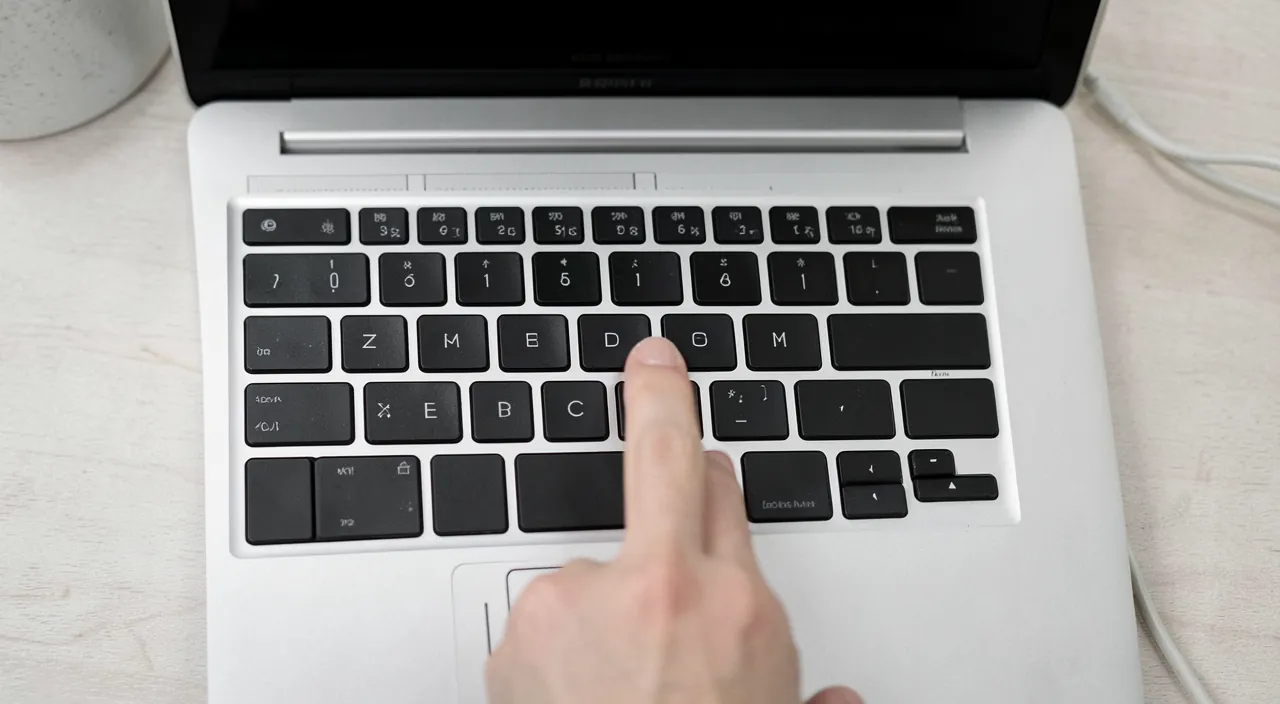
Un clavier défectueux peut bloquer toute interaction avec l'ordinateur.
Comment savoir si c’est le clavier ou l’ordinateur qui est en cause ?
Faites des tests croisés : votre clavier sur un autre ordinateur, et un autre clavier sur le vôtre ; si le problème suit le clavier, c’est lui ; s’il reste sur votre ordinateur, c’est l’ordinateur. Voyons la méthode. Le principe des TESTS croisés : pour savoir si le problème vient du clavier ou de l’ordinateur, on teste chacun séparément ; on voit ainsi lequel « porte » le problème ; ces tests d’isolement sont la méthode la plus fiable. Test 1 — votre clavier AILLEURS : branchez votre clavier (externe) sur un AUTRE ordinateur ; s’il marche, votre clavier va bien (le problème est sur votre ordinateur) ; s’il reste muet, c’est le clavier qui est défaillant ; ce test juge le clavier. Test 2 — un autre clavier chez VOUS : branchez un AUTRE clavier sur votre ordinateur ; s’il marche, votre ordinateur va bien (le problème était votre clavier) ; s’il reste muet aussi, c’est votre ordinateur (réglage, système) ; ce test juge l’ordinateur. Croiser les RÉSULTATS : les deux tests se recoupent ; si le problème SUIT votre clavier (muet partout) → c’est le clavier ; si le problème RESTE sur votre ordinateur (tout clavier muet dessus) → c’est l’ordinateur ; la logique est simple. Vérifier si le SYSTÈME est figé : autre indice ; l’ordinateur répond-il par ailleurs (souris, clics) ? Si TOUT est figé, ce n’est pas le clavier mais le SYSTÈME qui est bloqué ; débloquez l’ordinateur ; le clavier n’est alors pas en cause. Pour un clavier INTÉGRÉ : on ne peut pas le brancher ailleurs ; mais brancher un clavier EXTERNE sur le portable revient au test 2 ; si l’externe marche, le clavier intégré est en cause ; s’il reste muet, c’est l’ordinateur ; adaptez la méthode. Les indices SUPPLÉMENTAIRES : le problème est-il apparu après un événement (mise à jour → ordinateur ; chute/liquide → clavier) ? une seule touche ou tout ? ces indices orientent aussi ; observez le contexte. Vérifier les RÉGLAGES d’abord : avant de conclure « ordinateur défaillant », vérifiez les réglages (accessibilité, disposition) ; souvent « l’ordinateur en cause » est juste un réglage à corriger ; ce n’est pas forcément grave. Ce que cela ORIENTE : si c’est le clavier → réparation/remplacement du clavier ; si c’est l’ordinateur → vérifier réglages, ports, système ; le diagnostic guide la solution ; savoir où chercher fait gagner du temps. Le CONSEIL : faites les deux tests croisés (votre clavier ailleurs, un autre clavier chez vous) ; le problème qui suit le clavier désigne le clavier, celui qui reste sur l’ordinateur désigne l’ordinateur ; vérifiez d’abord que le système n’est pas figé et que ce n’est pas un réglage. En résumé, pour savoir si c’est le clavier ou l’ordinateur, faites des TESTS CROISÉS : branchez votre clavier sur un autre ordinateur (s’il reste muet, c’est le clavier ; s’il marche, c’est votre ordinateur), et branchez un autre clavier sur le vôtre (s’il marche, c’était votre clavier ; s’il reste muet, c’est votre ordinateur). Le problème qui SUIT le clavier le désigne ; celui qui RESTE sur l’ordinateur désigne l’ordinateur. Vérifiez aussi que le système n’est pas simplement figé (la souris répond-elle ?), et avant de blâmer l’ordinateur, contrôlez les réglages (accessibilité, disposition), souvent en cause. Pour un clavier intégré, brancher un clavier externe joue le même rôle de test. Ces tests d’isolement vous disent immédiatement où est le problème, et donc s’il faut réparer le clavier ou regarder du côté de l’ordinateur — un diagnostic clair qui vous évite de chercher au mauvais endroit.
Une seule touche ne répond plus : que faire ?
Souvent, c’est de la saleté sous la touche ou la touche elle-même : nettoyez délicatement dessous ; si ça persiste, un clavier externe ou une réparation dépannent ; une touche isolée est rarement grave. Voici les pistes. La cause fréquente — la SALETÉ : une seule touche qui ne répond plus est souvent bloquée par de la SALETÉ, une miette, de la poussière coincée dessous ; cela empêche le contact ; nettoyer dessous résout souvent ; le coupable le plus courant. NETTOYER sous la touche : soufflez sous la touche (air sec) ; retournez le clavier et tapotez doucement pour déloger les miettes ; sur certains claviers, on peut retirer délicatement le capuchon de la touche pour nettoyer dessous (avec précaution) ; le nettoyage doux libère la touche. Une touche COINCÉE : la touche est-elle physiquement coincée (enfoncée, collée par un liquide séché) ? un liquide sucré colle les touches ; un nettoyage délicat (à sec, ou pour du collant, un professionnel) aide ; le mécanisme doit bouger librement. Tester un REDÉMARRAGE : rarement, un bug ; redémarrez pour écarter un souci logiciel ; si la touche revient, c’était temporaire ; le redémarrage est un test simple. Vérifier que c’est bien la TOUCHE : tapez la touche dans différents contextes (un document, ailleurs) ; est-elle muette partout ? cela confirme que c’est la touche (matériel), pas un contexte ; le test généralise. Une touche IMPORTANTE : si c’est une touche essentielle (Entrée, Espace, une lettre courante), le clavier devient vite pénible ; un clavier externe dépanne en attendant ; ne subissez pas une touche manquante essentielle. Un CONTOURNEMENT temporaire : en dépannage, on peut parfois remapper la touche ou utiliser un clavier virtuel pour ce caractère ; ce sont des solutions temporaires ; le clavier externe reste plus confortable ; dépannez en attendant de réparer. Le clavier EXTERNE : comme pour un clavier entièrement muet, brancher un clavier externe résout tout en attendant ; vous retrouvez toutes les touches ; une solution simple et confortable ; gardez-en un sous la main. La RÉPARATION : si une touche reste morte malgré le nettoyage, le mécanisme de cette touche est peut-être défaillant ; sur un clavier externe, remplacez-le (peu coûteux) ; sur un clavier intégré, un professionnel peut réparer ; une touche morte isolée est un petit souci. Ne pas FORCER : n’appuyez pas violemment sur une touche récalcitrante (vous risquez de l’abîmer davantage) ; nettoyez en douceur ; la délicatesse préserve ; la force aggrave. Le CONSEIL : pour une seule touche muette, nettoyez délicatement dessous (souffler, tapoter, éventuellement retirer le capuchon avec précaution) ; redémarrez pour écarter un bug ; si ça persiste, dépannez avec un clavier externe et envisagez une réparation ou un remplacement ; ne forcez pas. En résumé, une seule touche qui ne répond plus vient le plus souvent de la SALETÉ coincée dessous (miette, poussière) ou de la touche elle-même (mécanisme, résidu collant d’un liquide séché). Nettoyez délicatement : soufflez dessous, retournez le clavier et tapotez, ou retirez avec précaution le capuchon de la touche pour nettoyer. Redémarrez pour écarter un rare bug logiciel. Si la touche reste morte malgré le nettoyage, son mécanisme est probablement défaillant : sur un clavier externe, le remplacement (peu coûteux) règle la question ; sur un clavier intégré, un professionnel peut réparer. En attendant, un clavier externe vous rend toutes vos touches, surtout si la touche défaillante est essentielle (Entrée, Espace, une lettre courante). Ne forcez jamais sur une touche récalcitrante (vous l’abîmeriez davantage) : nettoyez toujours en douceur. Une touche isolée hors service est un petit souci, généralement dû à la saleté et facile à dépanner ; le nettoyage doux est votre premier geste.
Ce qu’il faut retenir
Un clavier qui ne répond plus a presque toujours une cause SIMPLE, qui dépend de son type — et la bonne démarche est de procéder du plus probable au plus poussé. Pour un clavier SANS FIL, pensez d’abord à la PILE (vide : c’est la cause n°1 ; changez-la ou rechargez), puis à l’INTERRUPTEUR marche/arrêt (a-t-il basculé ?) et à la CONNEXION (Bluetooth actif ? dongle branché ? reconnectez). Pour un clavier FILAIRE, vérifiez le CÂBLE (rebranchez fermement) et essayez un AUTRE port USB (un port peut être défaillant). Dans tous les cas, vérifiez d’abord si ce n’est pas le SYSTÈME qui est figé plutôt que le clavier (la souris répond-elle ?), et REDÉMARREZ l’ordinateur (cela résout beaucoup de blocages temporaires). Pour savoir où est vraiment le problème, faites le test en or : branchez un AUTRE clavier sur votre ordinateur (s’il marche, votre clavier était en cause ; sinon, c’est l’ordinateur) et, si possible, votre clavier sur un autre ordinateur. Ce test croisé désigne le coupable et vous évite de chercher au mauvais endroit. Avant de conclure à une panne, vérifiez toujours les RÉGLAGES D’ACCESSIBILITÉ (les « touches lentes », « à rebond » ou « rémanentes » s’activent parfois par erreur et donnent l’impression d’un clavier cassé), les VERROUILLAGES, et la DISPOSITION (si les touches tapent les mauvais caractères, c’est un réglage de langue, pas une panne). Deux points de vigilance majeurs. D’abord, le danger n°1 du clavier : les LIQUIDES. Un liquide renversé s’infiltre et peut provoquer un court-circuit ; réagissez dans l’urgence — éteignez immédiatement (quitte à forcer l’arrêt), débranchez, retournez l’appareil pour évacuer le liquide, séchez, et surtout LAISSEZ SÉCHER LONGTEMPS (plusieurs jours) avant de rallumer (rallumer trop tôt, alors qu’il reste de l’humidité, provoque justement le court-circuit fatal). En cas de doute, faites examiner l’appareil avant de le rallumer. La meilleure protection reste d’éloigner boissons et nourriture du clavier. Ensuite, si le clavier reste durablement défaillant malgré toutes les vérifications (et qu’un autre clavier fonctionne), il est réellement en panne : un clavier externe se remplace facilement, un clavier intégré se fait réparer par un professionnel. Bonne nouvelle : un clavier de portable muet n’immobilise jamais l’ordinateur — branchez un clavier externe USB, il fonctionne immédiatement, vous dépanne et confirme le diagnostic ; garder un clavier externe bon marché sous la main est une sage précaution. Pour une seule touche muette, c’est le plus souvent de la saleté dessous : nettoyez délicatement (sans jamais forcer). Pour prévenir les blocages : surveillez la PILE (sans fil), entretenez le CÂBLE (filaire), nettoyez régulièrement (miettes, poussière), éloignez les LIQUIDES, et gardez le système à jour. En somme, un clavier muet est presque toujours un incident simple à résoudre — une pile à changer, un câble à rebrancher, un système à redémarrer, un réglage à corriger ; procédez méthodiquement du plus simple au plus poussé, isolez la cause par le test de l’autre clavier, et vous retrouverez presque toujours un clavier fonctionnel. Seuls les liquides méritent une vraie urgence : pour tout le reste, gardez votre calme et suivez la méthode.
Panne persistante, appareil capricieux ? Notre service de dépannage à distance résout votre problème rapidement, sans jargon.








Laisser un commentaire
Vous devez vous connecter pour publier un commentaire.