
Votre appareil affiche fièrement qu’il est connecté au WiFi — l’icône est bien là, tout semble normal — et pourtant, rien ne fonctionne : les pages web ne se chargent pas, les applications ne se connectent pas, tout tourne dans le vide. « Connecté, mais sans accès à internet » : cette situation déroutante est en réalité très courante, et la bonne nouvelle, c’est qu’elle se résout presque toujours facilement. La clé est de comprendre la différence : être connecté au WiFi (à votre box, à votre réseau local) n’est pas la même chose qu’avoir accès à internet (au réseau mondial, au-delà de votre box). Le problème se situe donc quelque part entre votre appareil et le vaste internet. Voyons pourquoi on peut être « connecté sans internet », la marche à suivre pour rétablir l’accès, et comment éviter que cela se reproduise.
Comprendre « connecté au WiFi mais sans internet »
Cette situation paradoxale s’explique par une distinction essentielle ; comprenons-la. La DIFFÉRENCE clé : être connecté au WIFI signifie que votre appareil est relié à votre BOX (votre réseau local) ; avoir INTERNET signifie que votre box est reliée au réseau MONDIAL ; ce sont deux choses différentes ; on peut avoir l’une sans l’autre ; c’est la clé du paradoxe. Le WIFI vous relie à la BOX : le WiFi est le lien entre votre appareil et votre box (sans fil) ; ce lien peut être parfait (WiFi « connecté ») indépendamment de l’accès à internet ; d’où l’icône WiFi présente même sans internet ; le WiFi est une chose, internet une autre. La BOX vous relie à INTERNET : c’est votre box qui vous relie à internet (via votre fournisseur d’accès) ; si ce lien box-internet est coupé (panne, souci fournisseur), vous êtes connecté au WiFi mais SANS internet ; le maillon box-internet est souvent le coupable. Où est le PROBLÈME : le souci se situe entre votre box et le vaste internet (pas entre votre appareil et la box, puisque le WiFi marche) ; c’est un indice précieux ; cibler ce maillon oriente le dépannage. Une PANNE du fournisseur : parfois, c’est votre FOURNISSEUR d’accès qui a une panne (dans votre zone) ; votre box n’a plus internet à transmettre ; ce n’est alors pas chez vous ; il faut attendre le rétablissement (nous y revenons). Un souci de la BOX : la box peut avoir un problème temporaire (à redémarrer), une déconnexion de la ligne, un souci technique ; redémarrer la box résout souvent ; la box est fréquemment en cause (nous y revenons). Un problème sur l’APPAREIL : plus rarement, un réglage de l’appareil (date fausse, DNS, VPN, réglages réseau) empêche l’accès alors que le WiFi est connecté ; l’appareil peut être en cause ; à vérifier si un seul appareil est touché. UN ou TOUS les appareils : si TOUS vos appareils sont « sans internet », le problème est global (box ou fournisseur) ; si UN SEUL est touché (les autres ont internet), le problème est sur cet appareil ; ce test oriente le diagnostic (nous y revenons). Un souci de LIGNE : parfois, la ligne elle-même (câble, fibre, prise) a un souci ; la box l’indique souvent (voyants) ; c’est plus technique ; les voyants de la box informent. À quoi cela SERT de comprendre : savoir que le problème est entre la box et internet (pas dans le WiFi) aide à cibler le bon geste — souvent redémarrer la box — plutôt que de s’acharner sur le WiFi de l’appareil. L’idée maîtresse : « connecté au WiFi mais sans internet » s’explique par une distinction essentielle : être connecté au WIFI signifie que votre appareil est relié à votre BOX (le réseau local), tandis qu’avoir INTERNET signifie que votre box est reliée au réseau MONDIAL — deux choses différentes qu’on peut avoir séparément. Le WiFi peut donc être parfait (icône présente) alors que le lien entre votre box et internet est coupé. Le problème se situe alors entre votre BOX et le vaste internet : c’est le plus souvent un souci temporaire de la BOX (à redémarrer) ou une PANNE de votre fournisseur d’accès (dans ce cas, ce n’est pas chez vous). Plus rarement, c’est un réglage de l’appareil. Un test clé pour situer le problème : TOUS vos appareils sont-ils sans internet (problème global : box ou fournisseur) ou UN SEUL (problème sur cet appareil) ? Comprendre cette distinction WiFi/internet oriente directement vers la bonne solution — bien souvent, un simple redémarrage de la box.
Votre WiFi peut être connecté, mais si votre box ne communique plus avec internet, vous n’aurez pas de connexion. C’est comme si votre téléphone était branché à un chargeur défectueux : il est connecté, mais ne se charge pas. La plupart du temps, le problème vient de la box (un redémarrage suffit) ou du fournisseur d’accès (il faut attendre).
Un utilisateur sur un réseau Freebox Revolution se plaint d’un WiFi connecté mais sans internet. Après vérification, tous ses appareils (téléphone, tablette, ordinateur) sont concernés. Le voyant internet de la box clignote en orange. Après un redémarrage de la box, le voyant passe au vert et internet revient. Le problème venait d’une coupure temporaire de la connexion entre la box et le réseau Free.
Comment rétablir l’accès à internet
Voici la marche à suivre, du plus simple au plus poussé, pour retrouver internet. VÉRIFIER si c’est UN ou TOUS les appareils : d’abord, un autre appareil a-t-il internet sur le même WiFi ? Si TOUS sont sans internet → problème global (box, fournisseur) ; si UN SEUL → problème sur cet appareil ; ce test oriente tout le dépannage ; commencez par là. REDÉMARRER l’appareil : si un seul appareil est touché, redémarrez-le ; désactivez/réactivez son WiFi, ou « oubliez » et reconnectez le réseau ; un bug de l’appareil se corrige souvent ainsi ; simple et efficace. REDÉMARRER la BOX : le geste roi si tous les appareils sont touchés ; éteignez la box, attendez une minute, rallumez-la ; laissez-la redémarrer complètement (quelques minutes) ; le redémarrage de la box résout la majorité des cas (nous y revenons). Vérifier les VOYANTS de la box : regardez les voyants de la box ; sont-ils normaux (internet/ligne au vert) ou anormaux (rouge, clignotant, éteint) ? des voyants anormaux indiquent un souci de ligne ou fournisseur ; les voyants informent sur l’état. Vérifier une PANNE fournisseur : si les voyants indiquent un souci de ligne/internet, vérifiez si votre fournisseur a une panne (via les données mobiles : site/appli du fournisseur, réseaux) ; une panne dans votre zone explique tout ; il faut alors attendre (nous y revenons). PATIENTER un instant : parfois, l’accès revient seul après quelques minutes (souci temporaire du réseau ou du fournisseur) ; un peu de patience évite parfois toute manipulation ; réessayez après un moment. Vérifier l’HEURE et la date : une date très fausse peut bloquer l’accès à des sites (erreurs de sécurité) ; vérifiez l’heure de l’appareil ; consultez nos guides sur l’heure ; un suspect méconnu à écarter. Désactiver un VPN : si vous utilisez un VPN, il peut bloquer l’accès s’il a un souci ; désactivez-le pour tester ; un VPN défaillant coupe l’accès tout en gardant le WiFi ; vérifiez cette piste. Vérifier les RÉGLAGES réseau (un appareil) : si un seul appareil est touché, un réglage réseau (DNS, proxy, mode avion partiel) peut être en cause ; réinitialiser les réglages réseau de l’appareil peut aider ; une piste pour un appareil isolé. TESTER en filaire ou autre WiFi : si possible, testez une connexion filaire (câble) ou un autre réseau (données mobiles) ; cela aide à situer le problème ; si le filaire marche, c’est le WiFi ; si rien ne marche, c’est la ligne/fournisseur. Vérifier les CÂBLES de la box : assurez-vous que les câbles de la box (alimentation, ligne/fibre) sont bien branchés ; un câble délogé coupe internet ; vérifiez les branchements physiques ; une cause simple parfois. CONTACTER le fournisseur : si rien ne marche et que le problème persiste (voyants anormaux, pas de panne connue), contactez votre fournisseur d’accès ; il peut diagnostiquer la ligne ; pour un souci technique persistant, c’est le bon interlocuteur. En résumé, pour rétablir l’accès à internet : vérifiez d’abord si UN ou TOUS les appareils sont touchés (le test clé) ; si un seul, redémarrez-le et reconnectez son WiFi ; si tous, REDÉMARREZ LA BOX (le geste qui résout la majorité des cas), vérifiez ses VOYANTS, et cherchez une éventuelle PANNE fournisseur (via les données mobiles). Patientez un instant (l’accès revient parfois seul), vérifiez l’heure et un éventuel VPN, testez en filaire ou sur données mobiles pour situer le problème, contrôlez les câbles de la box, et contactez le fournisseur si le souci persiste. Cette démarche, du plus simple au plus poussé, rétablit l’accès dans la grande majorité des cas ; le test « un ou tous » et le redémarrage de la box sont les clés.
Les deux réflexes essentiels : tester « un ou tous les appareils », puis redémarrer la box. Face à un « connecté sans internet », deux gestes simples résolvent ou diagnostiquent l’immense majorité des cas. Faites-les en priorité, ils vous éviteront de vous acharner au mauvais endroit. Premier réflexe, le DIAGNOSTIC de base : vérifiez si le problème touche UN SEUL appareil ou TOUS vos appareils. C’est le test le plus important, car il partage instantanément le problème en deux situations très différentes, avec des solutions distinctes. Prenez un autre appareil (un deuxième téléphone, une tablette, un ordinateur) et regardez s’il a accès à internet sur le même WiFi. Deux cas. Si TOUS vos appareils sont « connectés sans internet », alors le problème est GLOBAL : il ne vient pas d’un appareil particulier, mais de votre BOX ou de votre FOURNISSEUR d’accès (le maillon entre votre box et internet). C’est le cas le plus fréquent, et la solution passe par la box (voir ci-dessous). Si au contraire UN SEUL appareil est privé d’internet alors que les autres fonctionnent normalement, le problème est LOCALISÉ sur cet appareil précis : un réglage, un bug, un VPN, une date fausse. Là, inutile de toucher à la box (elle va bien, les autres appareils le prouvent) ; concentrez-vous sur l’appareil fautif : redémarrez-le, désactivez puis réactivez son WiFi, « oubliez » le réseau et reconnectez-vous, vérifiez son heure et un éventuel VPN. Ce simple test « un ou tous » vous dit immédiatement de quel côté chercher, et vous fait gagner un temps précieux. Second réflexe, LA solution la plus efficace quand tous les appareils sont touchés : REDÉMARRER LA BOX. C’est le geste roi du dépannage internet, celui qui résout à lui seul une grande partie des « connecté sans internet ». Votre box est un petit ordinateur qui tourne en permanence, souvent pendant des semaines ou des mois sans interruption ; comme tout appareil, elle peut « se coincer », perdre sa connexion à internet, ou accumuler des petits bugs qui coupent l’accès tout en maintenant le WiFi. Un redémarrage la remet à neuf : elle rétablit proprement sa connexion avec votre fournisseur d’accès. Comment faire correctement : éteignez complètement la box (par son interrupteur, ou en la débranchant), attendez une bonne minute (le temps qu’elle «’s’éteigne’’ vraiment et que la ligne se réinitialise), puis rallumez-la. Point important : laissez-lui le temps de redémarrer COMPLÈTEMENT — cela prend généralement quelques minutes, pendant lesquelles ses voyants clignotent et se stabilisent. Ne vous impatientez pas : attendez que tous les voyants (notamment celui d’internet ou de la ligne) soient revenus au vert fixe avant de tester. Une fois la box pleinement redémarrée, reconnectez vos appareils et vérifiez : dans la majorité des cas, internet est revenu. En combinant ces deux réflexes — d’abord tester « un ou tous » pour savoir où est le problème, puis redémarrer la box si tous les appareils sont touchés (ou l’appareil fautif si un seul l’est) —, vous résolvez la plupart des situations de « connecté sans internet » sans compétences techniques. Ce n’est que si le redémarrage de la box ne suffit pas (voyants anormaux persistants) qu’il faut chercher plus loin : une panne du fournisseur, un souci de ligne. Mais commencez toujours par ces deux gestes simples : ils sont efficaces, rapides, et couvrent la grande majorité des cas.
Quand ce n’est pas chez vous, et comment prévenir
Parfois le problème vient du fournisseur, pas de vous ; et quelques habitudes limitent les coupures. La PANNE fournisseur : parfois, votre fournisseur d’accès a une PANNE (dans votre zone, sur son réseau) ; votre box n’a alors plus internet à vous transmettre, quoi que vous fassiez ; ce n’est PAS chez vous ; inutile de tout re-tester ; il faut attendre. Comment VÉRIFIER une panne : pour vérifier une panne fournisseur, utilisez vos DONNÉES MOBILES (pas le WiFi en panne) ; consultez le site ou l’appli de votre fournisseur (état du réseau), les réseaux sociaux, les sites de signalement de pannes ; une panne connue explique tout. Que FAIRE en cas de panne : en cas de panne fournisseur, il faut surtout ATTENDRE le rétablissement ; le fournisseur travaille à réparer ; vous pouvez signaler la panne (les confirmer aide) ; en attendant, utilisez les données mobiles si besoin ; la patience s’impose. Le PARTAGE de connexion en dépannage : en attendant le retour d’internet (box ou fournisseur), vous pouvez partager la connexion de votre téléphone (données mobiles) avec un ordinateur ; un dépannage pratique ; le « partage de connexion » sauve la mise temporairement. Prévention — REDÉMARRER la box périodiquement : redémarrer la box de temps en temps (pas seulement en panne) évite les blocages accumulés ; une box qui tourne des mois sans redémarrer se « fatigue » ; un redémarrage périodique prévient. BIEN placer et aérer la box : placez la box dans un endroit aéré (elle chauffe) ; une box qui surchauffe peut buguer ; ne l’enfermez pas ; une bonne ventilation la garde stable ; le placement compte. VÉRIFIER les branchements : assurez-vous que les câbles de la box (alimentation, ligne/fibre) sont bien branchés et en bon état ; un câble qui se déloge coupe ; des branchements sûrs préviennent ; contrôlez-les. MAINTENIR la box à jour : les box se mettent à jour automatiquement (firmware) généralement ; ces mises à jour corrigent des bugs ; laissez-les se faire ; une box à jour est plus stable ; ne débranchez pas pendant une mise à jour. GARDER les appareils à jour : maintenez vos appareils à jour (système, réglages réseau) ; les mises à jour corrigent des bugs de connexion ; l’actualité logicielle aide aussi côté appareil ; maintenez tout à jour. Connaître le CONTACT du fournisseur : gardez sous la main le contact de votre fournisseur (téléphone, appli) ; en cas de souci persistant, vous pourrez le joindre rapidement ; l’anticipation facilite le dépannage ; ayez ses coordonnées. Une solution de SECOURS : avoir un forfait mobile avec des données (pour le partage de connexion) est un bon secours en cas de panne internet à la maison ; cela évite d’être totalement coupé ; une roue de secours utile. En résumé, quand ce n’est pas chez vous : une PANNE du fournisseur d’accès (à vérifier via vos données mobiles : site/appli du fournisseur, réseaux, signalements) explique parfois tout — dans ce cas, il faut ATTENDRE le rétablissement (et vous pouvez dépanner en partageant la connexion de votre téléphone). Pour prévenir les coupures : redémarrez la box périodiquement, placez-la dans un endroit aéré, vérifiez ses branchements, laissez-la se mettre à jour, maintenez vos appareils à jour, gardez le contact du fournisseur sous la main, et disposez d’un forfait mobile de secours. Ces habitudes limitent les « connecté sans internet » et vous permettent de réagir vite ; savoir reconnaître une panne fournisseur (pour ne pas s’acharner en vain) et entretenir sa box sont les clés.
Attention : ne réinitialisez pas votre box « aux réglages d’usine » à la légère, et distinguez un vrai problème chez vous d’une panne du fournisseur. Deux points de vigilance vous éviteront des complications inutiles. Le premier, important : ne confondez pas REDÉMARRER la box et la RÉINITIALISER « aux réglages d’usine ». Ce sont deux choses très différentes, et la confusion peut vous compliquer sérieusement la vie. REDÉMARRER la box (l’éteindre et la rallumer) est un geste SANS RISQUE et recommandé : cela relance simplement l’appareil sans rien effacer, vos réglages et votre mot de passe WiFi sont conservés. C’est le bon geste de dépannage. En revanche, RÉINITIALISER la box aux réglages d’usine (souvent via un petit bouton « reset » à enfoncer longuement, ou une option dédiée) EFFACE toute la configuration de la box et la remet dans son état de sortie d’usine : cela change généralement le nom du réseau WiFi et surtout le MOT DE PASSE WiFi (qui reprend sa valeur d’origine), et peut effacer des réglages personnalisés. Résultat : après une réinitialisation, tous vos appareils sont déconnectés (ils ne reconnaissent plus le réseau, ou le mot de passe a changé), et vous devez tout reconfigurer et reconnecter — une opération fastidieuse, et parfois délicate si vous ne connaissez pas les nouveaux identifiants. Pire, une box mal reconfigurée peut ne plus fonctionner correctement. La règle : pour un « connecté sans internet », REDÉMARRER suffit dans la quasi-totalité des cas ; ne réinitialisez JAMAIS aux réglages d’usine par réflexe ou par panique. La réinitialisation d’usine est une opération de dernier recours, à réserver à des cas très particuliers et idéalement à faire en étant guidé par votre fournisseur (qui pourra vous donner les bons identifiants et vous accompagner). En cas de doute sur quel bouton presser, ne pressez rien longtemps : contentez-vous d’éteindre et rallumer normalement. Le second point de vigilance : sachez DISTINGUER un problème chez vous d’une PANNE du fournisseur, pour ne pas vous épuiser en manipulations inutiles. Il est frustrant de passer une heure à redémarrer sa box, réinitialiser ses appareils, vérifier tous ses câbles… alors que le problème ne vient pas du tout de chez vous, mais d’une panne sur le réseau de votre fournisseur d’accès. Avant de vous lancer dans un dépannage approfondi, prenez donc le réflexe de VÉRIFIER s’il y a une panne connue. Comment ? En utilisant vos DONNÉES MOBILES (puisque votre WiFi est hors service) : consultez le site ou l’application de votre fournisseur (qui indiquent souvent l’état du réseau dans votre zone), les réseaux sociaux (où les pannes sont vite signalées), ou les sites de signalement de pannes. Un autre indice : si les VOYANTS de votre box indiquent un problème de ligne ou d’internet (voyant rouge, clignotant, ou éteint qui devrait être vert) alors que la box est bien allumée et redémarrée, cela pointe vers un souci de ligne ou de fournisseur plutôt que vers vos appareils. En cas de panne avérée du fournisseur, la seule chose à faire est d’ATTENDRE le rétablissement (le fournisseur y travaille ; vous pouvez signaler la panne pour aider) : inutile de multiplier les manipulations chez vous, elles ne changeront rien puisque le problème est en amont. En attendant, dépannez-vous en partageant la connexion de données de votre téléphone. En résumé : redémarrer la box, oui (sans risque) ; la réinitialiser aux réglages d’usine, non (sauf cas exceptionnel guidé par le fournisseur — cela efface votre configuration et déconnecte tout). Et avant de vous acharner, vérifiez toujours qu’il ne s’agit pas d’une panne du fournisseur, auquel cas la patience est la seule solution. Ces deux précautions vous évitent bien des complications et du temps perdu.
Questions fréquentes
Le WiFi est connecté mais un seul appareil n’a pas internet : que faire ?
Le problème est sur cet appareil précis (les autres ont internet, donc la box va bien) : redémarrez-le, reconnectez son WiFi, vérifiez son heure, un VPN, ou réinitialisez ses réglages réseau. Voici la démarche. Ce que cela SIGNIFIE : si UN SEUL appareil est « connecté sans internet » alors que les autres fonctionnent, le problème est LOCALISÉ sur cet appareil (pas sur la box ni le fournisseur, puisque le reste marche) ; inutile de toucher à la box ; concentrez-vous sur l’appareil fautif. REDÉMARRER l’appareil : le premier geste ; redémarrez l’appareil (éteindre/rallumer) ; un bug temporaire de connexion se corrige souvent ainsi ; simple et efficace ; commencez par là. Désactiver/réactiver le WIFI : désactivez puis réactivez le WiFi de l’appareil ; cela force une reconnexion propre ; parfois suffisant ; un geste rapide à essayer. « OUBLIER » et reconnecter le réseau : faites « oublier » le réseau WiFi dans les réglages de l’appareil, puis reconnectez-vous (avec le mot de passe) ; cela repart d’une connexion propre ; efficace pour un réglage réseau corrompu ; ayez le mot de passe sous la main. Vérifier l’HEURE et la date : une date très fausse bloque l’accès à des sites (erreurs de sécurité) tout en gardant le WiFi ; vérifiez l’heure de l’appareil ; corrigez-la (synchro auto) ; un suspect méconnu ; consultez nos guides sur l’heure. Désactiver un VPN : si l’appareil utilise un VPN, il peut couper l’accès s’il a un souci ; désactivez-le pour tester ; un VPN défaillant est une cause fréquente sur un seul appareil ; vérifiez cette piste. Vérifier le MODE avion : assurez-vous que le mode avion n’est pas partiellement activé, ou qu’un réglage n’a pas coupé les données ; un réglage involontaire peut gêner ; contrôlez les réglages réseau de l’appareil. RÉINITIALISER les réglages réseau : si rien ne marche, réinitialisez les RÉGLAGES RÉSEAU de l’appareil (option dans les réglages) ; cela remet les paramètres réseau à zéro (sans effacer vos données) ; il faudra reconnecter les WiFi ; efficace pour un réglage réseau corrompu. Vérifier DNS/proxy : un réglage avancé (DNS manuel, proxy) mal configuré peut bloquer l’accès ; si vous en avez changé, revenez à l’automatique ; ces réglages avancés peuvent couper ; vérifiez-les. METTRE à jour l’appareil : un système à jour gère mieux la connexion ; vérifiez les mises à jour ; l’actualité logicielle corrige des bugs réseau ; maintenez à jour. Le CONSEIL : comme le problème est sur cet appareil (les autres ont internet), redémarrez-le, reconnectez son WiFi (« oublier » + reconnecter), vérifiez heure et VPN, et réinitialisez ses réglages réseau si besoin ; ne touchez pas à la box. En résumé, si le WiFi est connecté mais qu’UN SEUL appareil n’a pas internet (les autres fonctionnant normalement), le problème est LOCALISÉ sur cet appareil précis : inutile de toucher à la box, qui va manifestement bien. Concentrez-vous sur l’appareil fautif, du plus simple au plus poussé : REDÉMARREZ-le, désactivez puis réactivez son WiFi, faites-lui « OUBLIER » le réseau puis reconnectez-vous (avec le mot de passe). Vérifiez ensuite les suspects classiques sur un appareil isolé : son HEURE et sa date (une date fausse bloque l’accès aux sites sécurisés tout en gardant le WiFi), un VPN actif (qui peut couper l’accès s’il bugue — désactivez-le pour tester), et un éventuel réglage réseau involontaire (mode avion partiel, DNS ou proxy manuel mal réglé — revenez à l’automatique). Si rien ne marche, RÉINITIALISEZ les réglages réseau de l’appareil (cela remet les paramètres réseau à zéro sans effacer vos données personnelles ; il faudra reconnecter vos WiFi). Pensez aussi à mettre l’appareil à jour. Le fait qu’un seul appareil soit touché est en réalité une bonne nouvelle : le diagnostic est simple (c’est l’appareil), et les solutions sont à votre portée, sans avoir à toucher à votre installation internet.
J’ai redémarré la box mais toujours pas d’internet : quoi ensuite ?
Vérifiez les voyants de la box (anormaux ?) et une panne de votre fournisseur (via vos données mobiles) : si c’est une panne fournisseur, il faut attendre ; sinon, contactez votre fournisseur pour un diagnostic de ligne. Détaillons. Vérifier les VOYANTS de la box : après le redémarrage, regardez les voyants ; sont-ils normaux (internet/ligne au vert fixe) ou anormaux (rouge, clignotant, éteint) ? des voyants anormaux indiquent un souci de ligne ou de fournisseur (pas un simple bug de box) ; les voyants sont un diagnostic précieux. Vérifier une PANNE fournisseur : avec vos DONNÉES MOBILES (le WiFi étant HS), vérifiez si votre fournisseur a une panne ; consultez son site/appli (état du réseau), les réseaux sociaux, les sites de pannes ; une panne connue dans votre zone explique tout ; c’est fréquent. Si c’est une PANNE fournisseur : en cas de panne avérée, il faut ATTENDRE le rétablissement ; le fournisseur répare ; vous pouvez signaler la panne ; inutile de multiplier les manipulations (le problème est en amont) ; la patience s’impose ; ce n’est pas chez vous. Vérifier les CÂBLES de la box : assurez-vous que les câbles (alimentation, ligne/fibre) sont bien branchés et en bon état ; un câble délogé coupe internet ; rebranchez fermement ; une cause physique simple parfois oubliée. PATIENTER encore un peu : après un redémarrage, la reconnexion à internet peut prendre quelques minutes de plus ; laissez la box se stabiliser complètement (voyants fixes) avant de conclure ; la patience évite les fausses conclusions. TESTER en filaire : si possible, branchez un appareil en filaire (câble) à la box ; si le filaire n’a pas internet non plus, le souci est la ligne/box/fournisseur (pas le WiFi) ; ce test situe le problème plus précisément. Redémarrer ENCORE une fois : parfois un second redémarrage (en laissant la box éteinte plus longtemps, une minute ou deux) aide ; laissez bien la ligne se réinitialiser ; un redémarrage plus long peut réussir là où un rapide a échoué. CONTACTER le fournisseur : si les voyants sont anormaux, qu’il n’y a pas de panne connue, et que rien ne marche, CONTACTEZ votre fournisseur d’accès ; il peut diagnostiquer la ligne à distance, identifier un souci technique, ou envoyer un technicien ; c’est le bon interlocuteur pour un souci persistant. Ne PAS réinitialiser d’usine : ne réinitialisez pas la box « aux réglages d’usine » de vous-même (cela efface la config, déconnecte tout) ; faites-le seulement si le fournisseur vous guide ; le redémarrage suffit, la réinitialisation est risquée. Le CONSEIL : si le redémarrage de la box n’a pas suffi, vérifiez les voyants (anormaux ?) et une panne fournisseur (données mobiles) ; si panne, attendez ; sinon, vérifiez les câbles, testez en filaire, et contactez le fournisseur pour un diagnostic de ligne. En résumé, si vous avez redémarré la box sans retrouver internet, l’étape suivante est le diagnostic plus approfondi. D’abord, vérifiez les VOYANTS de la box : s’ils sont anormaux (rouge, clignotant, ou éteint là où ils devraient être verts), cela pointe vers un souci de ligne ou de fournisseur, pas un simple bug. Ensuite, vérifiez avec vos DONNÉES MOBILES s’il y a une PANNE de votre fournisseur (son site/appli, les réseaux sociaux, les sites de signalement) : si une panne est connue dans votre zone, elle explique tout, et la seule solution est d’ATTENDRE le rétablissement (inutile de vous acharner, le problème est en amont). Si ce n’est pas une panne connue, poursuivez : vérifiez que les CÂBLES de la box (alimentation, ligne/fibre) sont bien branchés, patientez encore quelques minutes que la box se stabilise, testez si possible un appareil en FILAIRE (pour confirmer que le souci n’est pas le WiFi), et tentez un second redémarrage en laissant la box éteinte un peu plus longtemps. Si malgré tout rien ne fonctionne et que les voyants restent anormaux, CONTACTEZ votre fournisseur d’accès : il pourra diagnostiquer votre ligne à distance, détecter un problème technique, ou dépêcher un technicien. Surtout, ne réinitialisez PAS la box «’aux réglages d’usine’’»» de votre propre initiative (cela effacerait votre configuration et déconnecterait tous vos appareils) : réservez ce geste à un accompagnement par le fournisseur. Quand un redémarrage ne suffit pas, c’est souvent que le problème dépasse votre installation : le fournisseur devient alors votre meilleur allié.
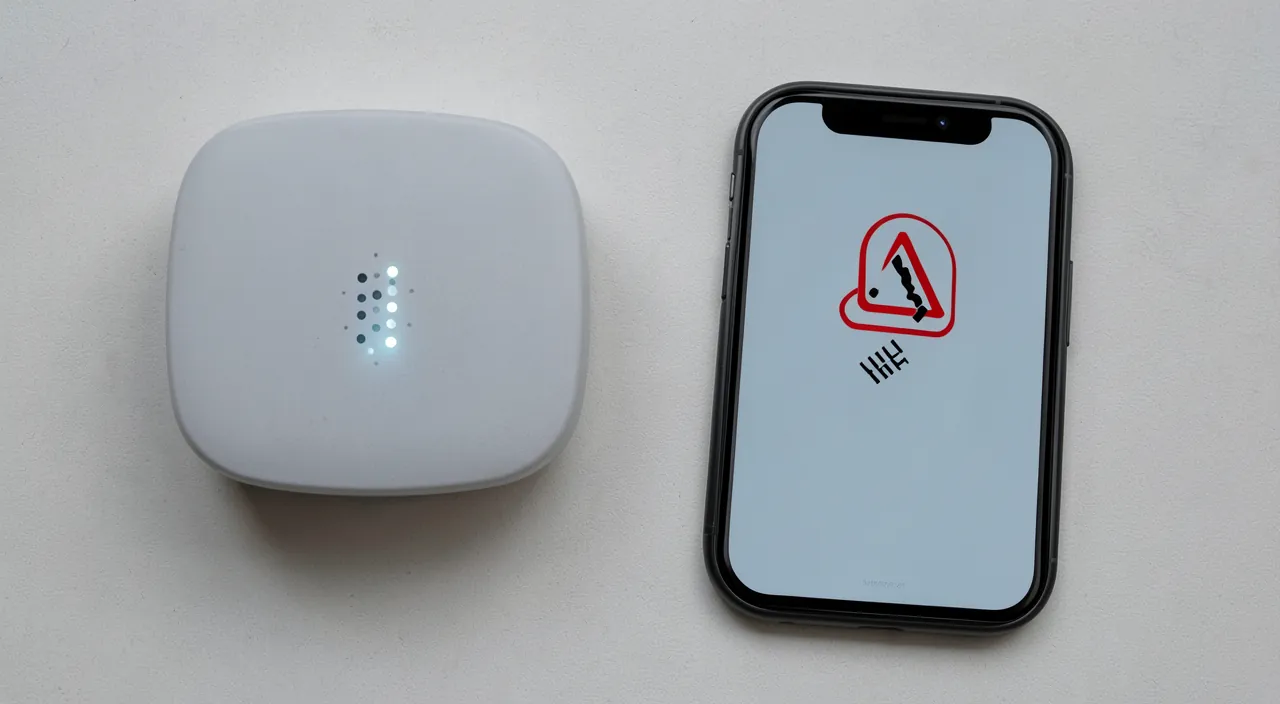
Comment me dépanner pour avoir internet en attendant que ça revienne ?
Utilisez le PARTAGE DE CONNEXION de votre téléphone : ses données mobiles peuvent fournir internet à votre ordinateur ou tablette en attendant le retour du WiFi ; une solution de secours pratique et rapide. Voyons. Le PARTAGE de connexion : votre téléphone, via ses DONNÉES MOBILES (4G/5G), peut PARTAGER sa connexion internet avec d’autres appareils (ordinateur, tablette) ; on appelle cela « partage de connexion » ou « point d’accès » ; c’est un dépannage très pratique quand le WiFi maison est HS. Comment l’ACTIVER : dans les réglages de votre téléphone, cherchez « partage de connexion » ou « point d’accès mobile » ; activez-le ; votre téléphone crée alors un petit réseau WiFi (ou via câble/Bluetooth) auquel vos autres appareils se connectent ; ils utilisent alors les données mobiles du téléphone. CONNECTER l’ordinateur : sur votre ordinateur ou tablette, connectez-vous au réseau partagé par le téléphone (comme un WiFi normal, avec le mot de passe indiqué) ; vous avez alors internet via les données mobiles ; un dépannage immédiat. Attention à la CONSOMMATION de données : le partage utilise vos données mobiles (votre forfait) ; attention à ne pas épuiser votre forfait (surtout avec un ordinateur, qui consomme plus) ; évitez les gros téléchargements/vidéos ; surveillez votre consommation ; les données mobiles sont limitées. Pour les tâches ESSENTIELLES : réservez le partage aux tâches importantes (mails, messages, une recherche, un travail urgent) ; évitez le streaming ou les gros fichiers qui videraient le forfait ; le dépannage est pour l’essentiel ; économisez les données. Vérifier son FORFAIT : assurez-vous que votre forfait mobile inclut assez de données et autorise le partage (la plupart le font) ; un forfait avec des données est un bon secours ; connaissez votre forfait ; anticipez ce besoin. La BATTERIE du téléphone : le partage de connexion consomme la batterie du téléphone (il émet en continu) ; branchez le téléphone si le dépannage dure ; surveillez sa charge ; le partage est gourmand en batterie. Une solution TEMPORAIRE : le partage est un dépannage TEMPORAIRE en attendant le retour du WiFi/internet maison ; ce n’est pas fait pour un usage intensif prolongé (données limitées) ; utilisez-le le temps nécessaire ; puis revenez au WiFi. Prévoir ce SECOURS : savoir activer le partage de connexion à l’avance (et avoir un forfait avec données) vous prépare aux coupures ; c’est une « roue de secours » précieuse ; anticipez pour ne pas être pris au dépourvu. Le CONSEIL : en attendant le retour d’internet, activez le partage de connexion de votre téléphone (données mobiles) pour dépanner vos autres appareils ; réservez-le aux tâches essentielles (attention au forfait et à la batterie) ; c’est un secours temporaire efficace. En résumé, pour vous dépanner en attendant le retour d’internet, utilisez le PARTAGE DE CONNEXION de votre téléphone : grâce à ses données mobiles (4G/5G), votre téléphone peut fournir internet à votre ordinateur ou tablette. Activez-le dans les réglages du téléphone (cherchez « partage de connexion » ou « point d’accès mobile ») : le téléphone crée alors un petit réseau auquel vos autres appareils se connectent comme à un WiFi normal, utilisant les données du forfait. C’est une solution de secours immédiate et pratique. Deux précautions : surveillez votre CONSOMMATION de données (le partage puise dans votre forfait mobile, limité ; un ordinateur consomme vite — réservez-le aux tâches essentielles comme les mails, messages ou un travail urgent, et évitez le streaming et les gros téléchargements qui videraient le forfait), et surveillez la BATTERIE du téléphone (le partage est gourmand ; branchez-le si le dépannage dure). Assurez-vous que votre forfait inclut des données et autorise le partage (la plupart le permettent). C’est une solution TEMPORAIRE, le temps que le WiFi maison revienne, pas un remplacement durable. Le mieux est d’apprendre à activer ce partage AVANT d’en avoir besoin : savoir le faire et disposer d’un forfait avec des données constituent une précieuse « roue de secours » qui vous évitera d’être totalement coupé lors d’une panne internet.
Ce qu’il faut retenir
« Connecté au WiFi mais sans internet » est une situation déroutante mais très courante, qui se résout presque toujours facilement une fois qu’on comprend la distinction essentielle : être connecté au WIFI signifie que votre appareil est relié à votre BOX (le réseau local), tandis qu’avoir INTERNET signifie que votre box est reliée au réseau MONDIAL — deux choses différentes. Le WiFi peut donc être parfait (icône présente) alors que le lien entre votre box et internet est coupé ; le problème se situe alors entre votre box et le vaste internet. Deux réflexes essentiels résolvent la majorité des cas. D’abord, le TEST DE DIAGNOSTIC : vérifiez si UN SEUL appareil ou TOUS sont touchés. Si TOUS sont sans internet, le problème est GLOBAL (la box ou le fournisseur) ; si UN SEUL l’est alors que les autres fonctionnent, le problème est sur cet appareil précis (redémarrez-le, reconnectez son WiFi, vérifiez son heure et un éventuel VPN, réinitialisez ses réglages réseau — sans toucher à la box). Ensuite, quand tous les appareils sont touchés, LA solution reine : REDÉMARRER LA BOX (éteindre, attendre une minute, rallumer, et laisser redémarrer complètement quelques minutes jusqu’aux voyants verts fixes). Ce geste simple résout à lui seul une grande partie des « connecté sans internet ». Si le redémarrage ne suffit pas, poursuivez le diagnostic : vérifiez les VOYANTS de la box (anormaux ?), et surtout, avec vos DONNÉES MOBILES, cherchez une éventuelle PANNE de votre fournisseur d’accès (son site/appli, les réseaux sociaux, les sites de signalement) : si une panne est connue, ce n’est PAS chez vous, et la seule solution est d’ATTENDRE le rétablissement (inutile de vous acharner). Vérifiez aussi les câbles de la box, testez en filaire pour situer le problème, et si les voyants restent anormaux sans panne connue, CONTACTEZ votre fournisseur (il diagnostiquera la ligne). Point de vigilance crucial : ne confondez jamais REDÉMARRER la box (sans risque, recommandé, ne perd rien) et la RÉINITIALISER « aux réglages d’usine » (qui efface toute la configuration, change le mot de passe WiFi et déconnecte tous vos appareils) : ne réinitialisez jamais d’usine par réflexe ou panique ; réservez ce geste à un accompagnement par le fournisseur. Pensez aussi à vérifier l’HEURE de l’appareil (une date fausse bloque des sites) et à désactiver un VPN défaillant. En attendant le retour d’internet, dépannez-vous avec le PARTAGE DE CONNEXION de votre téléphone (ses données mobiles fournissent internet à vos autres appareils — en surveillant forfait et batterie : réservez-le aux tâches essentielles). Pour prévenir les coupures : redémarrez la box périodiquement, placez-la dans un endroit aéré, vérifiez ses branchements, laissez-la se mettre à jour, gardez le contact du fournisseur sous la main, et disposez d’un forfait mobile de secours. En somme, « connecté sans internet » n’a rien d’insoluble : comprenez que le problème est entre votre box et internet (pas dans le WiFi), testez « un ou tous les appareils » pour savoir où chercher, redémarrez la box (ou l’appareil fautif), et vérifiez la panne fournisseur avant de vous acharner. Ces gestes simples, dans le bon ordre, rétablissent l’accès dans la grande majorité des cas.
Panne persistante, appareil capricieux ? Notre service de dépannage à distance résout votre problème rapidement, sans jargon.
Laisser un commentaire
Vous devez vous connecter pour publier un commentaire.