
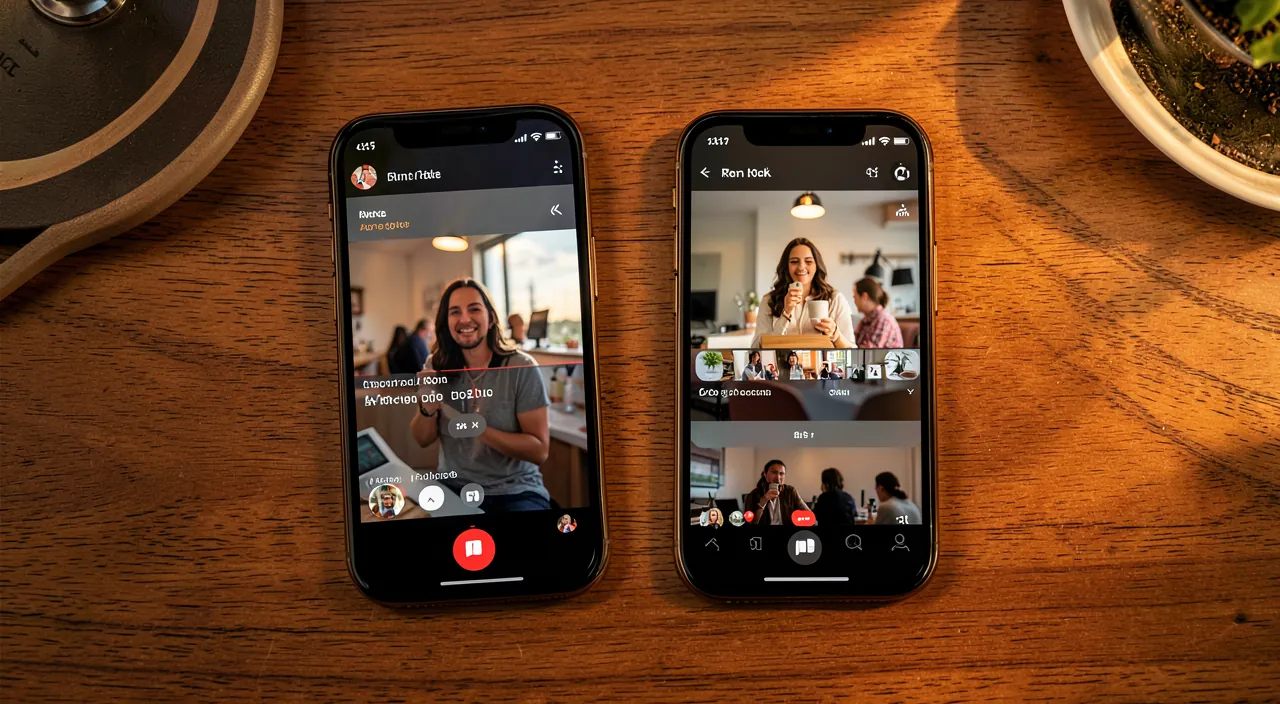
Vous êtes en appel vidéo FaceTime avec un proche, et vous aimeriez lui MONTRER quelque chose sur votre écran : des photos de vacances, une page web, un document, ou même l’aider à se repérer dans une application. Plutôt que de décrire péniblement avec des mots, vous pouvez tout simplement PARTAGER VOTRE ÉCRAN : votre correspondant voit alors, en direct, exactement ce qui s’affiche sur votre iPhone , pendant que vous continuez à vous parler. C’est extrêmement pratique — pour partager des souvenirs, faire du shopping ensemble, ou surtout AIDER un proche à distance (guider un parent perdu dans les réglages, par exemple). Cette fonction est simple mais peu connue. Voyons ce qu’est le partage d’écran en FaceTime, comment l’utiliser, et à quels usages précieux il se prête.
Le partage d’écran en FaceTime : qu’est-ce que c’est ?
Le partage d’écran permet de montrer son écran pendant un appel ; comprenons-le. Le PRINCIPE : pendant un appel FaceTime, vous pouvez PARTAGER VOTRE ÉCRAN ; votre correspondant voit alors EN DIRECT ce qui s’affiche sur votre iPhone (ou iPad, Mac) ; vous montrez au lieu de décrire ; simple et puissant. Ce qu’il PERMET : montrer des photos, une page web, un document, une application, un itinéraire, n’importe quoi de votre écran ; tout ce que vous voyez, votre correspondant le voit aussi ; vous partagez votre vue en temps réel. Pendant que vous PARLEZ : le partage se fait PENDANT l’appel vidéo/audio ; vous continuez de vous parler tout en partageant l’écran ; commenter en direct ce qu’on montre ; l’échange reste fluide. MONTRER plutôt que DÉCRIRE : au lieu de décrire péniblement quelque chose avec des mots (« va dans les réglages, puis… non, l’autre bouton »), vous le MONTREZ directement ; bien plus clair et rapide ; l’image vaut mille mots ; l’efficacité. Les USAGES phares : partager des PHOTOS/souvenirs, faire du SHOPPING ensemble (regarder un site à deux), et surtout AIDER un proche à distance (le guider, ou voir son écran pour l’aider) ; des usages très pratiques (nous y revenons). Dans les DEUX SENS : vous pouvez partager VOTRE écran, mais votre correspondant peut aussi partager le SIEN ; utile pour qu’un proche vous montre son problème ; le partage marche dans les deux sens ; réciproque. Entre appareils APPLE : le partage d’écran FaceTime fonctionne entre appareils Apple (FaceTime étant le service d’appel d’Apple) ; pour d’autres, il faut d’autres outils ; c’est une fonction de l’écosystème Apple ; vérifiez les appareils. Ce que ça CHANGE pour l’aide : pour aider un proche âgé ou peu à l’aise, VOIR son écran (ou lui montrer le vôtre) change tout ; fini les explications confuses au téléphone ; l’aide à distance devient efficace ; un usage précieux (nous y revenons). Souvent MÉCONNU : beaucoup ne savent pas qu’on peut partager son écran en FaceTime ; c’est dommage vu l’utilité ; la faire connaître ouvre de belles possibilités ; une fonction à découvrir. À quoi cela SERT : à montrer ce qu’on a sous les yeux à son correspondant, en direct, pendant l’appel ; pour partager, faire ensemble, ou aider à distance ; un pont visuel entre vous ; très utile. L’idée maîtresse : pendant un appel FaceTime, le partage d’écran vous permet de MONTRER votre écran à votre correspondant, qui voit alors EN DIRECT ce qui s’affiche sur votre iPhone, pendant que vous continuez à vous parler. Fini de décrire péniblement avec des mots : vous montrez directement des photos, une page web, un document, une application, un itinéraire — tout ce que vous avez sous les yeux. Le partage fonctionne dans les DEUX SENS (vous pouvez montrer votre écran, ou votre correspondant vous montrer le sien). Ses usages phares : partager des souvenirs (photos), faire quelque chose ensemble à distance (shopping, choix), et surtout AIDER un proche — voir son écran ou lui montrer le vôtre transforme l’assistance à distance, en remplaçant les explications confuses au téléphone par une démonstration visuelle claire. Cette fonction, qui marche entre appareils Apple, est simple mais méconnue : une fois découverte, elle ouvre de belles possibilités pour partager, faire ensemble et s’entraider à distance.
Le partage d’écran FaceTime permet de montrer en direct ce qui s’affiche sur votre iPhone à une autre personne pendant un appel. Au lieu de décrire ce que vous voyez, vous pouvez simplement lui montrer. C’est très utile pour aider un proche à distance, partager des photos ou faire du shopping ensemble.
Imaginez que votre grand-mère, qui vit à 300 km, a du mal à configurer son nouveau téléphone. Au lieu de lui expliquer par téléphone, vous lui demandez de partager son écran via FaceTime. Vous voyez alors en direct ce qu’elle voit et pouvez lui indiquer exactement où cliquer. Vous lui montrez aussi votre écran pour lui démontrer comment faire. Résultat : le problème est résolu en 5 minutes, sans frustration.
Comment partager son écran en FaceTime
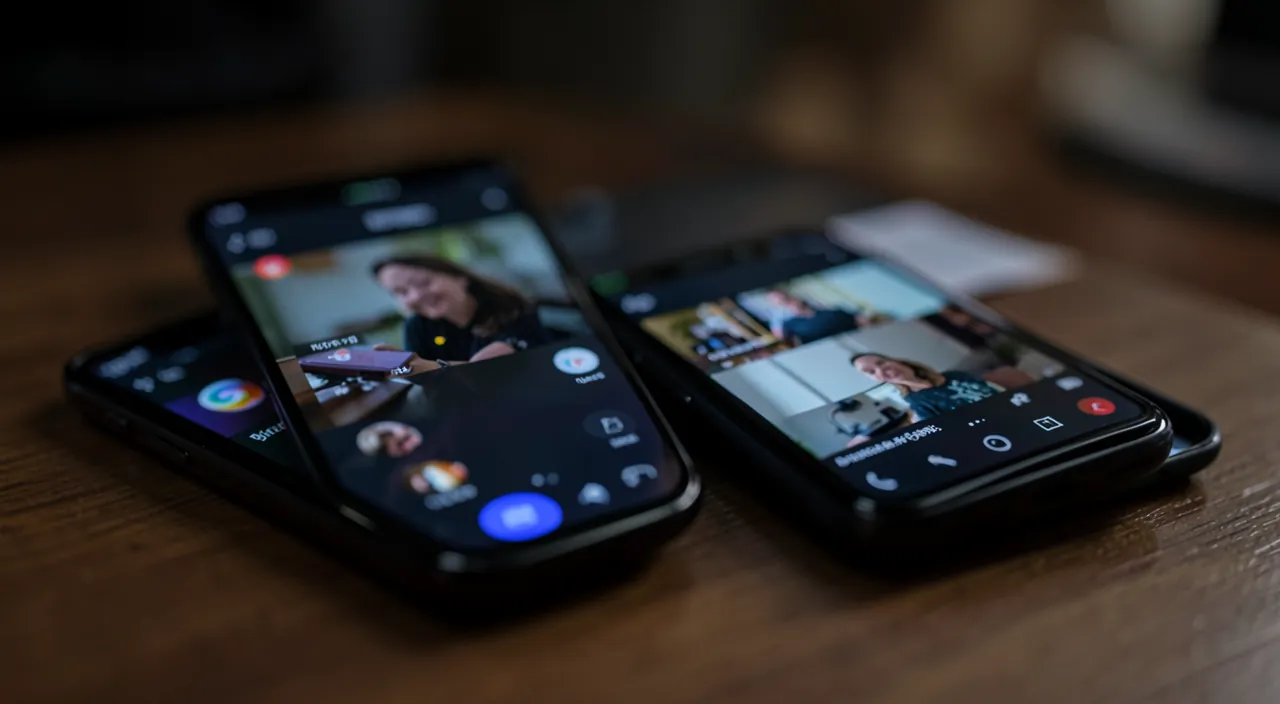
Voici comment utiliser le partage d’écran pendant un appel, étape par étape. LANCER un appel FaceTime : d’abord, démarrez un appel FaceTime avec votre correspondant (appareil Apple) ; l’appel vidéo ou audio établi, vous pourrez partager l’écran ; le partage se fait pendant l’appel ; commencez par appeler. Trouver l’option de PARTAGE : pendant l’appel, accédez aux commandes FaceTime (touchez l’écran pour les afficher) ; cherchez l’icône de PARTAGE D’ÉCRAN (souvent une personne devant un écran, « SharePlay »/partager l’écran) ; c’est le bouton pour partager. TOUCHER « partager mon écran » : touchez l’option de partage d’écran ; un court décompte peut apparaître, puis votre écran est partagé ; votre correspondant voit alors votre écran ; c’est lancé ; simple. NAVIGUER normalement : une fois le partage actif, utilisez votre iPhone NORMALEMENT ; ouvrez vos photos, une page web, une app ; votre correspondant suit tout en direct ; montrez ce que vous voulez ; vous pilotez, il regarde. COMMENTER en parlant : continuez de parler pendant le partage ; commentez ce que vous montrez, répondez aux questions ; l’audio de l’appel continue ; l’échange accompagne la démonstration ; fluide. Ce que voit le CORRESPONDANT : il voit votre écran en direct (ce que vous affichez), mais PAS forcément tout (certaines choses sensibles peuvent être masquées ; voir la vigilance) ; il suit votre navigation ; en temps réel. ARRÊTER le partage : pour arrêter, retouchez l’icône de partage d’écran et choisissez d’arrêter ; votre écran n’est plus partagé (l’appel continue) ; vous reprenez la main en privé ; simple à interrompre. L’AUTRE sens — voir SON écran : pour que votre correspondant partage SON écran (par exemple pour vous montrer un problème), c’est LUI qui touche le partage sur SON appareil ; guidez-le vers ce bouton ; le partage marche dans les deux sens ; réciproque. Sur DIFFÉRENTS appareils : le partage marche sur iPhone, iPad, Mac ; l’option est similaire ; adaptez selon l’appareil ; le principe est le même partout ; polyvalent. Si l’option N’APPARAÎT pas : vérifiez que les appareils sont à jour, que FaceTime fonctionne bien, et que vous êtes bien en appel ; le partage nécessite des versions récentes ; mettez à jour si besoin ; assurez la compatibilité. En résumé, pour partager votre écran en FaceTime : lancez un appel FaceTime avec votre correspondant (appareil Apple), puis pendant l’appel, affichez les commandes et touchez l’icône de PARTAGE D’ÉCRAN (« partager mon écran »). Votre écran est alors partagé : NAVIGUEZ normalement (photos, page web, app), votre correspondant suit tout en direct, et COMMENTEZ en continuant de parler. Pour ARRÊTER, retouchez l’icône de partage. Le partage marche dans les DEUX SENS : pour voir l’écran de votre correspondant, c’est lui qui lance le partage sur son appareil (guidez-le). Si l’option n’apparaît pas, vérifiez que les appareils sont à jour. Ces gestes simples ouvrent le partage visuel ; l’icône de partage pendant l’appel, la navigation libre et le commentaire vocal sont les clés.
L’usage le plus précieux : aider un proche à distance en voyant (ou montrant) l’écran. Si le partage d’écran FaceTime est agréable pour montrer des photos ou faire du shopping à deux, c’est pour l’AIDE À DISTANCE qu’il devient vraiment précieux — et c’est probablement la raison la plus forte de le découvrir et de le maîtriser. Vous connaissez sans doute la scène : un parent, un grand-parent, un proche peu à l’aise avec la technologie vous appelle, perdu dans son téléphone ou son ordinateur — « je ne trouve pas le bouton », « ça a disparu », « je ne sais pas où cliquer ». Vous tentez de l’aider par téléphone, mais c’est un cauchemar : vous ne voyez pas son écran, il décrit mal ce qu’il voit, vous lui donnez des instructions dans le vide (« va dans les réglages… non, l’icône grise… en haut… mais non »), et la frustration monte des deux côtés. Le partage d’écran FaceTime résout élégamment ce problème, de deux façons complémentaires. Première façon : VOTRE proche partage SON écran, et VOUS le voyez. C’est souvent le plus utile pour dépanner : en appel FaceTime, vous demandez à votre proche de partager son écran (guidez-le une fois vers ce bouton), et dès lors, vous VOYEZ exactement ce qu’il voit, en direct. Fini les descriptions confuses : vous constatez vous-même où il est bloqué, ce qui s’affiche, où se trouve le bouton qu’il cherche, et vous pouvez le guider précisément (« tu vois l’icône bleue en haut à droite ? touche-la ») en suivant ses gestes en temps réel. Vous diagnostiquez et résolvez son problème comme si vous étiez à côté de lui. Seconde façon : VOUS partagez VOTRE écran pour lui MONTRER comment faire. Vous reproduisez la manipulation sur votre propre iPhone pendant qu’il regarde : « regarde, tu fais comme ça, tu touches ici, puis là ». Il voit la démonstration en direct et n’a plus qu’à la refaire sur son appareil. C’est infiniment plus clair qu’une explication orale. Ces deux usages font du partage d’écran FaceTime un formidable outil d’entraide familiale, particulièrement pour accompagner les proches âgés ou peu à l’aise avec le numérique, à distance : vous n’avez plus besoin de vous déplacer pour chaque petit souci, et votre proche gagne en autonomie tout en se sentant accompagné. Quelques conseils pour que ça se passe bien : la première fois, prenez le temps de MONTRER à votre proche comment lancer le partage sur SON appareil (c’est le geste qu’il aura du mal à trouver seul) ; restez PATIENT et guidez pas à pas ; et profitez de ce que vous voyez son écran pour lui EXPLIQUER (pas seulement faire à sa place), afin qu’il apprenne et gagne en confiance. Vous pouvez aussi, une fois le problème résolu, lui montrer une astuce ou deux. Ce simple outil transforme l’assistance téléphonique frustrante en un accompagnement visuel efficace et bienveillant : pour beaucoup de familles, c’est une vraie révolution dans la façon d’aider les proches à distance. La prochaine fois qu’un proche vous appelle, perdu dans son appareil, pensez au partage d’écran FaceTime : vous verrez la différence.
Autres usages et bon à savoir
Au-delà de l’aide, le partage d’écran se prête à d’autres usages et mérite quelques précautions ; voici l’essentiel. Partager des SOUVENIRS : montrez vos photos et vidéos de vacances, d’un événement, à un proche éloigné ; il les voit en direct pendant que vous racontez ; partager des souvenirs à distance, presque comme si vous étiez ensemble ; chaleureux. Faire du SHOPPING ensemble : regardez un site de vente, comparez des articles, choisissez à deux (un cadeau, un meuble) en partageant l’écran ; décider ensemble à distance ; pratique et convivial ; comme faire les magasins ensemble. Regarder ou LIRE ensemble : montrez un article, une recette, un document, un plan ; consultez-le à deux en le commentant ; partager une lecture ou une info ; utile pour organiser, décider, apprendre ensemble. Aider au TRAVAIL ou aux démarches : guidez quelqu’un dans une démarche en ligne, un formulaire, une réservation ; en voyant l’écran, vous l’aidez précisément ; l’entraide pour les démarches numériques ; précieux pour les moins à l’aise. SHAREPLAY pour du contenu : FaceTime propose aussi « SharePlay » pour regarder un film/écouter de la musique SYNCHRONISÉ à distance (au-delà du simple partage d’écran) ; un usage convivial ; explorez-le pour partager des contenus. ATTENTION à la vie privée : en partageant votre écran, votre correspondant voit ce que vous affichez, y compris d’éventuelles notifications ou infos privées ; soyez conscient de ce que vous montrez ; protégez votre vie privée (nous y revenons). Fermer les apps SENSIBLES : avant de partager, fermez les applications ou contenus que vous ne voulez pas montrer ; activez « ne pas déranger » pour éviter que des notifications s’affichent ; préparez votre écran ; discrétion. La QUALITÉ dépend de la connexion : le partage passe par internet ; une bonne connexion assure un partage fluide ; une connexion faible peut saccader ; un bon WiFi/réseau aide ; la connexion conditionne la qualité. GARDER l’appel actif : le partage se fait pendant l’appel FaceTime ; si l’appel coupe, le partage s’arrête ; assurez une connexion stable pour l’appel ; le partage dépend de l’appel. METTRE à jour pour en profiter : le partage d’écran nécessite des versions récentes des appareils ; gardez vos appareils à jour (et vos proches aussi) ; l’actualité logicielle permet la fonction ; mettez à jour. En résumé, les autres usages du partage d’écran : partager des SOUVENIRS (photos à distance en racontant), faire du SHOPPING ou choisir ensemble, consulter un document/une recette/un plan à deux, aider quelqu’un dans une DÉMARCHE en ligne, ou utiliser SharePlay pour regarder un contenu synchronisé. Côté précautions : attention à la VIE PRIVÉE (votre correspondant voit tout ce que vous affichez, notifications comprises — fermez les apps sensibles et activez « ne pas déranger »), assurez une bonne CONNEXION (pour un partage fluide), gardez l’appel actif, et maintenez les appareils à jour. Ces usages et précautions font du partage d’écran un outil polyvalent ; le partage de souvenirs, l’entraide et la vigilance sur la vie privée sont les points clés.
Attention : en partageant votre écran, votre correspondant voit TOUT ce que vous affichez — fermez le sensible et coupez les notifications avant de partager. C’est le point de vigilance essentiel du partage d’écran, et il touche à votre VIE PRIVÉE. Quand vous partagez votre écran en FaceTime, votre correspondant voit EN DIRECT tout ce qui s’affiche sur votre iPhone — non seulement ce que vous voulez délibérément lui montrer, mais AUSSI tout ce qui pourrait apparaître à l’improviste ou que vous auriez oublié à l’écran. Cela demande un minimum de préparation et de vigilance, pour ne pas dévoiler par inadvertance des informations personnelles. Le premier risque : les NOTIFICATIONS. Pendant que vous partagez votre écran, un message peut arriver, dont l’aperçu s’affiche en haut de l’écran ; un email, une alerte d’application, une notification de toute sorte peuvent surgir — et votre correspondant les verra. Il serait gênant qu’un message personnel (d’un autre proche, d’un contexte privé), une notification bancaire, ou une information sensible s’affiche sous les yeux de la personne avec qui vous partagez votre écran. Le bon réflexe est donc d’activer un mode « NE PAS DÉRANGER » (ou « concentration ») AVANT de commencer le partage : ainsi, les notifications ne s’afficheront pas pendant que vous montrez votre écran. Le second risque : le CONTENU DÉJÀ OUVERT ou que vous ouvrez pendant le partage. Si vous naviguez pendant le partage, tout ce que vous ouvrez est visible : votre historique de navigation qui apparaît, vos onglets ouverts, vos autres conversations si vous passez sur une messagerie, vos photos personnelles si vous ouvrez la galerie (et que vous faites défiler au-delà de ce que vous vouliez montrer), les informations affichées dans vos applications. Avant de partager, prenez donc le temps de FERMER les applications et contenus que vous ne voulez pas montrer, et pendant le partage, restez conscient que chaque écran que vous ouvrez est vu. Soyez particulièrement prudent avec les informations SENSIBLES : ne partagez jamais votre écran pendant que vous consultez votre application bancaire, saisissez un mot de passe, ou affichez des informations personnelles confidentielles — ou alors, arrêtez le partage le temps de le faire. Un troisième point, dans l’autre sens : si c’est VOUS qui aidez un proche et qu’il partage SON écran, la même vigilance s’applique pour lui — rappelez-lui de ne pas afficher d’informations sensibles pendant qu’il vous montre son écran, et respectez sa vie privée (ne fouillez pas dans ce qui ne vous regarde pas, concentrez-vous sur le problème à résoudre). L’entraide suppose le respect de l’intimité de chacun. Quelques bonnes pratiques pour partager sereinement : activez « ne pas déranger » avant de partager (contre les notifications), préparez à l’avance ce que vous voulez montrer (ouvrez la bonne application, la bonne page), fermez le reste, et gardez à l’esprit tout au long du partage que votre écran est « public » pour votre correspondant. Enfin, rappelez-vous que le partage d’écran s’utilise avec des personnes de CONFIANCE : comme il donne une vue en direct de votre appareil, ne le lancez qu’avec des proches en qui vous avez confiance, et méfiez-vous de toute sollicitation suspecte vous demandant de partager votre écran (une arnaque pourrait chercher à vous faire montrer des informations sensibles — restez vigilant, surtout si la demande vient d’un inconnu ou d’un prétendu « support technique »). En résumé : le partage d’écran expose TOUT votre écran à votre correspondant ; protégez votre vie privée en activant « ne pas déranger » avant de partager, en fermant les contenus sensibles, en évitant d’afficher des informations confidentielles pendant le partage, et en ne partageant qu’avec des personnes de confiance. Cette simple vigilance vous permet de profiter pleinement du partage d’écran, sans dévoiler ce qui doit rester privé.
Questions fréquentes
Mon correspondant voit-il vraiment tout mon écran, même mes notifications ?
Oui, il voit en direct ce que vous affichez, y compris les notifications qui arrivent : c’est pourquoi il faut activer « ne pas déranger » avant de partager et fermer les contenus sensibles. Précisons. Il voit EN DIRECT : quand vous partagez votre écran, votre correspondant voit en temps réel ce qui s’affiche ; votre navigation, vos apps, vos photos ; tout ce que vous montrez et faites ; le partage est une « fenêtre » sur votre écran. Les NOTIFICATIONS aussi : oui, si une notification arrive pendant le partage (message, alerte), son aperçu s’affiche et votre correspondant peut le voir ; c’est un risque réel pour la vie privée ; un message personnel pourrait apparaître ; anticipez. La solution — « NE PAS DÉRANGER » : activez le mode « ne pas déranger » (ou concentration) AVANT de partager ; les notifications ne s’afficheront plus pendant le partage ; c’est LA précaution à prendre ; simple et efficace. FERMER le sensible AVANT : avant de partager, fermez les applications et contenus que vous ne voulez pas montrer (messagerie privée, appli bancaire) ; préparez votre écran ; ne laissez rien de sensible ouvert ; la préparation protège. Rester CONSCIENT pendant : pendant le partage, gardez à l’esprit que tout est vu ; ne faites pas défiler au-delà de ce que vous voulez montrer (dans les photos), n’ouvrez pas d’info privée ; la vigilance continue ; votre écran est « public ». Ce qui peut être MASQUÉ : certaines informations très sensibles (comme la saisie d’un mot de passe) peuvent être automatiquement masquées dans le partage ; mais ne comptez pas dessus pour tout ; restez prudent vous-même ; la protection auto est limitée. Ne pas afficher d’INFO CONFIDENTIELLE : évitez d’afficher pendant le partage vos coordonnées bancaires, mots de passe, documents confidentiels ; ou arrêtez le partage le temps de le faire ; le sensible se gère hors partage ; prudence. ARRÊTER pour du privé : si vous devez faire quelque chose de privé pendant l’appel, ARRÊTEZ le partage un instant (l’appel continue), faites-le, puis relancez ; vous reprenez la main en privé ; une pause du partage protège. Partager avec CONFIANCE : ne partagez votre écran qu’avec des personnes de CONFIANCE ; comme elles voient tout, la confiance est requise ; méfiez-vous des demandes suspectes de partage ; le partage suppose la confiance. Le CONSEIL : oui, votre correspondant voit tout votre écran, notifications comprises ; protégez-vous en activant « ne pas déranger » avant de partager, en fermant le sensible, en restant conscient pendant le partage, et en ne partageant qu’avec des personnes de confiance. En résumé, oui : quand vous partagez votre écran, votre correspondant voit EN DIRECT tout ce qui s’affiche sur votre iPhone, y compris les NOTIFICATIONS qui arrivent pendant le partage (l’aperçu d’un message, une alerte). C’est un vrai enjeu de vie privée : un message personnel ou une information sensible pourrait apparaître à son insu. La précaution essentielle est donc d’activer le mode « NE PAS DÉRANGER » (ou concentration) AVANT de commencer le partage, pour bloquer l’affichage des notifications. Complétez par : FERMEZ à l’avance les applications et contenus que vous ne voulez pas montrer (messagerie privée, application bancaire), restez CONSCIENT pendant tout le partage que votre écran est « public » (ne faites pas défiler vos photos au-delà de ce que vous voulez montrer, n’ouvrez pas d’information confidentielle), et n’affichez JAMAIS d’informations très sensibles (coordonnées bancaires, mots de passe) pendant le partage — ou arrêtez-le le temps de le faire (l’appel continue, vous relancez ensuite). Bien que certaines informations très sensibles puissent parfois être masquées automatiquement, ne comptez pas dessus : votre vigilance reste la meilleure protection. Enfin, ne partagez votre écran qu’avec des personnes de CONFIANCE, et méfiez-vous de toute demande suspecte de partage d’écran (une arnaque pourrait chercher à vous faire dévoiler des informations). Avec ces réflexes, vous profitez du partage sans dévoiler ce qui doit rester privé.
Puis-je aider un proche âgé en voyant son écran ?
Oui, et c’est l’un des meilleurs usages : demandez-lui de partager SON écran en FaceTime, vous verrez alors où il est bloqué et pourrez le guider précisément ; bien mieux qu’une explication au téléphone. Voyons comment. Le principe de l’AIDE : en appel FaceTime, votre proche partage SON écran, et vous le VOYEZ en direct ; vous constatez exactement où il en est, ce qui s’affiche, où il bloque ; fini les descriptions confuses ; vous voyez comme si vous étiez à côté. Pourquoi c’est MIEUX : aider par téléphone sans voir l’écran est un cauchemar (instructions dans le vide, descriptions imprécises) ; en VOYANT son écran, vous guidez précisément (« touche l’icône bleue en haut ») ; l’aide devient efficace ; un changement radical. Comment le LANCER : c’est VOTRE proche qui doit partager SON écran (sur SON appareil) ; le geste qu’il aura du mal à trouver seul ; guidez-le une fois vers ce bouton (icône de partage pendant l’appel) ; montrez-lui comment faire. Lui MONTRER votre écran aussi : inversement, vous pouvez partager VOTRE écran pour lui MONTRER comment faire (reproduire la manip pendant qu’il regarde) ; « regarde, tu fais comme ça » ; la démonstration visuelle ; les deux sens aident. Guider PAS À PAS : en voyant son écran, guidez-le étape par étape, calmement ; laissez-le faire les gestes (pour qu’il apprenne) ; la patience et la clarté ; accompagnez sans brusquer ; pédagogique. EXPLIQUER, pas seulement faire : profitez-en pour EXPLIQUER (pas seulement résoudre) ; ainsi votre proche apprend et gagne en autonomie/confiance ; l’aide qui rend autonome ; un beau cadeau ; transmettez. La PREMIÈRE fois : la première fois, prenez le temps de lui apprendre à lancer le partage (le geste clé) ; une fois qu’il sait, les prochaines aides seront faciles ; investissez dans ce premier apprentissage ; ça sert ensuite. RESPECTER sa vie privée : en voyant son écran, respectez son intimité ; concentrez-vous sur le problème, ne fouillez pas dans ses affaires ; rappelez-lui de ne pas afficher d’info sensible ; le respect dans l’entraide. Éviter les DÉPLACEMENTS : cet usage évite de vous déplacer pour chaque petit souci ; vous aidez à distance efficacement ; un gain de temps pour vous, de l’autonomie pour lui ; pratique pour les familles éloignées. Le CONSEIL : oui, aidez votre proche en lui demandant de partager son écran (guidez-le vers ce bouton la première fois) ; voyez où il bloque et guidez-le pas à pas, ou montrez-lui votre écran en démonstration ; expliquez pour le rendre autonome, avec patience et respect. En résumé, oui, et c’est probablement le meilleur usage du partage d’écran FaceTime : aider un proche âgé (ou peu à l’aise avec le numérique) à distance. Demandez-lui de partager SON écran pendant l’appel FaceTime : vous verrez alors EN DIRECT exactement ce qu’il voit, où il est bloqué, où se trouve le bouton qu’il cherche — et vous pourrez le guider précisément (« touche l’icône bleue en haut à droite »), au lieu de lui donner des instructions dans le vide au téléphone. C’est un changement radical par rapport à l’aide téléphonique classique, souvent frustrante des deux côtés. Vous pouvez aussi faire l’inverse : partager VOTRE écran pour lui MONTRER comment faire (reproduire la manipulation pendant qu’il regarde, puis il refait sur son appareil). Quelques conseils : la première fois, prenez le temps de lui apprendre à lancer le partage sur SON appareil (c’est le geste qu’il aura du mal à trouver seul, mais une fois acquis, tout devient facile) ; guidez-le PAS À PAS, avec patience, en le laissant faire les gestes lui-même ; et surtout, EXPLIQUEZ plutôt que de vous contenter de résoudre, pour qu’il apprenne et gagne en autonomie et en confiance. Respectez sa vie privée (concentrez-vous sur le problème, et rappelez-lui de ne pas afficher d’information sensible). Cet outil vous évite de vous déplacer pour chaque petit souci et transforme l’entraide familiale à distance : pour beaucoup de familles, c’est une vraie bénédiction.
Le partage d’écran fonctionne-t-il avec quelqu’un qui n’a pas d’iPhone ?
Le partage d’écran FaceTime fonctionne entre appareils Apple ; pour partager avec quelqu’un sur Android ou Windows, il faut d’autres outils (visioconférence tierce avec partage d’écran). Nuançons. FaceTime = APPLE : FaceTime est le service d’appel d’Apple ; son partage d’écran fonctionne entre appareils Apple (iPhone, iPad, Mac) ; c’est une fonction de l’écosystème Apple ; pour deux appareils Apple, tout marche ; entre Apple, parfait. Le cas d’un lien FACETIME : FaceTime permet désormais d’inviter des personnes sur Android/Windows via un LIEN (elles rejoignent l’appel depuis un navigateur) ; l’appel vidéo marche, mais les fonctions avancées (dont le partage d’écran) peuvent être limitées pour eux ; l’appel oui, le partage complet non garanti. Les LIMITES hors Apple : pour une personne sans appareil Apple, le partage d’écran FaceTime (surtout DEPUIS son appareil vers vous) n’est pas garanti comme entre appareils Apple ; l’écosystème Apple offre l’expérience complète ; hors Apple, c’est plus limité ; adaptez vos attentes. Les ALTERNATIVES : pour partager un écran avec quelqu’un sur Android ou Windows, utilisez un outil de VISIOCONFÉRENCE tiers qui gère le partage d’écran multi-plateforme (il en existe plusieurs, courants pour le travail) ; ces outils marchent sur tous les appareils ; le bon outil pour le multi-plateforme. Choisir selon les APPAREILS : si vous et votre correspondant êtes sur Apple → FaceTime (simple, intégré) ; si l’un est sur Android/Windows → un outil de visio tiers multi-plateforme ; choisissez selon les appareils en présence ; l’outil suit les appareils. Pour aider un proche sur ANDROID : si vous voulez aider un proche qui n’a pas d’iPhone, utilisez un outil de partage d’écran compatible avec son appareil (visio tierce) ; l’entraide reste possible, juste avec un autre outil ; adaptez à son appareil. VÉRIFIER avant : avant de compter sur le partage d’écran, vérifiez que vous et votre correspondant avez des appareils compatibles (Apple pour FaceTime) ; sinon, prévoyez un outil tiers ; anticipez selon les appareils ; assurez la compatibilité. L’écosystème APPLE, sa force : le partage d’écran FaceTime est simple et intégré JUSTEMENT parce qu’on reste dans l’univers Apple ; c’est un avantage entre utilisateurs Apple ; hors de cet univers, on perd cette simplicité ; chaque écosystème a ses outils. Le CONSEIL : le partage d’écran FaceTime est fait pour les appareils Apple entre eux ; avec quelqu’un sur Android/Windows, l’appel FaceTime via lien peut marcher mais le partage complet n’est pas garanti ; utilisez alors un outil de visioconférence tiers multi-plateforme. En résumé, le partage d’écran FaceTime est conçu pour fonctionner entre appareils APPLE (iPhone, iPad, Mac) : entre deux utilisateurs Apple, c’est simple, intégré et complet. FaceTime permet désormais d’inviter des personnes sur Android ou Windows à rejoindre un appel via un LIEN (depuis un navigateur), mais pour ces participants hors Apple, les fonctions avancées comme le partage d’écran peuvent être limitées : l’appel vidéo fonctionne, mais l’expérience complète de partage d’écran n’est vraiment garantie qu’entre appareils Apple. Donc, si vous voulez partager un écran avec quelqu’un qui n’a PAS d’iPhone (sur Android ou Windows), le plus fiable est d’utiliser un outil de VISIOCONFÉRENCE TIERS qui gère le partage d’écran multi-plateforme (il en existe plusieurs, très répandus notamment pour le travail, qui fonctionnent sur tous les appareils). Le bon réflexe est donc de choisir l’outil selon les appareils en présence : FaceTime si vous êtes tous les deux sur Apple (le plus simple), un outil de visio multi-plateforme si l’un de vous est sur Android ou Windows. Pour aider un proche qui n’a pas d’iPhone, l’entraide par partage d’écran reste tout à fait possible : il suffit d’utiliser un outil compatible avec son appareil plutôt que FaceTime. Vérifiez donc, avant de compter sur le partage d’écran, que vos appareils sont compatibles : la simplicité de FaceTime est un avantage entre utilisateurs Apple, mais des solutions existent pour tous les cas.
Ce qu’il faut retenir
Le partage d’écran en FaceTime est une fonction simple mais précieuse et souvent méconnue : pendant un appel, elle vous permet de MONTRER votre écran à votre correspondant, qui voit alors EN DIRECT ce qui s’affiche sur votre iPhone, pendant que vous continuez à vous parler. Fini de décrire péniblement avec des mots — vous montrez directement des photos, une page web, un document, une application, un itinéraire. Le partage fonctionne dans les DEUX SENS (vous montrez votre écran, ou votre correspondant vous montre le sien). Pour l’utiliser : lancez un appel FaceTime, puis pendant l’appel, affichez les commandes et touchez l’icône de PARTAGE D’ÉCRAN ; naviguez ensuite normalement (votre correspondant suit tout), commentez en parlant, et retouchez l’icône pour arrêter. L’usage le plus PRÉCIEUX est l’aide à distance : quand un proche âgé ou peu à l’aise avec le numérique est bloqué, demandez-lui de partager SON écran, et vous verrez exactement où il en est pour le guider précisément (« touche l’icône bleue en haut »), au lieu de donner des instructions confuses au téléphone ; vous pouvez aussi partager VOTRE écran pour lui MONTRER comment faire. C’est un formidable outil d’entraide familiale qui évite bien des déplacements — pensez, la première fois, à lui apprendre à lancer le partage sur son appareil, guidez-le pas à pas avec patience, et expliquez plutôt que de faire à sa place, pour le rendre autonome. Les autres usages sont nombreux : partager des souvenirs (photos à distance en racontant), faire du shopping ou choisir ensemble, consulter un document à deux, ou aider quelqu’un dans une démarche en ligne (FaceTime propose aussi « SharePlay » pour regarder un contenu synchronisé). Le point de vigilance ESSENTIEL concerne la VIE PRIVÉE : en partageant votre écran, votre correspondant voit TOUT ce que vous affichez, y compris les notifications qui arrivent. Avant de partager, activez donc « NE PAS DÉRANGER » (pour bloquer les notifications), fermez les applications et contenus sensibles, et pendant le partage, restez conscient que votre écran est « public » (ne faites pas défiler vos photos au-delà de ce que vous voulez montrer, n’affichez jamais d’informations confidentielles comme vos coordonnées bancaires ou un mot de passe — ou arrêtez le partage le temps de le faire). Ne partagez qu’avec des personnes de CONFIANCE, et méfiez-vous de toute demande suspecte de partage d’écran (une arnaque pourrait chercher à vous faire dévoiler des informations). Enfin, sachez que le partage d’écran FaceTime fonctionne entre appareils APPLE : pour partager avec quelqu’un sur Android ou Windows, utilisez plutôt un outil de visioconférence tiers multi-plateforme. En somme, le partage d’écran FaceTime transforme vos appels en véritables moments partagés et en outils d’entraide efficaces : montrez au lieu de décrire, aidez vos proches à distance comme si vous étiez à côté d’eux, et partagez vos souvenirs et vos choix — le tout en restant vigilant sur ce que vous affichez. Une fois découverte, cette fonction devient vite un réflexe précieux pour rester proche et s’entraider, malgré la distance.

Envie d’exploiter tout le potentiel de votre iPhone, iPad ou Mac ? Nos formations Apple vous font passer un cap.
Laisser un commentaire
Vous devez vous connecter pour publier un commentaire.