
 Deutsch
  Français
  English
  Español
 Ein USB-Stick, der nicht angezeigt wird, eine Maus, die nicht mehr reagiert, ein nicht erkanntes Headset, ein unsichtbarer Drucker: Probleme mit Peripheriegeräten gehören zu den häufigsten und nervigsten. Man schließt sie an, und … nichts passiert. Glücklicherweise haben diese Probleme meist einfache Ursachen und lassen sich schnell beheben. Dieser Leitfaden hilft Ihnen dabei, die Ursache dafür zu ermitteln, warum ein Gerät nicht erkannt wird, und dessen Funktion Schritt für Schritt wiederherzustellen.
Sofortige Überprüfungen
Schließen Sie zunächst alle offensichtlichen technischen Ursachen aus. Ist das Gerät ordnungsgemäß angesagt, und ist das Kabel in Ordnung? Versuchen Sie es mit einem anderer Hafen : Ein defekter Anschluss wird schnell als Ursache vermutet. Testen Sie das Gerät nach Möglichkeit an einem ein anderer Computer um festzustellen, ob das Problem am Gerät oder am Computer liegt. Diese einfachen Überprüfungen lösen einen Großteil der Fälle und ersparen komplizierte Fehlersuchen.
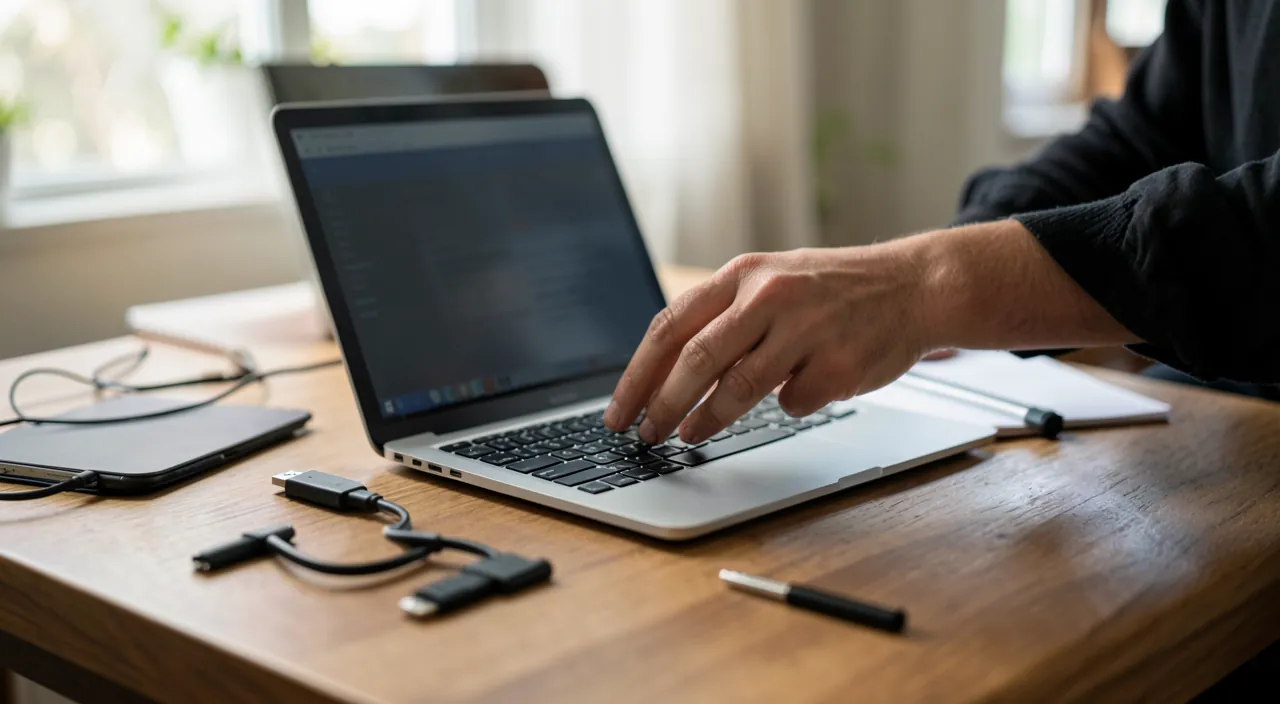
Die Rolle des Piloten
Ein Gerät kommuniziert mit dem Computer über ein Pilot, ein kleines spezielles Programm. Wenn ein Gerät nicht erkannt wird, liegt das oft daran, dass dieser Treiber fehlt, beschädigt oder veraltet ist. Die meisten gängigen Peripheriegeräte werden automatisch installiert, doch manchmal ist ein Eingreifen erforderlich. Eine Neuinstallation oder Aktualisierung des Treibers behebt eine Vielzahl von Erkennungsproblemen, insbesondere nach einem System-Update.
Die richtige Reaktion. Wenn ein Gerät nicht richtig funktioniert, ziehen Sie den Stecker, starten Sie den Computer neu und schließen Sie das Gerät dann wieder an. Dieser einfache Vorgang zwingt das System dazu, das Gerät ordnungsgemäß neu zu erkennen, und behebt einen überraschend großen Anteil der Erkennungsprobleme – ganz ohne technische Eingriffe.
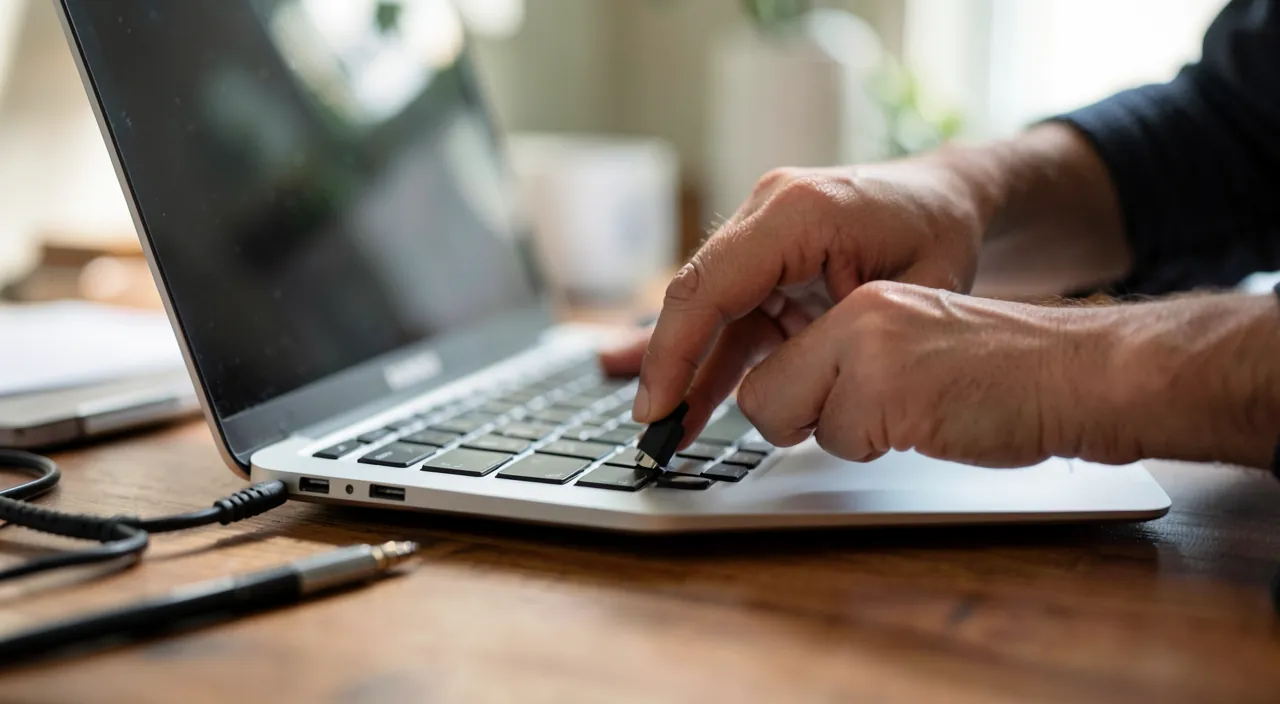
Wenn das System nichts erkennt
Wenn ein Gerät trotz korrekter Verkabelung völlig unsichtbar bleibt, gibt es mehrere mögliche Ursachen. Eine Neustart der Maschine setzt die Erkennung zurück. Ein Konflikt Die Verbindung mit einem anderen Gerät oder ein fehlerhafter Treiber kann die Erkennung verhindern: Das Trennen der anderen Geräte hilft dabei, das Problem einzugrenzen. Schließlich erfordern bestimmte Geräte eine ausreichende Ernährung : Da sie an eine überlastete USB-Steckdosenleiste angeschlossen sind, erhalten sie nicht genügend Strom, um zu funktionieren.
Drahtlose Geräte
Bluetooth-Mäuse, -Kopfhörer und -Tastaturen bringen ihre eigenen Besonderheiten mit sich. Vergewissern Sie sich, dass das Gerät geladen oder mit Strom versorgt, dass er sich tatsächlich im Modus befindet Kopplung, und dass es nicht bereits mit einem anderen Gerät in der Nähe verbunden ist. Auch Störungen und die Entfernung spielen eine Rolle: Wenn man das Gerät näher heranbringt, lassen sich ungewollte Verbindungsabbrüche manchmal beheben. Das Gerät zu löschen und anschließend erneut zu koppeln, löst die meisten hartnäckigen Probleme.
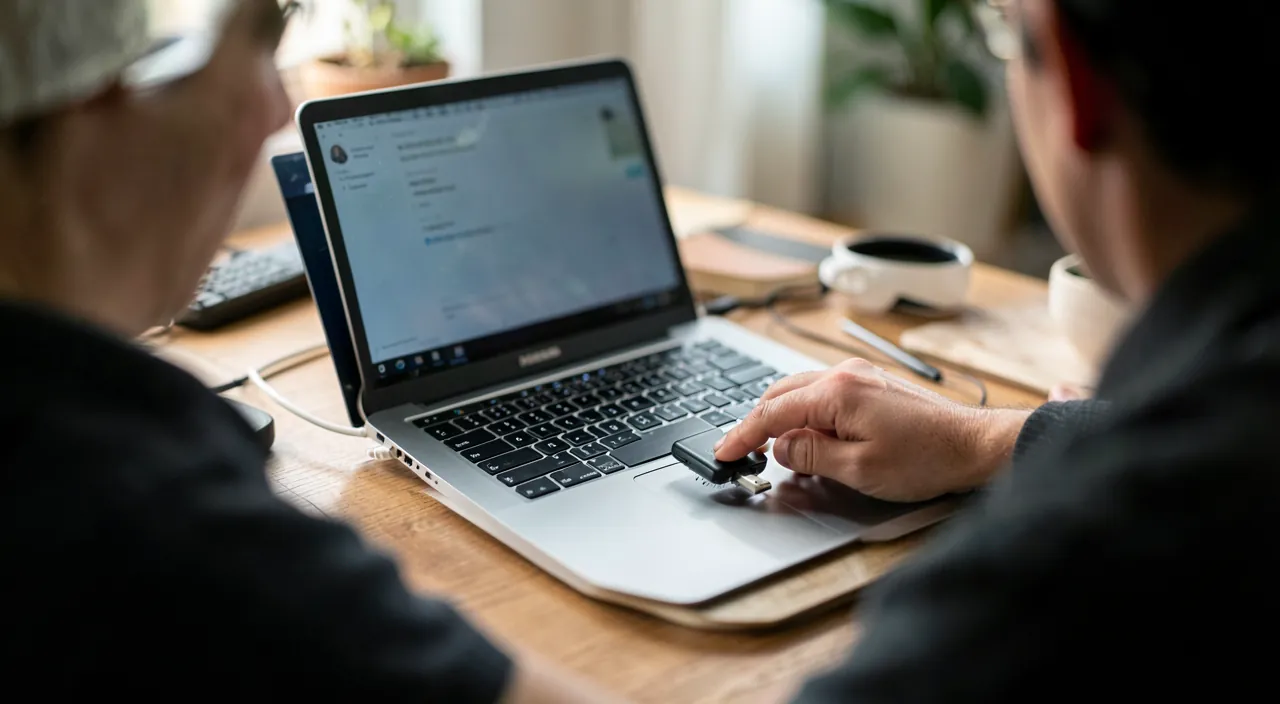
Muss noch überprüft werden. Vorsicht bei überlasteten USB-Hubs und -Steckdosenleisten: Wenn Sie zu viele Geräte mit hohem Stromverbrauch an denselben Anschluss anschließen, kann dies dazu führen, dass einige davon aufgrund unzureichender Stromversorgung nicht funktionieren. Bei Geräten mit hohem Stromverbrauch (insbesondere externe Festplatten) sollten Sie den direkten Anschluss an den Computer bevorzugen.
Häufig gestellte Fragen
Mein Gerät funktioniert auf einem anderen PC, aber nicht auf meinem – warum?
Das Problem liegt dann an Ihrem Computer: Oft ist ein Treiber fehlend oder beschädigt, oder ein Anschluss funktioniert nicht richtig. Die Neuinstallation des Treibers ist der erste Ansatz.
Muss man die mitgelieferte Software immer installieren?
Nicht immer: Viele Geräte funktionieren ohne zusätzliche Software. Bei bestimmten Geräten ist jedoch der offizielle Treiber des Herstellers erforderlich.
Das Wichtigste auf einen Blick
Ein nicht erkanntes Gerät lässt sich meist leicht beheben: Überprüfen Sie den Anschluss und das Kabel, probieren Sie einen anderen Anschluss aus, starten Sie das Gerät neu und überprüfen Sie den Treiber – oft ist dieser der eigentliche Übeltäter. Bei drahtlosen Geräten sollten Sie auf die Kopplung, den Ladezustand und mögliche Störungen achten. Achten Sie auch auf überlastete USB-Anschlüsse. Diese systematischen Maßnahmen lösen die überwiegende Mehrheit der Fälle; in allen anderen Fällen lässt sich die genaue Ursache durch eine Diagnose problemlos ermitteln.
Ein Gerät, das nicht mehr funktioniert? Wir helfen Ihnen umgehend weiter.
Schreibe einen Kommentar
Du musst angemeldet um einen Kommentar abzugeben.