
 Deutsch
  Français
  English
  Español
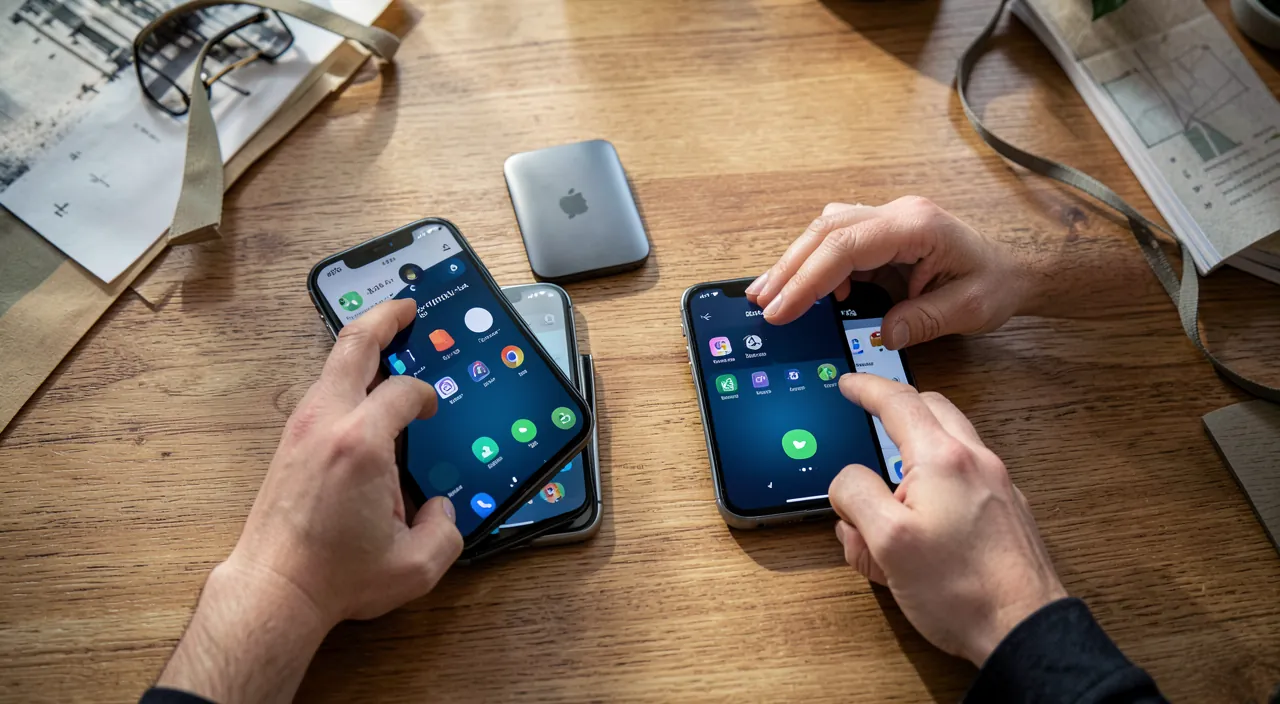
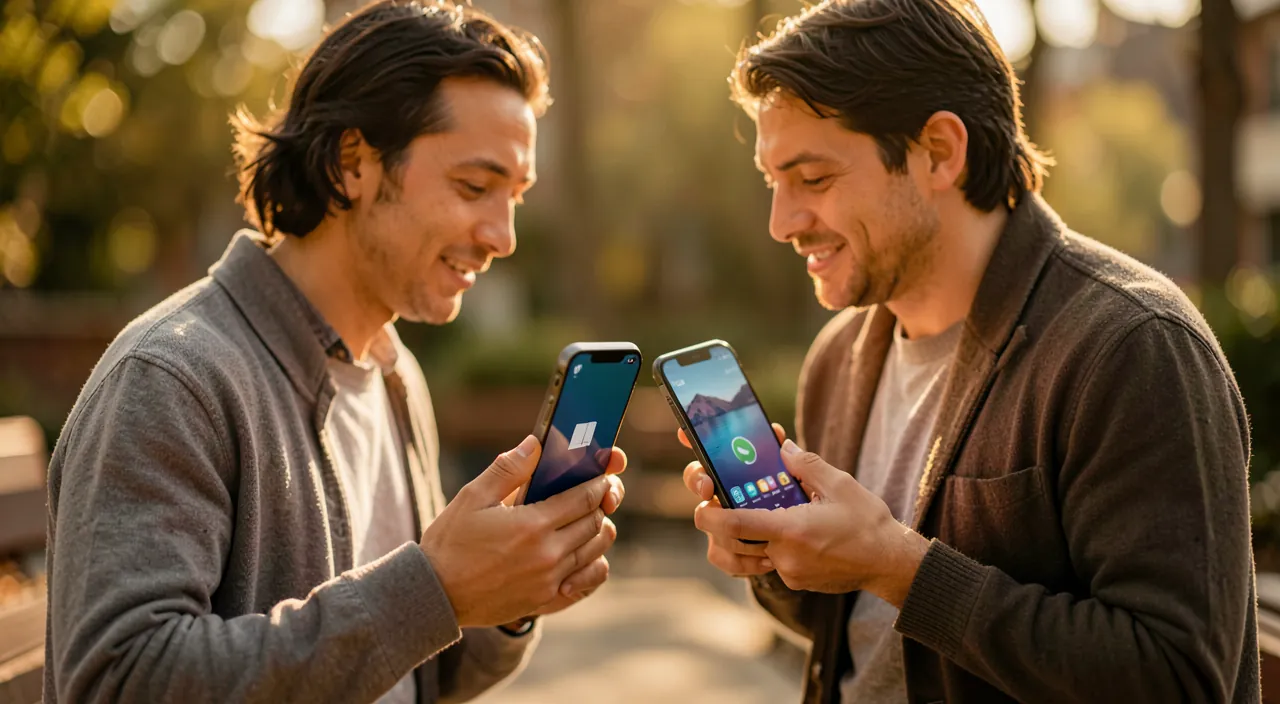
 Envoyer une photo à un ami à côté de soi, transférer un document de son iPhone vers son Mac, partager une vidéo entre appareils Apple : AirDrop rend tout cela instantané, sans câble, sans internet, sans application tierce. C’est l’une des fonctions les plus pratiques de l’écosystème Apple — et l’une des plus appréciées une fois qu’on la maîtrise. Pourtant, beaucoup l’ignorent ou ne savent pas la configurer. Voici comment utiliser AirDrop pour partager en un instant entre appareils Apple, et surtout comment le faire en toute sécurité.
AirDrop : le partage instantané sans fil
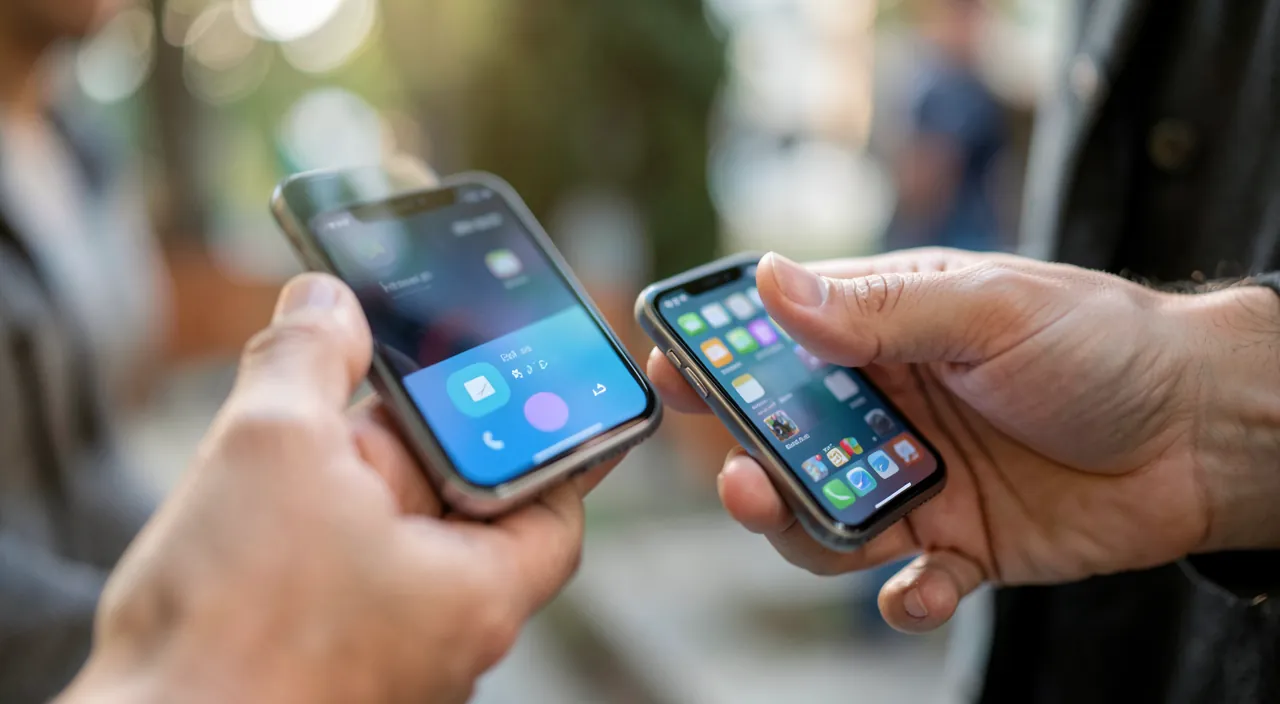
AirDrop permet d’envoyer directement des fichiers (photos, vidéos, documents, contacts, liens, et bien plus) d’un appareil Apple à un autre situé à PROXIMITÉ, sans câble ni connexion internet : il utilise des technologies sans fil de courte portée (une combinaison de Bluetooth et de Wi-Fi direct entre les appareils). Ses avantages sont considérables : c’est RAPIDE (le transfert est quasi instantané, bien plus qu’un envoi par mail ou message), SANS PERTE de qualité (une photo ou vidéo arrive en pleine résolution, contrairement à certains envois qui compressent), SANS INTERNET (cela fonctionne même sans réseau, entre les appareils directement — nos guides envoyer des fichiers lourds), et SANS LIMITE de taille gênante (idéal pour les gros fichiers, vidéos, dossiers de photos). Concrètement : vous sélectionnez ce que vous voulez partager, appuyez sur « partager », choisissez AirDrop, et sélectionnez l’appareil du destinataire qui apparaît ; il reçoit une demande à accepter, et le transfert se fait. Cela marche entre tous les appareils Apple (iPhone, iPad, Mac) — pour partager avec quelqu’un à côté de vous, ou entre VOS propres appareils. Une fois qu’on a pris l’habitude, AirDrop devient le réflexe pour tout partage de proximité : transférer les photos d’une soirée à un ami, passer un document du téléphone à l’ordinateur, envoyer un itinéraire — tout devient immédiat et sans effort.

Bien l’utiliser et le configurer
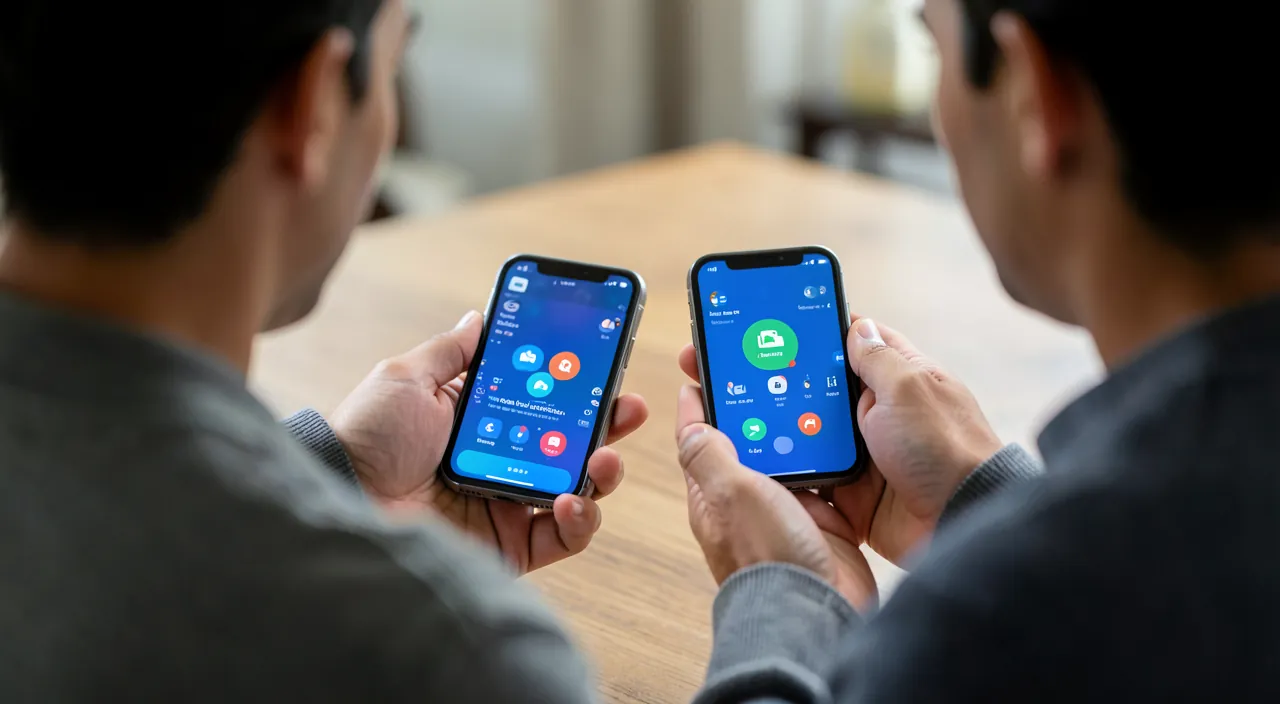
Pour qu’AirDrop fonctionne bien : les PRÉREQUIS — le Wi-Fi et le Bluetooth doivent être activés sur les deux appareils (AirDrop les utilise ; s’il ne marche pas, vérifiez d’abord cela), et les appareils doivent être PROCHES l’un de l’autre ; le RÉGLAGE de visibilité — c’est le point clé (et de sécurité) : AirDrop offre trois réglages de qui peut vous « voir » pour vous envoyer quelque chose : Réception désactivée (personne ne peut vous envoyer via AirDrop), Contacts uniquement (seuls les gens de votre répertoire vous voient — le réglage recommandé au quotidien), et Tout le monde (n’importe quel appareil Apple à proximité peut vous voir — pratique ponctuellement, mais à ne pas laisser activé en permanence, voir plus bas) ; l’ACCEPTATION — vous recevez toujours une DEMANDE avant qu’un fichier n’arrive : rien ne s’installe sans votre accord, vous voyez ce qu’on veut vous envoyer et de qui, et vous acceptez ou refusez. Astuce : entre VOS propres appareils (connectés au même compte Apple), le transfert est encore plus fluide. Si AirDrop ne fonctionne pas : vérifiez le Wi-Fi et le Bluetooth activés, la proximité, le réglage de visibilité (êtes-vous en « Contacts uniquement » alors que la personne n’est pas dans vos contacts ? — passez temporairement en « Tout le monde » ou ajoutez-la), et un redémarrage des appareils au besoin. AirDrop est conçu pour être simple : une fois les prérequis réunis, le partage est immédiat.
Die richtige Reaktion. Réglez AirDrop sur « Contacts uniquement » pour votre usage quotidien : ainsi, seuls les gens de votre répertoire peuvent vous voir et vous envoyer quelque chose, ce qui vous protège des envois indésirables d’inconnus dans les lieux publics. Quand vous devez ponctuellement recevoir un fichier de quelqu’un qui n’est pas dans vos contacts (un nouveau collègue, une connaissance), passez TEMPORAIREMENT en « Tout le monde » le temps du transfert, puis REVENEZ en « Contacts uniquement » (les versions récentes reviennent même automatiquement au bout d’un moment). Ce simple réflexe — « Contacts uniquement » par défaut, « Tout le monde » seulement quand nécessaire et brièvement — vous donne tout le confort d’AirDrop sans le risque de recevoir des fichiers non sollicités d’inconnus. C’est le bon équilibre entre praticité et sécurité : profitez du partage instantané, mais gardez la maîtrise de qui peut vous atteindre.
Sécurité et bonnes pratiques
AirDrop est sûr par conception (vous acceptez toujours avant de recevoir ; les transferts entre appareils sont chiffrés), mais quelques précautions de bon sens s’imposent : gardez « Contacts uniquement » par défaut (pour ne pas être « visible » par n’importe qui dans un lieu public — dans les transports ou lieux bondés, laisser « Tout le monde » activé peut exposer à des envois non sollicités d’inconnus, parfois indésirables : nos guides vie privée) ; n’acceptez que ce que vous ATTENDEZ — si vous recevez une demande AirDrop inattendue d’un inconnu, REFUSEZ (comme pour tout fichier d’origine inconnue — nos guides sécurité) ; vérifiez qui reçoit — quand VOUS envoyez, assurez-vous de sélectionner le bon appareil destinataire (surtout dans un lieu où plusieurs appareils apparaissent), pour ne pas envoyer par erreur à un inconnu ; attention aux contenus sensibles — réfléchissez avant de partager des documents ou photos personnels, et à qui (nos guides confidentialité). AirDrop est un formidable outil de partage de proximité entre appareils Apple : instantané, sans fil, sans internet, sans perte de qualité et sans limite de taille gênante. Bien configuré (visibilité « Contacts uniquement » par défaut) et utilisé avec le bon sens (n’accepter que ce qu’on attend, vérifier le destinataire), il combine confort maximal et sécurité. C’est l’une des fonctions les plus pratiques de l’écosystème Apple, qui illustre bien la fluidité entre appareils (nos guides continuité entre appareils, partager entre appareils) : une fois adopté, on ne s’en passe plus pour tous les partages du quotidien avec ses proches et entre ses propres appareils.
Attention : ne laissez pas AirDrop visible par « Tout le monde » en permanence, et refusez les envois inattendus. Le principal point de vigilance : si vous laissez AirDrop réglé sur « Tout le monde » en permanence, n’importe quel appareil Apple à proximité peut vous VOIR et tenter de vous envoyer quelque chose ; dans les lieux publics bondés (transports, files d’attente), cela expose à recevoir des demandes d’envoi non sollicitées d’inconnus, parfois des contenus indésirables (nos guides vie privée). Gardez donc le réglage « Contacts uniquement » par défaut, et ne passez en « Tout le monde » que ponctuellement, le temps d’un transfert précis, avant de revenir. Deuxième règle : n’ACCEPTEZ jamais un fichier AirDrop que vous n’attendez pas, surtout d’un expéditeur inconnu — refusez, comme pour tout fichier d’origine douteuse (nos guides sécurité). Rassurez-vous : rien ne peut arriver sur votre appareil sans que vous l’ayez ACCEPTÉ (AirDrop demande toujours votre autorisation avant de recevoir), donc le risque reste maîtrisé tant que vous refusez l’inattendu. Enfin, quand vous envoyez, vérifiez bien le destinataire sélectionné pour ne pas partager par erreur avec un inconnu à proximité. Utilisé avec ces précautions simples, AirDrop est à la fois très pratique et sûr.
Häufig gestellte Fragen
Comment fonctionne AirDrop ?
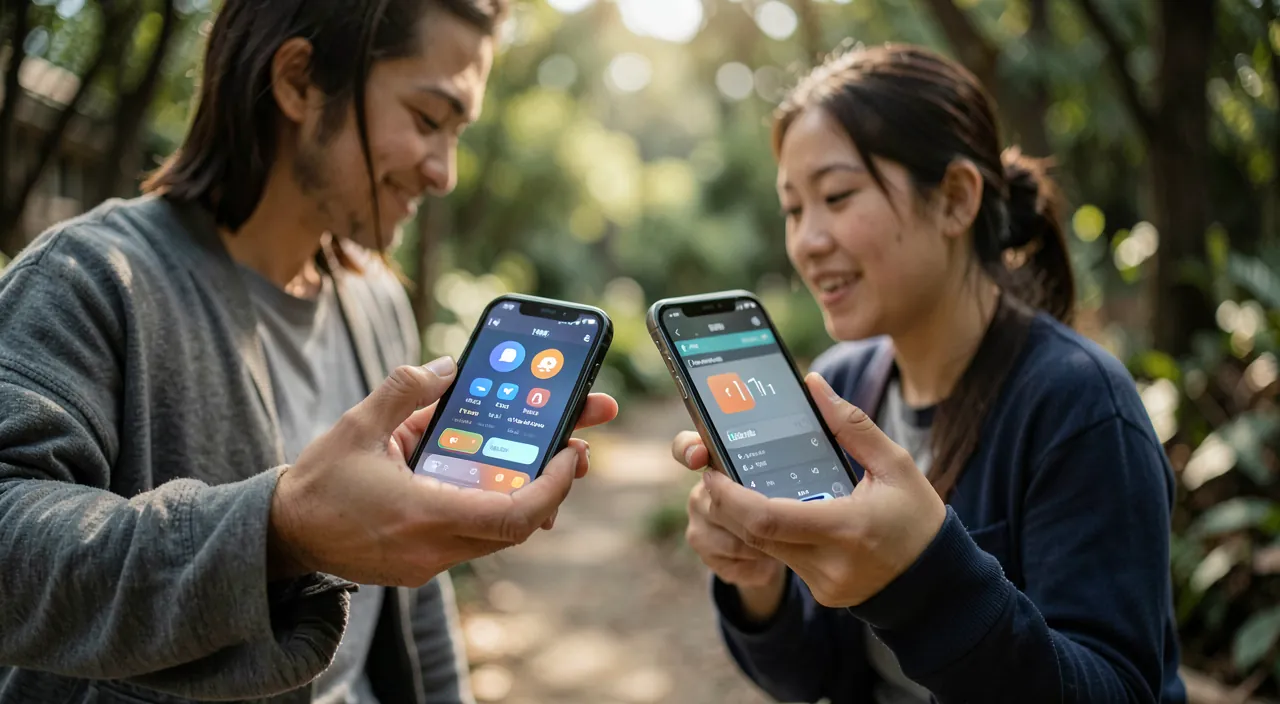
AirDrop envoie directement des fichiers (photos, vidéos, documents…) d’un appareil Apple à un autre situé à proximité, sans câble ni internet, via des technologies sans fil de courte portée. Vous sélectionnez ce que vous voulez partager, appuyez sur « partager », choisissez AirDrop, sélectionnez l’appareil du destinataire qui apparaît ; il accepte, et le transfert se fait — quasi instantanément, en pleine qualité, sans limite de taille gênante. Cela marche entre tous les appareils Apple (iPhone, iPad, Mac), avec un proche à côté de vous ou entre vos propres appareils. Prérequis : Wi-Fi et Bluetooth activés sur les deux appareils, et proximité physique. Une fois adopté, c’est LE réflexe pour tout partage de proximité.
AirDrop est-il sécurisé ?
Oui, par conception : vous recevez toujours une DEMANDE avant qu’un fichier n’arrive (rien ne s’installe sans votre accord), et les transferts sont chiffrés. Le principal point de vigilance est le réglage de VISIBILITÉ : gardez « Contacts uniquement » par défaut, pour n’être visible que de vos contacts ; ne passez en « Tout le monde » que ponctuellement (dans les lieux publics, « Tout le monde » permanent expose à des envois indésirables d’inconnus). Et n’acceptez jamais un fichier inattendu d’un expéditeur inconnu. Avec ces précautions simples — visibilité limitée par défaut, refus de l’inattendu — AirDrop combine confort et sécurité. Le risque reste maîtrisé puisque rien n’arrive sans votre acceptation.
Pourquoi AirDrop ne fonctionne-t-il pas ?
Vérifiez d’abord les prérequis : le Wi-Fi ET le Bluetooth doivent être activés sur les deux appareils (AirDrop les utilise), et les appareils doivent être proches. Vérifiez ensuite le réglage de visibilité : si vous êtes en « Contacts uniquement » et que la personne n’est pas dans votre répertoire, elle ne vous verra pas — passez temporairement en « Tout le monde » ou ajoutez-la à vos contacts. Un redémarrage des appareils peut aussi débloquer. Assurez-vous enfin que le destinataire a bien réglé sa propre visibilité pour vous recevoir. Ces vérifications simples résolvent la plupart des cas où AirDrop « ne marche pas » : le plus souvent, c’est le Bluetooth désactivé ou un réglage de visibilité.
Das Wichtigste auf einen Blick
AirDrop permet de partager instantanément des fichiers (photos, vidéos, documents…) entre appareils Apple proches, sans câble ni internet : rapide, en pleine qualité, sans limite de taille gênante. On sélectionne, on partage via AirDrop, le destinataire accepte, le transfert se fait — avec un proche à côté ou entre ses propres appareils. Prérequis : Wi-Fi et Bluetooth activés, et proximité. Le point clé, à la fois pratique et de sécurité, est le réglage de VISIBILITÉ : gardez « Contacts uniquement » par défaut (seuls vos contacts vous voient), et ne passez en « Tout le monde » que ponctuellement, le temps d’un transfert, avant de revenir — car « Tout le monde » permanent expose à des envois indésirables d’inconnus dans les lieux publics. AirDrop est sûr par conception (vous acceptez toujours avant de recevoir, les transferts sont chiffrés) : n’acceptez jamais un fichier inattendu d’un inconnu, et vérifiez le bon destinataire quand vous envoyez. Bien configuré et utilisé avec bon sens, AirDrop combine confort maximal et sécurité : l’une des fonctions les plus pratiques de l’écosystème Apple, dont on ne se passe plus une fois adoptée.
Envie d’exploiter tout le potentiel de votre iPhone, iPad ou Mac ? Nos formations Apple vous font passer un cap.
Schreibe einen Kommentar
Du musst angemeldet um einen Kommentar abzugeben.