
 English
  Français
  Español
  Deutsch
 La météo du jour, votre prochain rendez-vous, l’avancement de vos objectifs sport, les photos souvenirs : et si toutes ces informations s’affichaient d’elles-mêmes sur votre écran d’accueil, sans ouvrir la moindre application ? C’est exactement le rôle des widgets : des fenêtres d’information vivantes qui transforment un écran figé de rangées d’icônes en tableau de bord personnel. Bien choisis et bien placés, ils font gagner des dizaines de micro-consultations par jour. Ce guide vous montre comment composer un écran d’accueil réellement utile — et beau.
Ce qu’est un widget, et pourquoi c’est utile
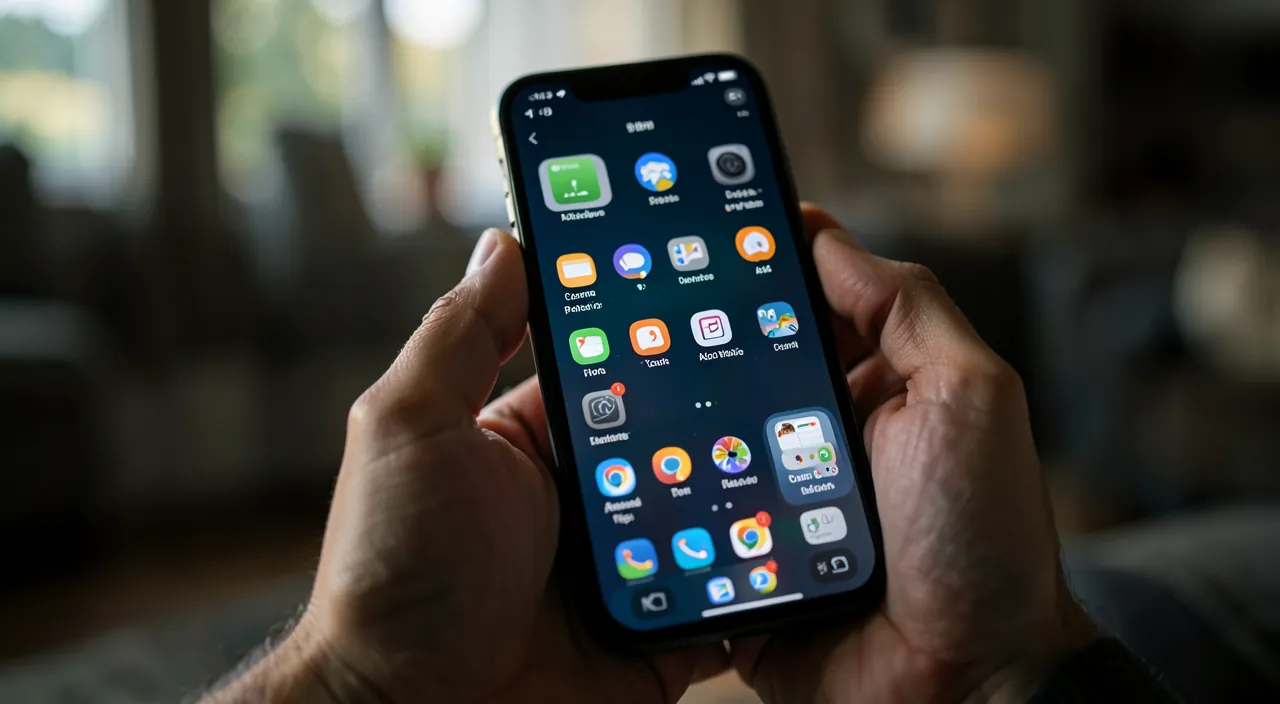
Un widget est une vignette dynamique qui affiche en permanence des informations d’une application : la météo sans ouvrir l’application météo, l’agenda sans ouvrir le calendrier, les tâches du jour sans ouvrir sa liste. Le gain paraît modeste — quelques secondes par consultation — mais multiplié par les dizaines de fois où l’on consulte ces informations chaque jour, il devient substantiel. Surtout, le widget change la nature du geste : on ne « va plus chercher » l’information, elle est là, d’un regard, comme une montre qu’on consulte.
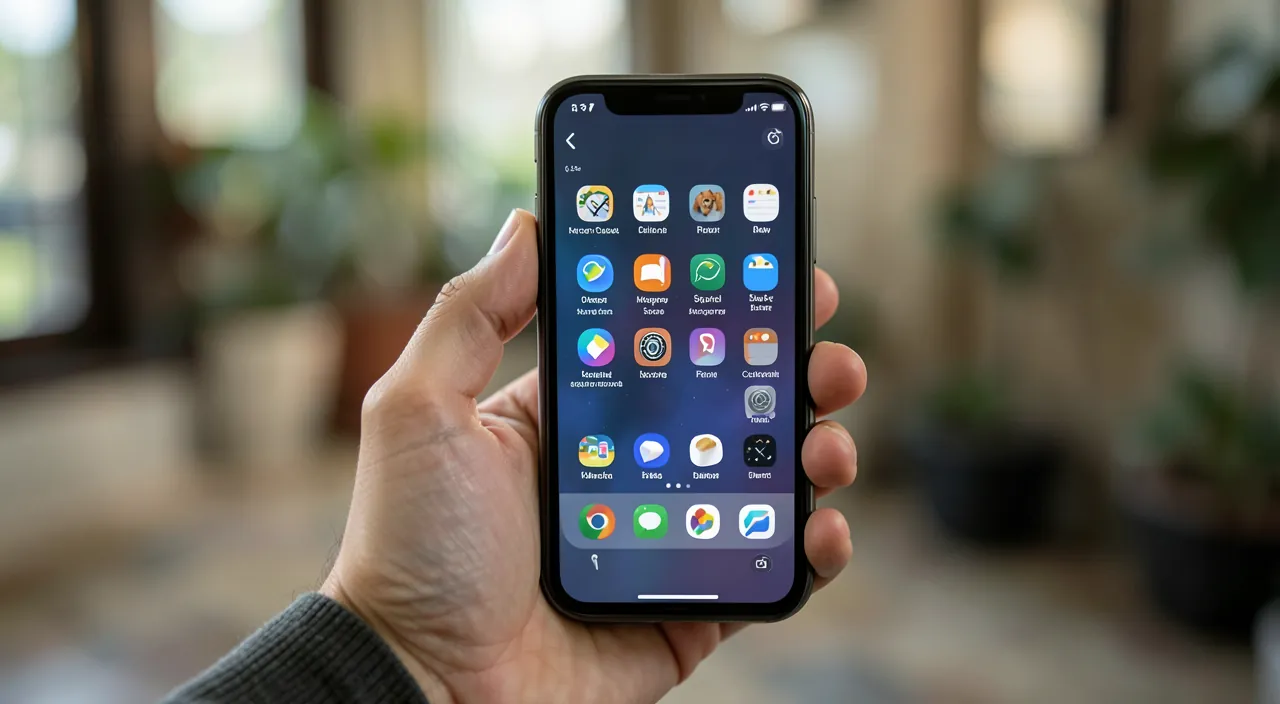
Les widgets existent en plusieurs tailles (petite, moyenne, grande), s’ajoutent par un appui long sur l’écran d’accueil, et se placent où bon vous semble. Ils habitent aussi l’écran verrouillé et l’affichage de veille — des emplacements souvent oubliés et pourtant très pratiques.
Les widgets qui valent vraiment le coup
Tous les widgets ne se valent pas. Voici ceux qui rendent réellement service au quotidien :
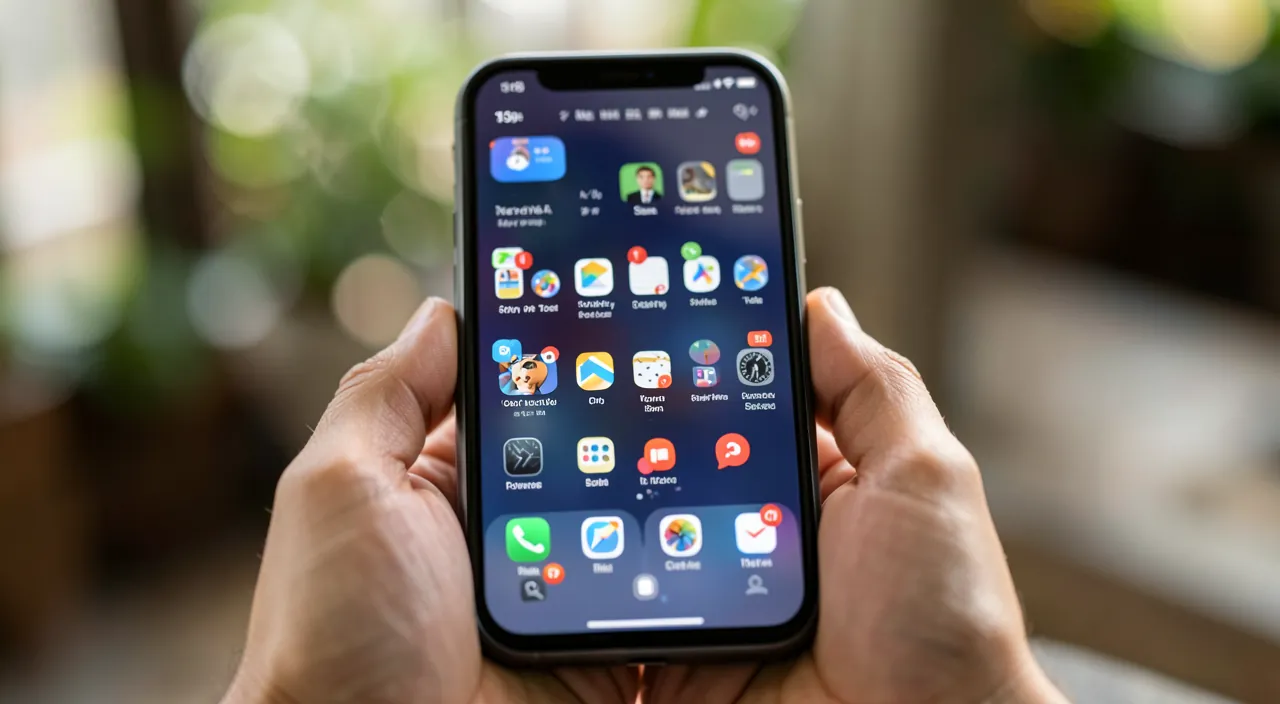
- Météo : la journée en un regard, l’indispensable numéro un.
- Calendrier : le prochain rendez-vous affiché en permanence — fini les réunions oubliées.
- Rappels / tâches : votre liste du jour sous les yeux, motivation incluse.
- Batterie : le niveau de charge de vos écouteurs et de votre montre, très pratique.
- Photos : un souvenir qui change régulièrement — le petit plaisir du jour.
- Activité / santé : vos anneaux et objectifs visibles, un vrai levier de régularité.
The right instinct. Use the piles de widgets : superposez plusieurs widgets sur un même emplacement, et balayez pour passer de l’un à l’autre. Encore mieux, la pile intelligente affiche automatiquement le widget le plus pertinent selon le moment — l’agenda le matin, la météo avant de sortir, l’activité en fin de journée. Un seul emplacement, toute votre journée.
Composer un écran d’accueil efficace
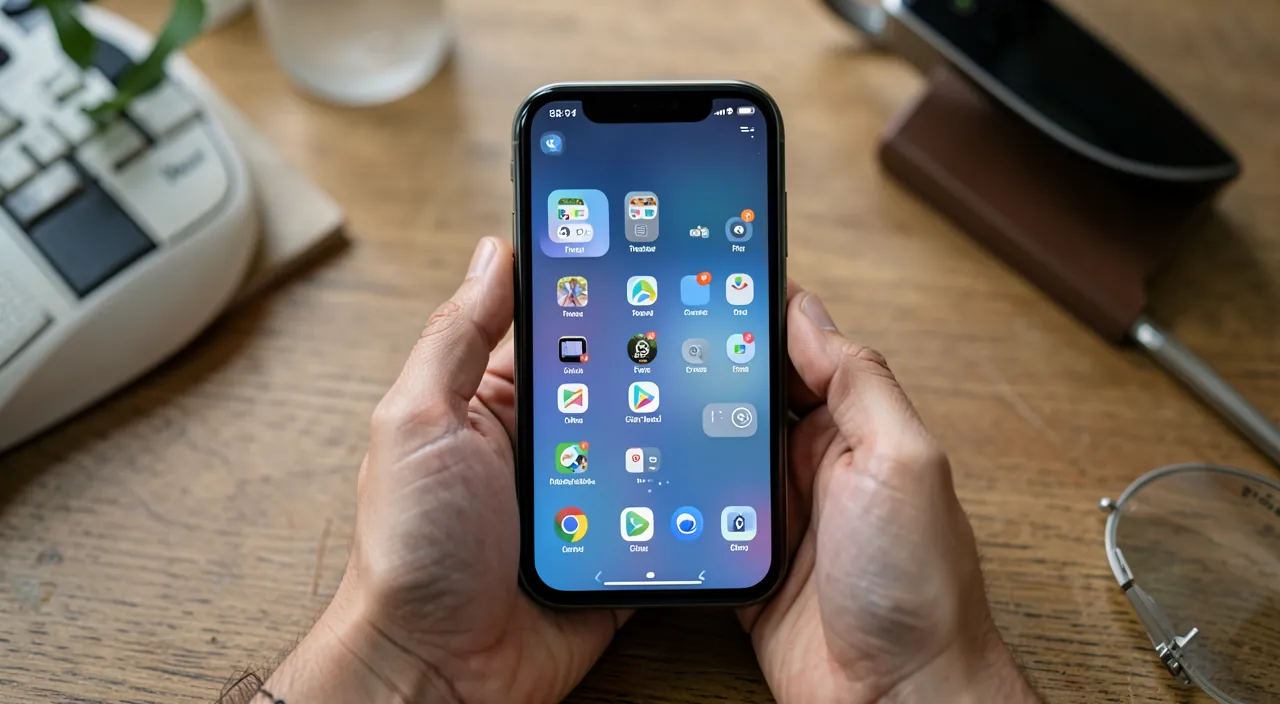
La méthode qui fonctionne : partez de vos consultations réelles. Que regardez-vous dix fois par jour ? C’est cela qui mérite un widget en première page. Une composition éprouvée : en haut, un widget moyen météo + agenda ; au centre, une pile intelligente (tâches, activité, photos) ; en bas, la rangée d’applications essentielles. Reléguez le reste en pages suivantes ou dans la bibliothèque d’applications : un écran d’accueil épuré, où chaque élément gagne sa place par son utilité, est à la fois plus agréable et plus efficace qu’une mosaïque d’icônes.
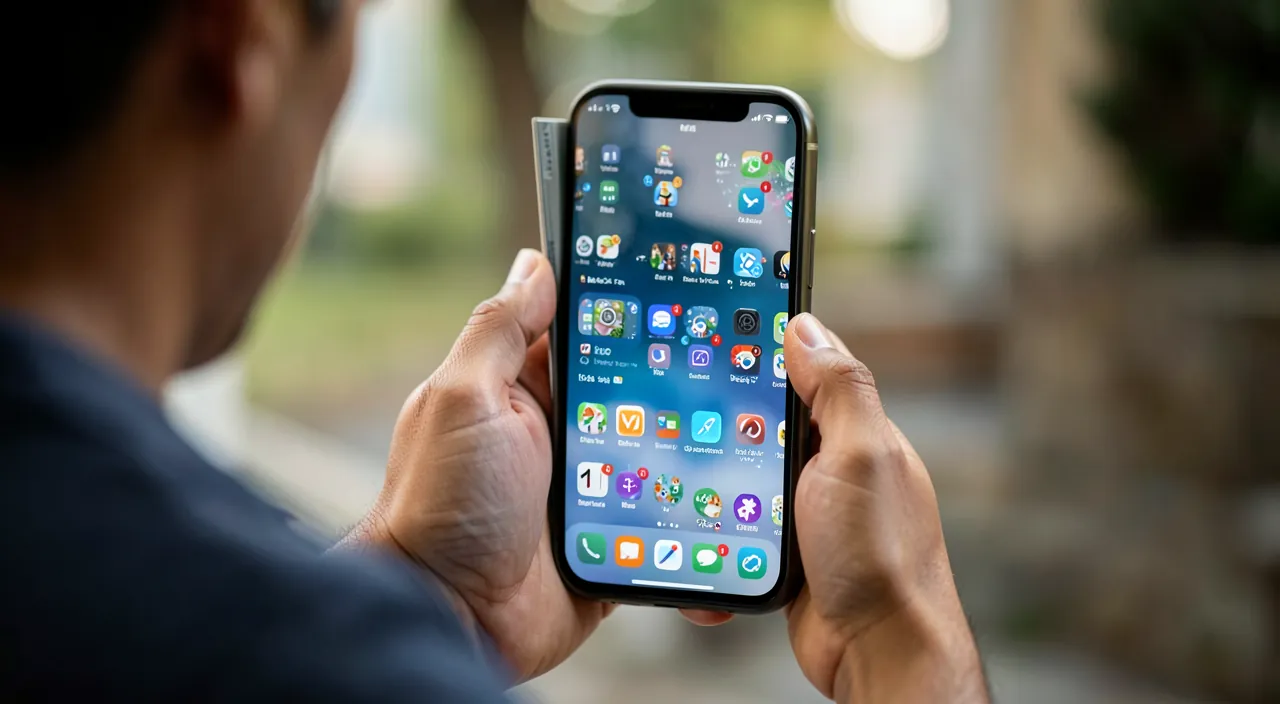
Pensez aussi à l’écran verrouillé : quelques widgets discrets (météo, agenda, batterie) y donnent l’essentiel sans même déverrouiller. Pour les informations qu’on consulte cent fois par jour, c’est l’emplacement ultime.
Widgets et modes de concentration : le duo gagnant
Raffinement puissant : associez des pages d’accueil différentes à vos modes de concentration. En mode Travail, une page sobre avec agenda, tâches et outils professionnels ; en mode Perso, photos, sport et loisirs. Votre écran s’adapte alors à votre contexte : les widgets utiles au bon moment, les tentations hors de vue pendant les heures studieuses. C’est la combinaison la plus aboutie : l’écran d’accueil cesse d’être un lieu fixe pour devenir un espace qui vit à votre rythme.
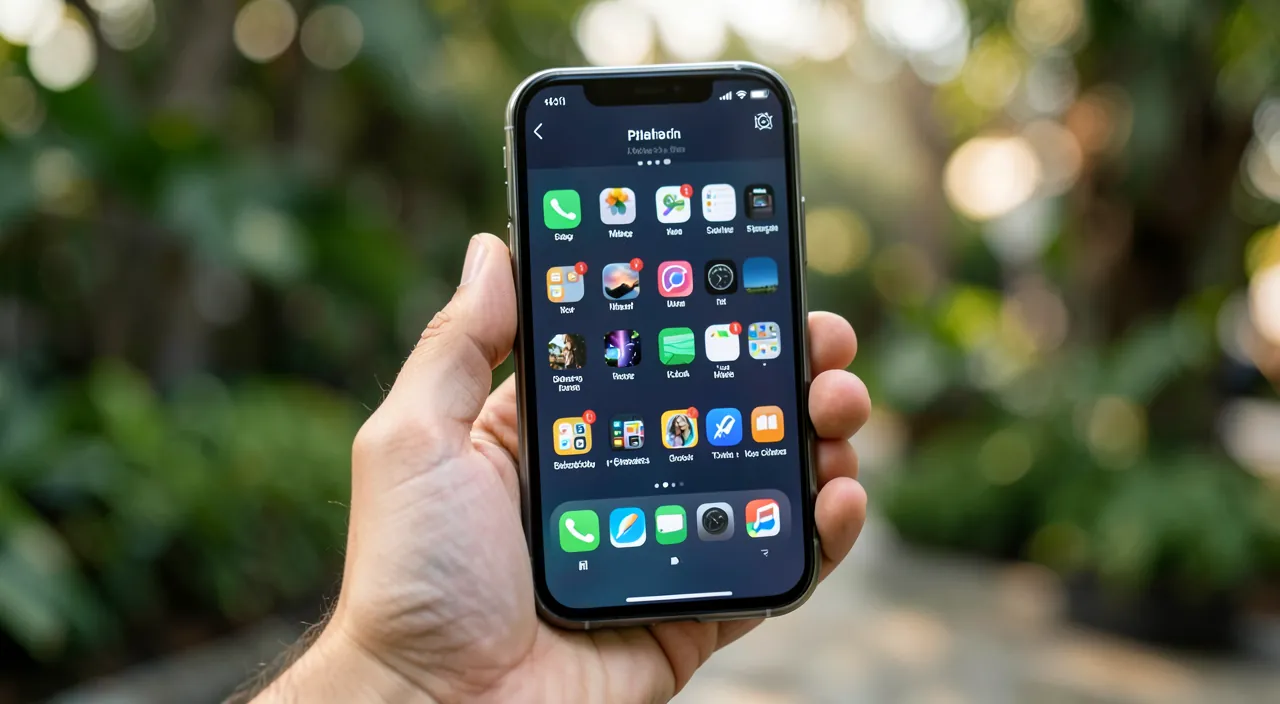
À doser. La tentation est grande de truffer tous ses écrans de widgets — et l’on retombe alors dans la surcharge qu’on voulait fuir. Un widget n’a de valeur que s’il est consulté : au-delà de cinq ou six, l’œil ne balaye plus, il cherche. Gardez la première page pour l’essentiel absolu, et évaluez après une semaine : tout widget que vous ne regardez jamais mérite de disparaître.
Frequently Asked Questions
Les widgets consomment-ils beaucoup de batterie ?
Non : ils sont conçus pour se rafraîchir intelligemment, à intervalles espacés, et leur impact sur l’autonomie est négligeable pour un usage normal. Pas d’inquiétude à avoir.
Peut-on personnaliser ce qu’affiche un widget ?
Souvent oui : un appui long sur le widget ouvre ses options — choisir la ville de la météo, la liste de tâches affichée, l’album photo source. Prenez le temps de ce réglage, il change tout.
Comment créer une pile de widgets ?
Faites simplement glisser un widget sur un autre de même taille : ils s’empilent. Vous pouvez ensuite réordonner la pile et activer la rotation intelligente dans ses réglages.
Key Takeaways
Les widgets transforment l’écran d’accueil d’une grille d’icônes en tableau de bord personnel : météo, agenda, tâches, batterie, photos — l’essentiel visible d’un regard, sans ouvrir la moindre application. Les clés d’une composition réussie : partir de vos consultations réelles, exploiter les piles intelligentes pour économiser l’espace, investir l’écran verrouillé, et associer des pages différentes à vos modes de concentration. Restez sobre — cinq ou six widgets réellement consultés valent mieux qu’une mosaïque décorative. Dix minutes de composition aujourd’hui, et votre téléphone vous informera au lieu de vous happer : c’est toute la différence entre un écran qu’on subit et un écran qui sert.
Envie de personnaliser vos appareils comme un pro ?
Leave a Reply
You must be logged in to post a comment.