
 English
  Français
  Español
  Deutsch
 Dans une salle d’attente, dix téléphones sonnent de la même façon — et dix personnes vérifient leur poche. La sonnerie par défaut est le dernier réglage que personne ne personnalise plus, et c’est dommage : identifier un appel à l’oreille, distinguer l’important du reste, offrir à chaque proche sa signature sonore — tout cela se règle en quelques minutes. Sonneries par contact, sons de notification, vibrations personnalisées, et la vraie question moderne : quand couper le son. Guide complet.
Les réglages de base : reprendre la main sur les sons
Tout commence dans Réglages → Sons et vibrations : la sonnerie principale se choisit dans une collection fournie (classiques et modernes), avec réglage du volume dédié — indépendant du volume média : la mauvaise surprise classique du « téléphone muet » vient souvent d’un volume sonnerie baissé par les boutons au mauvais moment (l’option « Utiliser les boutons » contrôle justement ce couplage). Se règlent aussi séparément : le son des messages, du courrier, du calendrier — et chaque application a sa page dans Réglages → Notifications (son activé ou non, par app : le levier anti-cacophonie). Le commutateur latéral (ou le bouton Action selon les modèles) bascule en silencieux — avec les vibrations configurables indépendamment. Cinq minutes d’inventaire suffisent : quelle sonnerie, quels sons pour quelles apps, et le reste en silence — la moitié du calme numérique se joue là.
Une sonnerie par personne : l’oreille reconnaît avant l’écran
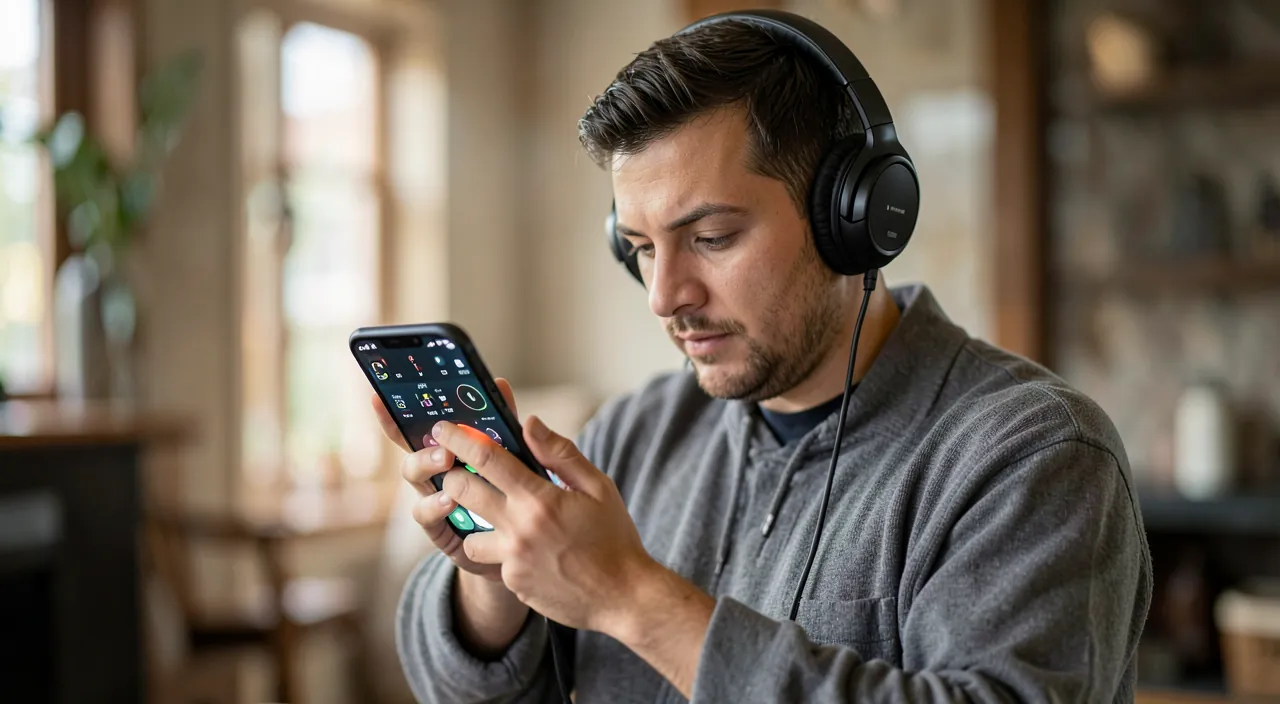
La personnalisation la plus utile : la sonnerie par contact. Ouvrez une fiche dans Contacts → Modifier → Sonnerie (et Son de SMS) : attribuez un son distinct à vos proches clés — le conjoint, les enfants, les parents âgés, le travail. Le bénéfice est immédiat et quotidien : vous savez qui appelle sans regarder — le téléphone au fond du sac, en voiture, en cuisine : l’oreille trie. Le corollaire malin : une sonnerie « famille » reconnaissable autorise à ignorer sereinement tout le reste. Complément pour les proches critiques : l’option « Urgences ignorent le silencieux » sur leur fiche — leurs appels sonnent même en mode Ne pas déranger : le réglage qui permet de dormir téléphone en silencieux tout en restant joignable pour l’essentiel. C’est LA configuration recommandée pour les aidants et les parents.
The right instinct. Pensez la maison sonore en trois cercles : les proches critiques — sonnerie dédiée + urgences autorisées en silencieux ; les connus — sonnerie standard ; et les inconnus — l’option « Silence des appels inconnus » les envoie directement en messagerie (les vrais correspondants laissent un message, les démarcheurs non). Trois cercles, trois traitements : le téléphone ne sonne plus que pour de bonnes raisons — et chaque sonnerie retrouve du sens.
Créer sa propre sonnerie : trois voies
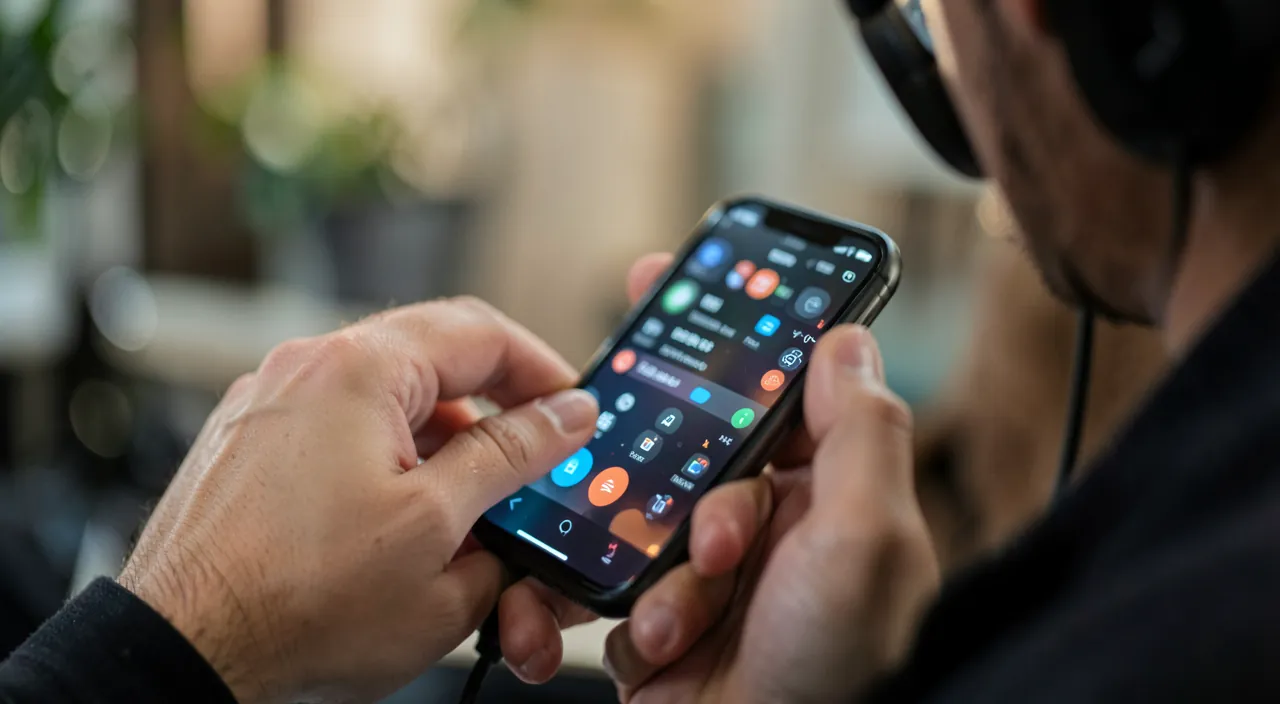
Envie d’un son à soi ? Trois approches, de la plus simple à la plus artisanale : les sonneries de la boutique — extraits proposés à l’achat depuis l’iTunes Store intégré (rubrique Sons) : la voie la plus directe pour un titre connu ; les applications de création de sonneries — elles découpent un extrait dans un morceau ou un enregistrement et l’exportent (souvent via une étape sur ordinateur pour l’installation) ; et la voie GarageBand, gratuite et entièrement sur le téléphone : l’app musicale d’Apple permet d’importer un extrait audio (libre de droits ou personnel), de le tailler à moins de 30 secondes, puis de l’exporter directement comme sonnerie (Partager → Sonnerie) — la méthode complète sans ordinateur, qui ouvre aussi la porte aux créations vraiment personnelles : la voix d’un enfant qui dit « Papa, téléphone ! », un extrait enregistré, un motif composé. Une fois installée, la sonnerie personnalisée apparaît en haut de la liste des sons, attribuable globalement ou par contact.
Vibrations, discrétion et contextes : le son intelligent
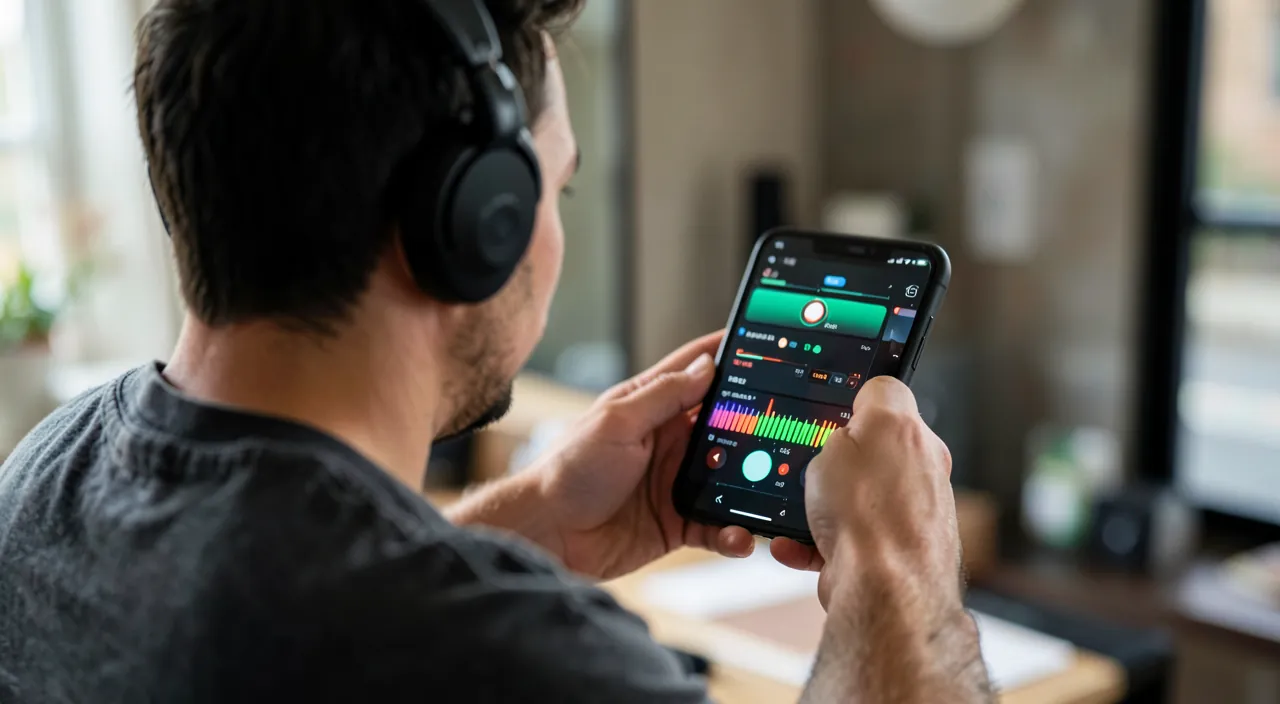
Le raffinement final : adapter les sons aux contextes. Les vibrations personnalisées — chaque sonnerie peut recevoir un motif de vibration distinct, y compris créé sur mesure (on tapote le rythme à l’écran) : en réunion, la poche identifie l’appelant sans un bruit. Les modes de concentration — Travail, Sommeil, Personnel — définissent qui peut sonner et quand : le soir, seuls les proches passent ; au travail, seuls les collègues et la famille — les sonneries deviennent contextuelles sans manipulation quotidienne. La reconnaissance sonore inversée pour finir : pensez aussi aux autres — le volume de sonnerie qui s’atténue quand on regarde l’écran (« Attention consciente »), la sonnerie qui se tait dès qu’on saisit le téléphone : des réglages qui civilisent l’objet. Un téléphone bien configuré sonne rarement, distinctement, et seulement pour ce qui le mérite.
Attention. Deux pièges du sur-mesure : les applications « sonneries gratuites » de la boutique, dont beaucoup cachent des abonnements hebdomadaires déguisés derrière un essai — vérifiez toujours les conditions avant de valider (et résiliez depuis Réglages → Abonnements) ; et le droit d’auteur — utiliser un extrait musical pour son usage personnel est toléré, le redistribuer non. Pour un son original sans souci : les banques de sons libres de droits ou vos propres enregistrements via GarageBand — gratuits, légaux, et autrement plus personnels.
Frequently Asked Questions
Mon téléphone ne sonne plus du tout :
Vérifiez dans l’ordre : le commutateur silencieux (bandeau orange visible = muet), le volume de sonnerie dans Réglages → Sons, un mode de concentration actif (l’icône lune ou autre sur l’écran verrouillé), et « Silence des appels inconnus » qui filtre peut-être plus que prévu. Neuf pannes de sonnerie sur dix sont l’un de ces quatre réglages.
Puis-je avoir une sonnerie différente pour la deuxième SIM ?
Sur les téléphones à double SIM, chaque ligne peut recevoir sa sonnerie distincte — pratique pour séparer pro et perso à l’oreille : le réglage se trouve dans les options de sonnerie, par ligne.
La sonnerie créée dans GarageBand n’apparaît pas :
Vérifiez l’export : le partage doit se faire en « Sonnerie » (pas en morceau), durée sous 30 secondes. Après export réussi, elle se trouve dans Réglages → Sons → Sonnerie, section des sonneries personnalisées, en haut de liste.
Key Takeaways
La personnalisation sonore n’est pas un gadget : c’est de l’information à l’oreille — qui appelle, est-ce important, faut-il bouger. La configuration gagnante : une sonnerie principale choisie, des sonneries dédiées aux proches clés avec urgences autorisées en silencieux, les inconnus filtrés vers la messagerie, les sons d’apps réduits au nécessaire, et les modes de concentration pour les contextes. Envie d’unique ? GarageBand fabrique une sonnerie personnelle gratuitement, sans ordinateur — en évitant les apps à abonnement piégé. Le résultat se mesure simplement : un téléphone qui sonne moins souvent, mais dont chaque sonnerie dit quelque chose — et plus jamais dix mains vers dix poches dans la salle d’attente.
Envie d’exploiter tout le potentiel de votre iPhone, iPad ou Mac ? Nos formations Apple vous font passer un cap.
Leave a Reply
You must be logged in to post a comment.