
 English
  Français
  Español
  Deutsch
 Les réglages d’accessibilité de l’iPhone sont pensés pour les personnes en situation de handicap — et ils bénéficient à tout le monde : le texte agrandi soulage tous les yeux fatigués, la loupe dépanne quiconque lit une étiquette minuscule, les sous-titres servent dans le train, et la reconnaissance sonore veille sur les dormeurs profonds. C’est l’un des trésors les moins explorés du téléphone : des dizaines de fonctions gratuites, souvent bluffantes. Tour d’horizon de ce qui peut changer le quotidien — le vôtre ou celui d’un proche.
Voir mieux : l’écran qui s’adapte aux yeux
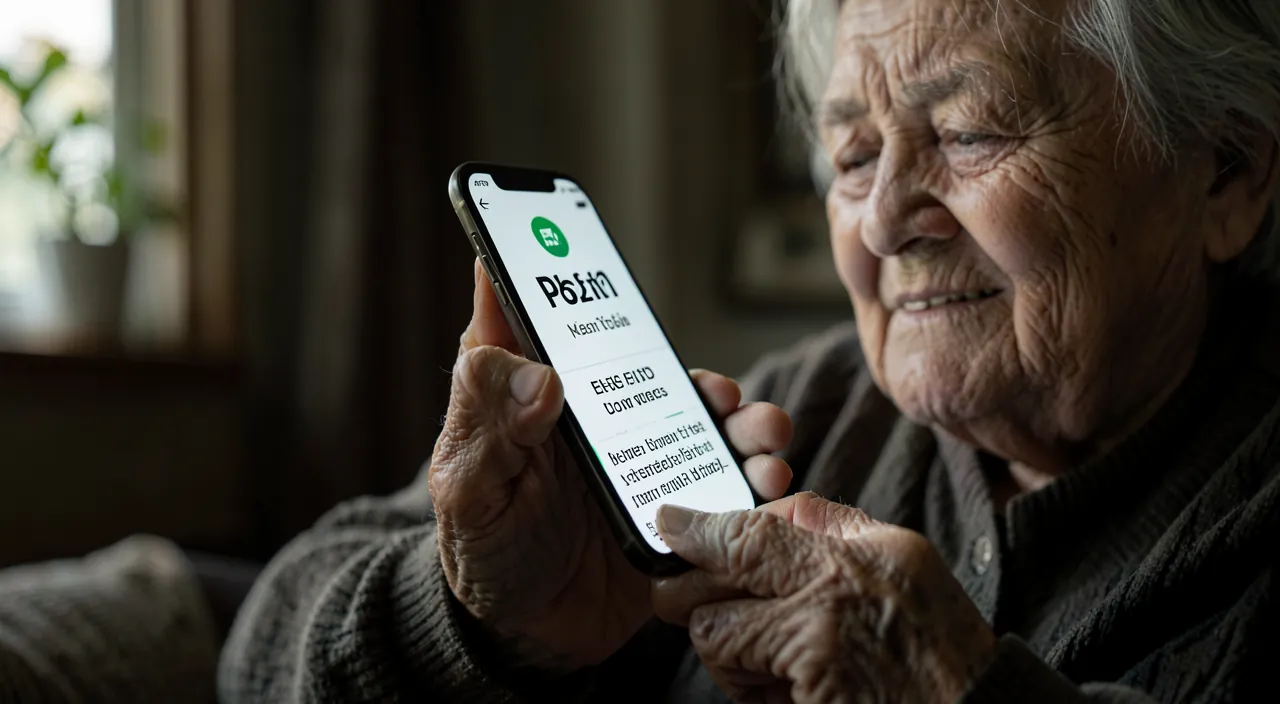
Le premier rayon est le plus universel : la taille du texte — Réglages → Accessibilité → Affichage et taille du texte → des caractères vraiment grands (bien au-delà du réglage standard), avec gras d’appoint : la première chose à régler sur le téléphone d’un parent qui « n’y voit rien » ; le zoom — trois doigts sur l’écran pour agrandir n’importe quoi, n’importe où ; la loupe — une vraie app (triple-clic du bouton latéral) qui transforme le téléphone en loupe éclairée : étiquettes, notices, menus au restaurant sombre — l’outil que tout plus de cinquante ans devrait avoir en raccourci ; les filtres de couleur pour les daltonismes, la réduction de transparence et l’augmentation du contraste pour les écrans plus lisibles. Et le sommet : VoiceOver, le lecteur d’écran complet — le téléphone entièrement utilisable sans le voir, gestes dédiés et description de tout ce que l’écran affiche : une prouesse qui rend l’iPhone pleinement accessible aux aveugles, et dont la découverte force le respect.
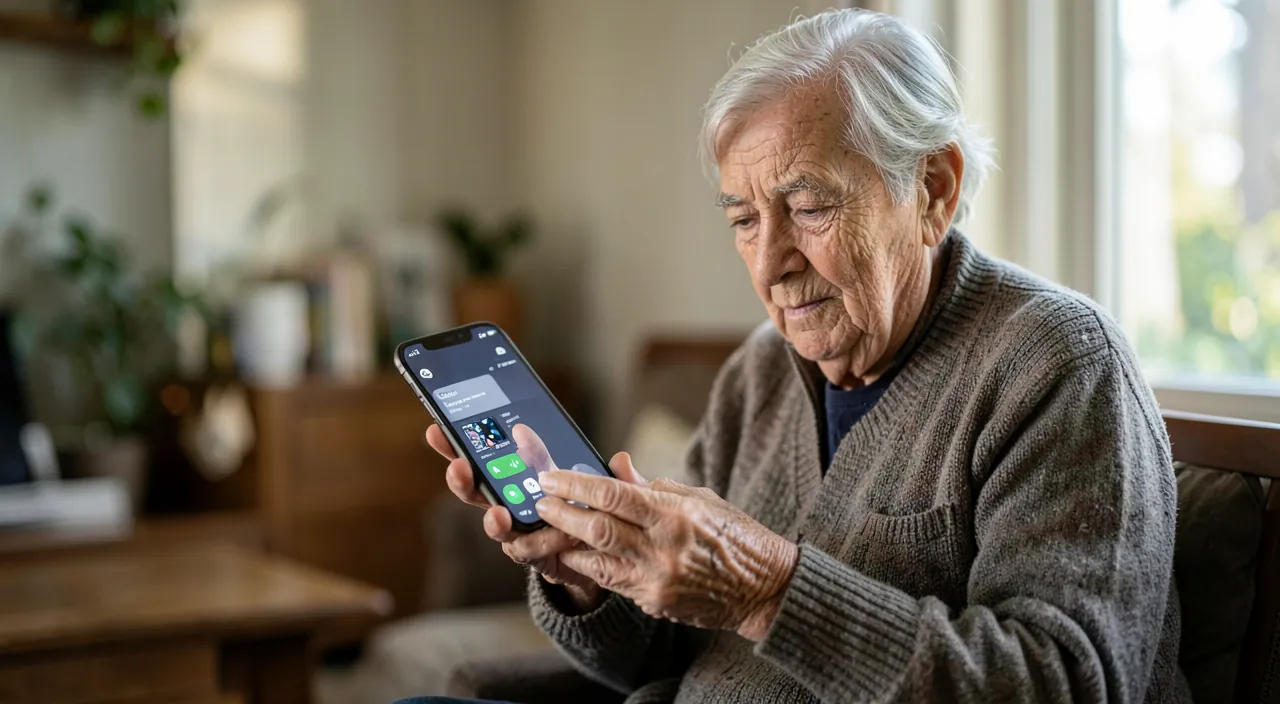
Entendre autrement : sous-titres, alertes et aides auditives
Côté audition, les fonctions impressionnent : les sous-titres en direct — la transcription en temps réel de ce qui se dit (appels, vidéos, conversation dans la pièce) : pour les malentendants, mais aussi pour suivre une vidéo dans le bruit ou sans casque ; la reconnaissance sonore — le téléphone écoute et notifie visuellement les sons critiques : sonnette, alarme incendie, pleurs de bébé, sirène — pour les sourds, les dormeurs au casque, ou la sieste avec écouteurs antibruit ; les AirPods en aides auditives — les modèles récents amplifient les conversations et compensent des pertes légères à modérées (avec test auditif intégré) : une petite révolution de santé publique au prix d’écouteurs grand public ; l’audio mono, l’équilibre gauche-droite, le flash de notification. Pour les proches malentendants qui s’isolent des conversations téléphoniques : les appels sous-titrés changent la donne — installez, montrez, insistez.
The right instinct. Configure the raccourci accessibilité : triple-clic sur le bouton latéral → la fonction de votre choix (loupe, zoom, filtres, VoiceOver…). C’est la différence entre une fonction enfouie dans les réglages et un outil du quotidien — la loupe en triple-clic, en particulier, est le cadeau à faire à tous les téléphones de la famille : trois clics, l’étiquette illisible devient lisible, éclairée et agrandie.
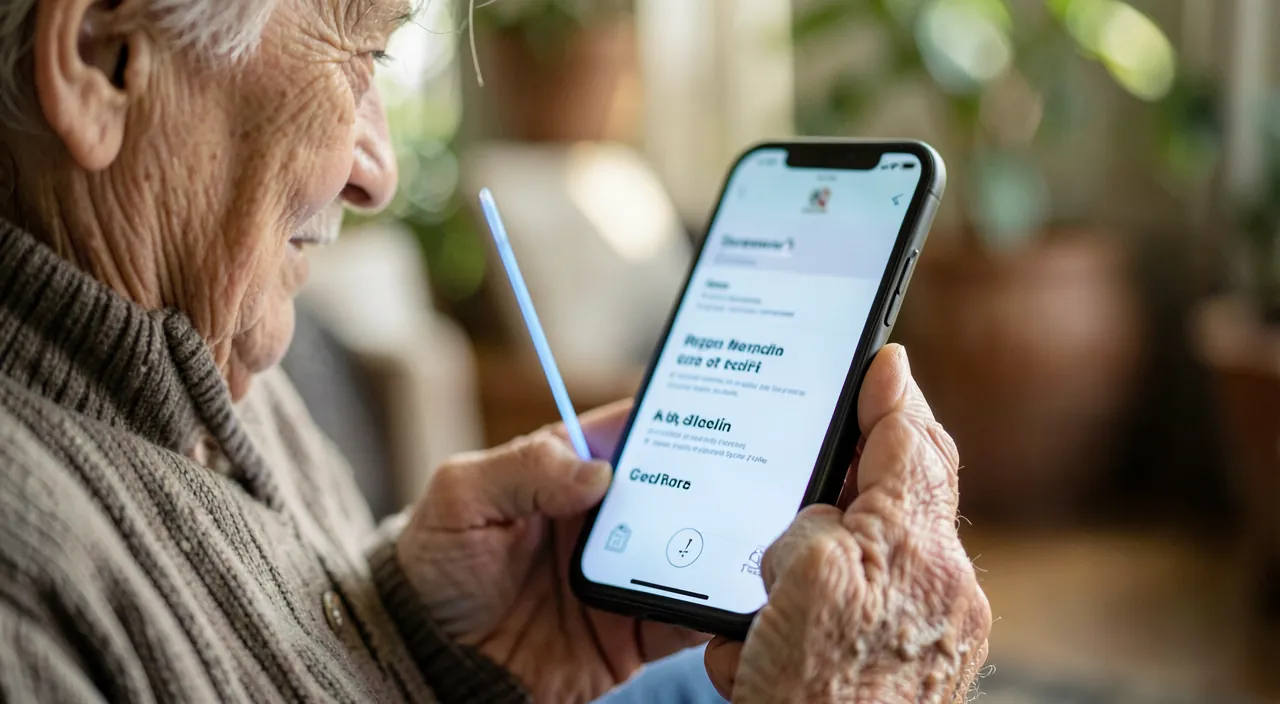
Toucher et parler : quand les gestes ou la voix prennent le relais
Pour les mains qui tremblent, l’arthrose, les membres immobilisés ou les gestes imprécis : AssistiveTouch — un bouton virtuel à l’écran qui remplace boutons physiques et gestes complexes par des menus simples ; les réglages tactiles — durée d’appui ajustée, appuis répétés ignorés, la paume posée tolérée : l’écran cesse de mal interpréter ; la saisie vocale intégrale via le contrôle vocal — tout le téléphone piloté à la voix, navigation comprise (« ouvre Messages », « touche Envoyer », grilles numérotées pour désigner n’importe quel point de l’écran) : une autonomie réelle pour les personnes à mobilité très réduite ; le toucher arrière — deux ou trois tapes au dos du téléphone déclenchent une action (lampe, capture, loupe) : méconnu et pratique pour tous ; et le contrôle par contacteurs pour les handicaps moteurs sévères. La philosophie est constante : chaque canal (toucher, voix, regard sur les modèles récents) peut remplacer les autres — le téléphone s’adapte à la personne, jamais l’inverse.
Penser à ceux qui accompagnent : réglages pour les proches
L’accessibilité se configure souvent pour quelqu’un : le téléphone d’un parent âgé gagne à un forfait complet — texte grand et gras, luminosité auto, loupe en triple-clic, sonnerie forte avec flash, reconnaissance sonore de la sonnette, et l’accès guidé pour verrouiller le téléphone sur une seule app quand la profusion perd l’utilisateur ; la fiche médicale d’urgence et la détection de chute (montre) complètent le dispositif de veille ; pour un enfant ou un adulte avec troubles cognitifs, l’accès simplifié (interface épurée aux fonctions essentielles, sur les systèmes récents) transforme l’iPhone en téléphone apaisé ; et pour l’aidant, le partage de position et les alertes conclues d’un commun accord. Le bon moment pour configurer : pas dans l’urgence — une visite tranquille, en expliquant chaque réglage, en notant ce qui est activé. Une heure d’accessibilité bien réglée peut prolonger de plusieurs années l’autonomie numérique d’un proche — peu d’heures se placent mieux.
Attention. N’activez pas VoiceOver « pour essayer » sans connaître le geste de sortie : le lecteur d’écran change TOUS les gestes (un appui sélectionne, un double appui active) — et l’utilisateur surpris se retrouve avec un téléphone « cassé ». Le remède : triple-clic pour désactiver (si le raccourci est configuré) ou demander à l’assistant vocal de « désactiver VoiceOver ». Testez les fonctions une par une, en sachant en sortir — et sur le téléphone d’un proche, notez ce que vous avez activé.
Frequently Asked Questions
Ces fonctions ralentissent-elles ou encombrent-elles le téléphone ?
Non — elles sont intégrées au système, sans coût notable de batterie ni de performance (à l’exception de l’écoute permanente de la reconnaissance sonore, marginale). Tout se désactive aussi simplement que ça s’active : essayer ne coûte rien.
Existe-t-il un équivalent sur iPad et Mac ?
Oui — tout l’écosystème partage la même philosophie d’accessibilité, avec les adaptations de chaque appareil. Un réglage apprivoisé sur iPhone se retrouve presque à l’identique ailleurs — cohérence précieuse pour les utilisateurs concernés.
Comment savoir quelles fonctions essayer en premier ?
Partez du besoin, pas du catalogue : « je lis mal » → taille de texte + loupe ; « je n’entends pas les appels » → sonnerie + flash + sous-titres ; « mes doigts ne suivent plus » → réglages tactiles + dictée. Cinq minutes dans le rayon concerné suffisent — les réglages parlent d’eux-mêmes.
Key Takeaways
L’accessibilité de l’iPhone est un trésor à double fond : conçue pour les handicaps — et VoiceOver, les sous-titres en direct, le contrôle vocal ou les AirPods-aides auditives y accomplissent des choses remarquables —, elle sert en réalité tout le monde : la loupe en triple-clic, le texte agrandi, le toucher arrière, la reconnaissance de la sonnette. Explorez le rayon en partant de vos besoins réels, configurez le raccourci triple-clic, et surtout pensez aux proches : une heure de réglages patients sur le téléphone d’un parent âgé — texte, sons, loupe, fiche d’urgence — vaut des années d’autonomie préservée. Le meilleur de la technologie n’est pas dans les fonctions spectaculaires : il est dans celles qui permettent à chacun, quel que soit son corps, de rester connecté aux siens.
Envie d’exploiter tout le potentiel de votre iPhone, iPad ou Mac ? Nos formations Apple vous font passer un cap.
Leave a Reply
You must be logged in to post a comment.