
 English
  Français
  Español
  Deutsch
 Une clé USB qui n’apparaît pas, une souris qui ne répond plus, un casque non reconnu, une imprimante invisible : les problèmes de périphériques sont parmi les plus courants et les plus agaçants. On branche, et… rien. Heureusement, ces soucis ont généralement des causes simples et des solutions rapides. Ce guide vous aide à diagnostiquer pourquoi un appareil n’est pas reconnu et à rétablir son fonctionnement méthodiquement.
Les vérifications immédiates
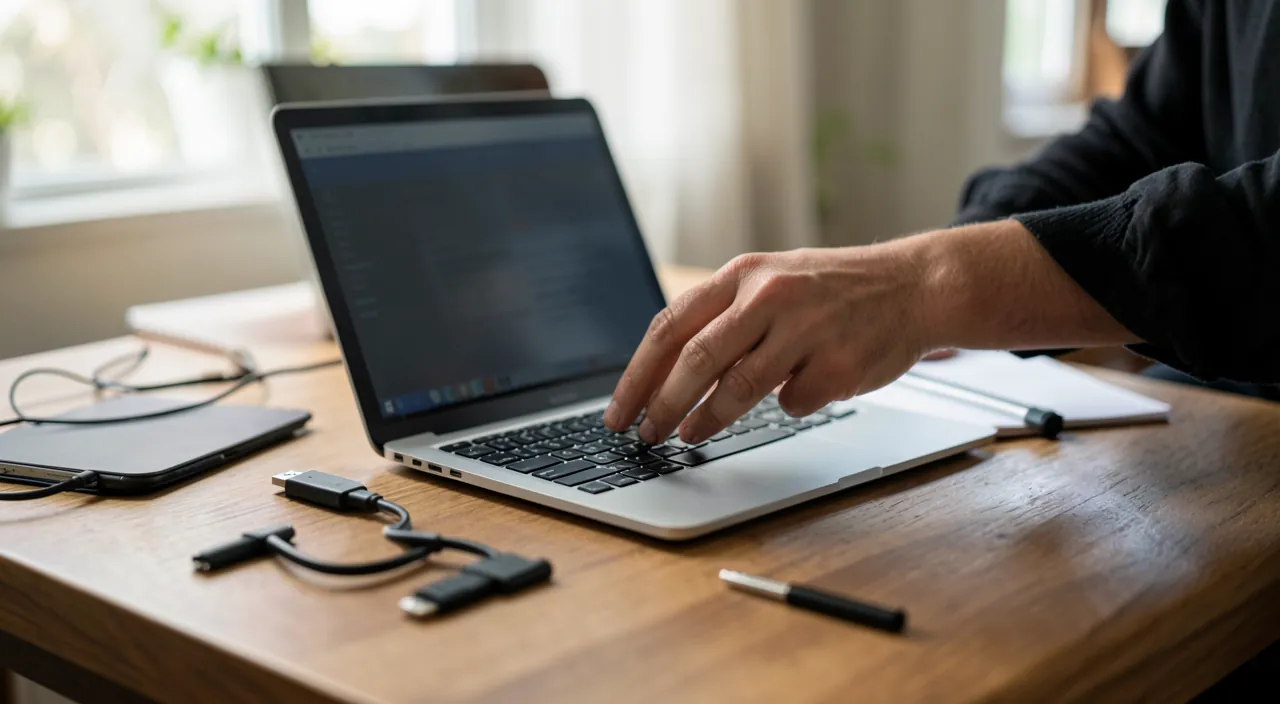
Avant toute chose, écartez les causes matérielles évidentes. Le périphérique est-il bien branché, et le câble en bon état ? Essayez un autre port : un port défaillant est vite mis en cause. Testez si possible l’appareil sur un autre ordinateur pour savoir si le problème vient du périphérique ou de la machine. Ces vérifications de bon sens résolvent une grande partie des cas et évitent de chercher compliqué.
Le rôle du pilote
Un périphérique dialogue avec l’ordinateur grâce à un pilote, un petit logiciel dédié. Quand un appareil n’est pas reconnu, c’est souvent que ce pilote manque, est corrompu ou obsolète. La plupart des périphériques courants s’installent automatiquement, mais il arrive qu’il faille intervenir. Réinstaller ou mettre à jour le pilote résout un grand nombre de problèmes de reconnaissance, en particulier après une mise à jour du système.
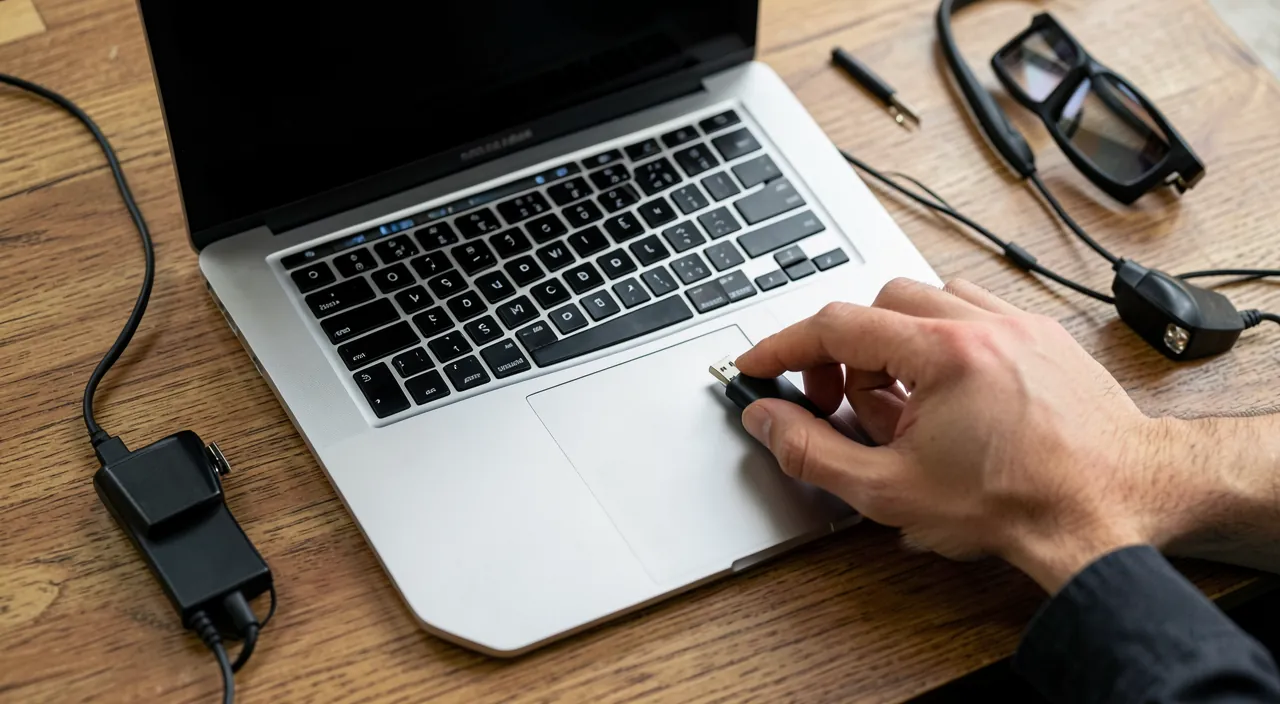
The right instinct. Face à un périphérique récalcitrant, débranchez-le, redémarrez l’ordinateur, puis rebranchez-le. Ce cycle tout simple force le système à le redétecter proprement et résout une surprenante proportion de problèmes de reconnaissance, sans manipulation technique.

Quand le système ne détecte rien
Si un appareil reste totalement invisible malgré un bon branchement, plusieurs pistes existent. Un redémarrage de la machine réinitialise la détection. Un conflit avec un autre périphérique ou un pilote défaillant peut bloquer la reconnaissance : débrancher les autres appareils aide à isoler le problème. Enfin, certains appareils nécessitent une alimentation suffisante : branchés sur un multiprise USB surchargé, ils ne reçoivent pas assez de courant pour fonctionner.
Les périphériques sans fil
Souris, casques et claviers Bluetooth ajoutent leurs propres subtilités. Vérifiez que l’appareil est chargé ou alimenté, qu’il est bien en mode appairage, et qu’il n’est pas déjà connecté à un autre appareil à proximité. Les interférences et la distance jouent aussi : rapprocher le périphérique règle parfois des déconnexions intempestives. Supprimer puis réappairer l’appareil résout la plupart des soucis persistants.

To be verified. Attention aux hubs et multiprises USB surchargés : brancher trop d’appareils gourmands sur un même port peut empêcher certains de fonctionner faute d’alimentation suffisante. Pour les périphériques exigeants (disques externes notamment), privilégiez un branchement direct sur l’ordinateur.
Frequently Asked Questions
Mon appareil marche sur un autre PC mais pas le mien, pourquoi ?
Le problème vient alors de votre ordinateur : souvent un pilote manquant ou corrompu, ou un port défaillant. Réinstaller le pilote est la première piste.

Faut-il toujours installer un logiciel fourni ?
Pas toujours : beaucoup de périphériques fonctionnent sans logiciel supplémentaire. Mais pour certains appareils spécifiques, le pilote officiel du fabricant est nécessaire.
Key Takeaways
Un périphérique non reconnu se répare le plus souvent facilement : vérifiez le branchement et le câble, testez un autre port, redémarrez, et surveillez le pilote — souvent le vrai coupable. Pour les appareils sans fil, pensez à l’appairage, la charge et les interférences. Méfiez-vous aussi des ports USB surchargés. Ces réflexes méthodiques résolvent la grande majorité des cas ; au-delà, un diagnostic identifiera la cause précise sans difficulté.


Un périphérique qui résiste ? On vous dépanne rapidement.
Leave a Reply
You must be logged in to post a comment.