
 Español
  Français
  English
  Deutsch
 On ne pense à la sauvegarde qu’après avoir tout perdu — quand il est trop tard. Panne, vol, ransomware, suppression accidentelle : les causes de perte de données sont nombreuses, et une seule suffit à faire disparaître des années de photos et de documents. La solution est simple et à la portée de tous : une sauvegarde automatique. Une fois configurée, elle travaille pour vous en silence. Ce guide vous explique comment la mettre en place, sans compétence technique.
Pourquoi automatiser ?
Une sauvegarde manuelle repose sur votre mémoire et votre discipline : on se promet de la faire « bientôt », et on ne la fait jamais. Résultat, le jour du problème, la dernière sauvegarde date de six mois — ou n’existe pas. L’automatización supprime ce risque : la sauvegarde se fait toute seule, régulièrement, sans que vous ayez à y penser. C’est la seule approche vraiment fiable dans la durée.
La règle d’or des sauvegardes
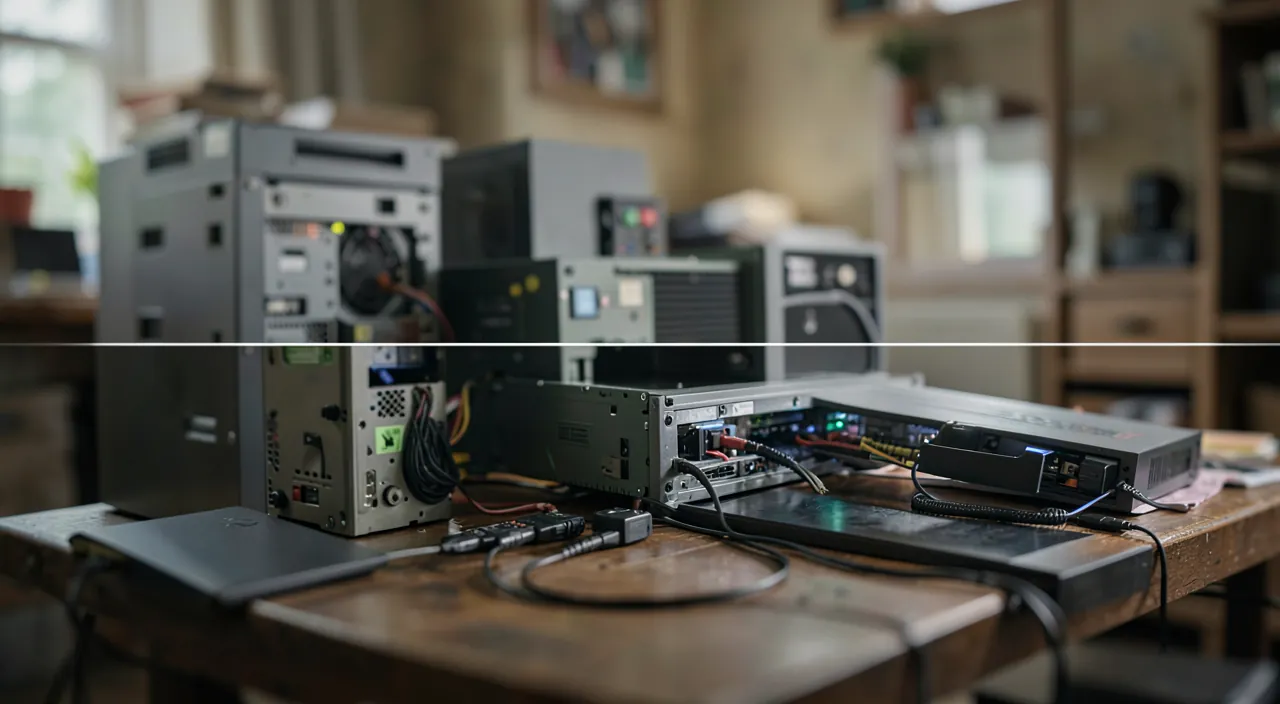
Les experts recommandent une approche simple : plusieurs copies de vos données, sur des supports différents, dont au moins une hors de chez vous ou déconnectée. Ainsi, aucun événement unique — vol, incendie, panne, ransomware — ne peut tout détruire. Une seule copie, même sur un bon disque, ne suffit pas : c’est la multiplicité qui protège réellement vos données précieuses.
La reacción adecuada. Combinez deux sauvegardes automatiques : une locale (sur un disque externe, rapide à restaurer) et une en ligne (protégée en cas de sinistre chez vous). Cette double protection couvre la quasi-totalité des scénarios de perte, sans effort une fois configurée.
Les solutions possibles
- La sauvegarde intégrée : votre système propose souvent un outil de sauvegarde automatique à activer.
- Le disque externe : pour une copie locale rapide, configurée pour se lancer seule.
- Le stockage en ligne : pour une copie hors site, synchronisée automatiquement.
- La sauvegarde chiffrée : pour protéger vos données même en cas de vol du support.
Mettre en place, étape par étape
La démarche est simple. Identifiez d’abord ce qui compte vraiment : photos, documents, fichiers importants. Choisissez ensuite votre méthode — outil intégré, disque externe, cloud, ou combinaison. Activez la sauvegarde automatique et réglez sa fréquence (quotidienne pour des données qui changent souvent). Enfin, laissez-la travailler. L’essentiel du travail se fait une seule fois ; ensuite, tout est automatique et transparent.
À vérifier absolument. Une sauvegarde n’a de valeur que si elle fonctionne. Testez de temps en temps que vous pouvez réellement restaurer vos fichiers : rien de pire que de découvrir, au moment critique, une sauvegarde vide ou corrompue. Une sauvegarde jamais vérifiée est une fausse sécurité.

Votre plan de sauvegarde type, selon votre profil
L’essentiel-minimal (photos et quelques documents) : sauvegarde automatique du téléphone activée + synchronisation des photos vers le cloud — dix minutes de réglage, protection déjà réelle. Le standard familial : la même base, plus un disque externe branché une fois par mois pour une copie complète de l’ordinateur — rangé ensuite hors de la machine. Le rigoureux (travail, données précieuses) : sauvegarde continue de l’ordinateur sur disque local + copie cloud chiffrée + un second disque conservé ailleurs (bureau, famille) échangé régulièrement. Montez d’un niveau le jour où vous vous dites « je serais embêté de perdre ça » : ce signal ne trompe jamais.
Preguntas frecuentes
Est-ce compliqué à configurer ?
Non : les outils modernes rendent la configuration accessible en quelques étapes. Une fois en place, tout est automatique ; vous n’y pensez plus.
Faut-il payer ?
Pas nécessairement : les outils intégrés et un disque externe suffisent pour une bonne base. Le stockage en ligne a souvent une offre gratuite pour débuter.
Combien d’espace prévoir pour les sauvegardes ?
La règle simple : un support d’au moins deux fois la taille des données à protéger, pour conserver plusieurs versions dans le temps. L’historique de versions est précieux : il permet de retrouver un fichier d’avant une erreur ou une corruption.

Lo que hay que recordar
La sauvegarde automatique est votre meilleure assurance contre la perte de données — et la seule vraiment fiable, car elle ne dépend pas de votre mémoire. Appliquez la règle d’or : plusieurs copies, sur des supports différents, dont une hors site ou déconnectée. Combinez idéalement une sauvegarde locale et une en ligne, activez l’automatisation, et testez régulièrement la restauration. Quelques minutes de configuration vous épargnent le cauchemar de tout perdre. Ne remettez pas cette protection essentielle à plus tard.
Besoin d’aide pour mettre en place vos sauvegardes ?
Deja un comentario
Lo siento, debes estar conectado para publicar un comentario.