
 Español
  Français
  English
  Deutsch
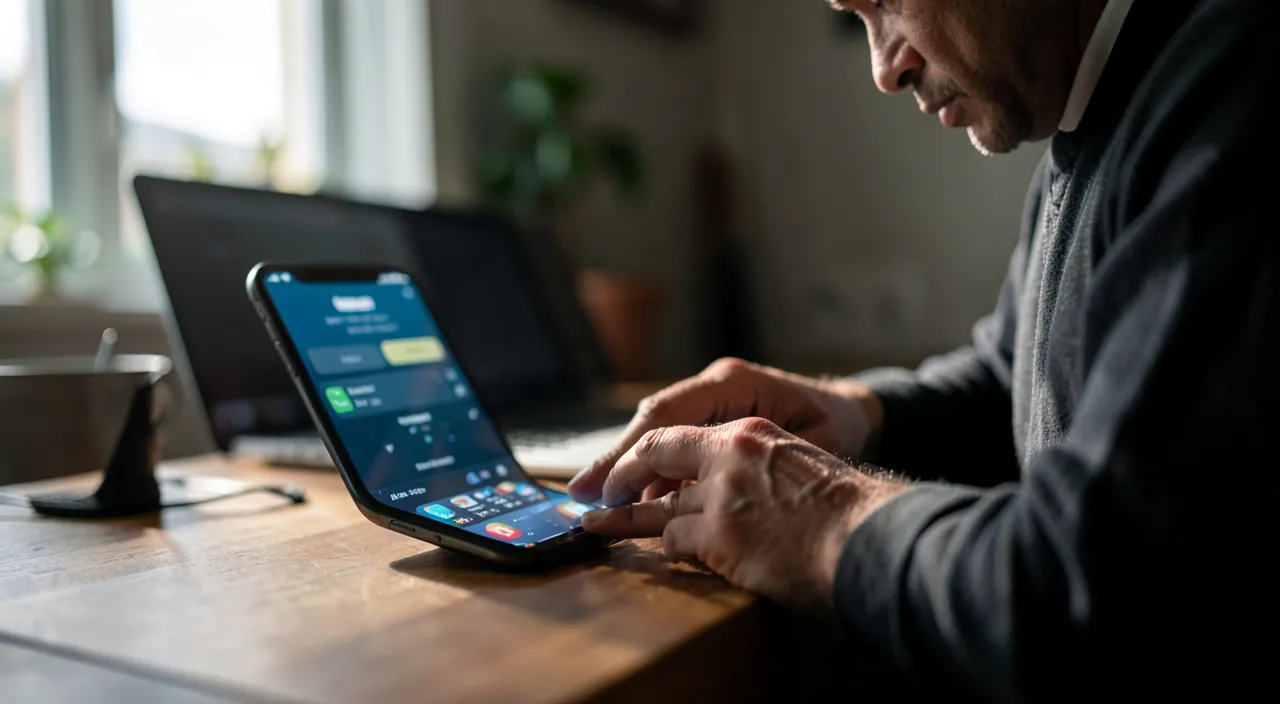
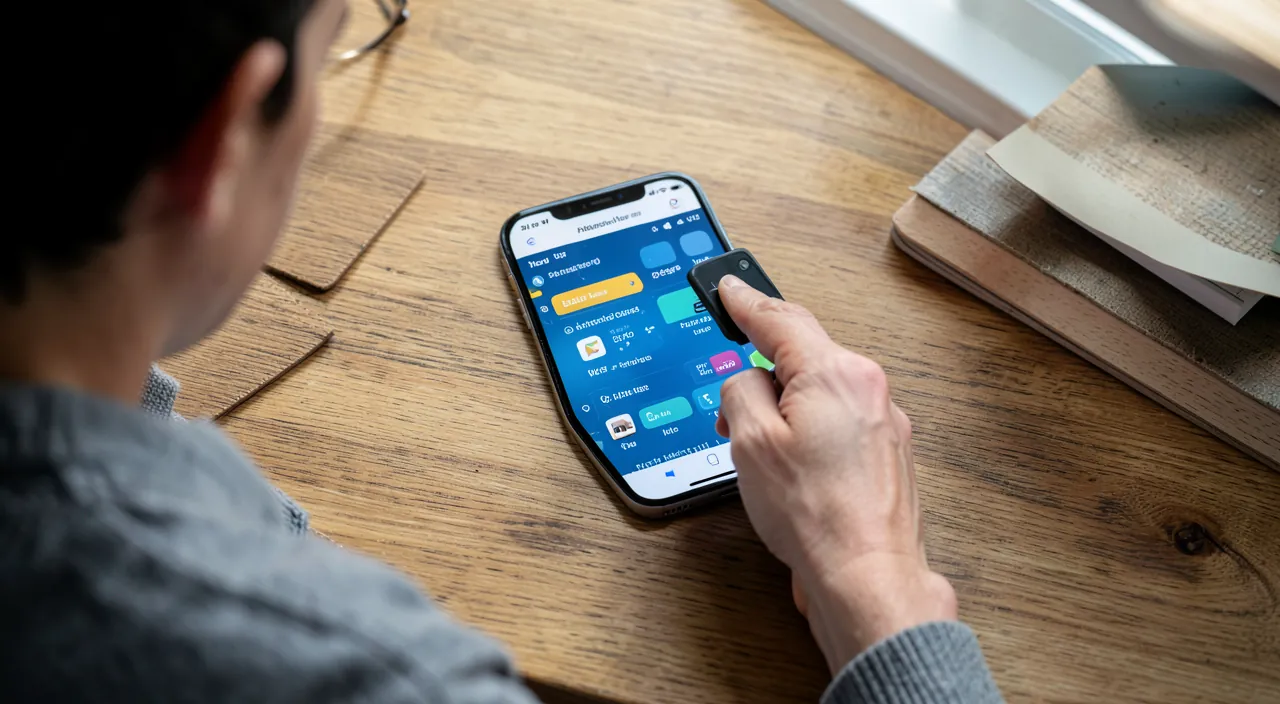
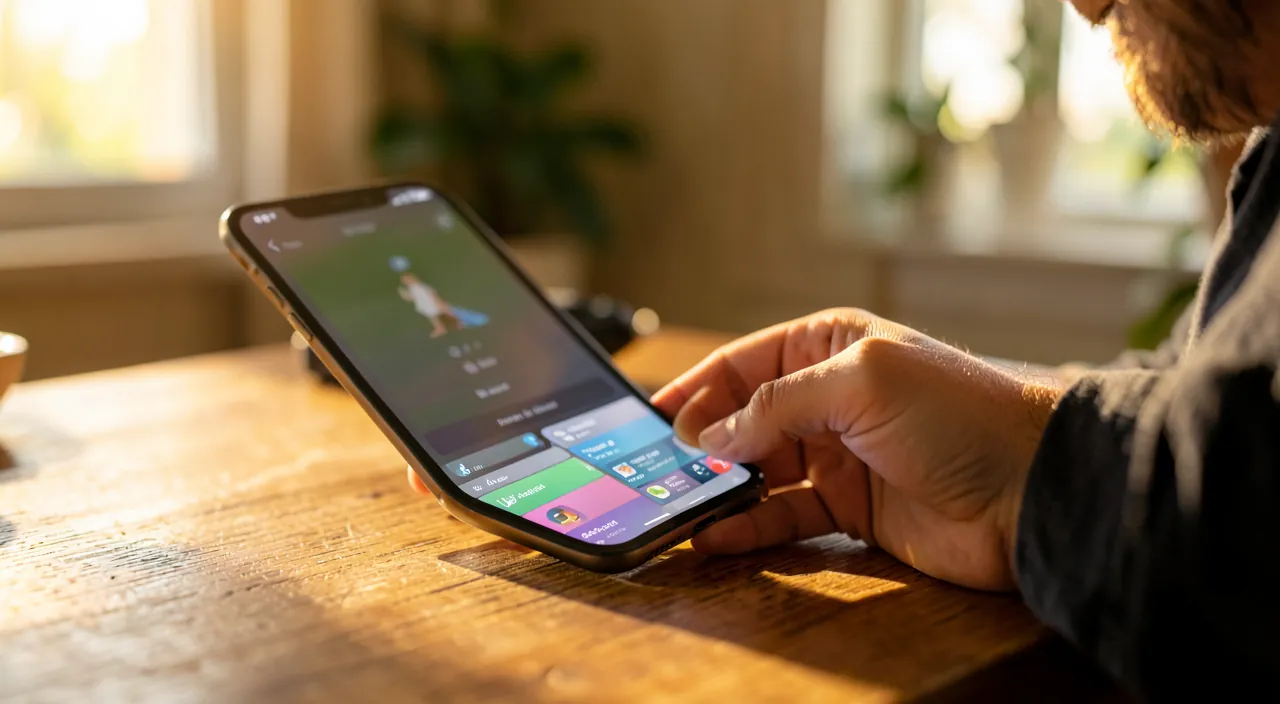
 L’app Raccourcis de l’iPhone permet d’automatiser des tâches répétitives sans savoir programmer : d’un tap ou automatiquement, elle enchaîne des actions qui vous feraient perdre du temps à faire à la main. Pourtant, beaucoup ignorent son existence ou la trouvent intimidante. Elle est en réalité accessible à tous, et regorge d’exemples prêts à l’emploi. Voici 10 idées d’automatisations concrètes et utiles à installer sur votre iPhone — des routines simples qui, mine de rien, vous simplifient la vie chaque jour.
L’app Raccourcis : automatiser sans coder
Avant les exemples, l’essentiel à comprendre : l’app Raccourcis fonctionne par BLOCS d’actions qu’on assemble, selon la logique « quand ceci, fais cela », sans aucune programmation (nos guides automatiser sans coder). Deux types principaux : les raccourcis (une suite d’actions qu’on déclenche manuellement, d’un tap ou par la voix) et les automatisations (qui se déclenchent TOUTES SEULES selon un contexte : une heure, un lieu, une action). La grande force de l’app : elle propose une GALERIE d’exemples prêts à l’emploi qu’il suffit d’activer et d’adapter — nul besoin de partir de zéro. On peut aussi combiner les raccourcis avec les widgets (pour les lancer d’un tap depuis l’écran d’accueil — nos guides widgets) ou avec Siri (pour les déclencher à la voix — nos guides Siri). L’idée générale : repérer ce que vous FAITES souvent (les mêmes gestes, réglages, séquences), et laisser le téléphone le faire à votre place. Commencez SIMPLE : une automatisation vraiment utile vaut mieux que dix compliquées. Voyons maintenant des exemples concrets, du plus simple au plus astucieux, pour vous donner des idées immédiatement applicables.
10 automatisations concrètes à installer
Voici des idées éprouvées, à adapter à vos besoins : 1. Mode nuit automatique — chaque soir à heure fixe, activer le mode sombre, le mode Sommeil et baisser la luminosité (nos guides modes de concentration) ; 2. Silencieux au travail — en arrivant sur votre lieu de travail (par le lieu), passer en mode concentration ou silencieux ; 3. « J’arrive » — un raccourci qui envoie un message type à un proche (« je pars, j’arrive dans 20 min ») d’un seul tap ; 4. Économie de batterie — sous un certain niveau de charge, activer automatiquement le mode économie d’énergie (nos guides préserver la batterie) ; 5. Routine du matin — au réveil, afficher la météo du jour, votre agenda, et lancer votre musique ou podcast ; 6. Minuteur de concentration — lancer une session de travail (mode concentration + minuteur) d’un tap ; 7. Convertir en PDF — transformer rapidement des photos ou documents en PDF à partager ; 8. Rappel en arrivant/partant d’un lieu — un rappel qui se déclenche quand vous arrivez quelque part (« acheter du pain » en arrivant près du magasin) ; 9. Wi-Fi et réglages maison — en vous connectant à votre Wi-Fi domestique, déclencher certains réglages ; 10. Partage rapide de position ou d’info — un raccourci qui envoie votre position, un itinéraire, ou une information fréquente. Ces exemples ne sont qu’un point de départ : l’intérêt est de les ADAPTER à VOTRE quotidien. Parcourez la galerie de l’app pour découvrir des dizaines d’autres idées prêtes à activer : vous trouverez forcément quelques automatisations qui correspondent à vos habitudes et vous font gagner du temps chaque jour.
La reacción adecuada. N’essayez pas d’installer les dix automatisations d’un coup : choisissez-en UNE, la plus utile pour VOTRE quotidien, et mettez-la en place aujourd’hui. Le mode nuit automatique ou l’économie de batterie sous un certain seuil sont d’excellents points de départ : simples, utiles, et vous verrez le bénéfice immédiatement. Explorez d’abord la GALERIE d’exemples de l’app Raccourcis : elle regorge d’automatisations prêtes à l’emploi qu’il suffit d’activer et d’ajuster, sans rien construire vous-même. Une fois que vous aurez compris la logique « quand ceci, fais cela » sur un exemple simple, vous pourrez en ajouter d’autres progressivement, à mesure que vous repérez vos propres répétitions quotidiennes. Mieux vaut une automatisation simple qui tourne fidèlement chaque jour que dix compliquées qu’on ne comprend plus : commencez petit, le gain de temps s’accumule tout seul.
Aller plus loin et rester maître de ses automatisations
Une fois la logique acquise, vous pouvez composer des automatisations plus riches : enchaîner plusieurs actions d’un seul déclencheur, relier des applications entre elles, piloter votre maison connectée (nos guides maison connectée), ou créer des raccourcis personnalisés pour vos usages spécifiques. Quelques conseils pour bien vivre avec ses automatisations : gardez-les SIMPLES et comprises — une automatisation qui devient une usine à gaz incompréhensible finit par poser plus de problèmes qu’elle n’en résout ; documentez mentalement ce que fait chacune — pour ne pas être surpris quand une automatisation se déclenche (le téléphone qui passe en silencieux « tout seul » peut dérouter si on a oublié l’avoir configuré) ; testez avant de vous y fier — vérifiez qu’une automatisation fait bien ce que vous attendez ; attention aux ACCÈS — certains raccourcis, surtout ceux qui relient des services en ligne, demandent l’accès à vos données : n’accordez ces autorisations qu’à des sources de confiance et vérifiez ce qu’elles peuvent faire (nos guides confidentialité). L’app Raccourcis illustre bien la philosophie de l’automatisation grand public : déléguer le mécanique et le répétitif à la machine pour garder son énergie pour l’essentiel. Elle est accessible à tous, ne nécessite aucune compétence technique, et ses bénéfices — quelques minutes gagnées ici, un oubli évité là, un geste simplifié partout — s’accumulent au fil des jours. Commencez par une ou deux automatisations simples et vraiment utiles : c’est le meilleur moyen de découvrir la puissance de l’app sans se compliquer la vie. Bien utilisée, elle transforme votre iPhone en assistant qui anticipe vos habitudes et vous décharge du fastidieux — un des usages les plus concrètement gratifiants de votre appareil.
Attention : gardez vos automatisations simples et surveillez leurs accès. Deux points de vigilance : évitez l’USINE À GAZ — une automatisation trop complexe devient fragile et incompréhensible ; quand elle se comporte bizarrement, on ne sait plus pourquoi : privilégiez le simple et le fiable, et sachez toujours ce que chaque automatisation fait (une automatisation oubliée qui se déclenche — le téléphone qui se met en silencieux, un message envoyé — peut créer confusion et incidents si vous ne vous souvenez pas l’avoir configurée). Testez vos automatisations avant de vous y fier. Deuxième point : les ACCÈS aux données — certains raccourcis, notamment ceux qui connectent des services en ligne ou touchent à vos messages, contacts ou localisation, demandent des autorisations ; n’accordez ces accès qu’à des sources de confiance (les exemples de la galerie officielle sont sûrs), et méfiez-vous des raccourcis partagés par des tiers inconnus, qui pourraient accéder à plus que nécessaire (nos guides confidentialité). Comme pour toute automatisation, le principe est : ne donner que le nécessaire, à des sources fiables, en comprenant ce qui se passe. Automatisez pour vous simplifier la vie, jamais au prix de votre compréhension ou de votre sécurité.
Preguntas frecuentes
Faut-il savoir programmer pour utiliser l’app Raccourcis ?
Absolument pas : l’app fonctionne par blocs d’actions à assembler selon la logique « quand ceci, fais cela », sans aucune ligne de code. Mieux : elle propose une GALERIE d’exemples prêts à l’emploi qu’il suffit d’activer et d’ajuster, sans rien construire soi-même. Commencez par en activer un simple (mode nuit automatique, économie de batterie), comprenez la logique, puis créez ou adaptez les vôtres progressivement. Si vous savez suivre une recette (des étapes dans l’ordre), vous savez faire une automatisation simple. L’app a été conçue pour être accessible à tous : ne vous laissez pas intimider, explorez ses exemples.
Quelles automatisations sont vraiment utiles au quotidien ?
Les automatisations de CONTEXTE sont les plus rentables : mode nuit le soir (à heure fixe), silencieux au travail (par le lieu), économie de batterie sous un seuil, routine du matin (météo + agenda + musique). Ajoutez des raccourcis d’action pratiques : un message « j’arrive » d’un tap, une conversion en PDF, un rappel déclenché en arrivant quelque part. Le mieux : observez ce que VOUS répétez souvent (mêmes réglages, mêmes messages, mêmes gestes) — vos répétitions personnelles sont vos meilleures candidates à l’automatisation, bien plus que des idées génériques. Parcourez la galerie de l’app pour trouver celles qui correspondent à vos habitudes.
Une automatisation peut-elle poser un problème de sécurité ?
Les automatisations locales et les exemples de la galerie officielle sont sûrs. La vigilance concerne les raccourcis qui relient des services EN LIGNE ou touchent à vos données sensibles (messages, contacts, localisation) : ils demandent des autorisations. N’accordez ces accès qu’à des sources de confiance, et méfiez-vous des raccourcis partagés par des tiers inconnus, qui pourraient accéder à plus que nécessaire (nos guides confidentialité). Vérifiez ce qu’une automatisation peut faire avant de l’installer. Comme pour toute autorisation, le bon principe est de ne donner que le nécessaire, à des sources fiables, en comprenant ce que le raccourci fait réellement. La prudence vaut surtout pour les raccourcis venus de l’extérieur.
Lo que hay que recordar
L’app Raccourcis automatise les tâches répétitives de l’iPhone sans aucune programmation, selon la logique « quand ceci, fais cela » : des raccourcis (déclenchés d’un tap ou à la voix) et des automatisations (qui se déclenchent seules selon l’heure, le lieu, une action). Dix idées concrètes à installer : mode nuit automatique, silencieux au travail, message « j’arrive » d’un tap, économie de batterie sous un seuil, routine du matin, minuteur de concentration, conversion en PDF, rappel géolocalisé, réglages maison via le Wi-Fi, partage rapide de position. Le bon réflexe : commencer par UNE automatisation simple et vraiment utile (le mode nuit ou l’économie de batterie), en s’appuyant sur la GALERIE d’exemples prêts à l’emploi de l’app, puis en ajouter progressivement à mesure qu’on repère ses propres répétitions. Gardez vos automatisations SIMPLES et comprises (évitez l’usine à gaz), testez-les, et surveillez les ACCÈS aux données qu’elles demandent (surtout les raccourcis venus de tiers inconnus). Accessible à tous, l’app transforme votre iPhone en assistant qui anticipe vos habitudes et vous décharge du fastidieux : quelques minutes gagnées chaque jour, qui s’accumulent — l’un des usages les plus concrètement gratifiants de votre appareil.
Envie d’exploiter tout le potentiel de votre iPhone, iPad ou Mac ? Nos formations Apple vous font passer un cap.
Deja un comentario
Lo siento, debes estar conectado para publicar un comentario.