
Vous tapez, et soudain les lettres ne sont plus au bon endroit : le A et le Q sont inversés, des caractères ont bougé, ou le correcteur vous corrige dans une langue étrangère. Votre clavier a « changé de langue » tout seul ! C’est déroutant, mais rassurez-vous : c’est un problème très courant et totalement bénin, qui se règle en quelques secondes. Le plus souvent, vous avez plusieurs claviers/langues installés, et un raccourci a basculé de l’un à l’autre par inadvertance. Il suffit de revenir au bon clavier, et éventuellement de supprimer les langues inutiles pour que ça ne se reproduise plus. Aucun réglage compliqué, aucune panne : juste un mauvais clavier sélectionné. Voyons pourquoi le clavier change de langue, comment revenir au bon, et comment éviter que ça recommence.
Pourquoi le clavier change de langue tout seul
Comprendre pourquoi le clavier bascule aide à régler et à éviter ; voyons les causes. PLUSIEURS claviers installés : vous avez plusieurs langues/dispositions de clavier ; l’appareil peut passer de l’une à l’autre ; la cause de fond ; fréquent. Un RACCOURCI de bascule : une combinaison de touches (ou un bouton) fait changer de clavier ; touchée par erreur ; le déclencheur habituel ; courant. La touche GLOBE/langue : sur téléphone, un bouton (souvent un globe) change de clavier ; appuyé sans le vouloir ; fréquent. AZERTY vs QWERTY : le passage FR (AZERTY) ↔ autre disposition inverse des lettres (A/Q, Z/W) ; d’où l’effet « lettres déplacées » ; typique. Un APPUI involontaire : une manipulation, un raccourci frôlé ; bascule sans qu’on s’en rende compte ; courant. Une langue AJOUTÉE sans le vouloir : une langue installée par mégarde ; elle s’invite dans la rotation ; possible. Une APPLI qui impose sa langue : certaines applis changent le clavier selon le contexte ; variable ; possible. Le CORRECTEUR dans l’autre langue : si le clavier a basculé, le correcteur suit ; d’où les corrections étranges ; à savoir. Une MISE À JOUR/réglage : un réglage modifié a pu réactiver une langue ; possible ; à vérifier. Un BASCULEMENT auto : sur ordinateur, une bascule automatique de disposition ; à désactiver ; possible. En résumé, si le clavier « change de langue tout seul », la cause est presque toujours la même et très bénigne : vous avez PLUSIEURS claviers (langues ou dispositions) installés, et un RACCOURCI a basculé de l’un à l’autre — le plus souvent SANS que vous vous en rendiez compte. Sur un TÉLÉPHONE, c’est généralement la touche « GLOBE » (ou langue), à côté de la barre d’espace, qu’on touche par inadvertance : elle fait défiler les claviers installés. Sur un ORDINATEUR, c’est souvent une COMBINAISON de touches (frôlée par erreur) qui change la disposition. L’effet le plus déroutant vient du passage entre AZERTY (le clavier français) et une autre disposition comme QWERTY : des lettres semblent « déplacées » (le A et le Q s’inversent, le Z et le W aussi), alors qu’en réalité c’est la DISPOSITION qui a changé. Et comme le clavier a basculé, le CORRECTEUR automatique suit : il se met à corriger dans l’autre langue, d’où ces corrections étranges. Ce n’est donc PAS une panne : juste un mauvais clavier sélectionné, qu’il suffit de remettre. Voyons comment.
Votre clavier change de langue parce que vous avez plusieurs langues installées, et un raccourci a été appuyé par erreur. Sur téléphone, c’est souvent la touche « globe » près de l’espace. Sur ordinateur, c’est une combinaison de touches. Le plus visible, c’est quand les lettres A et Q, ou Z et W, s’inversent. Ce n’est pas une panne, juste un mauvais clavier sélectionné.
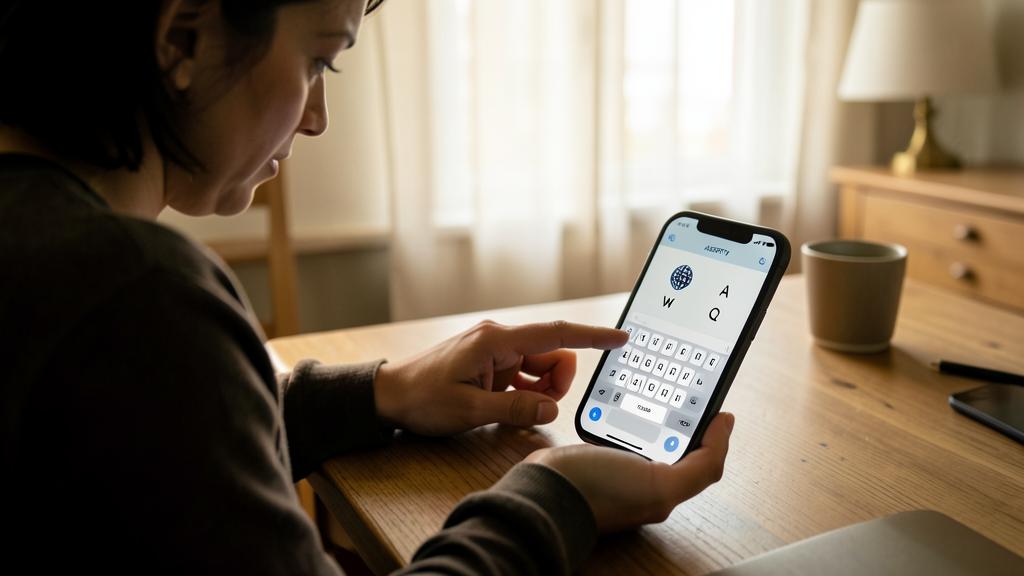
Vous tapez sur un iPhone et soudain le A devient un Q. Vous venez d’appuyer par erreur sur la touche « globe » près de l’espace, qui a basculé votre clavier d’AZERTY (français) à QWERTY (anglais). Pour revenir en arrière, appuyez à nouveau sur la touche « globe » jusqu’à retrouver le bon clavier.

Comment revenir au bon clavier
Voici comment retrouver votre clavier habituel, du plus rapide au plus durable ; suivons ces étapes. Toucher la touche GLOBE (téléphone) : appuyez sur le bouton globe/langue près de l’espace pour refaire défiler jusqu’au bon clavier ; immédiat ; efficace. Appui LONG sur le globe : un appui long affiche la liste des claviers ; choisissez le bon directement ; pratique ; utile. Le RACCOURCI clavier (ordinateur) : la combinaison qui change la langue peut aussi revenir en arrière ; refaites-la ; utile. L’INDICATEUR de langue : sur ordinateur, un indicateur (souvent en bas/haut) montre et permet de changer la langue ; cliquez le bon ; utile. Vérifier dans les RÉGLAGES : allez dans les réglages clavier/langue pour voir les claviers installés ; remettre le bon par défaut ; conseil. SUPPRIMER les langues inutiles : retirez les claviers que vous n’utilisez pas ; plus de bascule possible ; solution durable ; efficace. METTRE le bon en premier : placez votre clavier habituel en tête de liste/par défaut ; il revient de lui-même ; conseil. REDÉMARRER si besoin : en cas de blocage, un redémarrage remet d’aplomb ; simple ; utile. VÉRIFIER le correcteur : assurez-vous que la langue du correcteur est la bonne ; fini les corrections étranges ; conseil. TESTER en tapant : tapez quelques mots pour confirmer que tout est revenu ; contrôle ; utile. En résumé, revenir au bon clavier est très RAPIDE. Sur un TÉLÉPHONE : touchez simplement la touche GLOBE (ou langue), près de la barre d’espace, pour faire défiler les claviers jusqu’au vôtre — ou faites un APPUI LONG dessus pour afficher la LISTE des claviers et choisir directement le bon. Sur un ORDINATEUR : refaites la COMBINAISON de touches qui a changé la langue (elle bascule en boucle), ou cliquez sur l’INDICATEUR de langue (souvent affiché dans un coin de l’écran) pour sélectionner la bonne. Voilà pour le geste immédiat. Pour que ça ne se REPRODUISE plus, agissez dans les RÉGLAGES (section « clavier » ou « langue ») : SUPPRIMEZ les claviers/langues que vous n’utilisez PAS (s’il n’y a plus qu’un seul clavier, il ne peut plus basculer — c’est la solution la plus durable), et METTEZ votre clavier habituel en PREMIER (par défaut). Pensez aussi à vérifier que la langue du CORRECTEUR automatique est la bonne (pour ne plus avoir de corrections dans une langue étrangère). En cas de blocage persistant, un REDÉMARRAGE remet tout d’aplomb. Enfin, TESTEZ en tapant quelques mots pour confirmer que tout est rentré dans l’ordre. En quelques secondes, votre clavier est de nouveau le bon.
Sur téléphone, la touche « globe » à côté de la barre d’espace change de clavier : appuyez dessus (ou appui long pour choisir) pour revenir au vôtre. Et pour ne plus jamais que ça bascule : supprimez les claviers que vous n’utilisez pas. Ce « changement de langue » surprenant a une explication simple et une solution immédiate. Le geste qui sauve (sur téléphone) : la touche GLOBE. Regardez votre clavier à l’écran : à côté de la barre d’espace (souvent en bas à gauche), il y a fréquemment une petite touche en forme de GLOBE terrestre 🌐 (ou parfois marquée d’une autre langue). C’est ELLE, la coupable : elle sert à CHANGER de clavier, et vous l’avez très probablement touchée SANS le vouloir en tapant. La bonne nouvelle, c’est qu’elle est aussi la SOLUTION : appuyez dessus, et le clavier passe au suivant dans votre liste ; réappuyez jusqu’à retomber sur VOTRE clavier habituel (l’AZERTY français, avec le A en haut à gauche). Encore plus pratique : faites un APPUI LONG (maintenez le doigt) sur cette touche globe : la LISTE de tous vos claviers apparaît, et vous choisissez directement le bon. En deux secondes, tout est revenu à la normale. Comment reconnaître que c’est bien un problème de disposition ? Si les lettres semblent « mélangées » — typiquement le A et le Q inversés, le Z et le W échangés, le M qui se balade — vous êtes passé d’AZERTY (français) à QWERTY (anglais) ou une autre disposition. Rien n’est cassé : les touches sont juste RANGÉES autrement. La solution DURABLE : supprimez les claviers en trop. Si le problème vous arrive RÉGULIÈREMENT, c’est que vous avez PLUSIEURS claviers installés, et qu’il suffit d’un frôlement pour basculer. La parade définitive : ne GARDEZ que le clavier dont vous avez besoin, et SUPPRIMEZ les autres. Allez dans les RÉGLAGES de votre appareil, cherchez la section « Clavier » (ou « Général » → « Clavier », ou « Langues et saisie » selon l’appareil), regardez la liste des CLAVIERS installés, et RETIREZ ceux que vous n’utilisez jamais (par exemple un clavier anglais QWERTY que vous n’avez jamais voulu). S’il ne reste plus qu’UN SEUL clavier, il ne peut tout simplement PLUS basculer : le problème disparaît pour de bon. Si vous avez BESOIN de plusieurs langues (par exemple pour écrire en français ET en anglais), gardez-les mais METTEZ votre langue principale en PREMIER (par défaut) ; vous saurez alors que la touche globe sert à changer, et vous l’utiliserez à bon escient. Pensez aussi, tant que vous y êtes, à vérifier la langue du CORRECTEUR automatique (dans les mêmes réglages) : s’il corrigeait dans la mauvaise langue, remettez-le en français. En résumé : la touche GLOBE près de l’espace change de clavier (appuyez dessus, ou appui long pour choisir, afin de revenir au vôtre — c’est immédiat) ; et pour ne plus jamais subir ces bascules, SUPPRIMEZ dans les réglages les claviers que vous n’utilisez pas (un seul clavier = plus de bascule possible), ou mettez votre langue principale par défaut. Un « changement de langue » n’est jamais une panne : juste une touche frôlée, réglée en un instant.
Éviter que le clavier rebascule
Quelques réglages simples évitent que le clavier ne rechange de langue ; voyons-les. SUPPRIMER les claviers inutiles : ne gardez que ceux dont vous avez besoin ; moins de bascules possibles ; le plus efficace ; conseil. UN seul clavier si possible : si vous n’écrivez qu’en français, gardez juste l’AZERTY ; plus de changement ; radical ; utile. METTRE le bon par défaut : placez votre clavier habituel en premier ; il s’impose ; conseil. CONNAÎTRE la touche globe : sachez que ce bouton change de clavier ; l’éviter en tapant ; utile ; à savoir. DÉSACTIVER la bascule auto : sur ordinateur, désactivez le changement automatique de disposition ; stabilité ; conseil. VÉRIFIER après une mise à jour : une mise à jour peut réactiver une langue ; jetez un œil ; prévoyant ; utile. RÉGLER le correcteur : fixez la bonne langue du correcteur ; cohérence ; conseil. FAIRE attention aux appuis : en tapant, évitez de frôler la touche de langue ; réduire les accidents ; conseil. NOTER la manip de retour : retenez comment revenir (touche globe) ; ne plus paniquer ; rassurant ; utile. GARDER les réglages simples : une config clavier simple = moins de surprises ; sobre ; conseil. En résumé, pour éviter que le clavier ne rebascule, le plus efficace est de SIMPLIFIER votre configuration. Si vous n’écrivez que dans UNE langue (le français), ne gardez qu’UN SEUL clavier (l’AZERTY) : allez dans les réglages et SUPPRIMEZ tous les autres claviers/langues — sans clavier concurrent, il n’y a plus AUCUNE bascule possible, et le problème disparaît définitivement. Si vous avez besoin de PLUSIEURS langues, gardez-les mais METTEZ votre langue principale par DÉFAUT (en premier), et sachez que la touche GLOBE (ou le raccourci sur ordinateur) sert à changer : en la connaissant, vous l’éviterez en tapant et saurez revenir en un instant si vous la frôlez. Sur ordinateur, vous pouvez souvent DÉSACTIVER la bascule automatique de disposition dans les réglages. Pensez à VÉRIFIER vos claviers après une grosse MISE À JOUR (qui réactive parfois une langue), à RÉGLER la langue du correcteur pour qu’elle reste cohérente, et à RETENIR la manip de retour (la touche globe) pour ne plus jamais paniquer. Une configuration clavier SIMPLE, c’est moins de surprises. Avec ces quelques réglages, votre clavier reste sagement dans la bonne langue.
Attention : ne réinstallez rien et ne modifiez pas des réglages système compliqués — le problème est bénin. Et si vous avez besoin de plusieurs langues, ne supprimez pas le clavier que vous utilisez vraiment. Quelques précautions face à un clavier qui a changé de langue. Premier point : ne DRAMATISEZ pas, c’est BÉNIN. Un clavier qui « change de langue » n’est JAMAIS une panne, un virus, ou un signe que votre appareil est cassé : c’est simplement un mauvais clavier sélectionné, réglé en deux secondes avec la touche globe. Ne vous lancez donc PAS dans des manipulations disproportionnées : inutile de réinitialiser votre appareil, de réinstaller quoi que ce soit, ou de modifier des réglages système compliqués que vous ne maîtrisez pas. Le remède est simple : revenez au bon clavier, et supprimez éventuellement les langues en trop. Rien de plus. Deuxième point : avant de supprimer un clavier, vérifiez que vous n’en avez pas BESOIN. La solution durable consiste à supprimer les claviers inutiles ; mais assurez-vous de ne pas retirer un clavier que vous UTILISEZ VRAIMENT. Si vous écrivez parfois dans une autre langue (anglais, espagnol…), ou si vous avez besoin d’un clavier avec des accents ou des caractères spécifiques, GARDEZ-le : supprimez seulement ceux que vous n’utilisez jamais. En cas de doute, gardez votre clavier principal en PREMIER (par défaut) plutôt que de tout supprimer. Troisième point : ne confondez pas « disposition » et « langue de l’appareil ». Changer le CLAVIER (sa disposition : AZERTY, QWERTY…) n’est PAS la même chose que changer la LANGUE de tout l’appareil (menus, réglages). Pour votre souci de lettres déplacées, c’est le CLAVIER qu’il faut ajuster (pas la langue générale du système) : ne changez pas la langue de tout l’appareil par erreur, vous compliqueriez les choses. Restez dans les réglages du « clavier ». Quatrième point : si votre clavier semble VRAIMENT bloqué (les lettres tapées ne correspondent à AUCUNE disposition connue, ou rien ne s’affiche correctement), ce n’est peut-être pas qu’un souci de langue : essayez de fermer et rouvrir l’appli, ou de redémarrer l’appareil (consultez nos guides sur le dépannage pour un clavier qui ne répond plus). Cinquième point : méfiez-vous des claviers TIERS que vous auriez installés. Si vous avez installé une application de CLAVIER supplémentaire (un clavier « alternatif » téléchargé), c’est peut-être elle qui s’immisce dans la rotation ou change de langue : dans ce cas, vous pouvez la désactiver ou la supprimer dans les réglages des claviers, pour revenir au clavier d’origine, plus simple et plus sûr. D’ailleurs, prudence avec les claviers tiers en général : certains voient ce que vous tapez (consultez nos guides sur la sécurité en ligne avant d’en installer). Sixième point : ne vous inquiétez pas d’avoir « perdu » quelque chose. Un changement de disposition n’efface RIEN, ne modifie AUCUN de vos textes déjà écrits : il change juste l’emplacement des touches pour la suite. Une fois le bon clavier revenu, tout retape normalement. En résumé : le problème est BÉNIN, ne faites pas de manipulations disproportionnées (pas de réinitialisation ni de réglages système compliqués : la touche globe suffit), ne supprimez pas un clavier dont vous avez réellement BESOIN (gardez vos langues utiles, mettez la principale par défaut), ne confondez pas disposition du clavier et langue de l’appareil (ajustez le clavier, pas la langue générale), et si vous avez un clavier tiers installé, c’est peut-être lui le fauteur de trouble (désactivez-le pour revenir au clavier d’origine). Un clavier « changé de langue » se règle en douceur, sans rien casser.
Questions fréquentes
Pourquoi le A et le Q (ou le Z et le W) sont-ils inversés ?
Parce que votre clavier est passé de la disposition française AZERTY à une disposition étrangère comme QWERTY (anglaise), où ces lettres sont placées différemment : rien n’est cassé, il suffit de revenir au clavier AZERTY (touche globe sur téléphone) pour retrouver les lettres à leur place. Voyons. AZERTY = le clavier FRANÇAIS : en France, le clavier commence par A-Z-E-R-T-Y ; c’est la disposition habituelle ; repère ; à savoir. QWERTY = l’ANGLAIS : le clavier anglais commence par Q-W-E-R-T-Y ; les lettres sont placées autrement ; d’où l’inversion ; la cause. Le A et le Q ÉCHANGÉS : entre AZERTY et QWERTY, le A et le Q sont à des places inversées ; d’où l’effet ; typique. Le Z et le W aussi : de même, Z et W sont échangés entre les deux ; symptôme classique ; à savoir. La DISPOSITION, pas les touches : ce sont les lettres « assignées » aux touches qui changent ; rien de physique cassé ; important. Un simple BASCULEMENT : vous êtes passé d’une disposition à l’autre (par la touche globe/raccourci) ; c’est tout ; bénin ; rassurant. REVENIR à l’AZERTY : rebasculez sur le clavier français ; les lettres reviennent à leur place ; solution ; simple. Sur TÉLÉPHONE : touche globe pour repasser en AZERTY ; immédiat ; conseil. Sur ORDINATEUR : raccourci/indicateur de langue pour revenir ; utile ; conseil. Rien de PERDU : vos textes déjà écrits sont intacts ; seule la saisie suivante était décalée ; rassurant. Le CONSEIL : le clavier est passé d’AZERTY (français) à QWERTY (anglais), où A/Q et Z/W sont inversés ; rien n’est cassé, revenez au clavier AZERTY (touche globe) pour retrouver les lettres à leur place. En résumé, si le A et le Q (ou le Z et le W) semblent INVERSÉS, c’est parce que votre clavier est passé de la disposition FRANÇAISE, appelée AZERTY, à une disposition ÉTRANGÈRE, le plus souvent l’anglaise, appelée QWERTY. Ces noms bizarres viennent simplement des SIX PREMIÈRES lettres en haut à gauche du clavier : en français, on lit A-Z-E-R-T-Y ; en anglais, Q-W-E-R-T-Y. Vous voyez la différence ? Entre ces deux dispositions, plusieurs lettres CHANGENT de place : notamment le A et le Q qui s’ÉCHANGENT, ainsi que le Z et le W. C’est exactement ce qui vous arrive : en tapant, vous appuyez sur la touche qui donnait un A en français, mais qui donne un Q en anglais (et inversement). Point RASSURANT capital : RIEN n’est cassé. Ce ne sont pas les touches physiques qui ont « bougé » ; c’est simplement la LETTRE assignée à chaque touche qui a changé, parce que la disposition a basculé. Vos textes DÉJÀ écrits sont parfaitement intacts : seule la saisie qui suivait la bascule était décalée. La solution est donc simple : REVENEZ à la disposition AZERTY (française). Sur un TÉLÉPHONE, touchez la touche GLOBE (près de l’espace) jusqu’à retomber sur le clavier français ; sur un ORDINATEUR, utilisez le raccourci de langue ou cliquez sur l’indicateur de langue pour resélectionner le français. Dès que vous êtes revenu en AZERTY, les lettres retrouvent leur place habituelle, et tout retape normalement. En résumé : A/Q et Z/W inversés = votre clavier est passé du français (AZERTY) à l’anglais (QWERTY), où ces lettres sont placées différemment ; rien n’est cassé (seule la disposition a changé), et il suffit de revenir au clavier AZERTY (touche globe sur téléphone) pour retrouver vos lettres à leur place. Un grand classique, sans gravité.
Comment supprimer une langue de clavier que je n’utilise pas ?
Allez dans les réglages de votre appareil, section « Clavier » (ou « Langues et saisie ») : vous y verrez la liste des claviers installés ; sélectionnez « Modifier » et retirez ceux que vous n’utilisez pas ; s’il ne reste que le vôtre, plus aucune bascule possible. Voyons. Ouvrir les RÉGLAGES : allez dans les réglages de l’appareil ; le point de départ ; simple. Trouver « CLAVIER » : cherchez « Clavier » (souvent dans « Général » ou « Langues et saisie ») ; la bonne section ; à repérer. La LISTE des claviers : vous y voyez tous les claviers installés ; repérez ceux en trop ; utile. « MODIFIER »/retirer : touchez « Modifier » (ou un bouton de suppression) et retirez les claviers inutiles ; le geste clé ; efficace. GARDER le vôtre : conservez votre clavier habituel (AZERTY français) ; ne pas le supprimer ; important ; attention. Un SEUL restant : s’il ne reste qu’un clavier, il ne peut plus basculer ; problème résolu ; l’objectif ; conseil. VALIDER : confirmez la suppression ; c’est enregistré ; simple. RÉVERSIBLE : vous pourrez toujours réajouter une langue plus tard si besoin ; pas définitif ; rassurant. VÉRIFIER en tapant : ouvrez un texte, vérifiez qu’il ne reste que le bon clavier ; contrôle ; utile. Selon l’APPAREIL : les menus varient un peu ; l’idée reste la même ; adaptez ; à savoir. Le CONSEIL : réglages → « Clavier » (ou « Langues et saisie ») → « Modifier » → retirez les claviers inutiles en gardant le vôtre ; un seul clavier = plus de bascule ; c’est réversible. En résumé, pour supprimer une langue de clavier que vous n’utilisez pas, la démarche est simple (les mots exacts varient un peu selon l’appareil, mais l’idée est la même partout) : 1) Ouvrez les RÉGLAGES de votre appareil. 2) Cherchez la section « CLAVIER » : elle se trouve souvent dans « Général » → « Clavier » → « Claviers » (sur certains téléphones), ou dans « Langues et saisie » / « Système » (sur d’autres). 3) Vous voyez alors la LISTE de tous les claviers installés : repérez celui (ou ceux) que vous n’utilisez JAMAIS (par exemple un clavier anglais QWERTY qui traîne). 4) Touchez « MODIFIER » (ou l’icône de suppression, souvent un « – » rouge ou un bouton « Supprimer »), et RETIREZ le clavier inutile. 5) VALIDEZ. Point IMPORTANT : veillez à GARDER votre clavier habituel (l’AZERTY français) — ne supprimez QUE ceux dont vous ne vous servez pas. L’objectif idéal : s’il ne reste plus qu’UN SEUL clavier dans la liste, il ne pourra tout simplement PLUS basculer, et votre problème de « changement de langue » disparaîtra définitivement. Rassurez-vous : cette suppression est RÉVERSIBLE — si un jour vous avez besoin d’une autre langue, vous pourrez toujours la RÉAJOUTER de la même façon (bouton « Ajouter un clavier »). Après l’opération, ouvrez un texte et VÉRIFIEZ (via la touche globe, ou en tapant) qu’il ne reste bien que votre clavier. En résumé : allez dans réglages → « Clavier » (ou « Langues et saisie »), affichez la liste des claviers, touchez « Modifier » et retirez ceux que vous n’utilisez pas, en gardant le vôtre ; un seul clavier restant = plus aucune bascule ; et c’est réversible si vous changez d’avis. Une petite opération qui règle le souci pour de bon.
Est-ce un virus ou une panne si mon clavier change de langue ?
Non, absolument pas : un clavier qui change de langue n’est ni un virus, ni une panne, ni un signe que votre appareil est piraté ou cassé ; c’est simplement un autre clavier sélectionné (souvent par un appui involontaire sur la touche globe), ce qui se corrige en deux secondes. Voyons. NI virus NI panne : c’est totalement bénin ; aucun rapport avec un virus ou une casse ; rassurant ; important. Un simple CHANGEMENT de clavier : un autre clavier (langue/disposition) a été sélectionné ; c’est tout ; anodin ; à savoir. Souvent un APPUI involontaire : la touche globe/langue touchée par erreur ; le déclencheur habituel ; fréquent. RIEN de piraté : un pirate ne se manifesterait pas en changeant votre disposition de clavier ; ce n’est pas un signe d’intrusion ; rassurant. RIEN d’abîmé : aucune touche cassée, aucun réglage détruit ; juste une sélection à corriger ; important. CORRIGÉ en 2 secondes : touche globe pour revenir ; immédiat ; preuve que c’est bénin ; rassurant. Pas d’INQUIÉTUDE : inutile de s’alarmer ou de tout réinitialiser ; le remède est simple ; conseil. Éviter les manips EXCESSIVES : ne réinstallez rien, ne réinitialisez pas ; disproportionné ; conseil. Vraie SÉCURITÉ ailleurs : pour votre sécurité, veillez plutôt aux mots de passe/mises à jour ; pas à ce détail ; nuance. Se RASSURER : un clavier qui change = un grand classique sans gravité ; tout le monde y a droit ; rassurant. Le CONSEIL : non, ni virus ni panne ; juste un autre clavier sélectionné (souvent la touche globe touchée par erreur) ; revenez au bon clavier, supprimez les langues inutiles ; aucune inquiétude à avoir. En résumé, NON, ce n’est absolument PAS un virus ni une panne — rassurez-vous pleinement. Un clavier qui « change de langue » est l’un des petits soucis les plus BÉNINS et les plus COURANTS qui soient : il n’a AUCUN rapport avec un virus, un piratage, ou un appareil qui se casse. L’explication est simple et anodine : un AUTRE clavier (une autre langue ou disposition) a été SÉLECTIONNÉ, presque toujours parce que vous avez touché SANS le vouloir la touche « globe » (ou un raccourci) qui sert à changer de clavier. C’est tout. Écartons les fausses craintes : un PIRATE ne se manifesterait jamais en changeant votre disposition de clavier (ce n’est ni utile ni discret pour lui) — ce n’est donc PAS un signe d’intrusion. Et RIEN n’est abîmé : aucune touche cassée, aucun réglage détruit, aucune donnée perdue ; juste une mauvaise sélection à corriger. La preuve que c’est bénin ? Ça se CORRIGE en deux secondes : une pression sur la touche globe (sur téléphone) ou le raccourci de langue (sur ordinateur), et votre clavier habituel revient. Il ne faut donc SURTOUT PAS vous alarmer ni prendre des mesures disproportionnées : inutile de réinitialiser votre appareil, de le faire « désinfecter », ou de réinstaller quoi que ce soit. Le remède est simple : revenez au bon clavier, et supprimez éventuellement les langues inutiles pour que ça ne se reproduise plus. Cela dit, votre vigilance SÉCURITÉ est une bonne chose : réservez-la simplement aux vrais sujets (mots de passe solides, mises à jour, méfiance face aux liens douteux — consultez nos guides sur la sécurité en ligne), pas à ce petit détail de clavier qui n’a rien d’inquiétant. En résumé : non, un clavier qui change de langue n’est ni un virus ni une panne, mais un simple changement de clavier (souvent la touche globe touchée par mégarde) ; revenez au bon clavier, supprimez les langues en trop, et n’ayez aucune inquiétude — c’est l’un des soucis les plus anodins qui soient.
Ce qu’il faut retenir
Un clavier qui « change de langue tout seul » — lettres inversées, correcteur en langue étrangère — est déroutant, mais c’est un souci TRÈS COURANT et totalement BÉNIN : ni virus, ni panne, ni piratage. L’explication : vous avez plusieurs claviers (langues/dispositions) installés, et un RACCOURCI a basculé de l’un à l’autre, presque toujours par un appui involontaire sur la touche « GLOBE » (près de la barre d’espace) sur téléphone, ou une combinaison de touches sur ordinateur. L’effet le plus classique : le passage du clavier français AZERTY à l’anglais QWERTY, qui inverse le A et le Q, le Z et le W — rien n’est cassé, seule la DISPOSITION a changé (vos textes déjà écrits sont intacts). La solution immédiate : sur téléphone, appuyez sur la touche GLOBE (ou appui long pour choisir dans la liste) jusqu’à revenir à votre clavier AZERTY ; sur ordinateur, refaites le raccourci de langue ou cliquez sur l’indicateur de langue. Pour que ça ne se REPRODUISE PLUS — la solution durable — : allez dans les réglages, section « Clavier » (ou « Langues et saisie »), et SUPPRIMEZ les claviers que vous n’utilisez pas ; s’il ne reste qu’un seul clavier, il ne peut plus basculer, et le problème disparaît pour de bon (c’est réversible : vous pourrez réajouter une langue au besoin). Si vous avez besoin de plusieurs langues, gardez-les mais mettez votre langue principale par DÉFAUT, et pensez à régler la langue du CORRECTEUR automatique. Côté précautions : ne dramatisez pas et ne faites pas de manipulations disproportionnées (pas de réinitialisation ni de réglages système compliqués : la touche globe suffit), ne supprimez pas un clavier dont vous avez réellement besoin (gardez vos langues utiles), ne confondez pas la disposition du clavier avec la langue de tout l’appareil (ajustez le clavier, pas la langue générale), et si vous avez installé un clavier TIERS, c’est peut-être lui le fauteur de trouble (désactivez-le pour revenir au clavier d’origine, plus simple et plus sûr). En somme, un clavier qui a changé de langue n’a rien d’inquiétant : une pression sur la touche globe le remet d’aplomb, et un peu de ménage dans les claviers installés évite que ça recommence — de quoi retaper sereinement, avec vos lettres à leur place.


Panne persistante, appareil capricieux ? Notre service de dépannage à distance résout votre problème rapidement, sans jargon.
Laisser un commentaire
Vous devez vous connecter pour publier un commentaire.